HTC Touch: PDF инструкция по эксплуатации

Инструкция по эксплуатации HTC Touch. Ниже вы найдете PDF инструкцию на русском языке.
Не нашли ответ на свой вопрос? Напишите нам, и мы оперативно вам поможем.
1
2
3
4
5
6
7
8
9
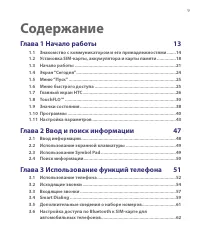
10
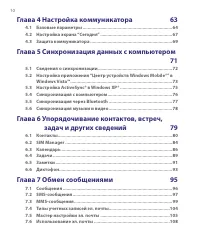
11
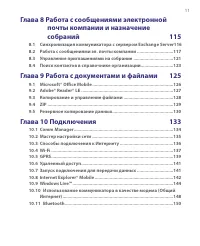
12
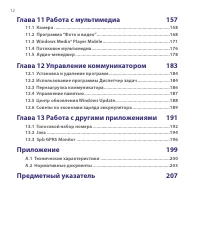
13
14
15
16
17
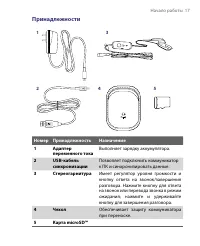
18
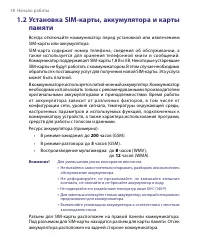
19
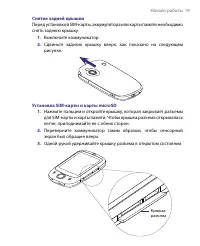
20
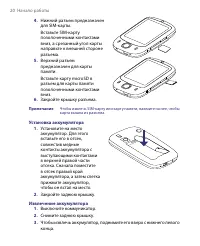
21
22
23
24
25
26
27
28
29
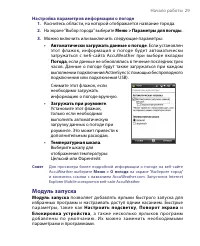
30
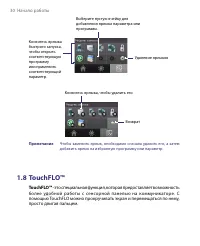
31
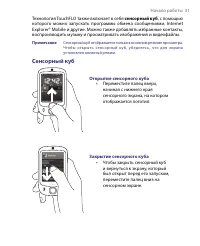
32
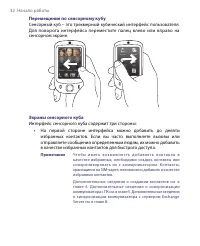
33
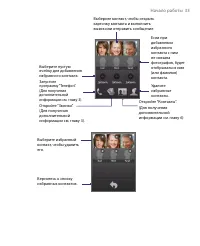
34
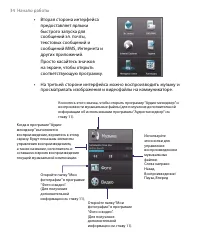
35
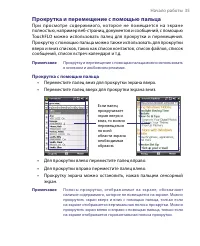
36
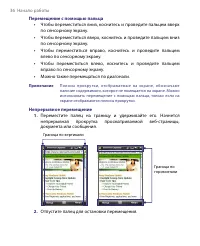
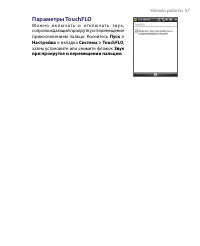
37
38
39
40
41
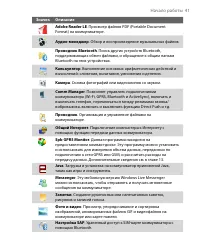
42
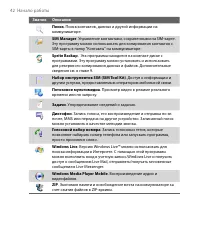
43
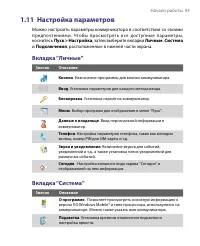
44
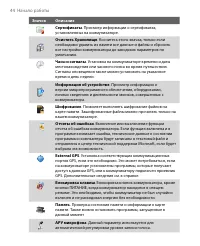
45
46
47
48
49
50
51
52
53
54
55
56
57
58
59
60
61
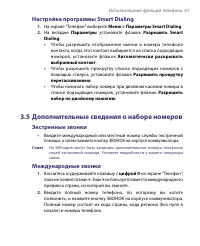
62
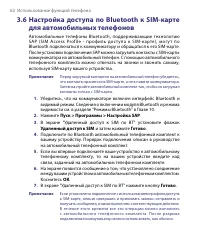
63
64
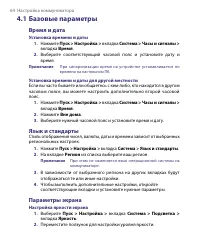
65
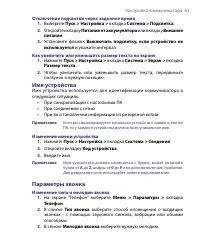
66
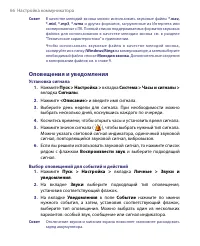
67
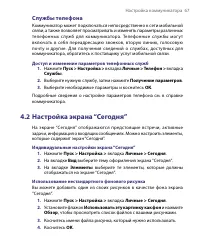
68
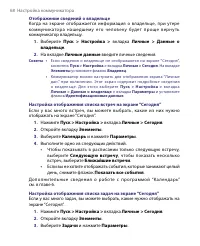
69
70
71
72
73
74
75
76
77
78
79
80
81
82
83
84
85
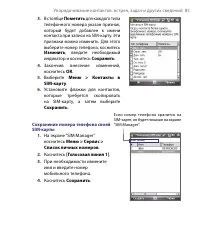
86
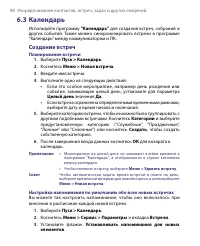
87
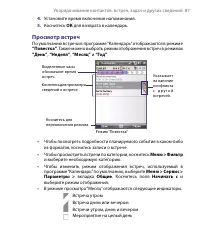
88
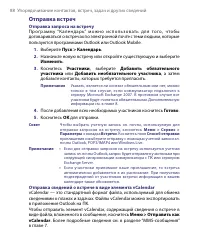
89
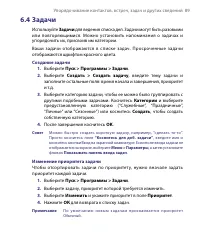
90
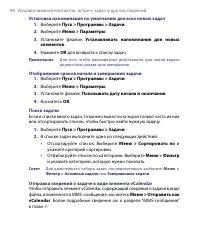
91
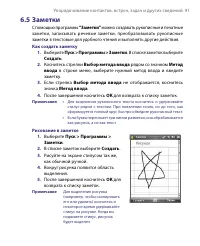
92
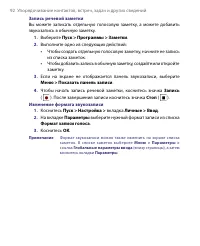
93
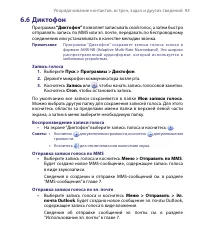
94
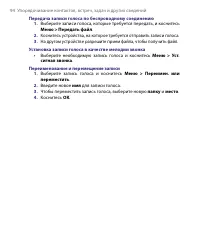
95
96
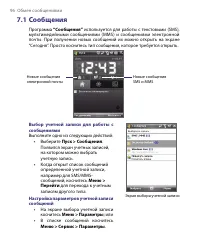
97
98
99
100
101
102
103
104
105
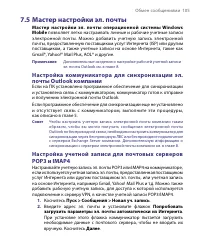
106
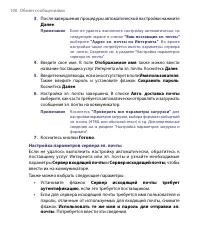
107
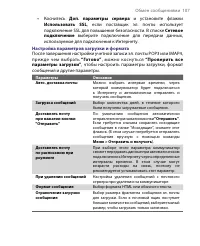
108
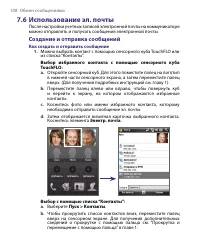
109
110
111
112
113
114

115
116
117
118
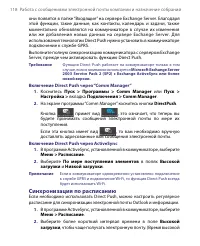
119
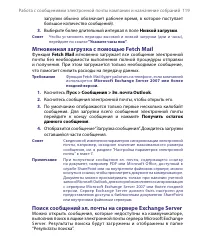
120
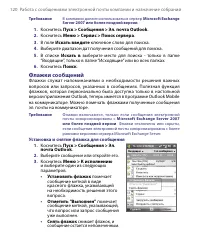
121
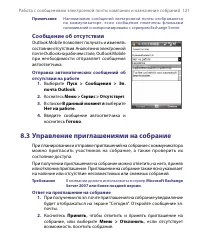
122
123
124
125
126
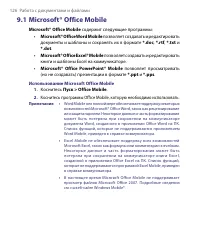
127
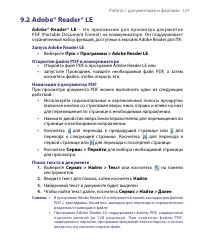
128
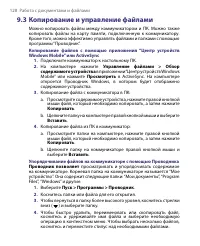
129
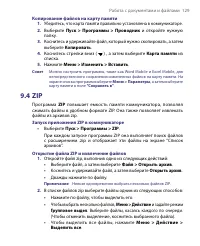
130
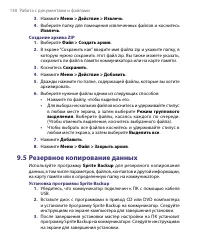
131
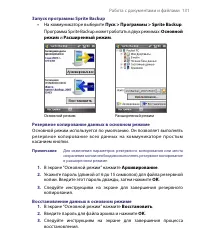
132
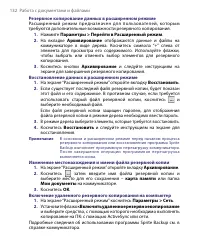
133
134
135
136
137
138
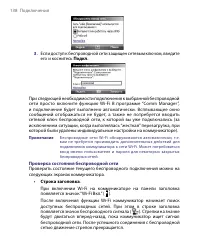
139
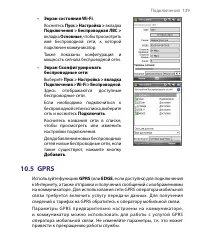
140
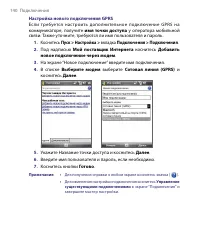
141
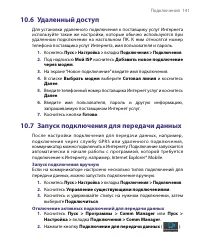
142
143
144
145
146
147
148
149
150
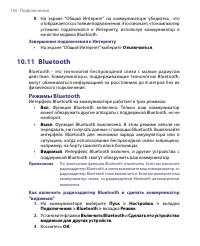
151
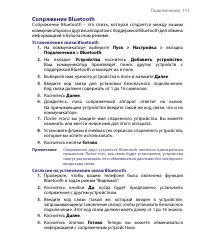
152
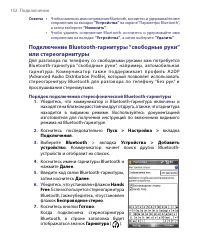
153
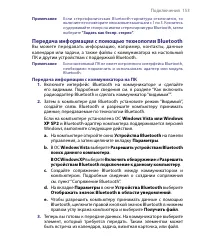
154
155
156

157
158
159
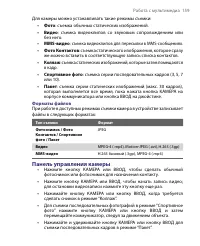
160
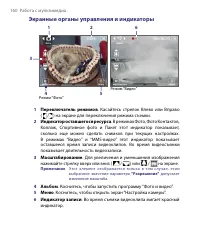
161
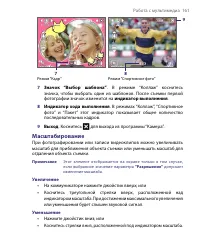
162
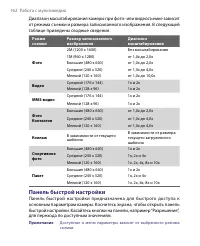
163
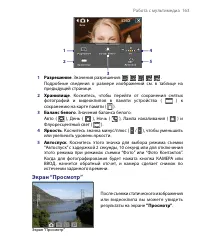
164
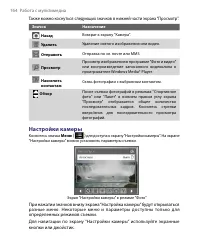
165
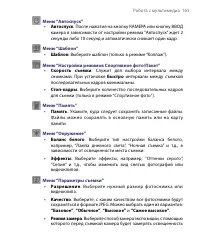
166
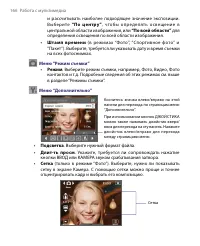
167
168
169
170
171
172
173
174
175
176
177
178
179
180
181
182
183
184
185
186
187
188
189
190
191
192
193
194
195
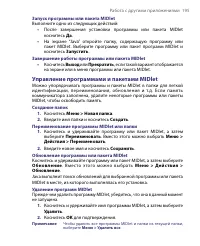
196
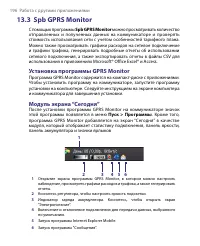
197
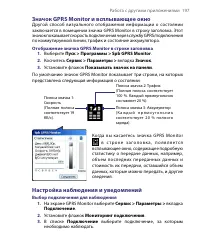
198
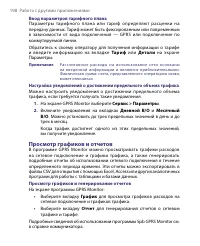
199

200
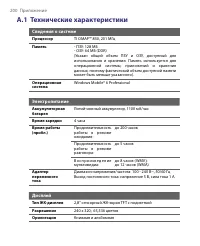
201
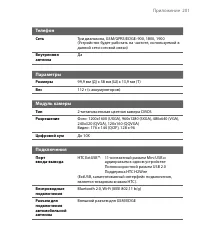
202
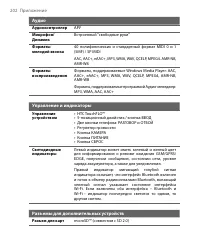
203
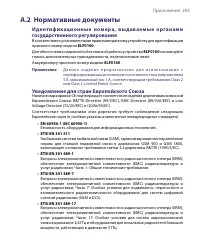
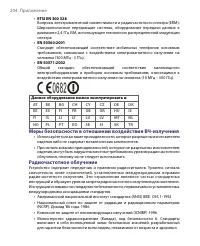
204
205
206
207
208
209
210
211
212
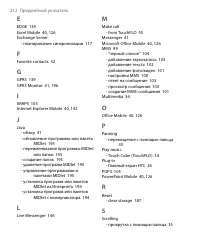
213
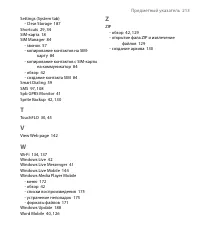
214

Содержание:
- страница 3 – В а ж н ы е с в е д е н и я п о о х р а н е з д о р о в ь я и м е р ы
- страница 5 – БЕЗОПАСНОСТЬ В ДОРОГЕ
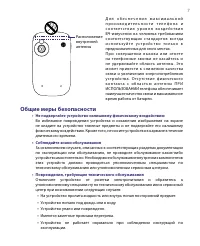
- страница 7 – Общие меры безопасности
- страница 9 – Содержание; Глава 1 Начало работы
- страница 13 – Глава 1; Начало работы
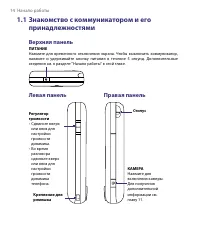
- страница 14 – 4 Начало работы; Знакомство с коммуникатором и его; Верхняя панель
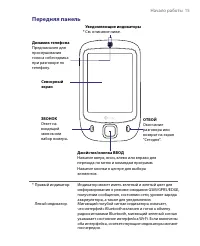
- страница 15 – Начало работы 15; Передняя панель
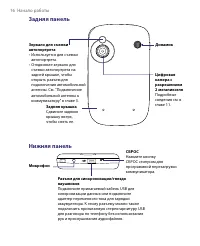
- страница 16 – 6 Начало работы; Задняя панель; Нижняя панель
- страница 17 – Начало работы 17; Принадлежности; Номер Принадлежность
- страница 18 – 8 Начало работы; памяти
- страница 19 – Начало работы 19; Снятие задней крышки
- страница 20 – 0 Начало работы; Установка аккумулятора
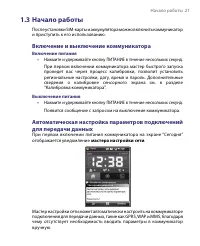
- страница 21 – Начало работы 21; Включение и выключение коммуникатора; Включение питания; Автоматическая настройка параметров подключений; мастера настройки сети
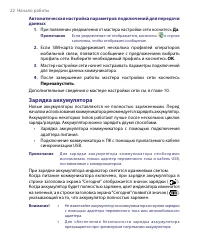
- страница 22 – 2 Начало работы; Автоматическая настройка параметров подключений для передачи; OK; Зарядка аккумулятора
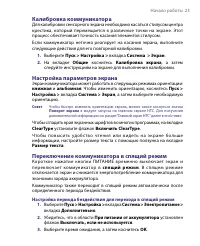
- страница 23 – Начало работы 23; Калибровка коммуникатора; Переключение коммуникатора в спящий режим; Настройка периода бездействия для перехода в спящий режим
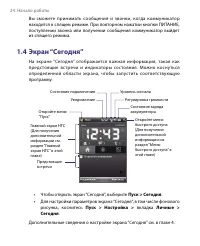
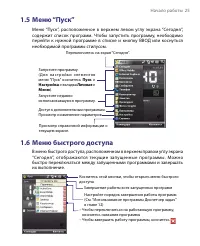
- страница 24 – 4 Начало работы; Сегодня
- страница 25 – Меню быстрого доступа; “Сегодня”, отображаются текущие запущенные программы. Можно
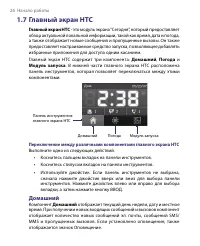
- страница 26 – 6 Начало работы; Главный экран HTC; Домашний
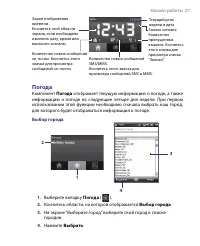
- страница 27 – Начало работы 27; Погода
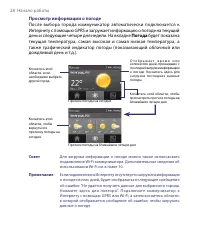
- страница 28 – 8 Начало работы; Просмотр информации о погоде; После выбора города коммуникатор автоматически подключается к; будет показана
- страница 29 – Начало работы 29; Настройка параметров информации о погоде; Модуль запуска
- страница 30 – 0 Начало работы; TouchFLOTM; - это специальная функция, которая предоставляет возможность
- страница 31 – Начало работы 31; сенсорный куб; Сенсорный куб; Открытие сенсорного куба
- страница 32 – 2 Начало работы; Перемещение по сенсорному кубу
- страница 33 – Начало работы 33
- страница 34 – 4 Начало работы
- страница 35 – Начало работы 35; Прокрутка и; Прокрутка с помощью пальца
- страница 36 – 6 Начало работы; Перемещение с помощью пальца; Непрерывное перемещение
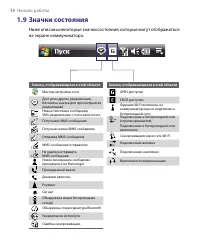
- страница 38 – 8 Начало работы; Значки состояния; на экране коммуникатора.
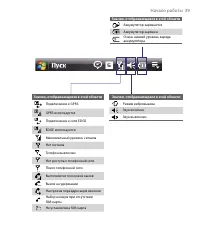
- страница 39 – Начало работы 39
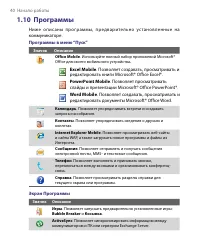
- страница 40 – Программы в меню “Пуск”; Excel Mobile; редактировать книги Microsoft® Office Excel®.; PowerPoint Mobile; . Позволяет просматривать; Word Mobile; редактировать документы Microsoft® Office Word.; Экран Программы
- страница 41 – Начало работы 41
- страница 42 – 2 Начало работы
- страница 43 – Начало работы 43; Настройка параметров; предпочтениями. Чтобы просмотреть все дос т упные параметры,; Личные; Вкладка “Личные”; Вкладка “Система”
- страница 44 – 4 Начало работы
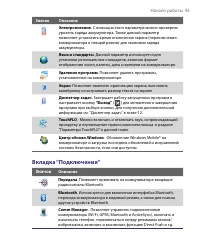
- страница 45 – Начало работы 45; Вкладка “Подключения”
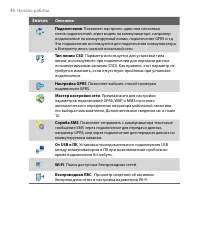
- страница 46 – 6 Начало работы
- страница 48 – 8 Ввод и поиск информации
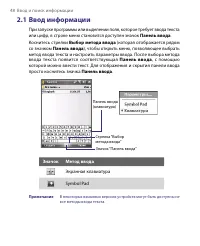
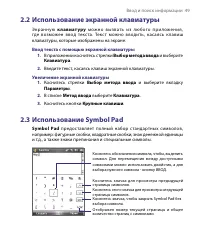
- страница 49 – Ввод и поиск информации 49; Ввод текста с помощью экранной клавиатуры; Использование Symbol Pad
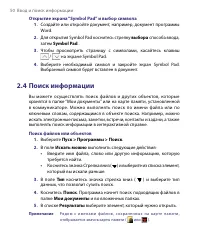
- страница 50 – 0 Ввод и поиск информации; Открытие экрана “Symbol Pad” и выбор символа; Поиск информации; Поиск файлов или объектов
- страница 51 – Глава 3; Использование функций
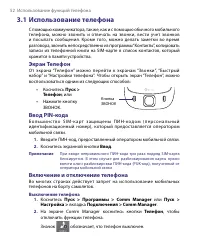
- страница 52 – 2 Использование функций телефона; Использование телефона; Экран Телефон; Телефон; Ввод; Включение и отключение телефона; Выключение телефона
- страница 53 – Использование функций телефона 53; Включение телефона; Режим полета; Включение режима полета; Регулировка громкости
- страница 54 – 4 Использование функций телефона; Исходящие звонки; Звонок с помощью программы “Телефон”; Звонок с помощью программы “Контакты”; Контакты
- страница 55 – Использование функций телефона 55; Выбор телефонного номера из списка контактов; Совершение вызовов с помощью TouchFLO
- страница 56 – 6 Использование функций телефона; Звонок из списка “Звонки”; Добавление записи в список “Быстрый набор”
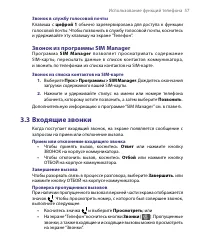
- страница 57 – Использование функций телефона 57; Звонок в службу голосовой почты; Звонок из программы SIM Manager; Звонок из списка контактов на SIM-карте
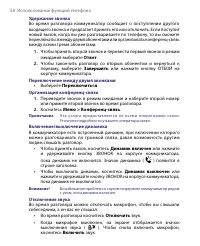
- страница 58 – 8 Использование функций телефона; Удержание звонка; Включение/выключение динамика; Отключение звука
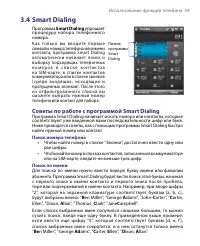
- страница 59 – Использование функций телефона 59; Smart Dialing; Советы по работе с программой Smart Dialing; Поиск номера телефона
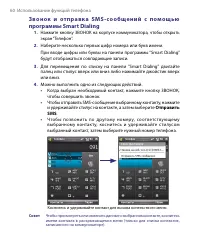
- страница 60 – 0 Использование функций телефона; З в о н о к и отп р а в к а S M S - со о б щ е н и й с п о м о щ ь ю; Отправить
- страница 61 – Использование функций телефона 61; Настройка программы Smart Dialing; Дополнительные сведения о наборе номеров; Экстренные звонки; Международные звонки
- страница 62 – 2 Использование функций телефона; Настройка доступа по Bluetooth к SIM-карте; Удаленный доступ к SIM
- страница 64 – 4 Настройка коммуникатора; Время и дата; Установка времени и даты; Установка времени и даты для другой местности; Язык и стандарты; Параметры экрана; Настройка яркости экрана
- страница 65 – Настройка коммуникатора 65; Отключение подсветки через заданное время; Имя устройства; Изменение имени устройства; Параметры звонка; Изменение типа и мелодии звонка
- страница 66 – 6 Настройка коммуникатора; Оповещения и уведомления; Установка сигнала
- страница 67 – Настройка коммуникатора 67; Службы телефона; Доступ и изменение параметров телефонных служб; Настройка экрана “Сегодня”; Индивидуальные настройки экрана “Сегодня”
- страница 68 – 8 Настройка коммуникатора; Отображение сведений о владельце; Настройка отображения списка встреч на экране “Сегодня”
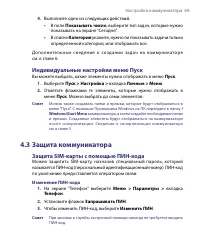
- страница 69 – Настройка коммуникатора 69; Индивидуальные настройки меню Пуск; Защита коммуникатора
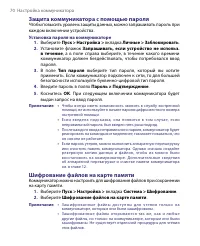
- страница 70 – 0 Настройка коммуникатора; Защита коммуникатора с помощью пароля; Установка пароля на коммуникаторе; Шифрование файлов на карте памяти
- страница 71 – Глава 5; Синхронизация данных
- страница 72 – 2 Синхронизация данных с компьютером; Сведения о синхронизации; Информация Microsoft Outlook; Способы синхронизации
- страница 73 – Синхронизация данных с компьютером 73; Настройка приложения “Центр устройств; “Центр устройств Microsoft Windows Mobile; Нас тройка синхронизации в приложении “Центр; Принять
- страница 74 – 4 Синхронизация данных с компьютером; Использование приложения “Центр устройств Windows
- страница 75 – Синхронизация данных с компьютером 75; Настройка ActiveSync® в Windows XP®; Установка ActiveSync
- страница 76 – 6 Синхронизация данных с компьютером; Синхронизация с компьютером; Запуск и остановка синхронизации; С коммуникатора; Из приложения “Центр устройств Windows Mobile”; Изменение синхронизируемых данных
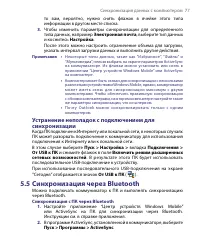
- страница 77 – Синхронизация данных с компьютером 77; Устранение неполадок с подключением для; Синхронизация через Bluetooth; Синхронизация с ПК через Bluetooth
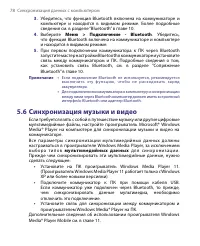
- страница 78 – 8 Синхронизация данных с компьютером; Синхронизация музыки и видео; мул ьт и м е д и й н ы х д а н н ы х
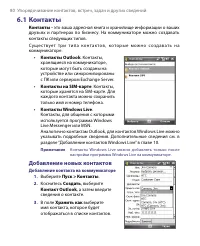
- страница 80 – 0 Упорядочивание контактов, встреч, задач и других сведений; Добавление новых контактов; Добавление контакта на коммуникаторе
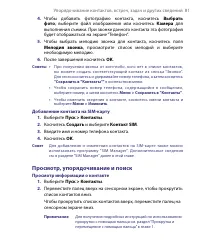
- страница 81 – Упорядочивание контактов, встреч, задач и других сведений 81; Добавление контакта на SIM-карту; Просмотр, упорядочивание и поиск; Просмотр информации о контакте
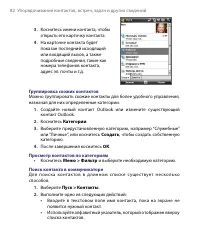
- страница 82 – 2 Упорядочивание контактов, встреч, задач и других сведений; Группировка схожих контактов
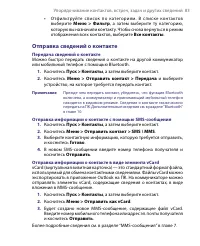
- страница 83 – Упорядочивание контактов, встреч, задач и других сведений 83; Все контакты; Отправка сведений о контакте; Передача сведений о контакте; Отправка информации о контакте с помощью SMS-сообщения
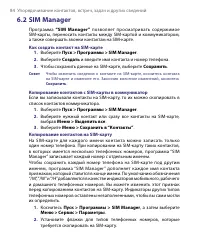
- страница 84 – 4 Упорядочивание контактов, встреч, задач и других сведений; “SIM Manager”; Копирование контактов с SIM-карты в коммуникатор
- страница 85 – Упорядочивание контактов, встреч, задач и других сведений 85; Сохранение номера телефона своей
- страница 86 – 6 Упорядочивание контактов, встреч, задач и других сведений; Создание встреч; Планирование встречи; Настройка напоминания по умолчанию обо всех новых встречах
- страница 87 – Упорядочивание контактов, встреч, задач и других сведений 87; Просмотр встреч
- страница 88 – 8 Упорядочивание контактов, встреч, задач и других сведений; Отправка встреч; Отправка запроса на встречу; Отправка сведений о встрече в виде элемента vCalendar
- страница 89 – Упорядочивание контактов, встреч, задач и других сведений 89; Создание задачи; Изменение приоритета задачи
- страница 90 – 0 Упорядочивание контактов, встреч, задач и других сведений; Установка напоминания по умолчанию для всех новых задач; Отображение сроков начала и завершения задачи; Отправка сведений о задаче в виде элемента vCalendar
- страница 91 – Упорядочивание контактов, встреч, задач и других сведений 91; Как создать заметку; Рисование в заметке
- страница 92 – 2 Упорядочивание контактов, встреч, задач и других сведений; Запись речевой заметки
- страница 93 – Упорядочивание контактов, встреч, задач и других сведений 93; Запись голоса; Отправка записи голоса по MMS
- страница 94 – 4 Упорядочивание контактов, встреч, задач и других сведений; Передача записи голоса по беспроводному соединению
- страница 96 – 6 Обмен сообщениями; “Сообщения”; Выбор учетной записи для работы с
- страница 97 – Обмен сообщениями 97; Автоматическое добавление подписи в исходящие сообщения; Подписи; Отправка SMS-сообщений; Создание и отправка SMS-сообщения
- страница 98 – 8 Обмен сообщениями
- страница 99 – Обмен сообщениями 99; Копирование SMS-сообщений с и на SIM-карту; Копировать на SIM-карту
- страница 100 – 00 Обмен сообщениями; Изменение настроек MMS; Настройка параметров MMS-сообщений
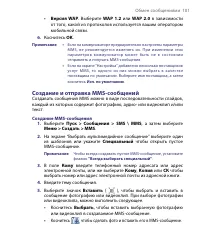
- страница 101 – Обмен сообщениями 101; Создание и отправка MMS-сообщений; Создание MMS-сообщения
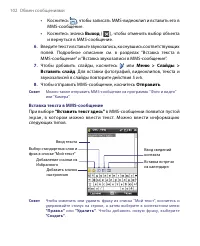
- страница 102 – 02 Обмен сообщениями; Выход; Вставка текста в MMS-сообщение
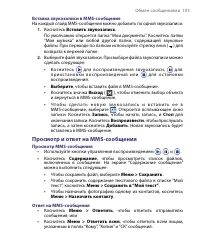
- страница 103 – Обмен сообщениями 103; Вставка звукозаписи в MMS-сообщение; Просмотр и ответ на MMS-сообщения; Просмотр MMS-сообщения
- страница 104 – 04 Обмен сообщениями; Блокировка телефонного номера отправителя MMS-сообщения
- страница 105 – Обмен сообщениями 105; Мастер настройки эл. почты операционной системы Windows; Настройка коммуникатора для синхронизации эл.; Настройка учетной записи для почтовых серверов; Попробовать
- страница 106 – 06 Обмен сообщениями; Настройка параметров сервера эл. почты
- страница 107 – Обмен сообщениями 107; Настройка параметров загрузки и формата
- страница 108 – 08 Обмен сообщениями; Создание и отправка сообщений; Как создать и отправить сообщение
- страница 109 – Обмен сообщениями 109; Добавление вложения в сообщение; Фильтрация списка входящий сообщений; Фильтрация входящих сообщений
- страница 110 – 10 Обмен сообщениями; Просмотр и ответ на сообщения; Чтение входящего сообщения; Загрузка вложения
- страница 111 – Обмен сообщениями 111; Как ответить или переслать сообщение; Просмотр и ответ на сообщения эл. почты в формате HTML
- страница 112 – 12 Обмен сообщениями; Загрузка сообщений; Отправка и получение сообщений эл. почты учетной записи Outlook; Отправка и получение сообщений эл. почты для учетной записи; Настройка параметров электронной почты; Изменение размера загрузки и формата электронной почты Outlook
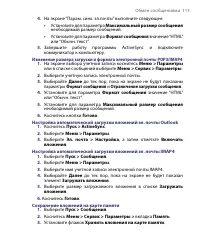
- страница 113 – Обмен сообщениями 113; Настройка автоматической загрузки вложений эл. почты Outlook
- страница 115 – Глава 8; Работа с сообщениями
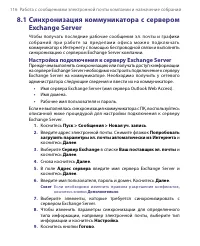
- страница 116 – Настройка подключения к серверу Exchange Server
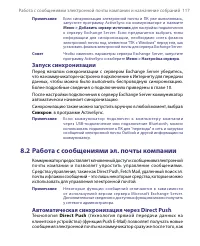
- страница 117 – Запуск синхронизации; данных, чтобы можно было выполнить беспроводную синхронизацию.; Синхрон; Работа с сообщениями эл. почты компании; почты компании и позволяет упростить управление сообщениями.; Автоматическая синхронизация через Direct Push; Технология; Direct Push; (технология прямой передачи данных на
- страница 118 – Включение Direct Push через “Comm Manager”; Синхронизация по расписанию
- страница 119 – Низкой загрузки; Мгновенная загрузка с помощью Fetch Mail; Fetch Mail; Получить остаток; Поиск сообщений эл. почты на сервере Exchange Server
- страница 120 – Флажки сообщений; Установка и снятие флажка для сообщения
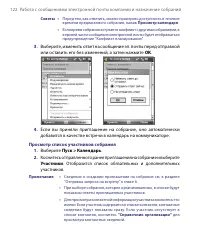
- страница 121 – Сообщение об отсутствии; Отправка автоматических сообщений об; Управление приглашениями на собрание; Ответ на приглашение на собрание
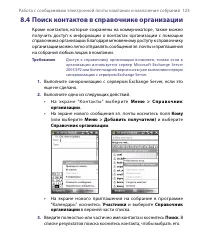
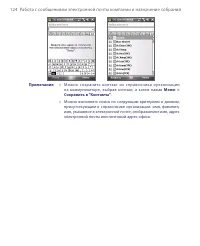
- страница 123 – Поиск контактов в справочнике организации
- страница 126 – 26 Работа с документами и файлами; Microsoft® Office Mobile
- страница 127 – Работа с документами и файлами 127; Adobe® Reader® LE
- страница 128 – 28 Работа с документами и файлами; Копирование и управление файлами; Копирование файлов с помощью приложения “Центр устройств
- страница 129 – Работа с документами и файлами 129; Копирование файлов на карту памяти; Запуск приложения ZIP в коммуникаторе
- страница 130 – 30 Работа с документами и файлами; Создание архива ZIP; Резервное копирование данных; Установка программы Sprite Backup
- страница 131 – Работа с документами и файлами 131; Запуск программы Sprite Backup; Резервное копирование данных в основном режиме; Восстановление данных в основном режиме
- страница 132 – 32 Работа с документами и файлами; Резервное копирование данных в расширенном режиме; Изменение местонахождения и имени файла резервной копии
- страница 133 – Подключения
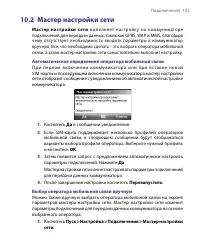
- страница 135 – Мастер настройки сети; Автоматическое определение оператора мобильной связи
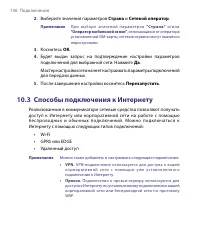
- страница 136 – Способы подключения к Интернету
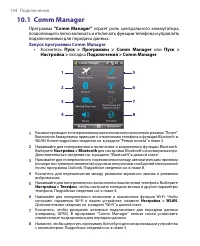
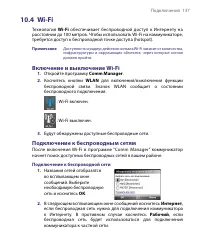
- страница 137 – Включение и выключение Wi-Fi; Comm Manager; Подключение к беспроводным сетям; Подключение к беспроводной сети
- страница 138 – Проверка состояния беспроводной сети
- страница 140 – Настройка нового подключения GPRS
- страница 141 – Запуск подключения вручную
- страница 142 – Internet Explorer® Mobile; Меню Internet Explorer®; “Меню”
- страница 144 – Настройка Windows LiveTM; Первоначальная настройка Windows Live
- страница 145 – Интерфейс Windows LiveTM
- страница 146 – Windows Live Messenger; Запустите Messenger и выполните вход; Запуск Windows Live Messenger
- страница 147 – Начало и завершение беседы; Добавление контактов Windows Live; Добавление контакта Windows Live в программе Live Messenger
- страница 148 – Использование коммуникатора в качестве; Общий Интернет; Настройка коммуникатора в качестве
- страница 149 – Использование коммуникатора в качестве модема Bluetooth
- страница 150 – Завершение подключения к Интернету; Режимы Bluetooth; Как включить радиоадаптер Bluetooth и сделать коммуникатор
- страница 151 – Сопряжение Bluetooth; Установление связи Bluetooth; Согласие на установление связи Bluetooth
- страница 152 – Подключение Bluetooth-гарнитуры “свободные руки”; Порядок подключения стереофонической Bluetooth-гарнитуры
- страница 153 – Передача информации с помощью технологии Bluetooth; Передача информации с коммуникатора на ПК
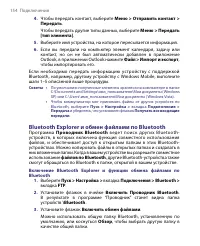
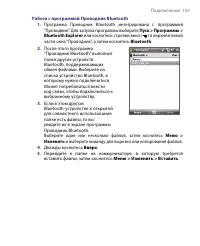
- страница 154 – Bluetooth Explorer и обмен файлами по Bluetooth; Включение Bluetooth Explorer и функции обмена файлами по
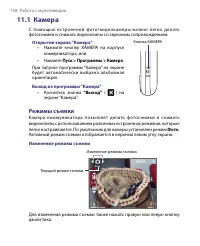
- страница 158 – 58 Работа с мультимедиа; Открытие экрана “Камера”; Режимы съемки; Фото
- страница 159 – Работа с мультимедиа 159; Форматы файлов; Панель управления камеры
- страница 160 – 60 Работа с мультимедиа; Экранные органы управления и индикаторы
- страница 161 – Работа с мультимедиа 161; Значок “Выбор шаблона”; Масштабирование; Увеличение
- страница 162 – Панель быстрой настройки; Панель быстрой настройки предназначена для быстрого доступа к
- страница 163 – Работа с мультимедиа 163; Разрешение
- страница 164 – 64 Работа с мультимедиа; Настройки камеры; разные меню. Некоторые меню и параметры доступны только для
- страница 165 – Работа с мультимедиа 165
- страница 166 – 66 Работа с мультимедиа; Меню “Режим съемки”
- страница 167 – Работа с мультимедиа 167
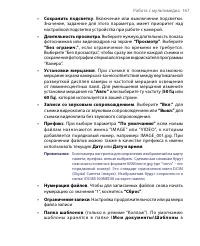
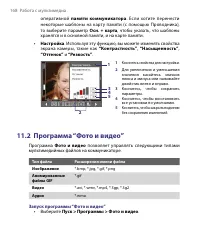
- страница 168 – 68 Работа с мультимедиа; Запуск программы “Фото и видео”
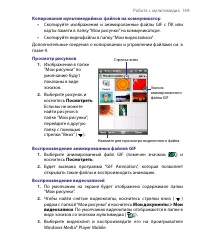
- страница 169 – Работа с мультимедиа 169; Копирование мультимедийных файлов на коммуникатор; Воспроизведение
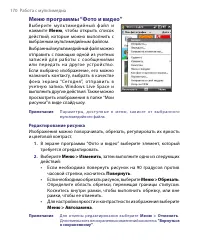
- страница 170 – 70 Работа с мультимедиа; Меню программы “Фото и видео”; Редактирование рисунка
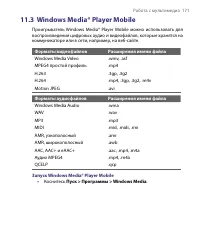
- страница 171 – Работа с мультимедиа 171; Windows Media® Player Mobile; Форматы видеофайлов; Коснитесь
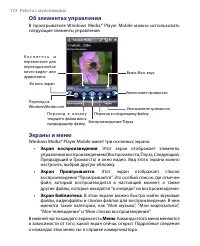
- страница 172 – 72 Работа с мультимедиа; Об элементах управления; Экран воспроизведения
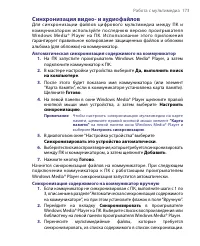
- страница 173 – Работа с мультимедиа 173; Синхронизация видео- и аудиофайлов; Автоматическая синхронизация содержимого на коммуникатор; Синхронизация содержимого на коммуникатор вручную
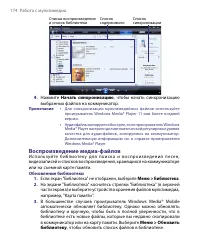
- страница 174 – 74 Работа с мультимедиа; Начать синхронизацию; Воспроизведение медиа-файлов; Обновление библиотеки
- страница 175 – Работа с мультимедиа 175; Воспроизведение видео- и аудиофайлов на коммуникаторе; Списки воспроизведения; Сохранение нового списка воспроизведения; Устранение неполадок
- страница 176 – 76 Работа с мультимедиа; Потоковое мультимедиа
- страница 177 – Работа с мультимедиа 177; Просмотр потокового мультимедиа непосредственно в; Подключиться
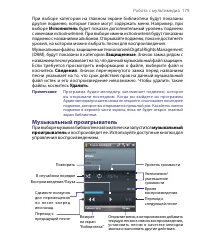
- страница 178 – 78 Работа с мультимедиа; Музыкальный проигрыватель; Библиотека
- страница 179 – Работа с мультимедиа 179
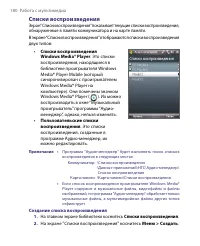
- страница 180 – 80 Работа с мультимедиа; Создание списка воспроизведения
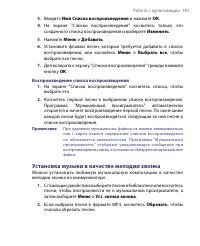
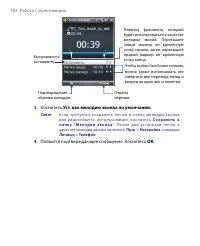
- страница 181 – Работа с мультимедиа 181; Воспроизведение списка воспроизведения; Установка музыки в качестве мелодии звонка
- страница 182 – Уст. как мелодию звонка по умолчанию; Появится подтверждающее сообщение. Коснитесь
- страница 183 – Управление коммуникатором
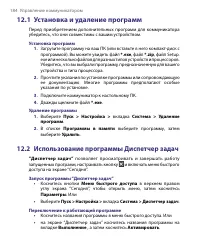
- страница 184 – 84 Управление коммуникатором; Установка и удаление программ; Установка программ; Использование программы Диспетчер задач; Запуск программы “Диспетчер задач”
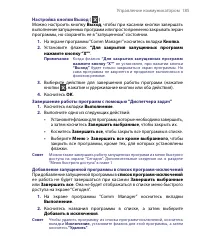
- страница 185 – Управление коммуникатором 185; Настройка кнопки Выход (
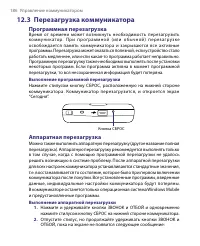
- страница 186 – 86 Управление коммуникатором; Перезагрузка коммуникатора; Программная перезагрузка; Выполнение программной перезагрузки; Аппаратная перезагрузка; Выполнение аппаратной перезагрузки
- страница 187 – Управление коммуникатором 187; Очистка хранилища; Управление памятью
- страница 188 – 88 Управление коммуникатором; Центр обновления Windows Update; Настройка центра обновления Windows Update
- страница 189 – Управление коммуникатором 189; Проверка наличия обновлений; Изменение параметров центра обновления Windows Update; Советы по экономии заряда аккумулятора
- страница 190 – 90 Управление коммуникатором
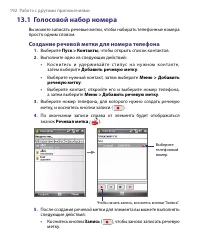
- страница 192 – 92 Работа с другими приложениями; Создание речевой метки для номера телефона
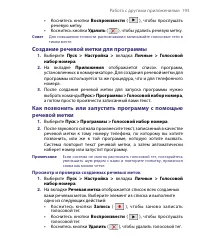
- страница 193 – Работа с другими приложениями 193; Создание речевой метки для программы; Просмотр и проверка созданных речевых меток
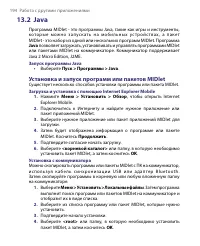
- страница 194 – 94 Работа с другими приложениями; Java; Установка и запуск программ или пакетов MIDlet; Загрузка и установка с помощью Internet Explorer Mobile
- страница 195 – Работа с другими приложениями 195; Управление программами и пакетами MIDlet
- страница 196 – 96 Работа с другими приложениями; Spb GPRS Monitor; Установка программы GPRS Monitor
- страница 197 – Работа с другими приложениями 197; Значок GPRS Monitor и всплывающее окно; Отображение значка GPRS Monitor в строке заголовка; Настройка наблюдения и уведомлений; Выбор подключения для наблюдения
- страница 198 – 98 Работа с другими приложениями; Ввод параметров тарифного плана; Настройка уведомлений о достижении предельного объема трафика; Просмотр графиков и отчетов; Просмотр графиков и генерирование отчетов
- страница 200 – Сведения о системе
- страница 203 – A.2 Нормативные документы; Идентифик ационные номер а, выд ав аемые органами; Уведомление для стран Европейского Союза
- страница 204 – Меры безопасности в отношении воздействия ВЧ-излучения
- страница 205 – Информация о SAR; Кардиостимуляторы
- страница 206 – Замечание по Директиве WEEE
- страница 208 – 08 Предметный указатель
- страница 209 – Предметный указатель 209
- страница 210 – 10 Предметный указатель
- страница 211 – Предметный указатель 211
- страница 212 – 12 Предметный указатель
- страница 213 – Предметный указатель 213
Загрузка инструкции
www.htc.com
Управление прикосновением
Руководство пользователя