Huawei Ascend P1 XL(U9200E): PDF инструкция по эксплуатации

Инструкция по эксплуатации Huawei Ascend P1 XL(U9200E). Ниже вы найдете PDF инструкцию на русском языке.
Не нашли ответ на свой вопрос? Напишите нам, и мы оперативно вам поможем.

Знакомство с телефоном
Все рисунки в этом руководстве имеют справочный
характер. Внешний вид пользовательского интерфейса
Вашего телефона может отличаться от показанного на
рисунках данного руководства в зависимости от версии
программного обеспечения.
Зарядка аккумулятора
Включение и отключение
телефона
Использование сенсорного
экрана
Панель уведомлений
Рабочий экран
Блокировка и разблокировка
экрана
Телефонные вызовы
Установка SIM-карты и карты
microSD
Контакты
Создание вызова
На рабочем экране нажмите
>
Телефон
для открытия
экранной клавиатуры.
Получение вызова
При входящем вызове Вы можете выполнить следующие
действия:
• Ответить на вызов: Перетащите значок
вправо,
чтобы ответить на вызов.
• Отклонить вызов: Перетащите значок
влево, чтобы
отклонить вызов.
• Отклонить вызов с SMS: Перетащите значок
вверх,
чтобы отклонить вызов и отправить заранее
подготовленное сообщение вызывающему абоненту.
Включение телефона
Нажмите и удерживайте кнопку
, чтобы включить телефон.
При первом включении телефона необходимо настроить его
исходные параметры. Если на SIM-карте включена защита
PIN-кодом, перед использованием телефона необходимо
ввести PIN-код.
Отключение телефона
Нажмите и удерживайте кнопку
, чтобы открыть меню
опций, а затем выберите
Отключить питание
, чтобы
отключить телефон.
Если телефон неисправен, или не получается
отключить его должным образом, нажмите и
удерживайте кнопку питания не менее 10 секунд
для принудительного отключения телефона.
Касание: прикоснитесь кончиком пальца
к экрану для выбора опции или запуска
приложения.
Касание и удержание: прикоснитесь кончиком
пальца к экрану или к редактируемому тексту
и удерживайте его до появления меню
доступных опций.
Перемещение: быстрое вертикальное или
горизонтальное движение пальца по экрану.
Перетаскивание: нажмите и удерживайте
объект кончиком пальца, а затем перетащите
его в нужное место на экране.
Например, можно переместить значок на
рабочем экране, перетащив его в другое
место, или удалить значок, перетащив его
в корзину.
Если Ваш телефон заряжается во включенном состоянии,
то когда значок аккумулятора изменится на , это будет
означать, что зарядка завершена.
•
Используйте только зарядное устройство,
поставляемое в комплекте с телефоном. Если
телефон длительное время не использовался,
или аккумулятор полностью разрядился, то Вы не
сможете включить телефон сразу после начала
зарядки. Заряжайте аккумулятор в течение
нескольких минут, а затем попробуйте включить
телефон.
• На Вашем телефоне установлена встроенная
заряжаемая аккумуляторная батарея. Не
пытайтесь открыть крышку аккумуляторного
отсека и заменить аккумуляторную батарею
самостоятельно. По вопросу замены
аккумуляторной батареи обратитесь в компанию
Huawei или ее авторизованный сервисный центр.
Индикатор состояния
Установите USIM-карту или карту microSD, руководствуясь
следующими рисунками. Перед установкой карт необходимо
отключить телефон.
• Ваш телефон поддерживает только стандартные
USIM-карты. Использование нестандартных
USIM-карт может вызвать поломку телефона.
• Не устанавливайте и не извлекайте USIM-карту,
если телефон включен.
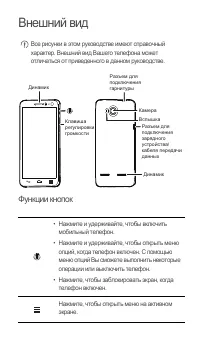
• Нажмите и удерживайте, чтобы включить телефон.
• Нажмите и удерживайте, чтобы открыть меню
опций, с помощью которого можно отключить
телефон или выполнить некоторые операции.
• Нажмите, чтобы заблокировать экран, когда
мобильный телефон включен.
• Нажмите и удерживайте не менее 10 секунд, в
случае вынужденного отключения телефона.
• Нажмите, чтобы вернуться к предыдущему экрану.
• Нажмите, чтобы выйти из текущего приложения.
• Нажмите, чтобы вернуться к рабочему экрану.
• Нажмите, чтобы открыть меню опций текущего
экрана (в случае его наличия).
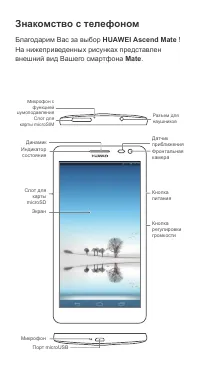
1 Динамик
2 Разъем для подключения
гарнитуры
3 Разъем для подключения
зарядного устройства/USB-порт
4 Слот для USIM-карты
5 Дополнительная камера
6 Индикатор состояния
7 Кнопка питания
8 Слот для карты microSD
9 Микрофон
10 Камера
11 Микрофон с
шумоподавлением
12 Вспышка
13 Кнопки регулировки
громкости
14 Динамик
4
5
6
7
8
3
2
1
9
10
11
12
13
14
Индикатор состояния
Горит зеленым: Идет зарядка телефона и уровень
заряда батареи высокий или аккумуляторная батарея
полностью заряжена.
Горит желтым: Идет зарядка телефона или уровень
заряда батареи выше 10 %.
Горит красным: Идет зарядка телефона и уровень
заряда батареи низкий.
Мигает красным: Низкий уровень заряда
аккумуляторной батареи или телефон нуждается в
подзарядке.
Открытие панели уведомлений
Проведите пальцем сверху вниз по панели уведомлений,
чтобы открыть её, и Вы сможете выполнить следующие
операции:
• Быстро запустить приложение.
• Удалить уведомление, проведя по нему пальцем вправо
или влево.
• Удалить все уведомления, нажав
X.
Вывести на экран
настройки
, нажав
.
Закрытие панели уведомлений
Проведите пальцем снизу вверх по панели уведомлений.
В данном разделе в качестве примера показан
рабочий экран по умолчанию.
Панель уведомлений
Отображает уведомления и
значки состояния телефона.
Проведите пальцем вниз, чтобы
открыть панель уведомлений.
Экран
Предоставляет зоны для
работы и отображения
информации телефона.
Нажмите для просмотра
имеющихся приложений.
Ярлыки
Чтобы перетащить значок на рабочий экран,
нажмите и удерживайте его, пока телефон не начнет
вибрировать. После этого перетащите значок в
нужное место на экране или поместите его в корзину.
Просмотр других окон рабочего экрана
Для просмотра других окон рабочего экрана проведите
пальцем влево или вправо по рабочему экрану.
Настройка рабочего экрана
На рабочем экране нажмите
, и Вы сможете выполнить
следующие операции:
• изменить обои;
• изменить тему;
• установить или отменить тему 3D Home;
• управлять приложениями;
• перейти в
настройки.
• Для того чтобы быстро изменить обои,
нажмите и удерживайте пустую область на
рабочем экране.
• Для создания папки совместите значок одного
приложения со значком другого приложения.
Блокировка экрана
• Когда телефон включен, нажмите кнопку
, чтобы
заблокировать экран.
• Если телефон не используется в течение определенного
времени, экран блокируется автоматически.
Разблокировка экрана
Чтобы вывести экран из спящего режима, нажмите кнопку
.
Для открытия рабочего экрана перетащите значок
блокировки в центре экрана вправо к другому значку
блокировки. Если Вы перетащите значок блокировки в
центре экрана вверх, вниз или влево к определенному
значку, Вы сможете быстро открыть приложение,
соответствующее этому значку.
На рабочем экране нажмите
>
Контакты
, чтобы перейти
к экрану контактов.
Импортирование контактов с USIM-карты
1. На экране контактов нажмите
>
Управлять
контактами.
2. Нажмите
Копировать с SIM-карты.
3. Выберите контакты, которые хотите импортировать, или
нажмите
ВЫБРАТЬ ВСЕ,
чтобы выбрать все имеющиеся
контакты.
4. Нажмите
КОПИРОВАТЬ.
5. Выберите аккаунт, в который хотите скопировать
контакты.
Создание контакт а
На экране контактов нажмите
, выберите аккаунт, а
затем измените и сохраните контактную информацию.
Установите SIM-карту
Стандартные размеры SIM-карты:
25 мм x 15 мм x 0,76 мм (ДxШxТ)
1
*Карта microSD является
дополнительным аксессуаром
Установите карту microSD*
2