Lenovo IdeaCentre B520: PDF инструкция по эксплуатации
Инструкция по эксплуатации Lenovo IdeaCentre B520. Ниже вы найдете PDF инструкцию на русском языке.
Не нашли ответ на свой вопрос? Напишите нам, и мы оперативно вам поможем.
1
2

3

4
5
6
7
8
9
10
11
12
13
14
15
16
17

18
19
20
21
22
23
24
25
26
27
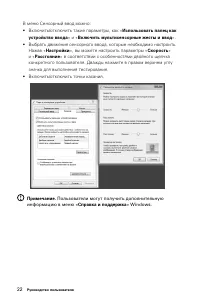
28
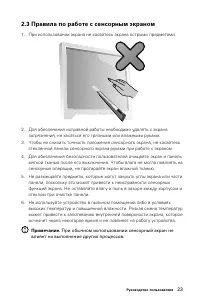
29
30
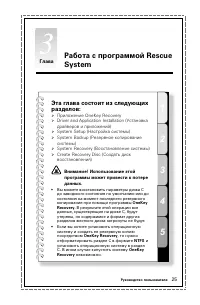
31
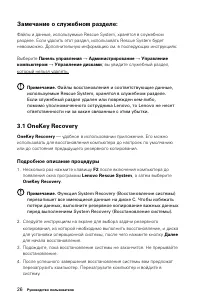
32
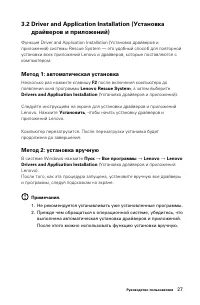
33
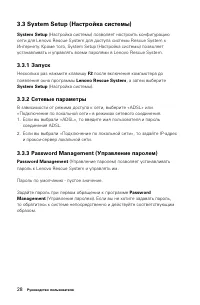
34
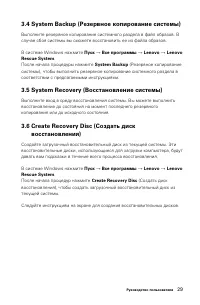
35

36
37
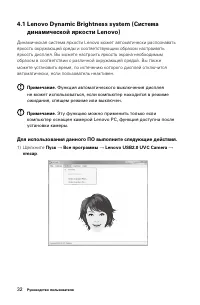
38
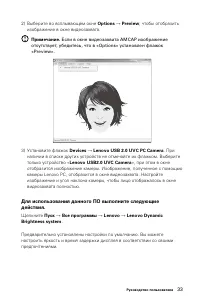
39
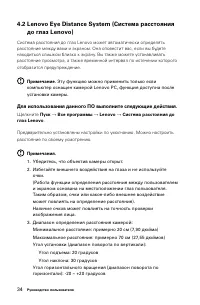
40
41
42
43
44
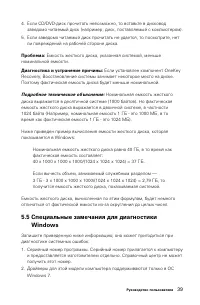
45
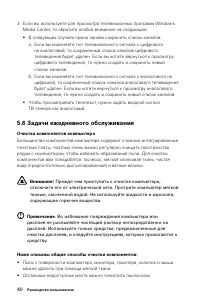
46
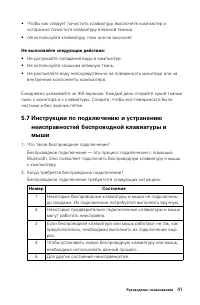
47
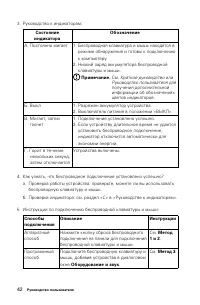
48
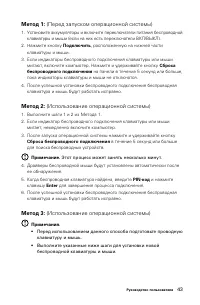
49
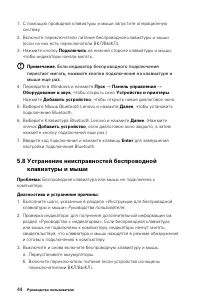
50
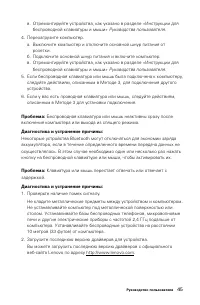
51
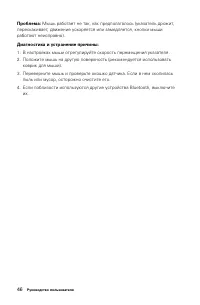
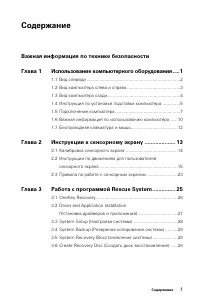
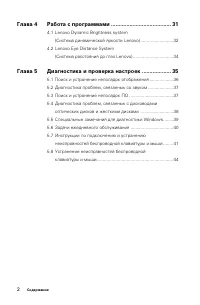
Содержание:
- страница 4 – Содержание; Важная информация по технике безопасности; Инструкции по движениям для пользователей; Глава 3; Driver and Application Installation
- страница 5 – Глава 4; Lenovo Dynamic Brightness system; Глава 5; Диагностика проблем, связанных с дисководами
- страница 6 – Глава; Знакомство с компьютерным оборудованием; Примечание. В зависимости от
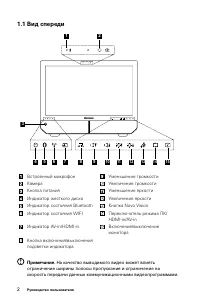
- страница 7 – Примечание. На качество выводимого видео может влиять
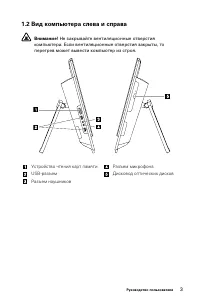
- страница 8 – Вид компьютера слева и справа; Внимание! Не закрывайте вентиляционные отверстия; Устройство чтения карт памяти
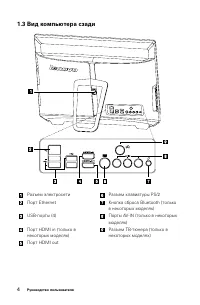
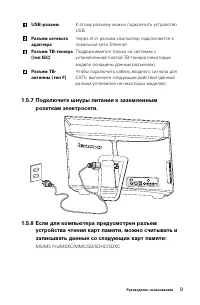
- страница 9 – Вид компьютера сзади; Разъем электросети
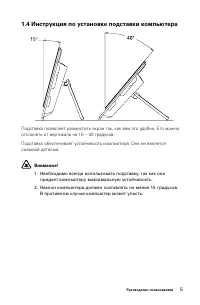
- страница 10 – Инструкция по установке подставки компьютера; Необходимо всегда использовать подставку, так как она
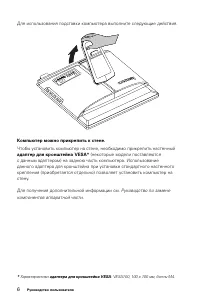
- страница 11 – Компьютер можно прикрепить к стене.; (некоторые модели поставляются
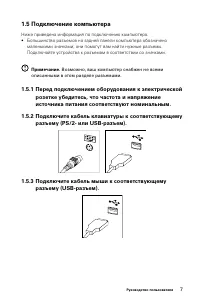
- страница 12 – Подключение компьютера; Примечание. Возможно, ваш компьютер снабжен не всеми; описанными в этом разделе разъемами.; Перед подключением оборудования к электрической
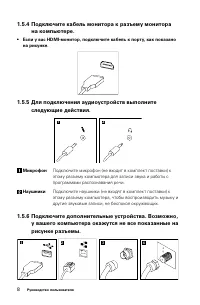
- страница 13 – Подключите кабель монитора к разъему монитора; • Если у вас HDMI-монитор, подключите кабель к порту, как показано; Для подключения аудиоустройств выполните; Микрофон; Подключите микрофон (не входит в комплект поставки) к; Наушники
- страница 14 – Подключите шнуры питания к заземленным
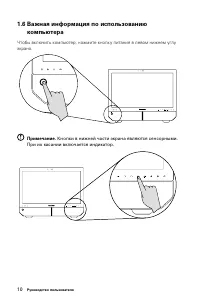
- страница 15 – Важная информация по использованию; Примечание. Кнопки в нижней части экрана являются сенсорными.; При их касании включается индикатор.
- страница 17 – Инструкции для беспроводной клавиатуры и мыши; LVT; После входа в Windows нажмите данную кнопку для запуска
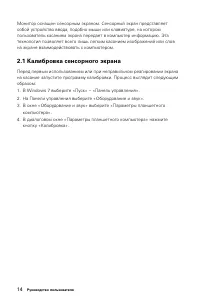
- страница 18 – Калибровка сенсорного экрана; Внимание! Сенсорным экраном; оснащены только некоторые модели.
- страница 19 – Калибровка сенсорного экрана; В диалоговом окне «Параметры планшетного компьютера» нажмите
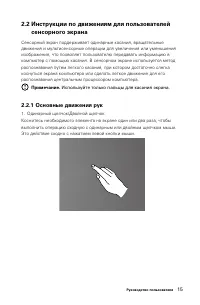
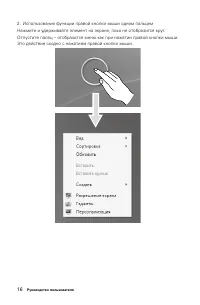
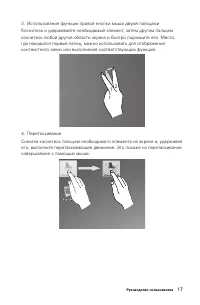
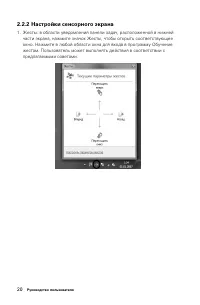
- страница 20 – Инструкции по движениям для пользователей; Примечание. Используйте только пальцы для касания экрана.
- страница 23 – «Вперед»; или; «Назад»
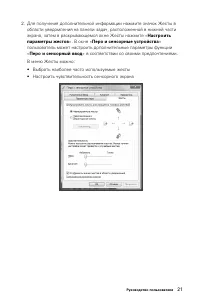
- страница 26 – Настроить; » в соответствии со своими предпочтениями.
- страница 27 – Нажав «; Примечание. Пользователи могут получить дополнительную
- страница 28 – Правила по работе с сенсорным экраном; Для обеспечения исправной работы необходимо удалять с экрана; Примечание. При обычном использовании сенсорный экран не; влияет на выполнение других процессов.
- страница 29 – Примечание. Чтобы научиться точности движений, пользователь; При работе с сенсорным экраном не прикасайтесь к нему
- страница 30 – Эта глава состоит из следующих; Внимание! Использование этой
- страница 31 – Замечание о служебном разделе:; Примечание. Файлы восстановления и соответствующие данные,; Подробное описание процедуры; Примечание. Функция System Recovery (Восстановление системы)
- страница 32 – Driver and Application Installation (Установка; Метод 1: автоматическая установка
- страница 34 – В системе Windows нажмите
- страница 36 – Работа с программами; Инструкции по работе с программами; Примечание. Интерфейс и функции
- страница 37 – Lenovo Dynamic Brightness system (Система; Примечание. Функция автоматического выключения дисплея; Для использования данного ПО выполните следующие действия.; Пуск
- страница 38 – ) Выберите во всплывающем окне; Примечание. Если в окне видеозахвата AMCAP изображение; ) Установите флажок
- страница 39 – Lenovo Eye Distance System (Система расстояния; Примечание. Эту функцию можно применить только если; Щелкните; Наличие очков может повлиять на точность проверки
- страница 40 – Поиск и устранение неполадок; Примечание. Описание платы
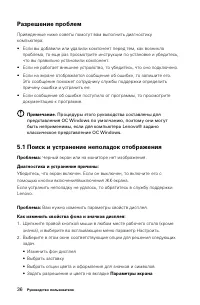
- страница 41 – Разрешение проблем; • Если сообщение об ошибке поступило от программы, то просмотрите; Примечание. Процедуры этого руководства составлены для; задано; Поиск и устранение неполадок отображения; Черный экран или на мониторе нет изображения.; Диагностика и устранение причины:; Вам нужно изменить параметры свойств дисплея.; Как изменить свойства фона и значков дисплея:; Щелкните правой кнопкой мыши в любом месте рабочего стола (кроме; Параметры экрана
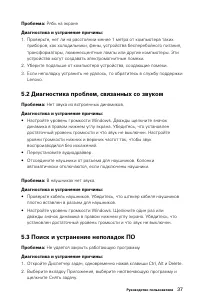
- страница 42 – Диагностика проблем, связанных со звуком; Поиск и устранение неполадок ПО
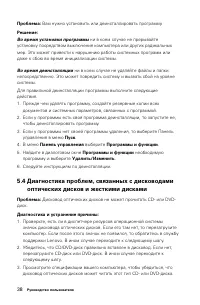
- страница 43 – Во время установки программы; Диагностика проблем, связанных с дисководами
- страница 44 – ли повреждений на рабочей стороне диска.; Если установлен компонент OneKey; Специальные замечания для диагностики; Драйверы для этой модели компьютера поддерживаются только в ОС
- страница 45 – Задачи ежедневного обслуживания; Очистка компонентов компьютера
- страница 46 – Не; Не выполняйте следующие действия:; Инструкции по подключению и устранению; Номер
- страница 47 – Краткое руководство
- страница 48 – Подключить; • Перед использованием данного способа подготовьте проводную
- страница 49 – Примечание. Если индикатор беспроводного подключения; Устранение неисправностей беспроводной; Руководства пользователя.
- страница 50 – Руководства пользователя
Загрузка инструкции
Version 3.0
Machine type: 10064/7745
2010.12
Lenovo
IdeaCentre B5 Series
Руководство пользователя
31047239
![Lenovo AIO 5 24IOB6 [F0G3000QRK]](https://www.gadgetfair.ru/manuals/img/product/thumbs/48/b9/ae/b9ae7e6fa6e2d6af96e3147ebffaa6bf.webp)