Lenovo ThinkCentre M58: PDF инструкция по эксплуатации
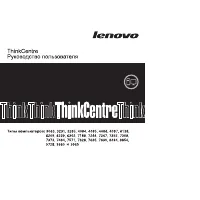
Инструкция по эксплуатации Lenovo ThinkCentre M58. Ниже вы найдете PDF инструкцию на русском языке.
Не нашли ответ на свой вопрос? Напишите нам, и мы оперативно вам поможем.
1
2

3
4
5
6
7
8

9
10
11
12
13
14
15
16
17
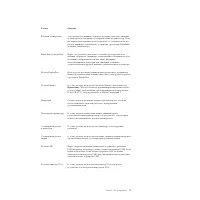
18
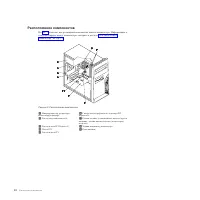
19
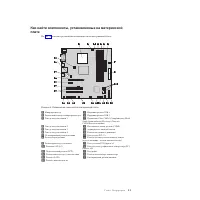
20

21
22
23
24
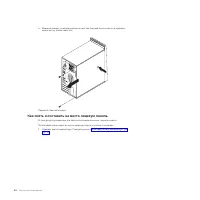
25
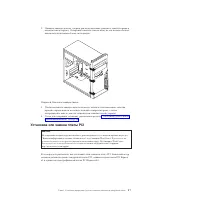
26
27

28
29
30
31
32
33
34
35
36
37
38
39
40
41
42
43
44
45
46
47
48
49
50
51
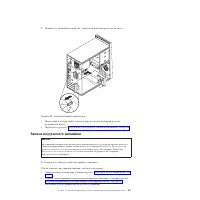
52
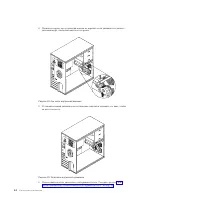
53
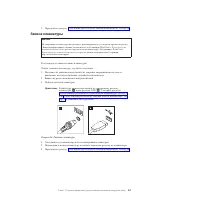
54
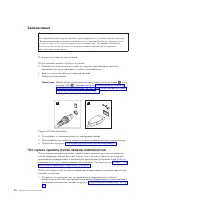
55
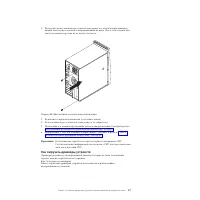
56
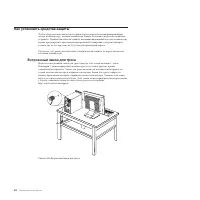
57
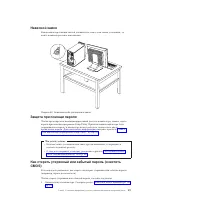
58
59
60
61
62
63
64
65
66
67
68

69
70
71
72
73
74
75
76

77
78
79
80
81
82
83
84
85
86
87
88

89
90
91
92
93
94

95

96
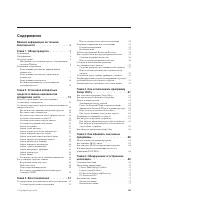
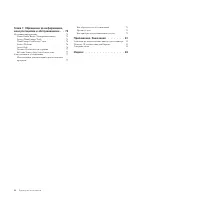
Содержание:
- страница 5 – Содержание; Глава 3. Восстановление
- страница 7 – Важная информация по технике безопасности; Руководство по технике безопасности и гарантии
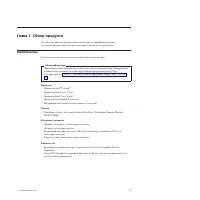
- страница 9 – Глава 1. Обзор продукта; Компоненты; Общая информация
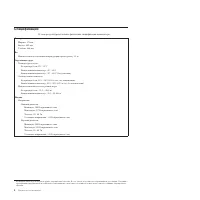
- страница 12 – Спецификации
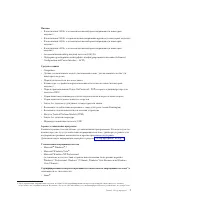
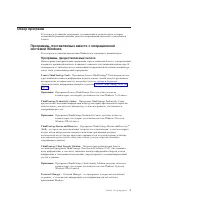
- страница 13 – Обзор программ; Программы, предоставляемые Lenovo; Lenovo ThinkVantage Tools:
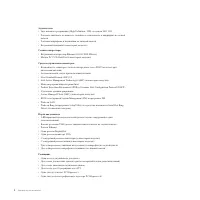
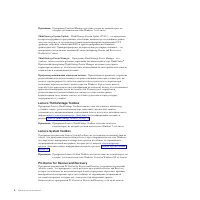
- страница 14 – Программа ThinkVantage Power Manager - это; Программа распознавания отпечатков пальцев:; При помощи встроенного устройства; Lenovo ThinkVantage Toolbox
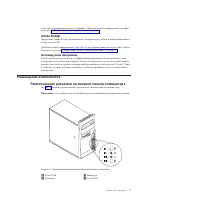
- страница 15 – Размещение компонентов; Отдельные модели компьютеров не оснащены некоторыми разъемами.
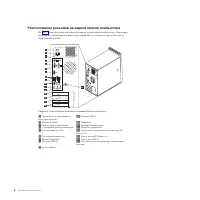
- страница 16 – Расположение разъемов на задней панели компьютера
- страница 18 – Расположение компонентов
- страница 19 – На рис. 4 показано размещение компонентов на материнской плате.
- страница 22 – Как подключитьвнешние аппаратные средства; В этом разделе рассказано, как снять кожух компьютера.; Внимание; Чтобы снять кожух компьютера, сделайте следующее:
- страница 24 – Как снятьи поставитьна место лицевую панель
- страница 25 – Установка или замена платы PCI
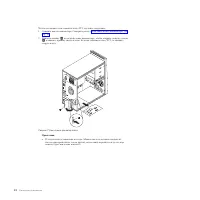
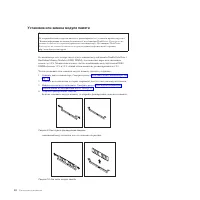
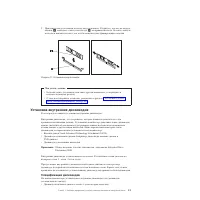
- страница 28 – Установка или замена модуля памяти; Чтобы установить или заменить модуль памяти, сделайте следующее:
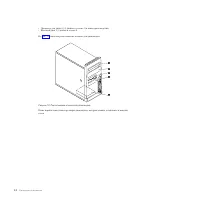
- страница 29 – Установка внутренних дисководов; Спецификации дисководов
- страница 32 – Как установитьдисковод в отсеки 1 и 2; В этом разделе описана установка дисковода в отсеки 1 и 2.
- страница 33 – Переходите к разделу “Как подключить дисковод SATA”.; Как подключитьдисковод SATA; найти компоненты, установленные на материнской плате” на стр. 11.
- страница 34 – Что делать дальше
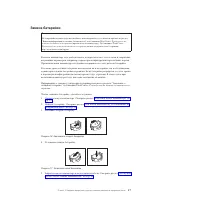
- страница 35 – Замена батарейки; ThinkCentre: Руководство по технике безопасности и
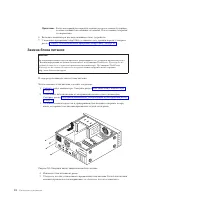
- страница 36 – Включите компьютер и все подключенные к нему устройства.; Замена блока питания; В этом разделе описана замена блока питания.
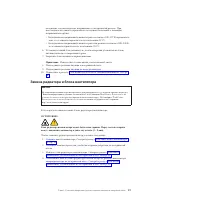
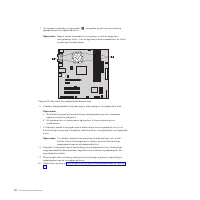
- страница 37 – Замена радиатора и блока вентилятора
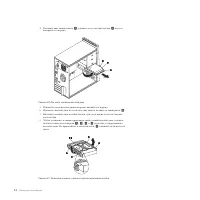
- страница 39 – Замена основного жесткого диска; Вместе с новым жестким диском поставляется набор
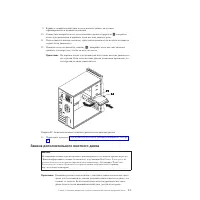
- страница 41 – Замена дополнительного жесткого диска
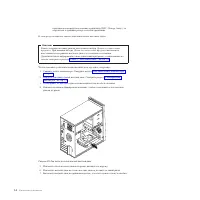
- страница 42 – В этом разделе описана замена дополнительного жесткого диска
- страница 44 – Замена дисковода оптических дисков; В этом разделе описана замена дисковода оптических дисков.
- страница 45 – должен зафиксироваться в нужном положении.
- страница 46 – Замена дисковода для дискет; В этом разделе описана замена дисковода для дискет.
- страница 47 – зафиксироваться в нужном положении.
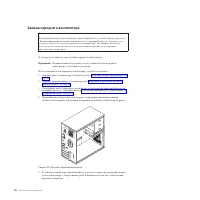
- страница 48 – Замена переднего вентилятора; В этом разделе описана замена блока переднего вентилятора.
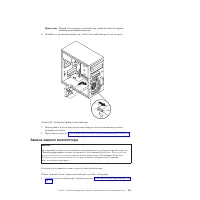
- страница 49 – Замена заднего вентилятора; В этом разделе описана замена заднего блока вентилятора.
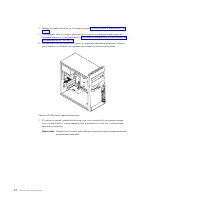
- страница 50 – или оторвите эти ножки и осторожно вытолкните вентилятор из рамы.
- страница 51 – Замена внутреннего динамика; В этом разделе описана замена внутреннего динамика.
- страница 53 – Замена клавиатуры
- страница 54 – Замена мыши; Что нужно сделатьпосле замены компонентов
- страница 55 – Как загрузитьдрайверы устройств
- страница 56 – Kensington
- страница 57 – Чтобы стереть утерянный или забытый пароль, сделайте следующее:
- страница 59 – Создание и использование носителей восстановления; Пуск → Все
- страница 60 – . После этого следуйте; Использование носителей восстановления; При восстановлении заводского содержимого посредством дисков; Rescue and Recovery; щелкните по; Restore your system
- страница 62 – Рабочее пространство Rescue and Recovery
- страница 63 – следуйте инструкциям на экране.; Help; Microsoft Office CD; Как создатьи использоватьрезервные носители; носителей, зависят от операционной системы.
- страница 65 – Включите компьютер и убедитесь, что у вас есть доступ в Интернет.; Использование ремонтно-восстановительной дискеты; Включите компьютер и следуйте инструкциям на экране.
- страница 66 – Установка и переустановка драйверов устройств; каталогов жесткого диска.; Пуск → Справка и; ) подробное описание установки драйверов устройств.
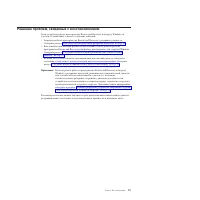
- страница 67 – Решение проблем, связанных с восстановлением
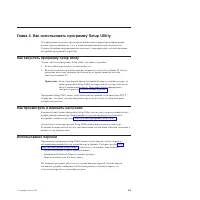
- страница 69 – Глава 4. Как использовать программу Setup Utility; Как запуститьпрограмму Setup Utility; Чтобы запустить программу Setup Utility, сделайте следующее:; Как просмотретьи изменитьнастройки; Administrator Password (Пароль администратора)
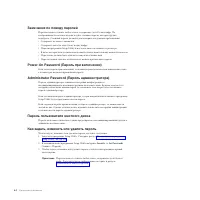
- страница 70 – Security → Set Passwords
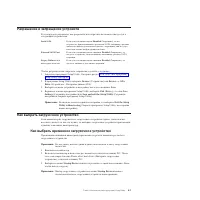
- страница 71 – Разрешение и запрещение устройств; Как выбратьзагрузочное устройство
- страница 72 – Как выйти из программы Setup Utility
- страница 73 – Глава 5. Как обновитьсистемные программы; Использование системных программ; Чтобы обновить BIOS с диска, сделайте следующее:
- страница 74 – Как обновитьBIOS из операционной системы; Enter a product number; Как выполнитьвосстановление после сбоя обновления POST/BIOS
- страница 75 – пришлось отсоединить.
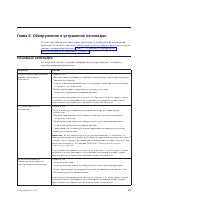
- страница 77 – Глава 6. Обнаружение и устранение неполадок; Основные неполадки
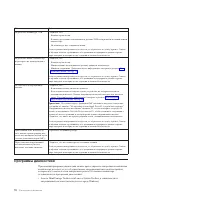
- страница 78 – Программы диагностики
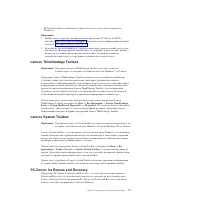
- страница 79 – Пуск → Все программы → Lenovo ThinkVantage; (Работоспособность системы и; Lenovo System Toolbox; Чтобы запустить программу Lenovo System Toolbox, щелкните по; . Следуйте инструкциям на; PC-Doctor for Rescue and Recovery
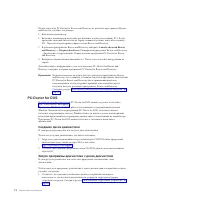
- страница 80 – В рабочем пространстве Rescue and Recovery выберите; Launch advanced Rescue; (Расширенная программа Rescue and Recovery; Создание диска диагностики; В этом разделе рассказано, как создать диск диагностики.; Запуск программы диагностики с диска диагностики
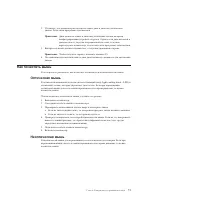
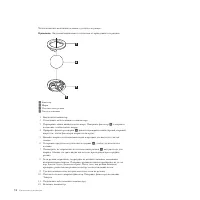
- страница 81 – Как почиститьмышь; Чтобы почистить оптическую мышь, сделайте следующее:; Неоптическая мышь
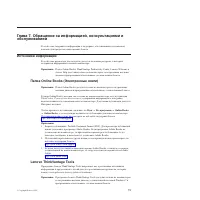
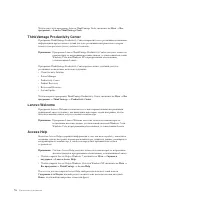
- страница 83 – Источники информации; ThinkCentre: Руководство пользователя; Пуск → Все программы → Online Books; , а затем дважды щелкните по публикации для вашего компьютера.; Lenovo ThinkVantage Tools
- страница 85 – Техника безопасности и гарантия; В публикации; Консультации и обслуживание
- страница 86 – Как обратиться за обслуживанием; Выявление причин неполадок; Прочие услуги
- страница 87 – Warranty; Как приобрести дополнительные услуги
- страница 89 – Приложение. Замечания
- страница 90 – Linux - товарный знак Linus Torvalds в США и/или других странах.
- страница 91 – Индекс
Загрузка инструкции