Lenovo ThinkCentre M72e (Small Form Factor): PDF инструкция по эксплуатации

Инструкция по эксплуатации Lenovo ThinkCentre M72e (Small Form Factor). Ниже вы найдете PDF инструкцию на русском языке.
Не нашли ответ на свой вопрос? Напишите нам, и мы оперативно вам поможем.
1
2
3
4
5
6

7
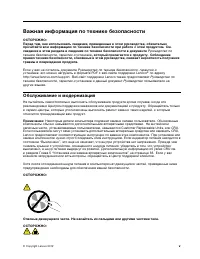
8
9
10

11
12
13
14
15
16
17
18
19
20
21
22
23
24
25
26
27
28
29
30
31
32
33
34
35
36
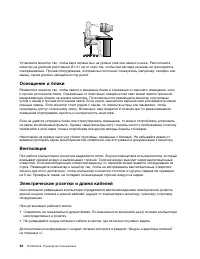
37
38
39
40
41
42
43
44

45
46
47
48
49
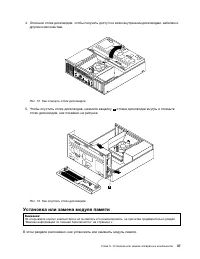
50
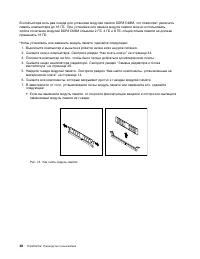
51
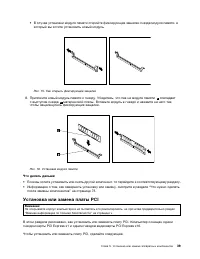
52
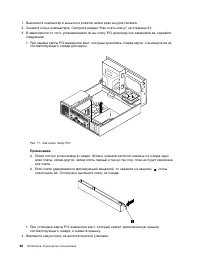
53
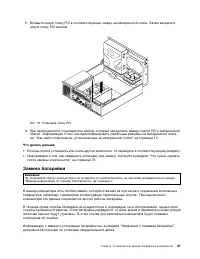
54
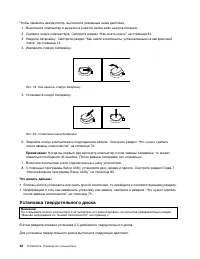
55
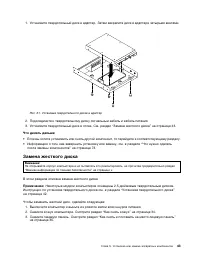
56
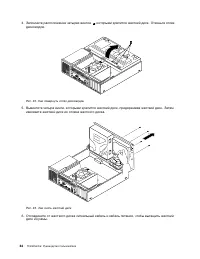
57
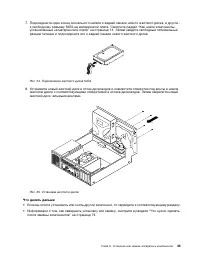
58
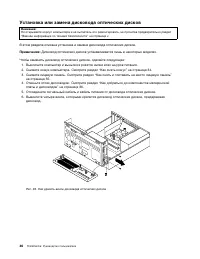
59
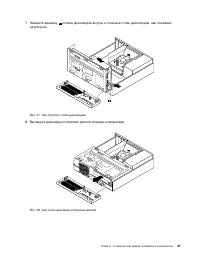
60
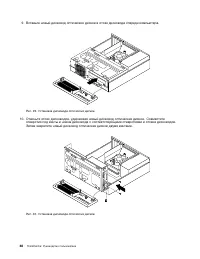
61
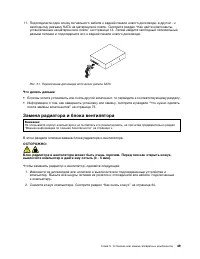
62
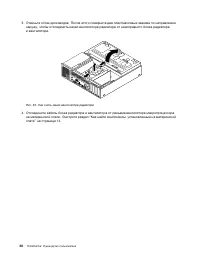
63
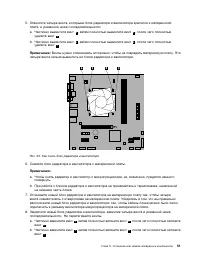
64
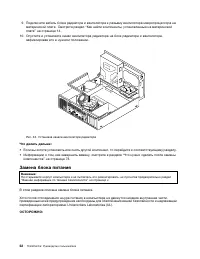
65
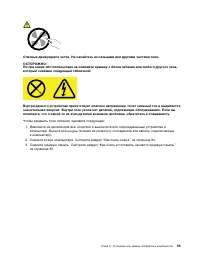
66
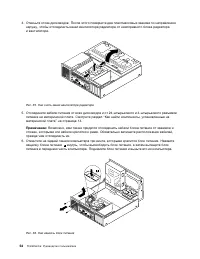
67
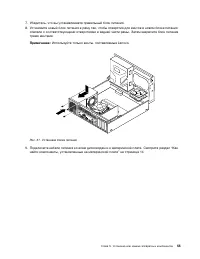
68
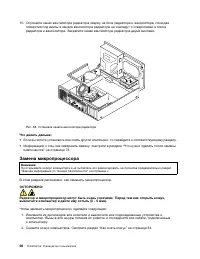
69
70
71
72
73
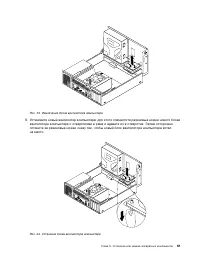
74
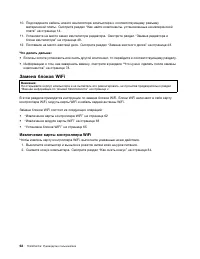
75
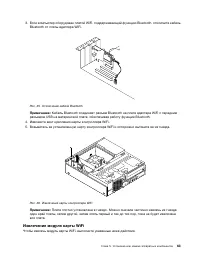
76
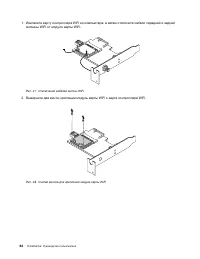
77
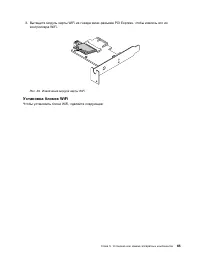
78
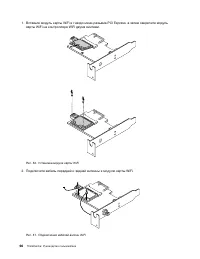
79
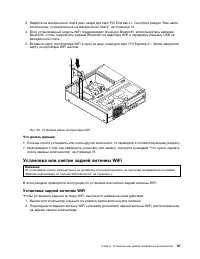
80
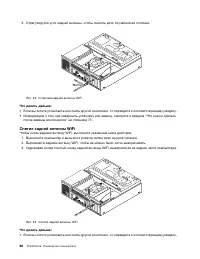
81
82
83
84

85
86
87
88
89
90
91
92
93
94
95
96
97
98
99
100
101
102
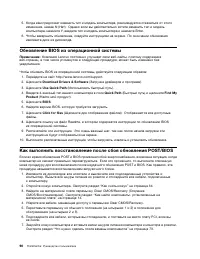
103
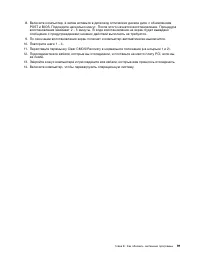
104

105

106
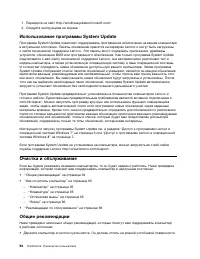
107
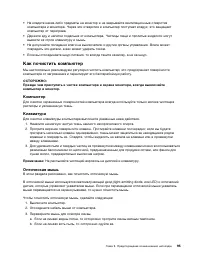
108
109
110

111
112
113
114
115
116
117
118
119
120
121
122
123
124
125
126
127
128
129
130
131
132
133
134
135
136
137
138
139
140

141
142
143
144
145
146
147

148

149
150
151
152

153

154

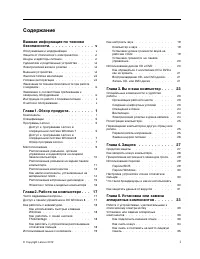
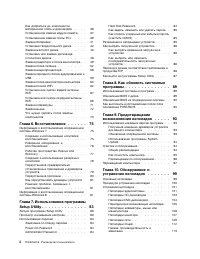
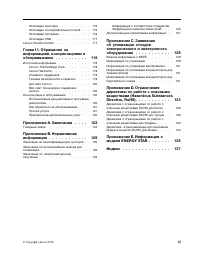
Содержание:
- страница 3 – Содержание
- страница 4 – ii
- страница 5 – iii
- страница 7 – Важная информация по технике безопасности; , который прилагается к продукту. Соблюдение; Обслуживание и модернизация
- страница 8 – Защита от статического электричества; Шнуры и адаптеры питания
- страница 9 – vii
- страница 10 – Эмиссия тепла и вентиляция; Условия эксплуатации; viii
- страница 11 – Замечания по технике безопасности при работе с модемом; Заявление о соответствии требованиям к лазерному оборудованию; ix
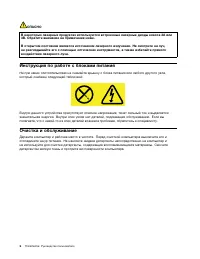
- страница 12 – ОПАСНО; Инструкция по работе с блоками питания
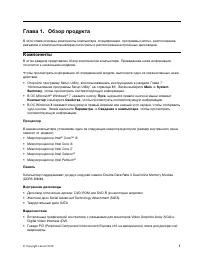
- страница 13 – Глава 1. Обзор продукта; Компоненты
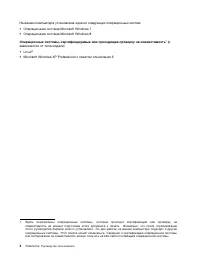
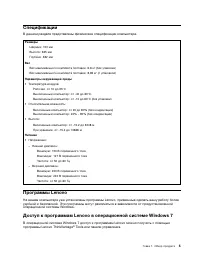
- страница 17 – Спецификации; Программы Lenovo
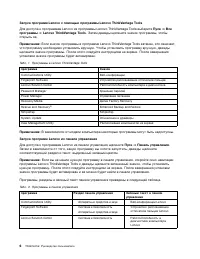
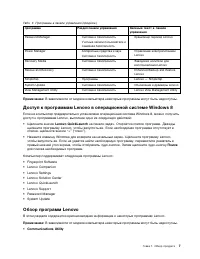
- страница 19 – Доступ к программам Lenovo в операционной системе Windows 8; Lenovo QuickLaunch; Обзор программ Lenovo; Communications Utility
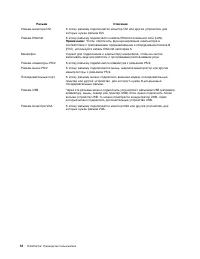
- страница 21 – Местоположения
- страница 23 – Расположение разъемов на задней панели компьютера
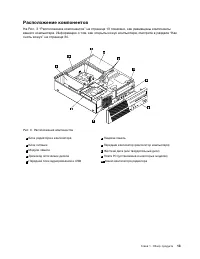
- страница 25 – Расположение компонентов
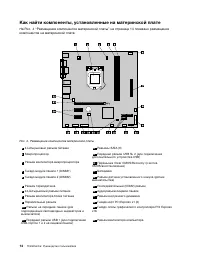
- страница 26 – Как найти компоненты, установленные на материнской плате
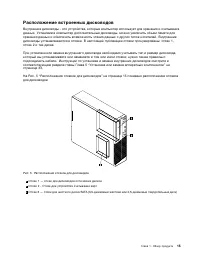
- страница 27 – Расположение встроенных дисководов
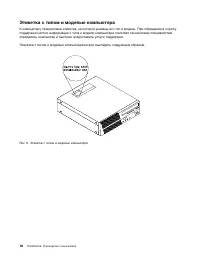
- страница 28 – Этикетка с типом и моделью компьютера
- страница 29 – Глава 2. Работа на компьютере; Часто задаваемые вопросы; Доступ к панели управления в ОС Windows 8
- страница 30 – Как работать с клавиатурой; Пуск; Как работать с синей кнопкой ThinkVantage
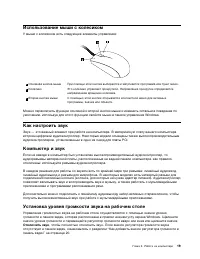
- страница 31 – Использование мыши с колесиком; Как настроить звук; Отключить звук
- страница 33 – Как обращаться с носителями CD и DVD и как их хранить
- страница 35 – Глава 3. Вы и ваш компьютер; Специальные возможности и удобство работы
- страница 37 – Регистрация компьютера; Регистрация; Перемещение компьютера в другую страну или регион; Переключатель напряжения
- страница 38 – Замена шнуров питания
- страница 39 – Средства защиты; Security
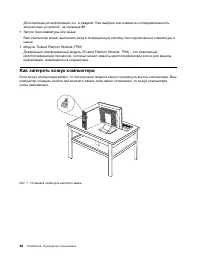
- страница 40 – Как запереть кожух компьютера
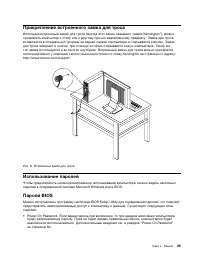
- страница 41 – Прикрепление встроенного замка для троса; Использование паролей
- страница 43 – Как защитить данные от вирусов
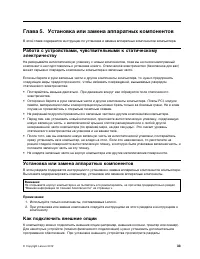
- страница 45 – Глава 5. Установка или замена аппаратных компонентов; Установка или замена аппаратных компонентов
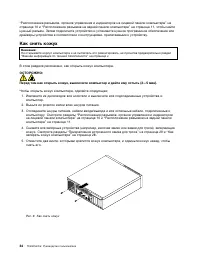
- страница 46 – Как снять кожух
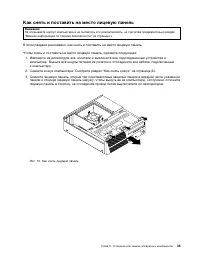
- страница 47 – Как снять и поставить на место лицевую панель
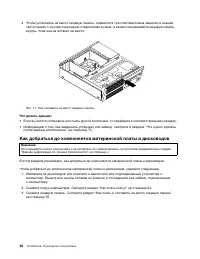
- страница 48 – Как добраться до компонентов материнской платы и дисководов
- страница 49 – Установка или замена модуля памяти
- страница 51 – Установка или замена платы PCI
- страница 53 – Замена батарейки
- страница 54 – Установка твердотельного диска
- страница 55 – Замена жесткого диска
- страница 58 – Установка или замена дисковода оптических дисков
- страница 61 – Замена радиатора и блока вентилятора
- страница 64 – Замена блока питания
- страница 68 – Замена микропроцессора
- страница 71 – Замена переднего блока аудиоразъемов и USB
- страница 72 – Замена блока вентилятора компьютера
- страница 74 – Замена блоков WiFi; Извлечение карты контроллера WiFi
- страница 75 – Извлечение модуля карты WiFi
- страница 77 – Установка блоков WiFi
- страница 79 – Установка или снятие задней антенны WiFi; Установка задней антенны WiFi
- страница 80 – Снятие задней антенны WiFi
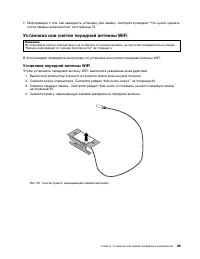
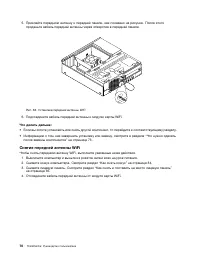
- страница 81 – Установка или снятие передней антенны WiFi; Установка передней антенны WiFi
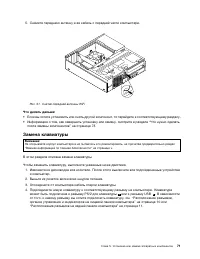
- страница 82 – Снятие передней антенны WiFi
- страница 83 – Замена клавиатуры
- страница 84 – Замена мыши
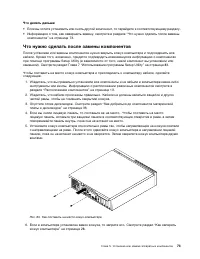
- страница 85 – Что нужно сделать после замены компонентов
- страница 86 – Как загрузить драйверы устройств
- страница 87 – Глава 6. Восстановление; Информация о восстановлении операционной системы Windows 7
- страница 88 – Создание носителей восстановления; Использование носителей восстановления; Резервное копирование и восстановление
- страница 89 – Рабочее пространство Rescue and Recovery
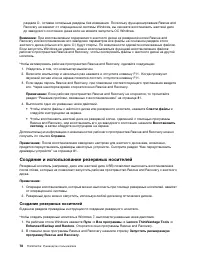
- страница 90 – Создание и использование резервных носителей; Создание резервных носителей
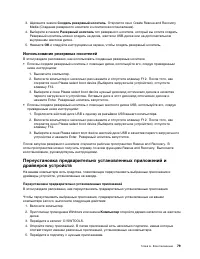
- страница 91 – Использование резервных носителей; Переустановка предварительно установленных приложений
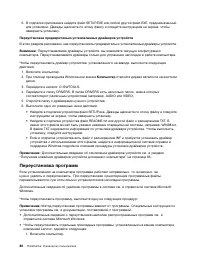
- страница 92 – Компьютер; Переустановка программ
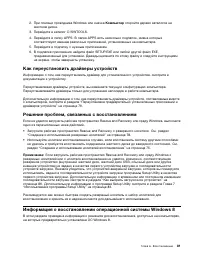
- страница 93 – Как переустановить драйверы устройств; Информация о восстановлении операционной системы Windows 8
- страница 95 – Глава 7. Использование программы Setup Utility; Запуск программы Setup Utility; Просмотр и изменение настроек
- страница 97 – Как задать, изменить или удалить пароль; Как стереть утерянный или забытый пароль (очистить CMOS)
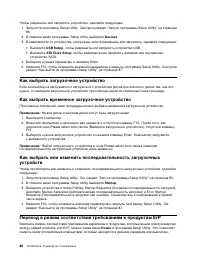
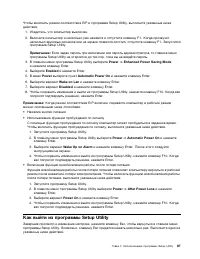
- страница 98 – Как выбрать загрузочное устройство; Startup; Переход в режим соответствия требованиям к продуктам ErP; Power
- страница 99 – Как выйти из программы Setup Utility
- страница 100 – Exit
- страница 101 – Глава 8. Как обновить системные программы; Использование системных программ; Startup Device Menu
- страница 102 – Обновление BIOS из операционной системы; Как выполнить восстановление после сбоя обновления POST/BIOS
- страница 105 – Глава 9. Предотвращение возникновения неполадок; Использование новейших версий программ; Downloads and drivers; Обновление операционной системы
- страница 107 – Как почистить компьютер
- страница 108 – Экран; Как почистить поверхность жидкокристаллического монитора; Рекомендации по обслуживанию
- страница 109 – Перемещение компьютера
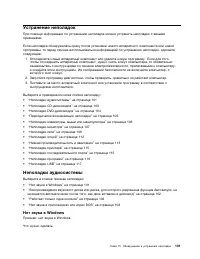
- страница 111 – Глава 10. Обнаружение и устранение неполадок; Основные неполадки
- страница 112 – Процедура устранения неполадки
- страница 113 – Нет звука в Windows
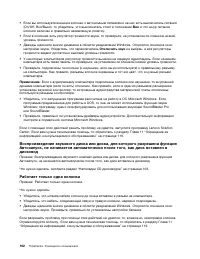
- страница 114 – Работает только одна колонка
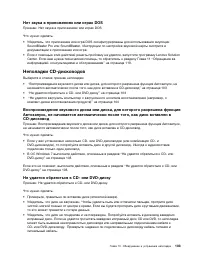
- страница 115 – Нет звука в приложениях или играх DOS; Неполадки CD-дисководов; Не удается обратиться к CD- или DVD-диску
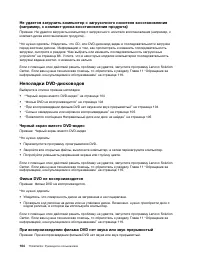
- страница 116 – Неполадки DVD-дисководов; Черный экран вместо DVD-видео
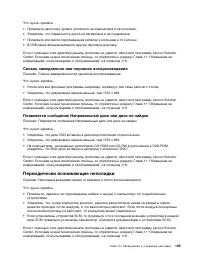
- страница 117 – Сильно замедленное или неровное воспроизведение; Появляется сообщение Неправильный диск или диск не найден; Периодически возникающие неполадки
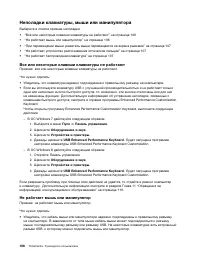
- страница 118 – Неполадки клавиатуры, мыши или манипулятора; Все или некоторые клавиши клавиатуры не работают
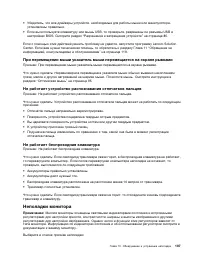
- страница 119 – Неполадки монитора
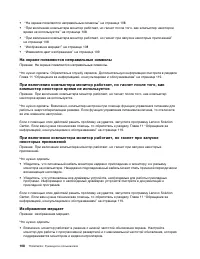
- страница 120 – На экране появляются неправильные символы; Изображение мерцает
- страница 121 – Изменился цвет изображения; Неполадки сети
- страница 122 – Неполадки Ethernet
- страница 123 – Адаптер перестает работать без видимых причин; Не работает функция Wake on LAN; Проблема с локальной сетью
- страница 124 – Неполадки опций; Вновь установленная опция не работает
- страница 125 – Опция работала, но теперь не работает; Низкая производительность и зависания; Недостаточно свободного места на жестком диске
- страница 126 – Слишком много фрагментированных файлов
- страница 127 – Недостаточно памяти; Неполадки принтера
- страница 128 – Неполадки программ; Программа работает не так, как ожидается
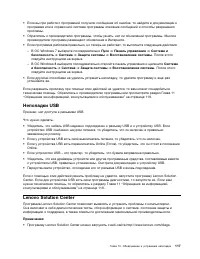
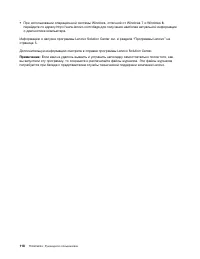
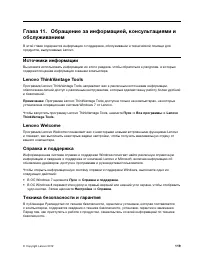
- страница 129 – Неполадки USB; Lenovo Solution Center
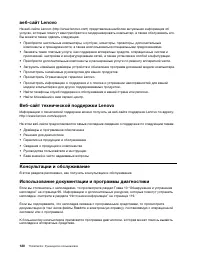
- страница 131 – Lenovo Welcome; Техника безопасности и гарантия
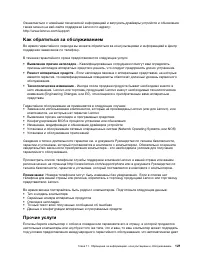
- страница 133 – Как обратиться за обслуживанием; Выявление причин неполадок; Прочие услуги
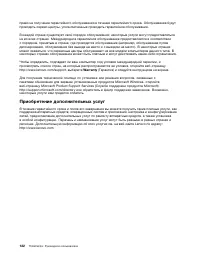
- страница 134 – Warranty; Приобретение дополнительных услуг
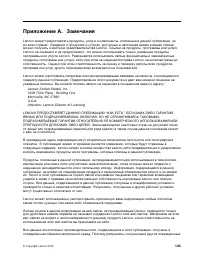
- страница 135 – Приложение A. Замечания
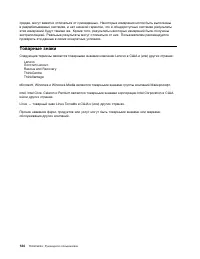
- страница 136 – Товарные знаки
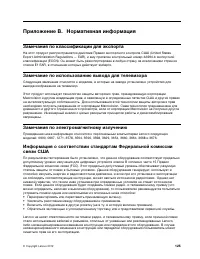
- страница 137 – Приложение B. Нормативная информация; Замечания по классификации для экспорта
- страница 138 – Deutschsprachiger EU Hinweis:
- страница 139 – Дополнительная нормативная информация; User Guides and Manuals
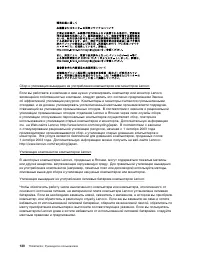
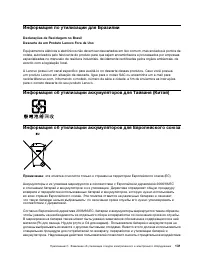
- страница 143 – Информация по утилизации для Бразилии; Declarações de Reciclagem no Brasil; Информация об утилизации аккумуляторов для Тайваня (Китай); Примечание
- страница 147 – Приложение E. Информация о модели ENERGY STAR
- страница 149 – Индекс
Загрузка инструкции
ThinkCentre:
Руководство пользователя
Типы компьютеров:
0900, 0967, 1271, 3578, 3594, 3596, 3598,
3629, 3654, 3660, 3664, 3668 и 3676