Lenovo ThinkPad E490: PDF инструкция по эксплуатации

Инструкция по эксплуатации Lenovo ThinkPad E490. Ниже вы найдете PDF инструкцию на русском языке.
Не нашли ответ на свой вопрос? Напишите нам, и мы оперативно вам поможем.
1
2
3
4
5
6

7
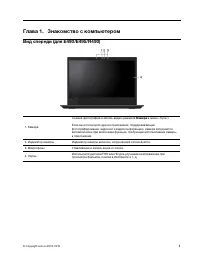
8
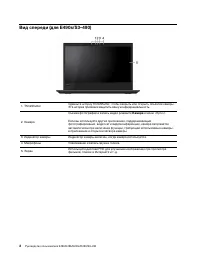
9
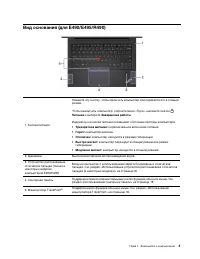
10
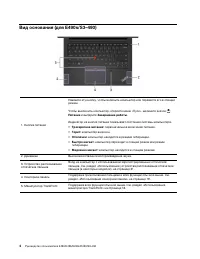
11
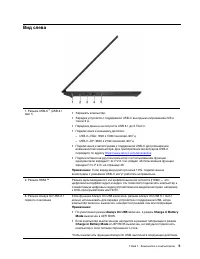
12
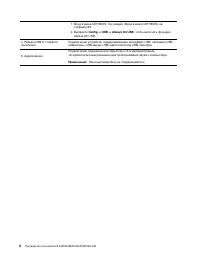
13
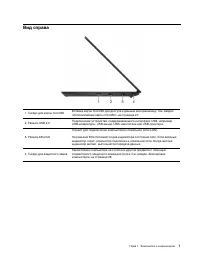
14
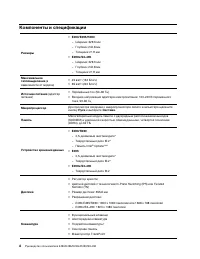
15
16

17
18
19
20
21
22
23
24
25
26
27
28
29
30

31
32
33
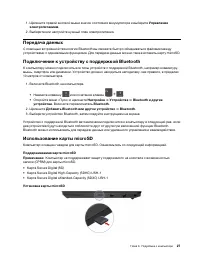
34
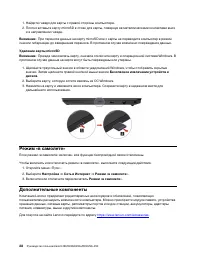
35
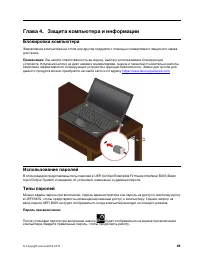
36
37
38
39
40
41
42
43
44
45
46
47
48
49
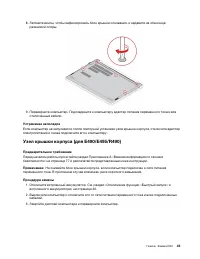
50
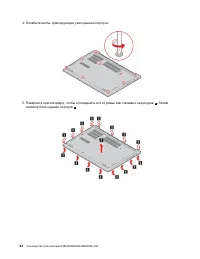
51
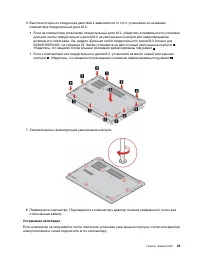
52
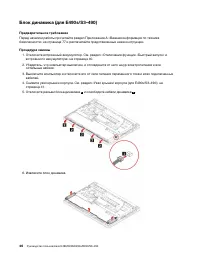
53
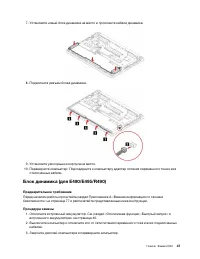
54
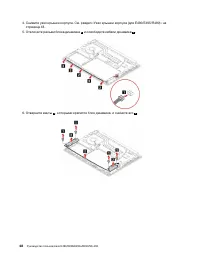
55
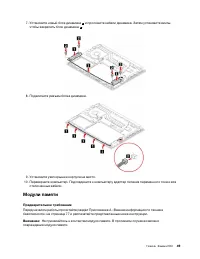
56
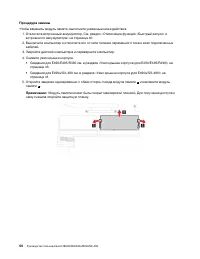
57
58
59
60
61
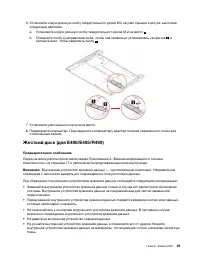
62
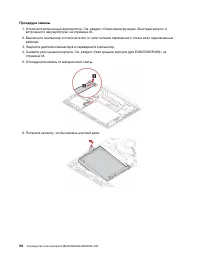
63
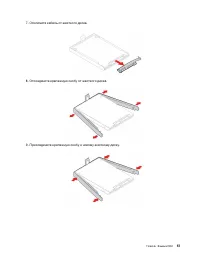
64
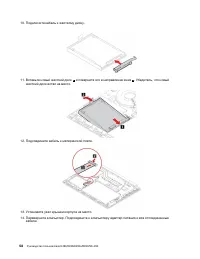
65
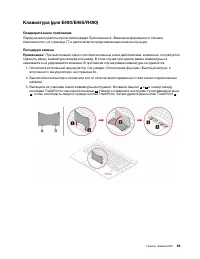
66
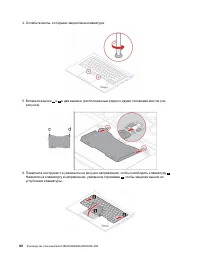
67
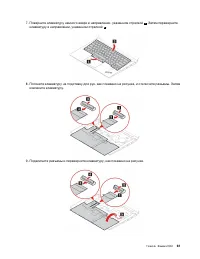
68
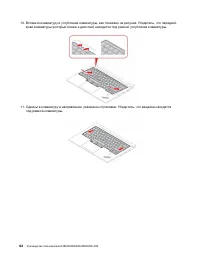
69
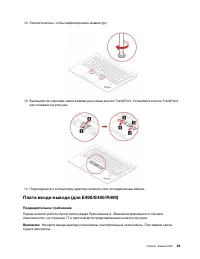
70
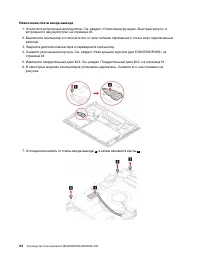
71
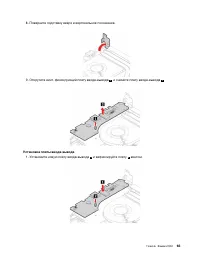
72
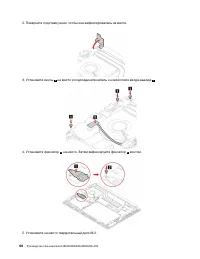
73
74

75
76
77
78
79
80
81
82
83
84
85
86
87
88
89
90
91
92
93
94
95
96
97
98
99
100
101
102

103
104
105
106
107
108
109

110
111
112
113
114
115
116
117
118
119

120

Содержание:
- страница 2 – Прочтите вначале; Руководство по технике безопасности и гарантии
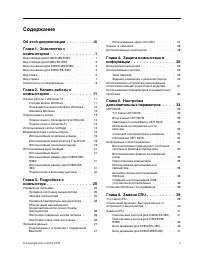
- страница 3 – Содержание
- страница 4 – ii
- страница 5 – Об этой документации; Руководство пользователя; iii
- страница 7 – Глава 1. Знакомство с компьютером
- страница 11 – Вид слева
- страница 13 – Вид справа
- страница 14 – Компоненты и спецификации
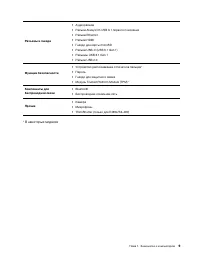
- страница 15 – * В некоторых моделях
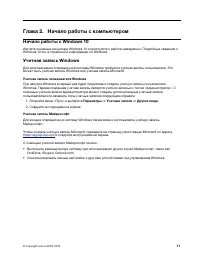
- страница 17 – Глава 2. Начало работы с компьютером; Начало работы с Windows 10; Учетная запись пользователя Windows; Откройте меню «Пуск» и выберите; Параметры; и следуйте инструкциям на экране.
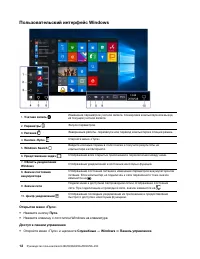
- страница 18 – Пользовательский интерфейс Windows; Открытие меню «Пуск»; • Нажмите кнопку; Пуск; • Нажмите клавишу с логотипом Windows на клавиатуре.; Доступ к панели управления; • Откройте меню «Пуск» и щелкните; Служебные — Windows
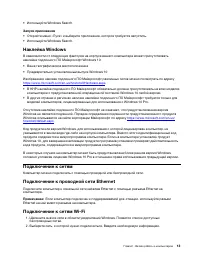
- страница 19 – Запуск приложения; • Используйте Windows Search.; Наклейка Windows; • Ваше географическое местоположение; Подключение к сетям; Ethernet на ней вместо разъема на компьютере.; Подключение к сетям Wi-Fi
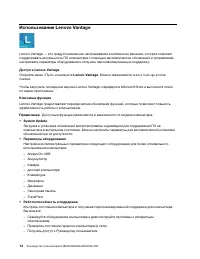
- страница 20 – Использование Lenovo Vantage; Lenovo Vantage
- страница 21 – – Читать статьи с советами и рекомендациями по вашему компьютеру.; Безопасность Lenovo Wi-Fi; Защита компьютера от вредоносных сетей Wi-Fi.; Взаимодействие с компьютером; На компьютере существуют различные способы навигации по экрану.
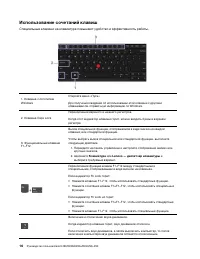
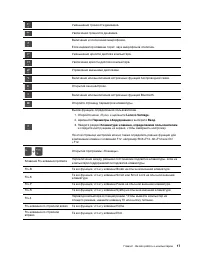
- страница 22 – Использование сочетаний клавиш
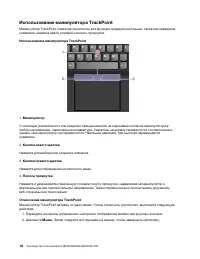
- страница 24 – Использование манипулятора TrackPoint; Нажмите для выбора или открытия элемента.
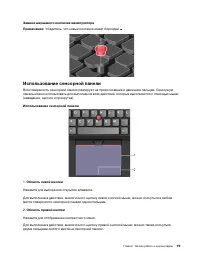
- страница 25 – Замена шершавого колпачка манипулятора; Убедитесь, что новый колпачок имеет бороздки; Использование сенсорной панели; Область правой кнопки; Нажмите для отображения контекстного меню.
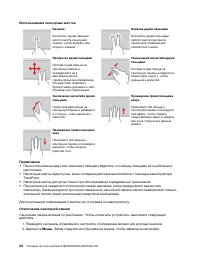
- страница 26 – Использование сенсорных жестов; Дополнительную информацию о жестах см. в справке по манипулятору.; Отключение сенсорной панели; . Затем следуйте инструкциям на экране, чтобы завершить настройку.
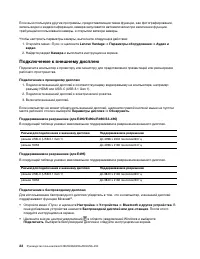
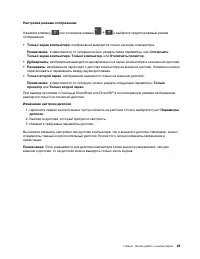
- страница 28 – Подключение к внешнему дисплею
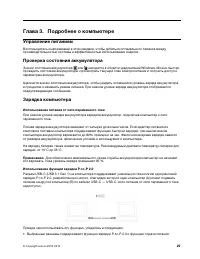
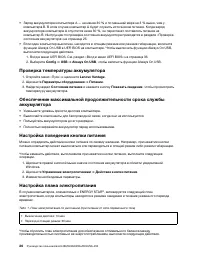
- страница 31 – Глава 3. Подробнее о компьютере; Управление питанием; Значок состояния аккумулятора; Зарядка компьютера; Использование питания от сети переменного тока; Прежде чем использовать эту функцию, убедитесь в следующем:
- страница 33 – Выберите или настройте нужный план электропитания.; Передача данных; • Нажмите клавишу; Использование карты microSD
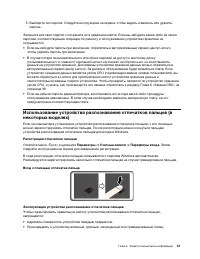
- страница 35 – Глава 4. Защита компьютера и информации; Блокировка компьютера; Пароль при включении; После установки пароля при включении значок
- страница 36 – Задание, изменение и удаление пароля; Security
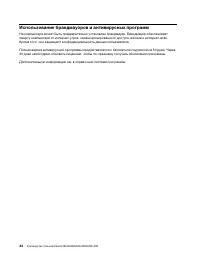
- страница 38 – Использование брандмауэров и антивирусных программ; Дополнительную информацию см. в справочной системе программы.
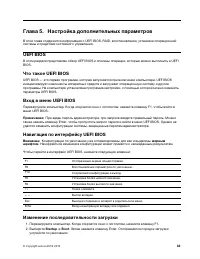
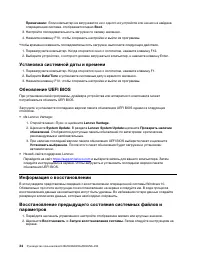
- страница 39 – Глава 5. Настройка дополнительных параметров; UEFI BIOS; Конфигурации по умолчанию уже оптимизированы для вас и выделены; жирным; Чтобы перейти в интерфейс UEFI BIOS, нажмите следующие клавиши:; Изменение последовательности загрузки; Startup; . Затем нажмите клавишу Enter. Отображается порядок загрузки
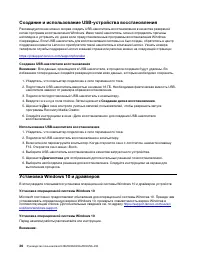
- страница 42 – Создание и использование USB-устройства восстановления; recovery; Установка Windows 10 и драйверов
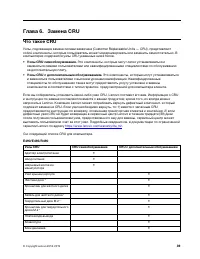
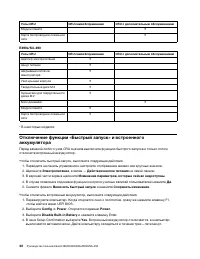
- страница 45 – Что такое CRU; Узлы CRU самообслуживания.; Это компоненты, которые могут легко устанавливаться и; Узлы CRU с дополнительным обслуживанием.; Это компоненты, которые могут устанавливаться
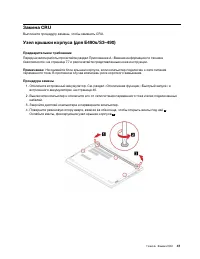
- страница 47 – Замена CRU; Выполните процедуру замены, чтобы заменить CRU.; Предварительное требование; встроенного аккумулятора» на странице 40.
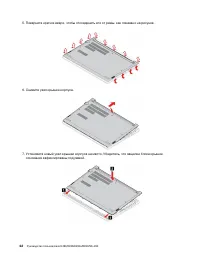
- страница 48 – основания зафиксированы под рамой.
- страница 50 – снимите блок крышки корпуса
- страница 51 – корпуса; Устранение неполадок
- страница 53 – Установите узел крышки корпуса на место.
- страница 55 – Модули памяти; повреждение модуля памяти.
- страница 56 – Процедура замены
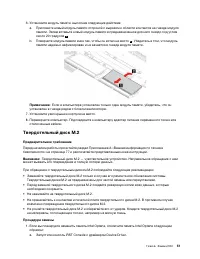
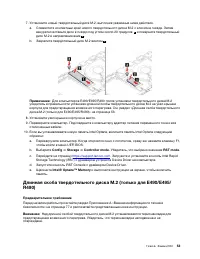
- страница 57 – Твердотельный диск M.2
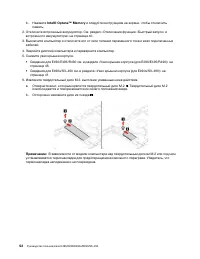
- страница 58 – Intel® OptaneTM Memory; и следуйте инструкциям на экране, чтобы отключить
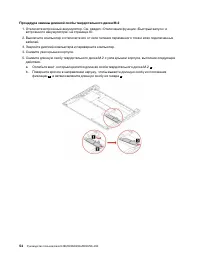
- страница 60 – Процедура замены длинной скобы твердотельного диска M.2
- страница 61 – которые необходимо сохранить.
- страница 68 – под рамкой клавиатуры.
- страница 69 – как показано на рисунке.
- страница 70 – Извлечение платы ввода-вывода
- страница 71 – Поверните подставку вверх в вертикальное положение.; Установка платы ввода-вывода; и зафиксируйте плату
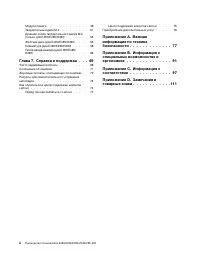
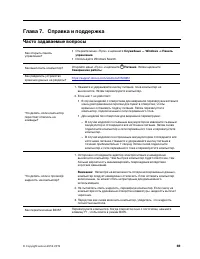
- страница 75 – Глава 7. Справка и поддержка; Часто задаваемые вопросы
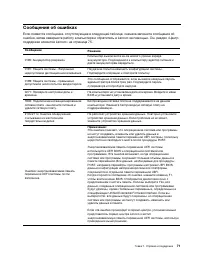
- страница 77 – Сообщения об ошибках
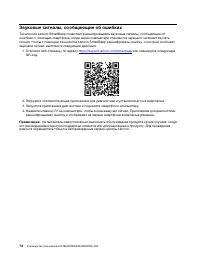
- страница 78 – Звуковые сигналы, сообщающие об ошибках; или сканируйте следующий
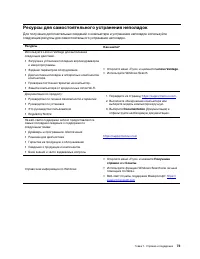
- страница 79 – Ресурсы для самостоятельного устранения неполадок
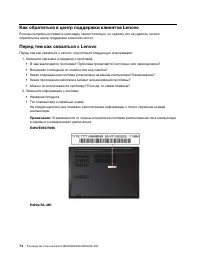
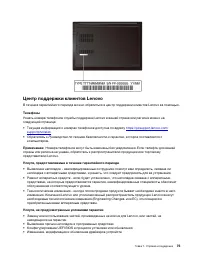
- страница 81 – Телефоны; • Текущая информация о номерах телефонов доступна по адресу; • Обратитесь к; Услуги, предоставляемые в течение гарантийного периода; находящихся на гарантии
- страница 82 – Приобретение дополнительных услуг
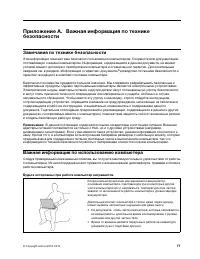
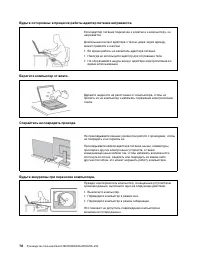
- страница 83 – Замечания по технике безопасности; Руководство по технике безопасности и; Важная информация по использованию компьютера; Будьте осторожны: при работе компьютер нагревается.
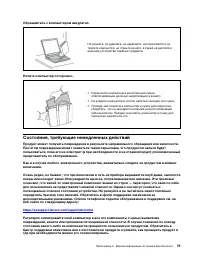
- страница 85 – Состояния, требующие немедленных действий
- страница 86 – Обслуживание и модернизация
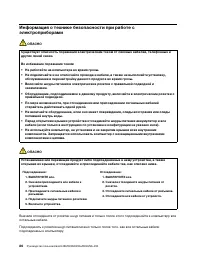
- страница 87 – Шнуры и адаптеры питания; ОПАСНО
- страница 88 – Заявление в отношении источника питания
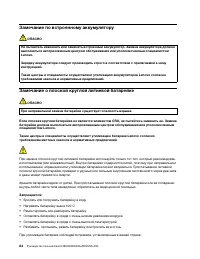
- страница 90 – Замечание по встроенному аккумулятору; Замечание о плоской круглой литиевой батарейке
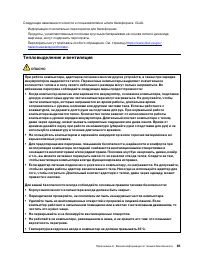
- страница 91 – Тепловыделение и вентиляция
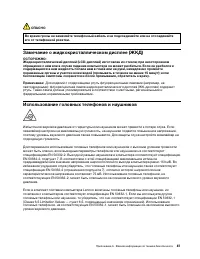
- страница 93 – Замечание о жидкокристаллическом дисплее (ЖКД)
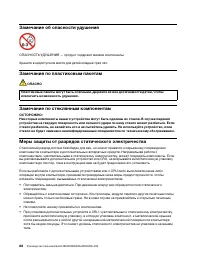
- страница 94 – Замечание об опасности удушения; ОПАСНОСТЬ УДУШЕНИЯ — продукт содержит мелкие компоненты.; Замечания по пластиковым пакетам; Замечание по стеклянным компонентам; • Не позволяйте никому прикасаться к компонентам.
- страница 95 – Условия эксплуатации; Температура; Очистка и обслуживание; Основные рекомендации по обслуживанию
- страница 96 – специалистом по ремонту продуктов Lenovo.; Очистка компьютера; : протирайте его не оставляющей волокон тканью, смоченной в слабом; Чистка клавиатуры
- страница 97 – Информация о специальных возможностях; keyboard shortcuts
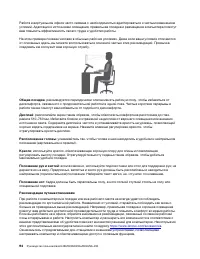
- страница 99 – Эргономичность работы
- страница 100 – специальной подставке.
- страница 101 – Вопросы относительно зрения
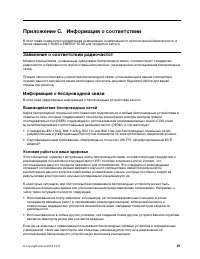
- страница 103 – Приложение C. Информация о соответствии; Заявление о соответствии радиочастот; Regulatory Notice; Информация о беспроводной связи; Взаимодействие беспроводных сетей; • Сертификационным требованиям «беспроводной точности» (Wi-Fi; Условия работы и ваше здоровье; является фактором риска или считается вредным.
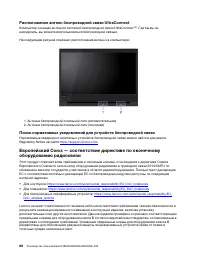
- страница 104 – Расположение антенн беспроводной связи UltraConnect; находились, вы можете воспользоваться беспроводной связью.
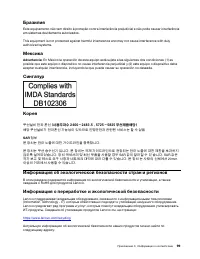
- страница 105 – SAR
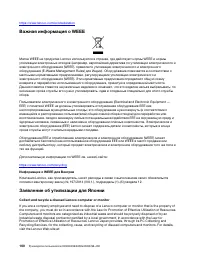
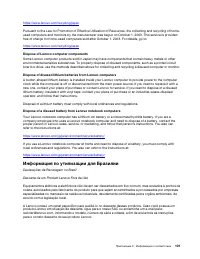
- страница 106 – Важная информация о WEEE; Информация о WEEE для Венгрии; Заявление об утилизации для Японии; Collect and recycle a disused Lenovo computer or monitor
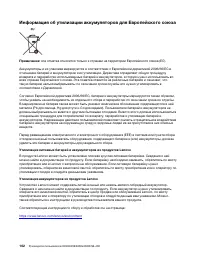
- страница 108 – Информация об утилизации аккумуляторов для Европейского союза; Утилизация аккумуляторов из продуктов Lenovo; Соответствующие инструкции по сбору и обработке см. на странице:
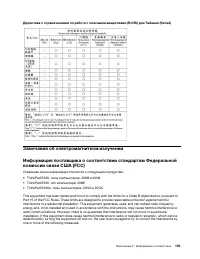
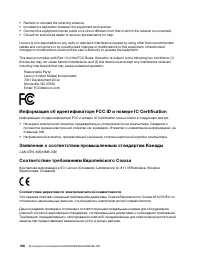
- страница 111 – Замечания об электромагнитном излучении; Указанная ниже информация относится к следующим продуктам:
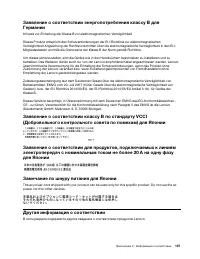
- страница 112 – Соответствие директиве по электромагнитной совместимости
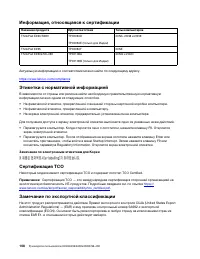
- страница 114 – Информация, относящаяся к сертификации; Этикетки с нормативной информацией; • На физической этикетке, прикрепленной к компьютеру.; Замечание по электронным этикеткам для Кореи; Сертификация TCO
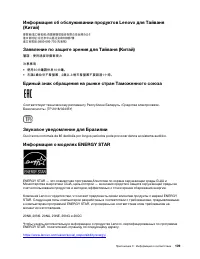
- страница 117 – Приложение D. Замечания и товарные знаки; Замечания
- страница 118 – Товарные знаки
Загрузка инструкции
Руководство пользователя
E490/E495/E490s/R490/S3–490






