Microsoft Lumia 550 Black: PDF инструкция по эксплуатации
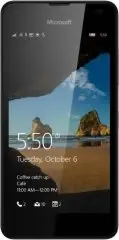
Инструкция по эксплуатации Microsoft Lumia 550 Black. Ниже вы найдете PDF инструкцию на русском языке.
Не нашли ответ на свой вопрос? Напишите нам, и мы оперативно вам поможем.

Начало работы
Lumia 550
3
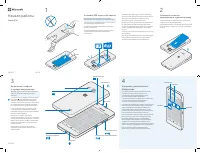
Установка SIM-карт и карт памяти
Ваша SIM-карта влияет на важные настройки.
Перед включением телефона установите SIM-карту.
1.
В верхнем углу телефона поместите ноготь в щель
между экраном и задней панелью.
2.
Надавите на середину задней панели, отогните
крышку и снимите ее.
3.
Если аккумулятор установлен, поместите ноготь
в углубление на верхнем крае и поднимите
аккумулятор.
1
4.
Вставьте нано-SIM-карту в гнездо для SIM-карт
металлической областью контактов вниз, до щелчка.
Для извлечения SIM-карты нажмите на карту
для разблокировки, затем извлеките ее.
Используйте только оригинальные нано-SIM-карты.
Использование несовместимых SIM-карт может
привести к повреждению самой карты и устройства,
а также повреждению информации, записанной
на карте.
5.
При наличии карты памяти установите ее в гнездо
карты памяти.
Для наилучшей производительности рекомендуется
использовать высокоскоростную карту памяти
объемом 4–200 ГБ известного производителя.
2
Установите на место
аккумулятор и заднюю крышку
1.
Совместите контакты аккумулятора с контактами
телефона и установите аккумулятор.
2.
Прижмите нижнюю часть задней панели к нижней
части телефона и нажмите на панель до ее фиксации
на месте.
9265718
RM-1127
RU 1.0
Включение телефона
и зарядка аккумулятора
Ваша SIM-карта влияет на важные настройки.
Перед включением телефона установите
SIM-карту.
1.
Чтобы включить телефон, нажмите клавишу
включения и удерживайте ее нажатой до
вибрации телефона. Настройка телефона и
установка всех приложений может занять какое-
то время Иногда экран телефона даже может
быть черным, поэтому терпеливо подождите.
2.
При появлении запроса убедитесь в том,
что вы правильно выбрали
язык
и
регион
.
Изменение некоторых настроек в дальнейшем
может быть невозможным.
Для зарядки телефона подключите
совместимое зарядное устройство к настенной
розетке, а затем подключите кабель к телефону.
Можно также зарядить телефон с компьютера
с помощью кабеля USB, но это может занять
больше времени.
Если аккумулятор полностью разряжен,
индикатор зарядки может появиться где-то
через 20 минут.
Xbox Live
Магазин
Outlook.com
OneDrive
Настройка учетной записи
Майкрософт
При подключении учетной записи Майкрософт
к телефону вы можете получить доступ ко
всем замечательным приложениям и играм,
представленным в Магазине Windows,
и сохранить собственное содержимое посредством
автоматического резервного копирования
в облако с помощью службы OneDrive.
В процессе настройки можно создать новую учетную
запись. Если вы уже оформили подписку на какую-
либо службу Microsoft (например, Outlook.com
(или Hotmail), Office, OneDrive или Xbox), то у вас
уже есть учетная запись Майкрософт. Войдите в нее
под тем же именем пользователя и паролем.
При отображении соответствующего запроса укажите
данные своей учетной записи и выберите способ
получения одноразового кода подтверждения.
Введите адрес электронной почты или последние
4 цифры своего номера телефона. Обязательно
запомните учетные данные для входа в свою учетную
запись. Они могут потребоваться вам в дальнейшем.
При отключении экрана нажмите клавишу
включения и потяните экран блокировки вверх.
4
Основная камера
Громкоговоритель
Передняя камера
Клавиша включения/блокировки
Разъем для подключения
зарядного устройства
Вспышка камеры
Клавиши громкости
Микрофон
Динамик
Аудиоразъем