Microsoft RT: PDF инструкция по эксплуатации
Инструкция по эксплуатации Microsoft RT. Ниже вы найдете PDF инструкцию на русском языке.
Не нашли ответ на свой вопрос? Напишите нам, и мы оперативно вам поможем.
1
2
3
4
5
6
7
8
9
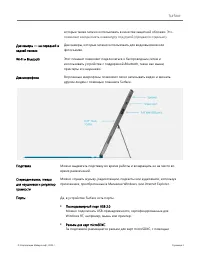
10
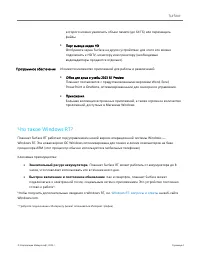
11
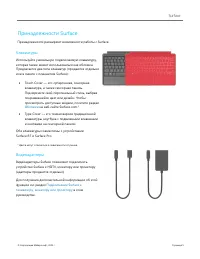
12
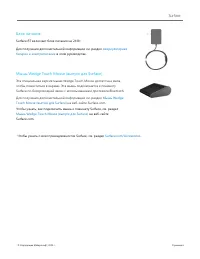
13
14
15
16
17
18
19
20
21
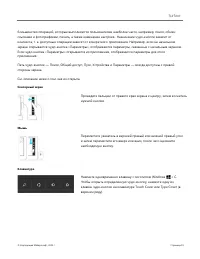
22
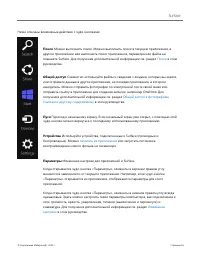
23
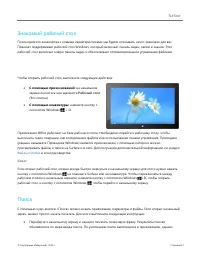
24

25
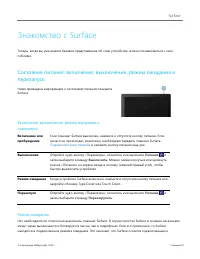
26
27
28
29
30
31
32
33
34
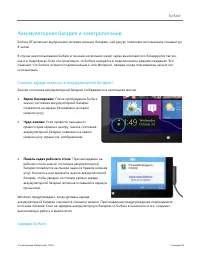
35
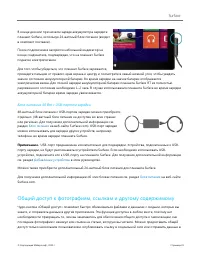
36
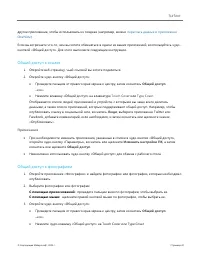
37
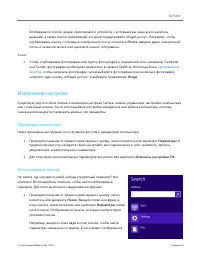
38
39
40
41
42
43
44
45
46
47
48
49
50
51
52
53
54
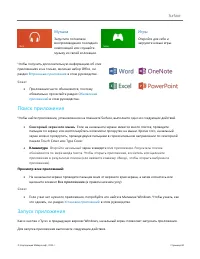
55
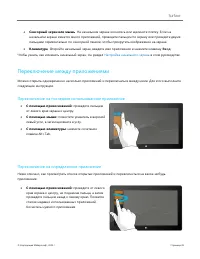
56
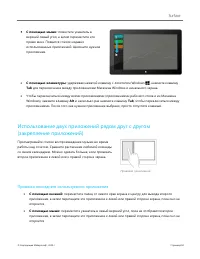
57
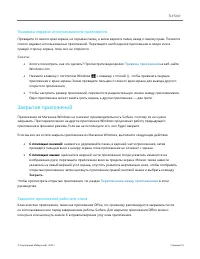
58
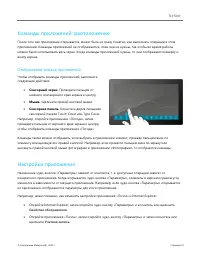
59
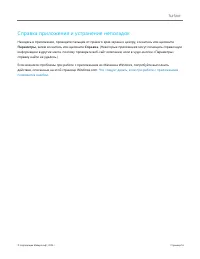
60
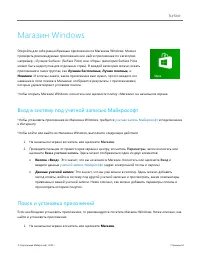
61

62
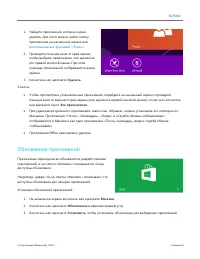
63
64

65
66
67
68
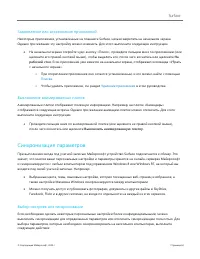
69
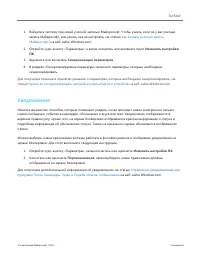
70
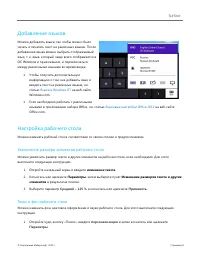
71
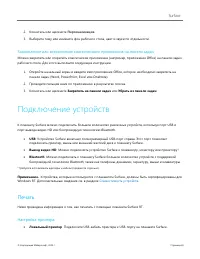
72
73
74
75
76
77
78
79
80
81
82
83
84
85
86
87
88
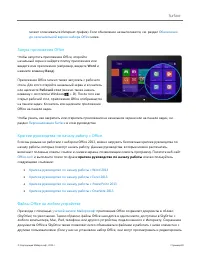
89
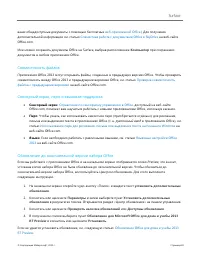
90
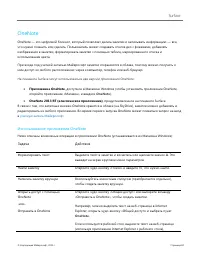
91
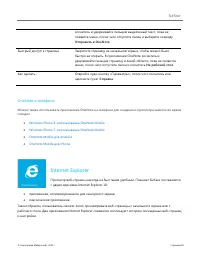
92
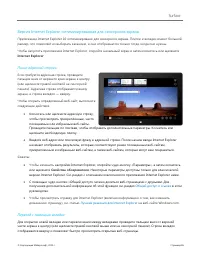
93
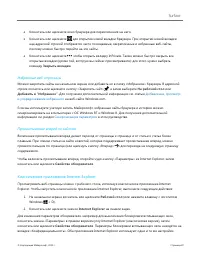
94
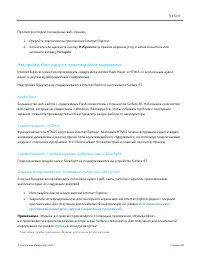
95
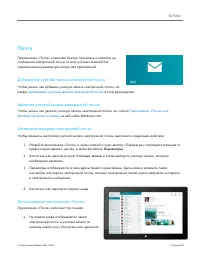
96
97
98
99
100
101
102
103
104
105
106
107
108
109
110
111
112
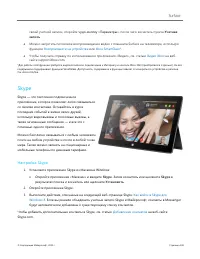
113
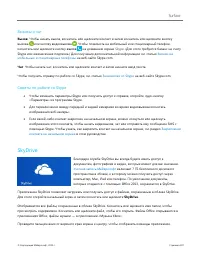
114
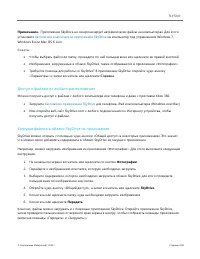
115
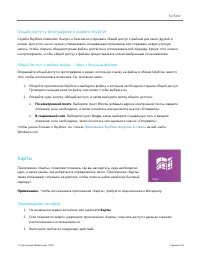
116
117
118
119
120
121
122
123
124
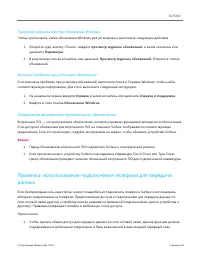
125
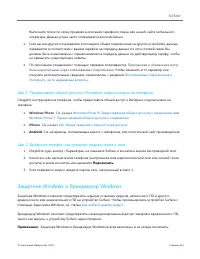
126
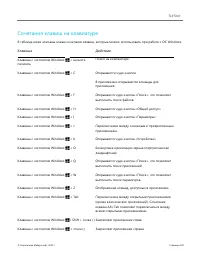
127
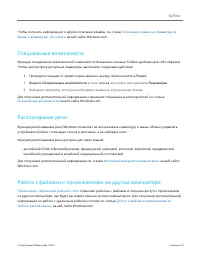
128
129
130
131
132
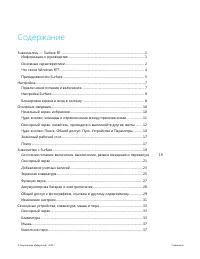
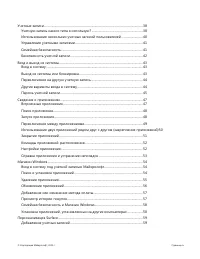
Содержание:
- страница 3 – Содержание
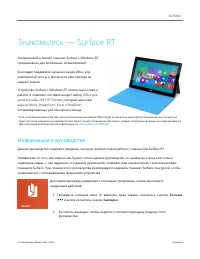
- страница 7 – Знакомьтесь — Surface RT; Информация о руководстве; Больше
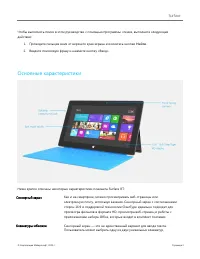
- страница 8 – Найти; Основные характеристики
- страница 10 – Что такое Windows RT?; Значительный ресурс аккумулятора
- страница 11 – Принадлежности Surface; Клавиатуры; Видеоадаптеры
- страница 12 – Блок питания; Мышь Wedge Touch Mouse (выпуск для Surface)
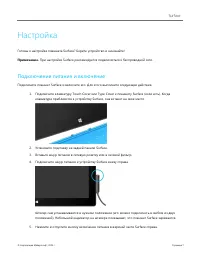
- страница 13 – Настройка; Подключение питания и включение
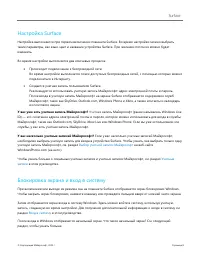
- страница 14 – Настройка Surface; У вас уже есть учетная запись Майкрософт?; У вас несколько учетных записей Майкрософт?; Блокировка экрана и вход в систему
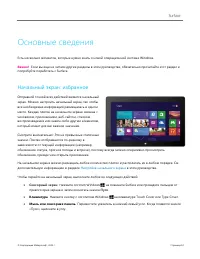
- страница 16 – Основные сведения; Начальный экран: избранное; Пуск
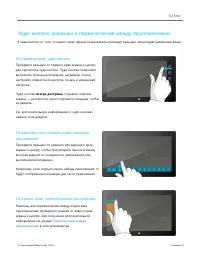
- страница 17 – Чудо-кнопки, команды и переключение между приложениями; всегда; От верхнего или нижнего края: команды
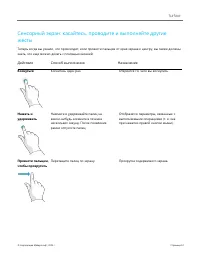
- страница 18 – Коснуться
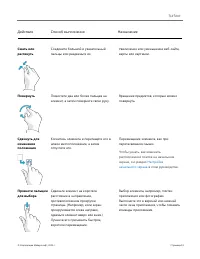
- страница 19 – Повернуть
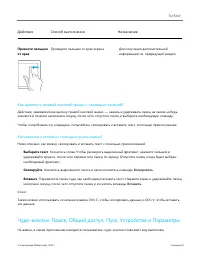
- страница 20 – Как щелкнуть правой кнопкой мыши с помощью касаний?; Копирование и вставка с помощью прикосновений; Выберите текст; Копировать; Вставить
- страница 23 – Знакомый рабочий стол; С помощью прикосновений:; Рабочий стол; Совет; Поиск
- страница 25 – Знакомство с Surface; Выключение; Режим ожидания
- страница 26 – Пробуждение
- страница 27 – Блокировка
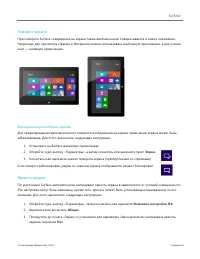
- страница 28 – Поворот экрана; Блокировка ориентации экрана; Экран; Яркость экрана; Изменить настройки ПК; Общие
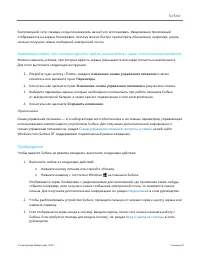
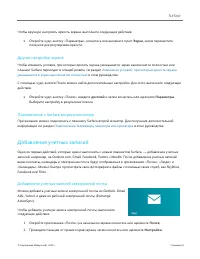
- страница 29 – Другие настройки экрана; дисплей; Подключение к Surface второго монитора; Добавление учетных записей; Добавление учетных записей электронной почты; Почта
- страница 30 – Электронная почта POP; Электронная почта Google; Учетная запись Microsoft Exchange; Outlook Express, Windows Mail или Windows Live Mail
- страница 31 – Добавление учетных записей социальных сетей в приложение «Люди»; Люди; Добавление фотосервиса в приложение «Фотографии»; Фотографии; Экранная клавиатура; Отображение клавиатуры
- страница 32 – Отображение клавиатуры с рабочего стола; Клавиатура; Сенсорная клавиатура и панель рукописного ввода; Скрытие клавиатуры; Советы; Изменение настроек экранной клавиатуры
- страница 33 – Функции звука; Регулировка громкости; Регулятор громкости; Добавление звуковых принадлежностей
- страница 34 – Аккумуляторная батарея и электропитание; Сколько заряда осталось в аккумуляторной батарее?; Экран блокировки; Панель задач рабочего стола; Зарядка Surface
- страница 35 – Блок питания 48 Вт с USB-портом зарядки; Общий доступ к фотографиям, ссылкам и другому содержимому
- страница 36 – Общий доступ к ссылке; Общий доступ; Общий доступ к фотографиям
- страница 37 – Изменение настроек; Параметры компьютера
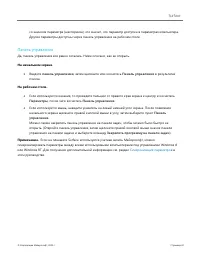
- страница 38 – Панель управления; На начальном экране
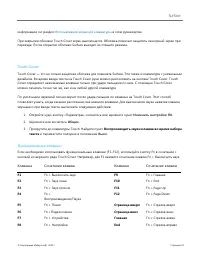
- страница 40 – Touch Cover; Функциональные клавиши
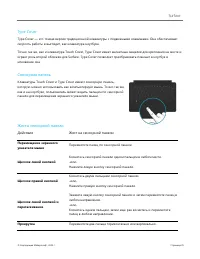
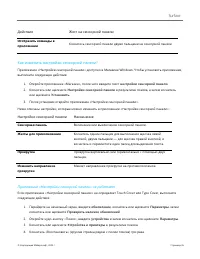
- страница 41 – Действие; Щелчок левой кнопкой
- страница 42 – Как изменить настройки сенсорной панели?; Настройки сенсорной панели; Сенсорная панель; Приложение «Настройки сенсорной панели» не работает
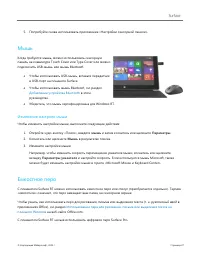
- страница 43 – Мышь; Изменение настроек мыши; мышь; Емкостное перо
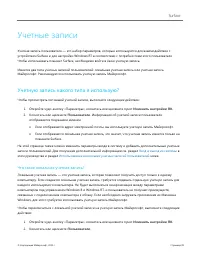
- страница 44 – Учетные записи; Учетную запись какого типа я использую?; Что такое локальная учетная запись?
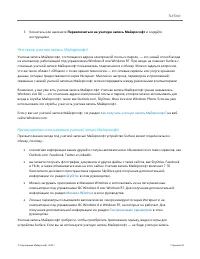
- страница 45 – Переключиться на учетную запись Майкрософт; Что такое учетная запись Майкрософт?; Преимущества использования учетной записи Майкрософт
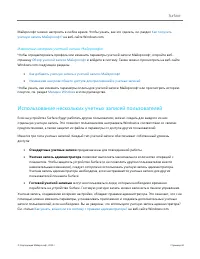
- страница 46 – Изменение настроек учетной записи Майкрософт; Использование нескольких учетных записей пользователей; Стандартные учетные записи; Учетная запись администратора; Гостевой учетной записью
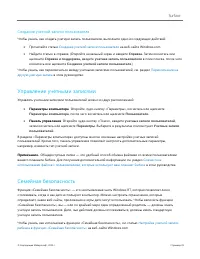
- страница 47 – Создание учетной записи пользователя; Управление учетными записями; Семейная безопасность
- страница 48 – Безопасность учетной записи; Примечания
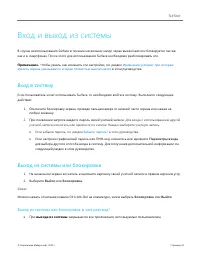
- страница 49 – Параметры входа; Выход из системы или блокировка; Выйти; Выход из системы или блокировка: в чем разница?; выходе из системы
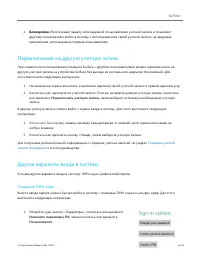
- страница 50 – Переключение на другую учетную запись; Переключить учетную запись; Другие варианты входа в систему; Изменить параметры ПК; Пользователи
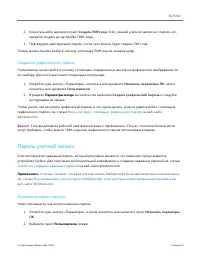
- страница 51 – Создание графического пароля; Пароль учетной записи; Изменение своего пароля; Изменить параметры
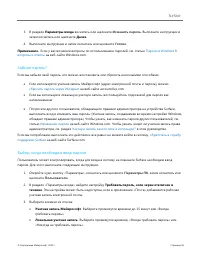
- страница 52 – Выбор, когда необходим ввод пароля; Параметры ПК
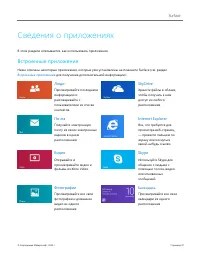
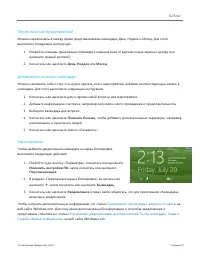
- страница 53 – Сведения о приложениях; Календарь
- страница 54 – Поиск приложения; Сенсорный экран или мышь; Просмотр всех приложений:; Запуск приложения
- страница 55 – Переключение между приложениями; Переключение на последнее использованное приложение; Переключение на определенное приложение
- страница 56 – С помощью клавиатуры:; Tab; Привязка последнего используемого приложения
- страница 57 – Привязка недавно использованного приложения; Закрытие приложений; Закрыть; Закрытие приложений рабочего стола
- страница 58 – Команды приложений: расположение; Отображение команд приложений; Настройки приложения; Свойства обозревателя
- страница 59 – Справка приложения и устранение неполадок; Параметры; Справка
- страница 60 – Магазин Windows; Новинки; Вход в систему под учетной записью Майкрософт; Данные учетной записи; Поиск и установка приложений; Магазин
- страница 61 – Удаление приложения
- страница 62 – Удалить; Обновление приложений
- страница 64 – Семейная безопасность и Магазин Windows; Установка приложений, установленных на других компьютерах; Ваша учетная запись; Ваши приложения
- страница 65 – Персонализация Surface
- страница 66 – Создайте плитки для любимых людей и расположений
- страница 67 – Изменение порядка плиток; Меньше; Открепление плитки; Убрать с начального экрана; Группировка плиток; Присвоить имя группе
- страница 68 – Закрепление или открепление приложений; На; Выключение анимированных плиток; Выключить анимированную плитку; Синхронизация параметров; Выбор настроек для синхронизации
- страница 69 – Изменить настройки; Персонализация
- страница 70 – Добавление языков; Настройка рабочего стола; Увеличение размера элементов рабочего стола; изменение текста; Темы и фон рабочего стола; персонализация
- страница 71 – Подключение устройств; Печать; Настройка принтера
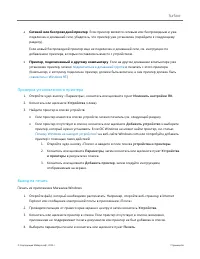
- страница 72 – Проверка установленного принтера; Вывод на печать
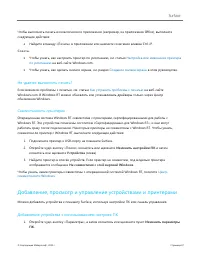
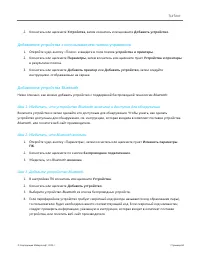
- страница 73 – Не удается выполнить печать?; Совместимость принтеров; Добавление, просмотр и управление устройствами и принтерами; Добавление устройства с использованием настроек ПК
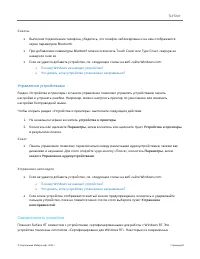
- страница 75 – Управление устройствами
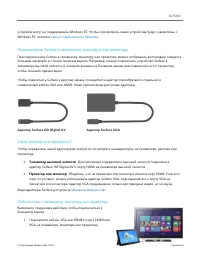
- страница 76 – Подключение Surface к телевизору, монитору или проектору; Адаптер Surface HD Digital AV; Какой адаптер мне требуется?; Телевизор высокой четкости; Проектор или монитор; Подключение к телевизору, монитору или проектору
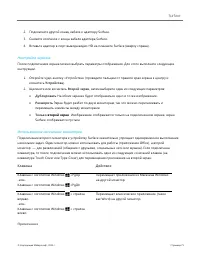
- страница 77 – Настройка экранов; Устройства; Использование нескольких мониторов
- страница 79 – Какой объем в локальном хранилище доступен пользователю?; Варианты размера постоянной памяти Surface
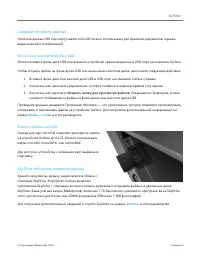
- страница 80 – Съемные носители данных; Флэш-диск или жесткий диск USB; Открыть папку для просмотра файлов; Карта памяти microSD; SkyDrive: облачное хранение данных
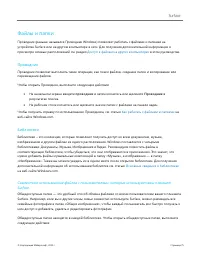
- страница 81 – Файлы и папки; Проводник; проводник; Библиотеки
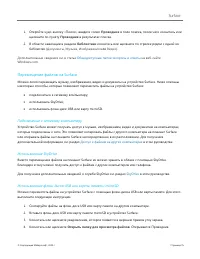
- страница 82 – Перемещение файлов на Surface; Подключение к сетевому компьютеру; Использование SkyDrive; Использование флэш-диска USB или карты памяти microSD
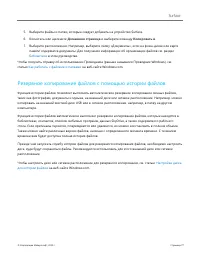
- страница 83 – Домашняя страница; Копировать в; Резервное копирование файлов с помощью истории файлов
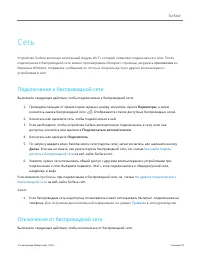
- страница 84 – Сеть; Подключение к беспроводной сети; Отключение от беспроводной сети
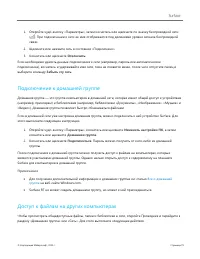
- страница 85 – Подключение к домашней группе
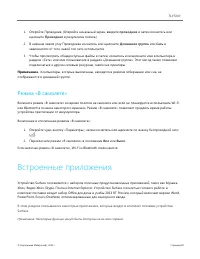
- страница 86 – Режим «В самолете»
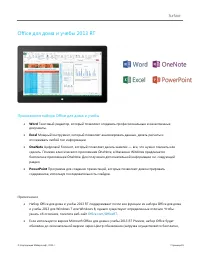
- страница 87 – Office для дома и учебы 2013 RT; Приложения набора Office для дома и учебы; Word; OneNote
- страница 88 – Запуск приложения Office; Краткие руководства по началу работу с Office; краткое руководство по началу работы; Файлы Office на любом устройстве
- страница 89 – Языки; Обновление до окончательной версии набора Office
- страница 90 – Приложение OneNote; Использование приложения OneNote; Задача
- страница 91 – Отправить в OneNote; На рабочий стол; OneNote в телефоне; Internet Explorer
- страница 92 – Поиск адресной строки; Переход с помощью вкладок
- страница 93 – Избранные веб-страницы; Пролистывание вперед по сайтам; Классическое приложение Internet Explorer
- страница 94 – Надстройки, Flash и другое мультимедийное содержимое; Adobe Flash
- страница 95 – Добавление учетной записи электронной почты; Удаление учетной записи электронной почты; Изменение настроек электронной почты; Использование приложения «Почта»
- страница 96 – С помощью мыши или сенсорной панели:
- страница 97 – Ввод; Отметка; Пометить как непрочитанное
- страница 98 – Вложить; Другие приложения электронной почты?
- страница 99 – Добавление пользователей; Добавить учетную запись
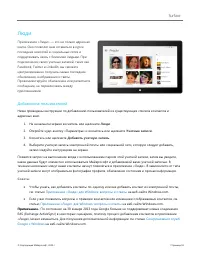
- страница 100 – Поиск людей; Добавление в избранное; Связь с людьми; Как изменить список; Закрепление контакта на начальном экране
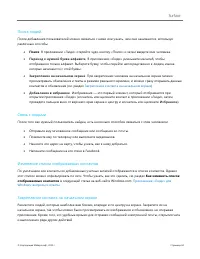
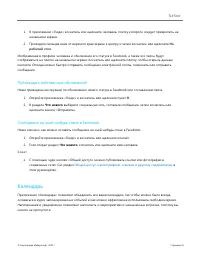
- страница 101 – Публикация собственных обновлений; Сообщение на чьей-нибудь стене в Facebook; Что нового
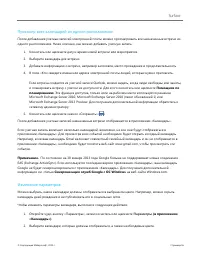
- страница 102 – Просмотр всех календарей из одного расположения; Помощник по; Изменение параметров
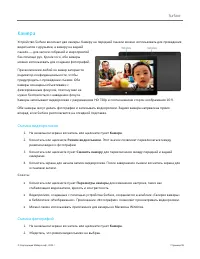
- страница 104 – Съемка видеороликов; Камера; Съемка фотографий; Камера
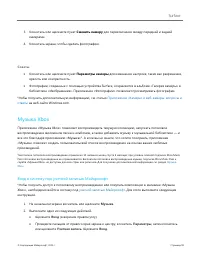
- страница 105 – Музыка Xbox; Музыка
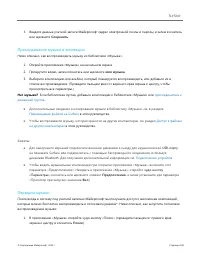
- страница 106 – Сохранить; Прослушивание музыки в коллекции; моя музыка; Предпочтения; Вкл; Передача музыки
- страница 107 – Покупка песен и альбомов
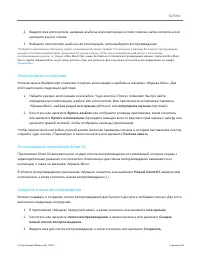
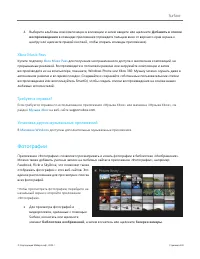
- страница 108 – Xbox Music Pass; Установка других музыкальных приложений; Библиотека изображений; Галерея камеры
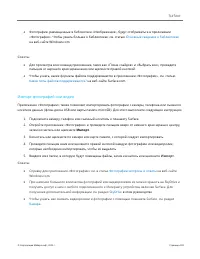
- страница 109 – Импорт фотографий или видео; Импорт
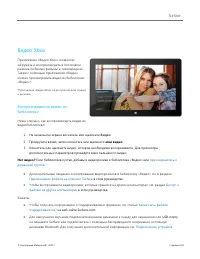
- страница 110 – Видео Xbox; Видео; мои видео
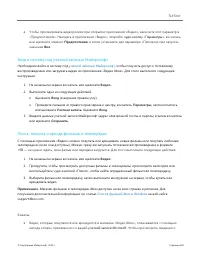
- страница 111 – Поиск, покупка и аренда фильмов и телепередач
- страница 112 – Настройка Skype; Skype
- страница 113 – Вызовы и чат; Вызов; Чат; Советы по работе со Skype
- страница 114 – Доступ к файлам из любого расположения; Загрузка файлов в облако SkyDrive из приложения
- страница 115 – Общий доступ к фотографиям и видео в SkyDrive; Общий доступ к любому файлу — даже к большим файлам; По электронной почте; Перемещение по карте; Карты
- страница 116 – Указания по маршруту; Маршруты; Использование карт; Показать пробки
- страница 117 – Устранение неполадок; Игры Xbox; Игры
- страница 118 – Магазин игр Windows; Игры в Магазине Windows
- страница 119 – Xbox SmartGlass
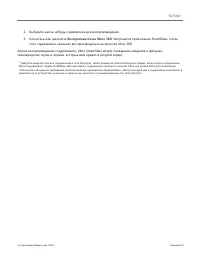
- страница 120 – Воспроизвести на Xbox 360
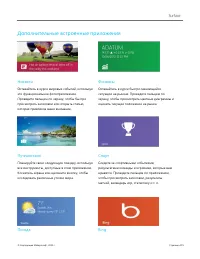
- страница 121 – Дополнительные встроенные приложения
- страница 123 – Дополнительные важные сведения; Обновление планшета Surface; Обновления Windows; Обновление и перезагрузка Surface
- страница 124 – Обновление встроенного программного обеспечения
- страница 125 – Windows Phone; iPhone; Android; Шаг 2. Выберите телефон как средство подключения к сети.; Подключить; Защитник Windows и брандмауэр Windows
- страница 126 – Клавиша
- страница 127 – Распознавание речи; Работа с файлами и приложениями на другом компьютере
- страница 128 – Создание снимка экрана
- страница 129 – Обновление Surface; Сброс Surface
- страница 130 – Установить; Ключи восстановления BitLocker; Очистка планшета Surface и уход за ним; Уход за сенсорным экраном; Регулярная чистка
- страница 131 – Накрывайте устройство; Не держите устройство под прямыми солнечными лучами; Уход за чехлом и клавиатурой; Температура эксплуатации; Зарядка в любое время
- страница 132 – Справка и поддержка; Справка Surface; Заключение
Загрузка инструкции
Руководство пользователя Surface RT
Опубликовано: 9 апреля 2013 г.
Версия 1.0