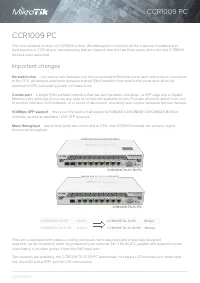
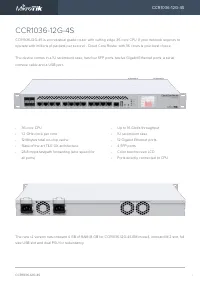
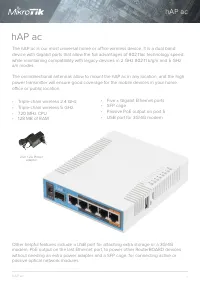
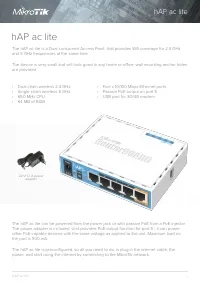
Mikrotik CCR1009: PDF инструкция по эксплуатации
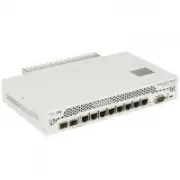
Инструкция по эксплуатации Mikrotik CCR1009. Ниже вы найдете PDF инструкцию на русском языке.
Не нашли ответ на свой вопрос? Напишите нам, и мы оперативно вам поможем.
1
2
3
4
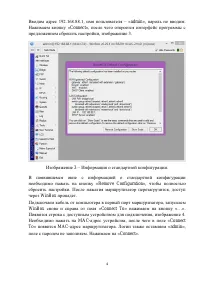
5
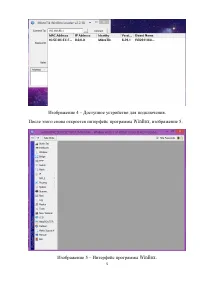
6
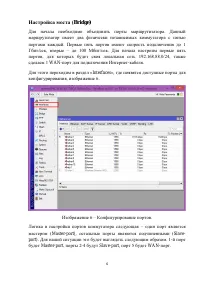
7
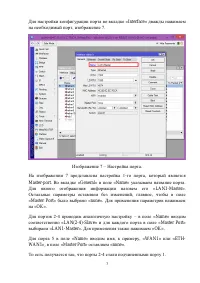
8
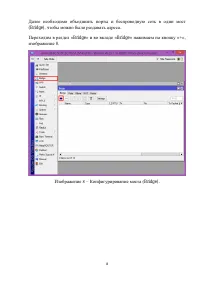
9

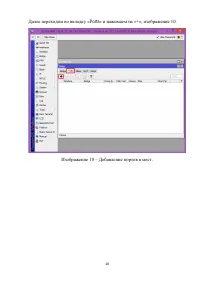
10
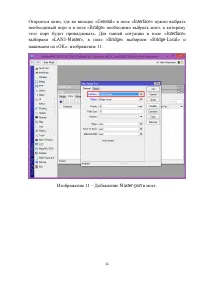
11
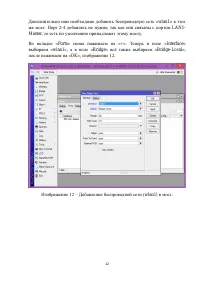
12
13
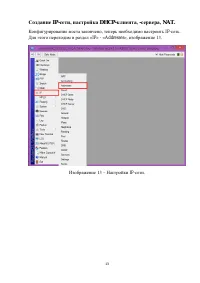
14
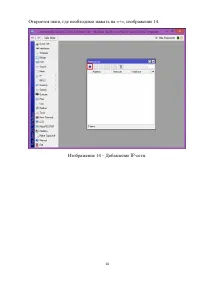
15
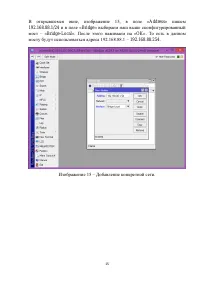
16
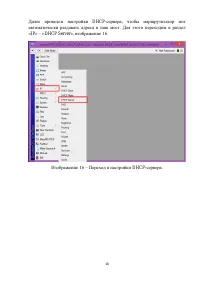
17
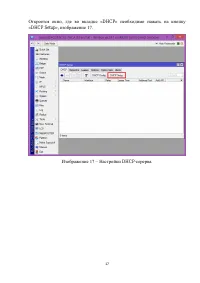
18
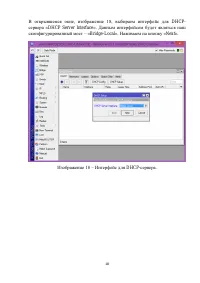
19
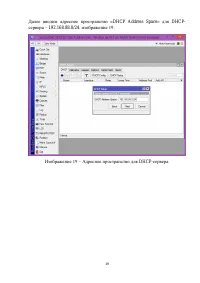
20
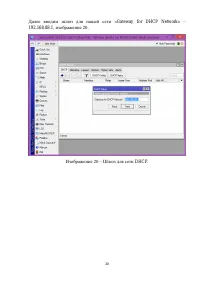
21
22
23
24
25
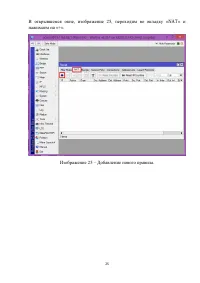
26
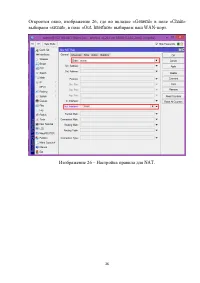
27
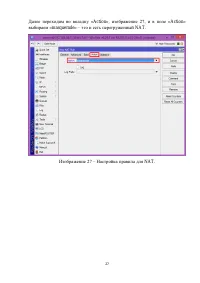
28
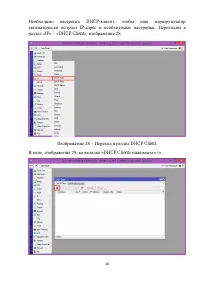
29
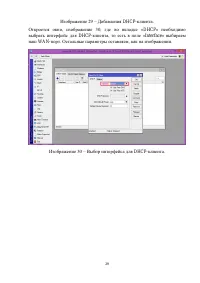
30
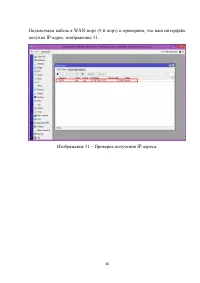
31
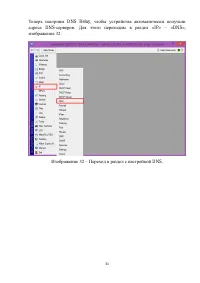
32
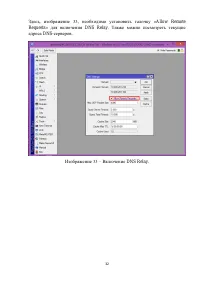
33
34
35
36
37
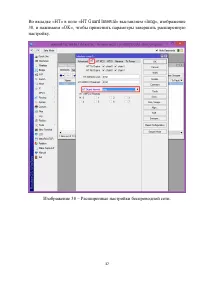
38
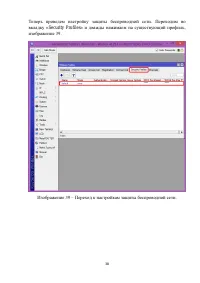
39
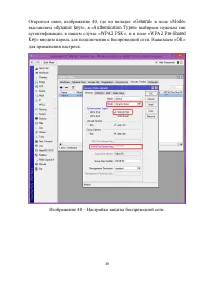
40
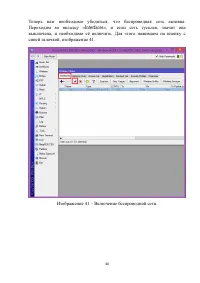
41
42
43
44
45
46
47

48
49
50
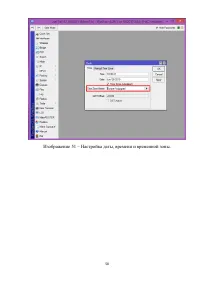
51
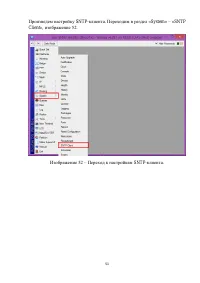
52
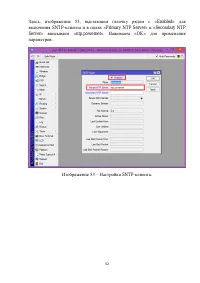
53
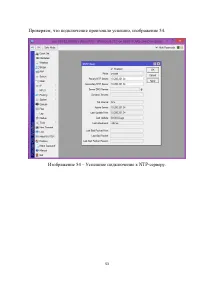
54
55
56
57
58
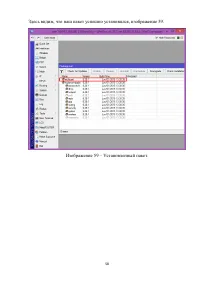
59
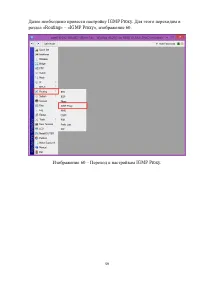
60
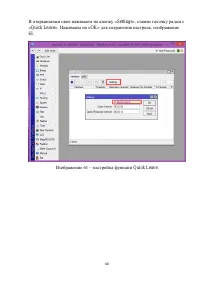
61

62
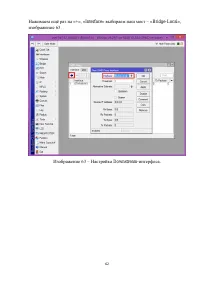
63
64
65
66
67
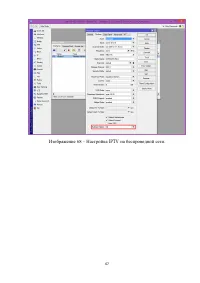
68
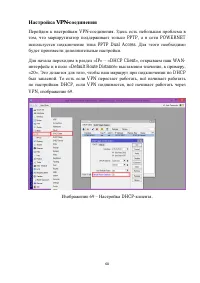
69
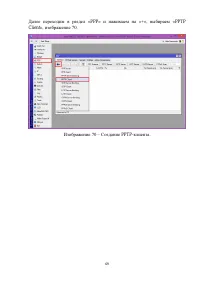
70
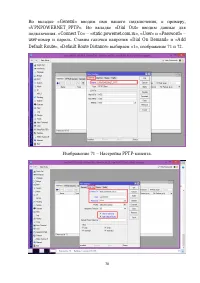
71
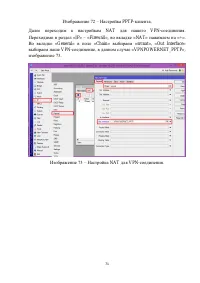
72
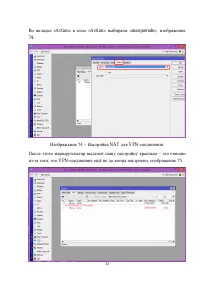
73
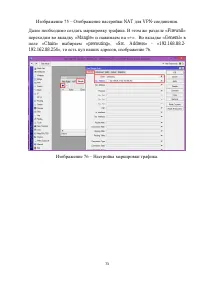
74
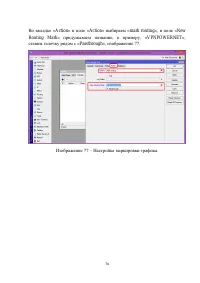
75
76
77
78
Содержание:
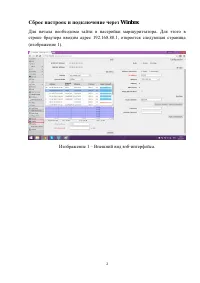
- страница 2 – Сброс настроек и подключение через Winbox; Изображение 1 – Внешний вид вэб-интерфейса.
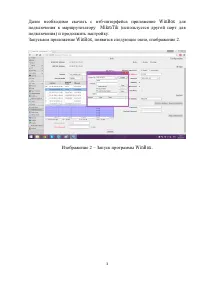
- страница 3 – Изображение 2 – Запуск программы WinBox.
- страница 4 – Изображение 3 – Информация о стандартной конфигурации.
- страница 6 – Изображение 6 – Конфигурирование портов.
- страница 9 – Изображение 9 – Создание нового моста.
- страница 11 – Изображение 11 – Добавление Master-port в мост.
- страница 12 – Изображение 12 – Добавление беспроводной сети (wlan1) в мост.
- страница 15 – Изображение 15 – Добавление конкретной сети.
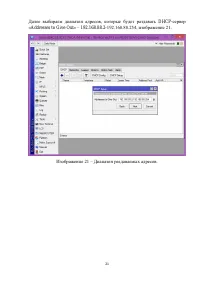
- страница 19 – Изображение 19 – Адресное пространство для DHCP-сервера.
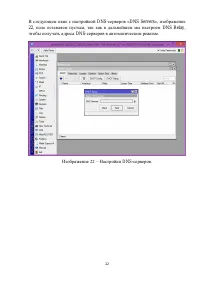
- страница 22 – Изображение 22 – Настройки DNS-серверов.
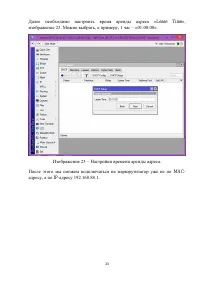
- страница 23 – Изображение 23 – Настройки времени аренды адреса.
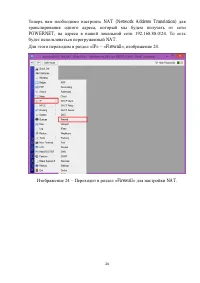
- страница 24 – Изображение 24 – Переходит в раздел «Firewall» для настройки NAT.
- страница 27 – Изображение 27 – Настройка правила для NAT.
- страница 28 – Изображение 28 – Переход в раздел DHCP Client.
- страница 30 – Изображение 31 – Проверка получения IP-адреса.
- страница 31 – Изображение 32 – Переход в раздел с настройкой DNS.
- страница 32 – Изображение 33 – Включение DNS Relay.
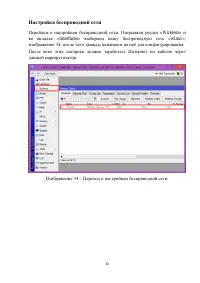
- страница 33 – Настройка беспроводной сети; Изображение 34 – Переход к настройкам беспроводной сети.
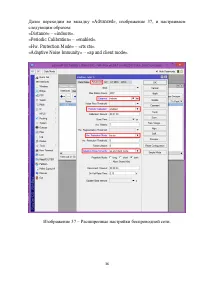
- страница 36 – Изображение 37 – Расширенные настройки беспроводной сети.
- страница 37 – Изображение 38 – Расширенные настройки беспроводной сети.
- страница 38 – Изображение 39 – Переход к настройкам защиты беспроводной сети.
- страница 39 – Изображение 40 – Настройка защиты беспроводной сети.
- страница 40 – Изображение 41 – Включение беспроводной сети.
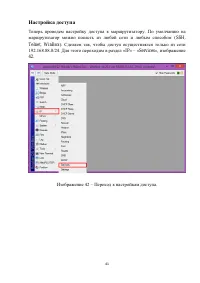
- страница 41 – Настройка доступа; Изображение 42 – Переход к настройкам доступа.
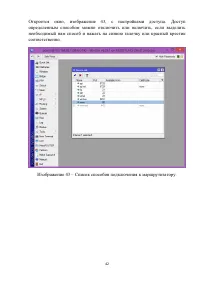
- страница 42 – Изображение 43 – Список способов подключения к маршрутизатору.
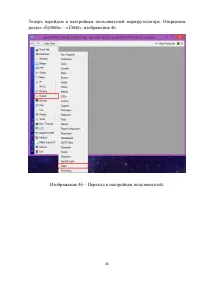
- страница 45 – Изображение 46 – Переход к настройкам пользователей.
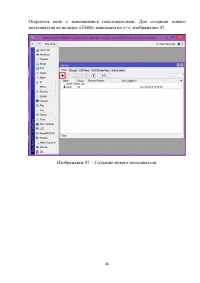
- страница 46 – Изображение 47 – Создание нового пользователя.
- страница 47 – Изображение 48 – Настройка нового пользователя.
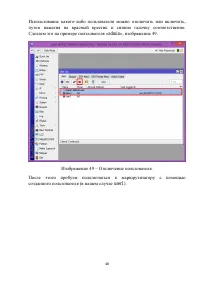
- страница 48 – Изображение 49 – Отключение пользователя.
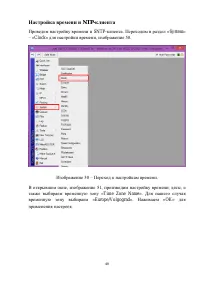
- страница 49 – Настройка времени и NTP-клиента; Изображение 50 – Переход к настройкам времени.
- страница 52 – Изображение 53 – Настройка SNTP-клиента.
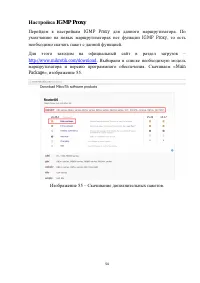
- страница 54 – Настройка IGMP Proxy; Для этого заходим на официальный сайт в раздел загрузок –
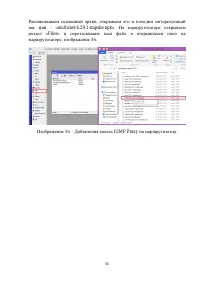
- страница 55 – Изображение 56 – Добавления пакета IGMP Proxy на маршрутизатор.
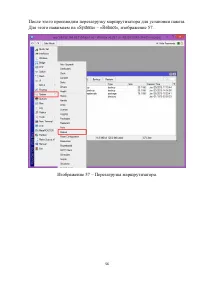
- страница 56 – Изображение 57 – Перезагрузка маршрутизатора.
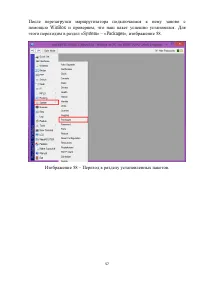
- страница 57 – Изображение 58 – Переход к разделу установленных пакетов.
- страница 59 – Изображение 60 – Переход к настройкам IGMP Proxy.
- страница 60 – Изображение 61 – настройка функции Quick Leave.
- страница 61 – Изображение 62 – Настройка Upstream-интерфейса.
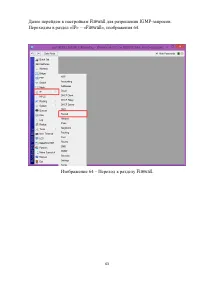
- страница 63 – Изображение 64 – Переход к разделу Firewall.
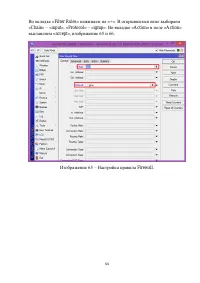
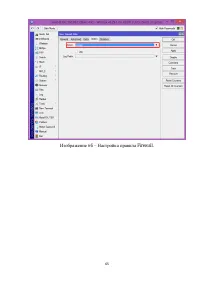
- страница 64 – Изображение 65 – Настройка правила Firewall.
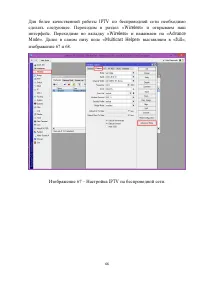
- страница 66 – Изображение 67 – Настройка IPTV на беспроводной сети.
- страница 68 – Настройка VPN-соединения; Изображение 69 – Настройка DHCP-клиента.
- страница 70 – Изображение 71 – Настройка PPTP-клиента.
- страница 72 – Изображение 74 – Настройка NAT для VPN-соединения.
- страница 74 – Изображение 77 – Настройка маркировки трафика.
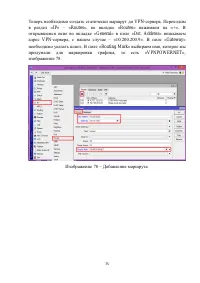
- страница 75 – Изображение 78 – Добавление маршрута.
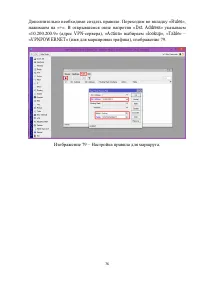
- страница 76 – Изображение 79 – Настройка правила для маршрута.
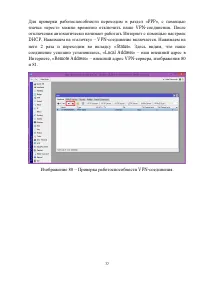
- страница 77 – Изображение 80 – Проверка работоспособности VPN-соединения.
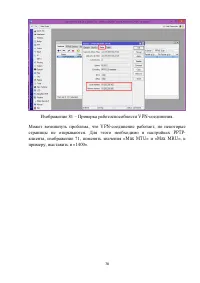
- страница 78 – Изображение 81 – Проверка работоспособности VPN-соединения.
Загрузка инструкции
1
Инструкция по настройке маршрутизатора MikroTik на
примере MikroTik RB2011UiAS-2HnD.
(Плотников А.В.)
Содержание
Сброс настроек, подключение через Winbox………………………………….2
Настройка моста (Bridge)……………………………………………………….6
Создание IP-сети, настройка DHCP-клиента, -сервера, NAT…………...….
.
13
Настройка беспроводной сети………………………………………………
.
..33
Настройка доступа………………………………………………………
.
…….41
Настройка времени и NTP-клиента……………………………………
.
……..49
Настройка IGMP Proxy………………………………………………………
.
..54
Настройка VPN-соединения……………………………………………
.
…
....
..68