NEC LT280: PDF инструкция по эксплуатации

Инструкция по эксплуатации NEC LT280. Ниже вы найдете PDF инструкцию на русском языке.
Не нашли ответ на свой вопрос? Напишите нам, и мы оперативно вам поможем.
1
2
3
4
5
6
7
8
9
10
11
12
13
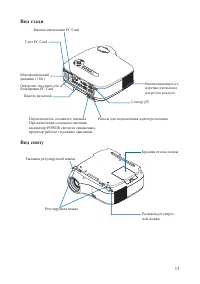
14
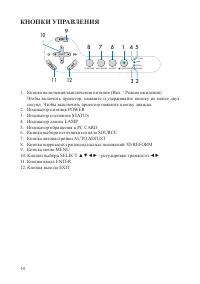
15
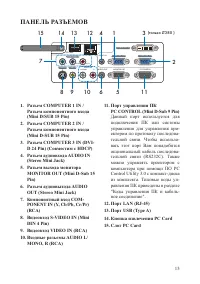
16
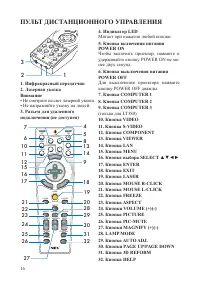
17
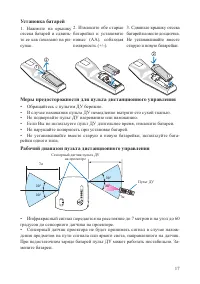
18
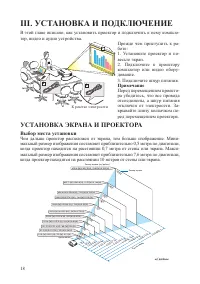
19
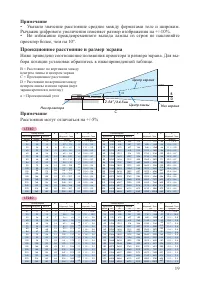
20
21
22
23
24
25
26
27
28
29
30
31
32
33
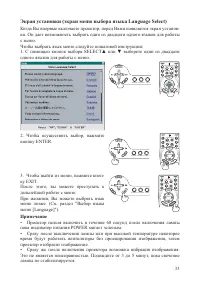
34
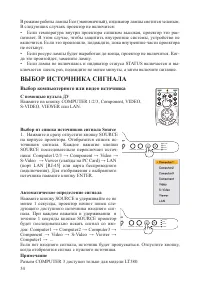
35
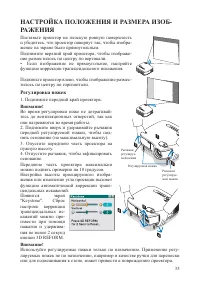
36
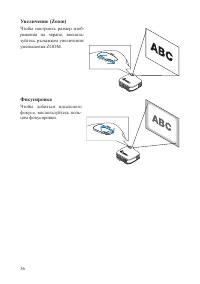
37
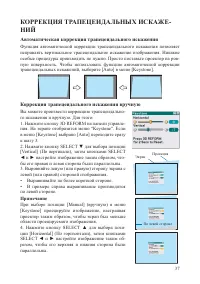
38
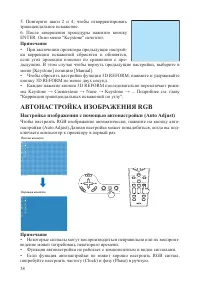
39
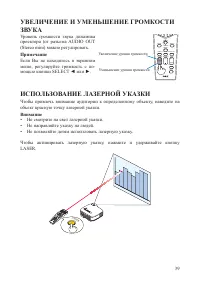
40
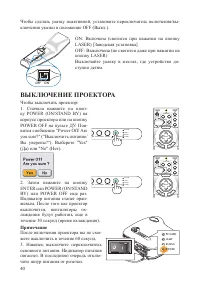
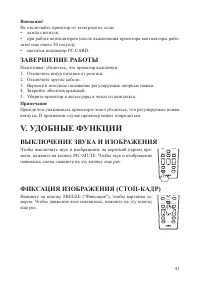
41
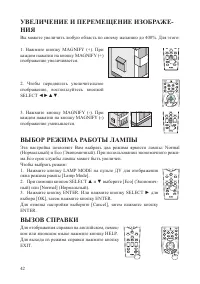
42
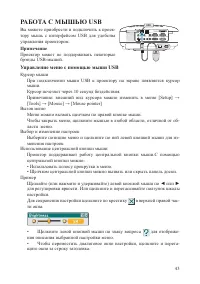
43
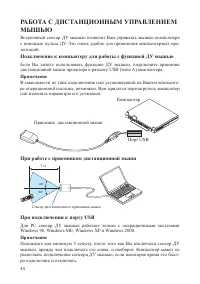
44
45
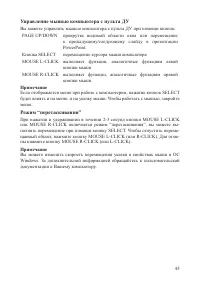
46
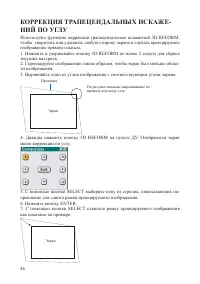
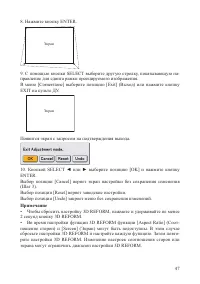
47
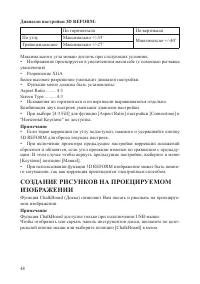
48
49
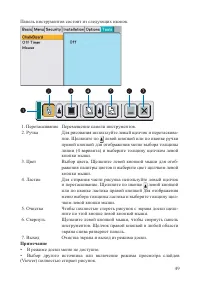
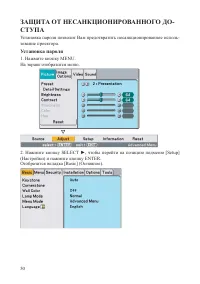
50
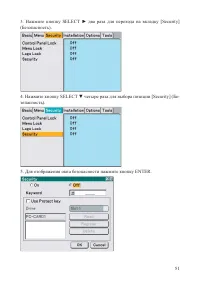
51
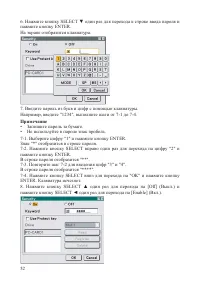
52
53
54
55
56
57
58
59
60
61
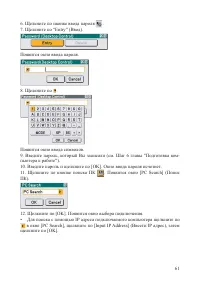
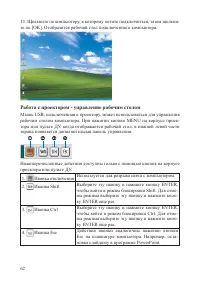
62
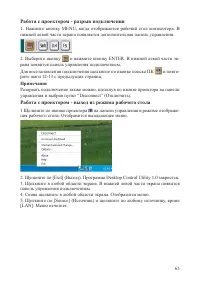
63
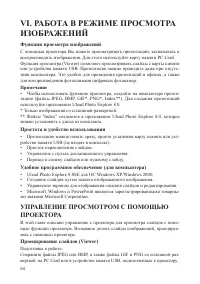
64
65
66
67
68
69
70
71
72
73
74
75
76
77
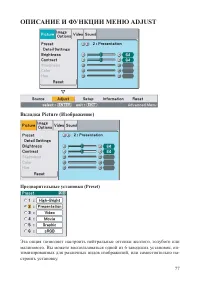
78
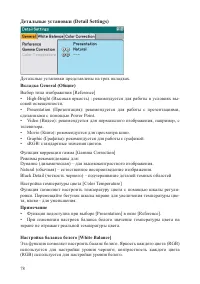
79
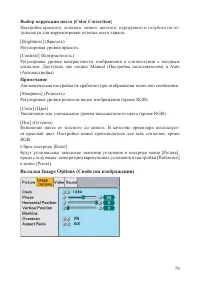
80
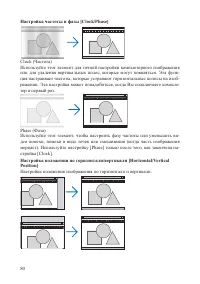
81
82
83
84
85
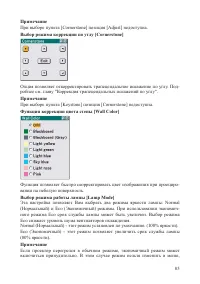
86
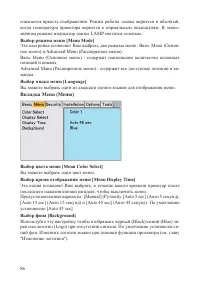
87
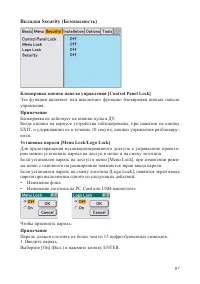
88
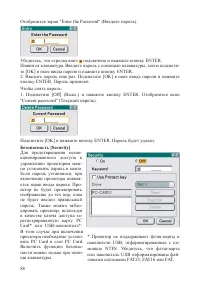
89
90
91
92
93
94
95
96
97
98
99
100
101
102
103
104
105
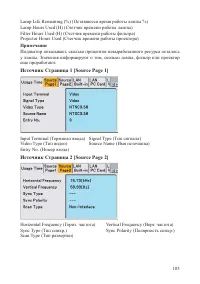
106
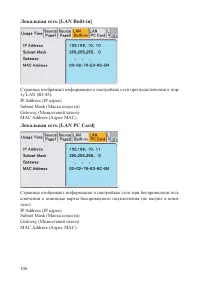
107
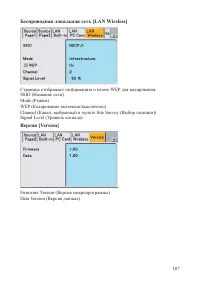
108
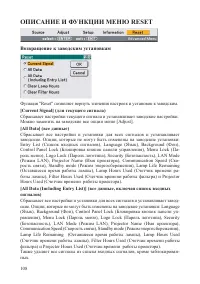
109
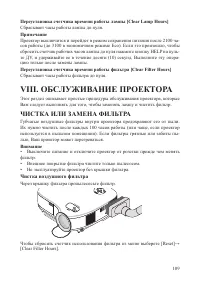
110
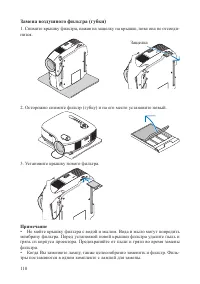
111
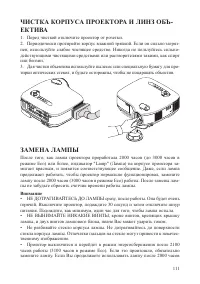
112
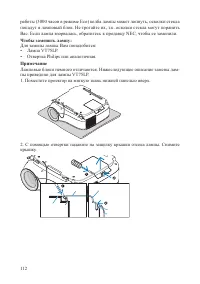
113
114
115
116
117
118
119
120
121
122
123
124

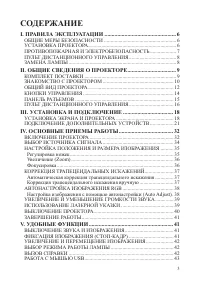
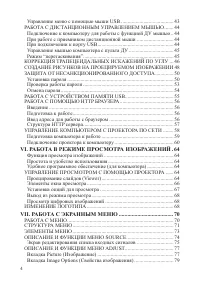
Содержание:
- страница 3 – СОДЕРЖАНИЕ; Настройка изображения с помощью автонастройки (Auto Adjust) . 38
- страница 4 – VI. РАБОТА В РЕЖИМЕ ПРОСМОТРА ИЗОБРАЖЕНИЙ . 64
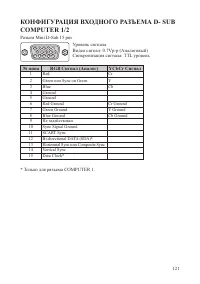
- страница 5 – КОНФИГУРАЦИЯ ВХОДНОГО РАЗЪЕМА D- SUB COMPUTER 1/2 121
- страница 6 – I. ПРАВИЛА ЭКСПЛУАТАЦИИ; ОБЩИЕ МЕРЫ БЕЗОПАСНОСТИ
- страница 7 – ПРОТИВОПОЖАРНАЯ И ЭЛЕКТРОБЕЗОПАСНОСТЬ
- страница 8 – Примечание
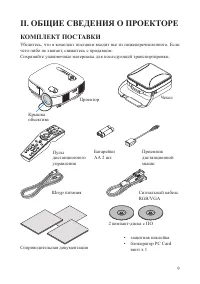
- страница 9 – II. ОБЩИЕ СВЕДЕНИЯ О ПРОЕКТОРЕ; КОМПЛЕКТ ПОСТАВКИ
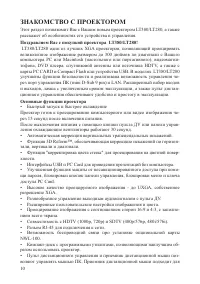
- страница 10 – ЗНАКОМСТВО С ПРОЕКТОРОМ; Поздравляем Вас с покупкой проектора LT380/LT280!
- страница 11 – О данном руководстве пользователя
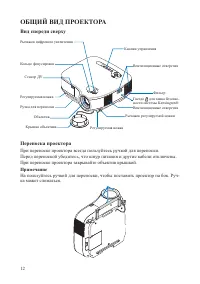
- страница 12 – ОБЩИЙ ВИД ПРОЕКТОРА; Вид спереди сверху; При переноске проектора закрывайте объектив крышкой.
- страница 14 – КНОПКИ УПРАВЛЕНИЯ
- страница 15 – ПАНЕЛЬ РАЗЪЕМОВ
- страница 16 – ПУЛЬТ ДИСТАНЦИОННОГО УПРАВЛЕНИЯ
- страница 18 – III. УСТАНОВКА И ПОДКЛЮЧЕНИЕ; УСТАНОВКА ЭКРАНА И ПРОЕКТОРА; Выбор места установки
- страница 19 – Проекционное расстояние и размер экрана; бора позиции установки обратитесь к нижеприведенной таблице.
- страница 20 – Проецирование изображения
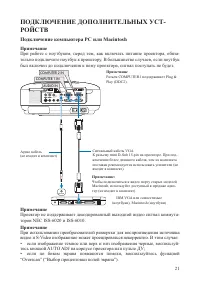
- страница 21 – Подключение компьютера PC или Macintosh; тесь кнопкой AUTO ADJ на корпусе проектора или пульте ДУ
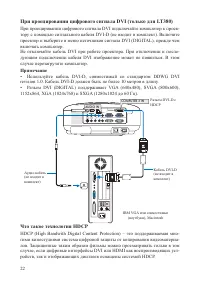
- страница 22 – При проецировании цифрового сигнала DVI (только для LT380); случае перезагрузите компьютер.; • Используйте кабель DVI-D, совместимый со стандартом DDWG DVI; Что такое технология HDCP; ройств, так и отображающих дисплеев оснащены системой HDCP.
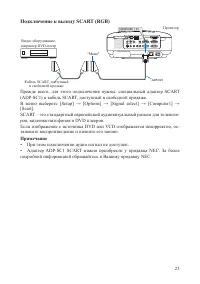
- страница 23 – тановите воспроизведение и начните его заново.; • При этом подключении аудио сигнал не доступен.
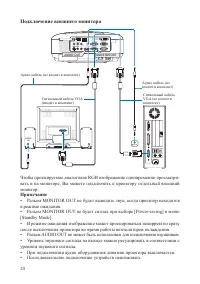
- страница 24 – Подключение внешнего монитора; • Разъем MONITOR OUT не будет сигнал при выборе [Power-saving] в меню
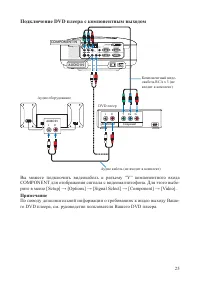
- страница 25 – Подключение DVD плеера с компонентным выходом; го DVD плеера, см. руководство пользователя Вашего DVD плеера.
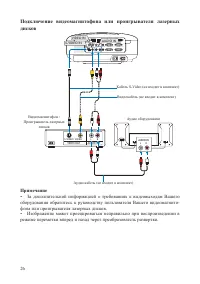
- страница 26 – фона или проигрывателя лазерных дисков.
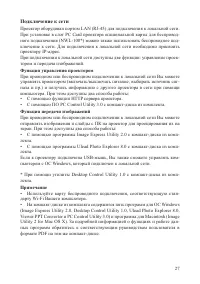
- страница 27 – Подключение к сети; Функция управления проектором
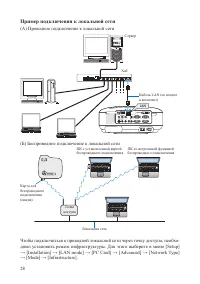
- страница 28 – Пример подключения к локальной сети; (А) Проводное подключение к локальной сети
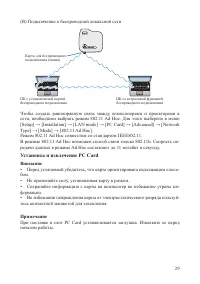
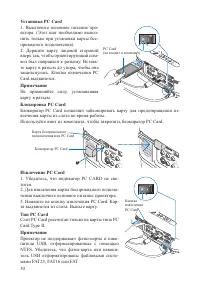
- страница 29 – Установка и извлечение PC Card; Внимание; • Не применяйте силу, устанавливая карту в разъем.
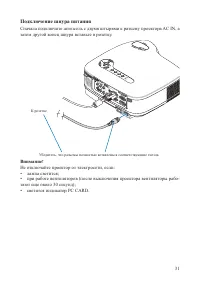
- страница 31 – Подключение шнура питания; затем другой конец шнура вставьте в розетку.
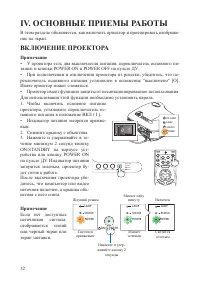
- страница 32 – IV. ОСНОВНЫЕ ПРИЕМЫ РАБОТЫ; ВКЛЮЧЕНИЕ ПРОЕКТОРА
- страница 33 – Экран установки (экран меню выбора языка Language Select)
- страница 34 – ВЫБОР ИСТОЧНИКА СИГНАЛА; Выбор компьютерного или видео источника; С помощью пульта ДУ
- страница 35 – Регулировка ножек
- страница 36 – Фокусировка; Чтобы добиться идеального
- страница 37 – Автоматическая коррекция трапецеидального искажения
- страница 38 – АВТОНАСТРОЙКА ИЗОБРАЖЕНИЯ RGB; Настройка изображения с помощью автонастройки (Auto Adjust)
- страница 40 – ВЫКЛЮЧЕНИЕ ПРОЕКТОРА
- страница 41 – ЗАВЕРШЕНИЕ РАБОТЫ; ВЫКЛЮЧЕНИЕ ЗВУКА И ИЗОБРАЖЕНИЯ
- страница 43 – РАБОТА С МЫШЬЮ USB; Управление меню с помощью мыши USB
- страница 44 – Подключение к компьютеру для работы с функцией ДУ мышью; При работе с приемником дистанционной мыши
- страница 45 – Управление мышью компьютера с пульта ДУ; Режим “перетаскивания”
- страница 46 – изображение прямоугольным.
- страница 47 – секунд кнопку 3D REFORM.
- страница 48 – СОЗДАНИЕ РИСУНКОВ НА ПРОЕЦИРУЕМОМ
- страница 50 – Установка пароля; На экране отобразится меню.
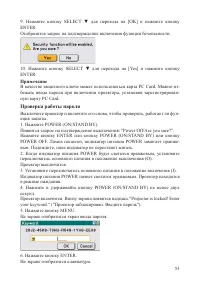
- страница 53 – Проверка работы пароля; Нажмите кнопку ENTER или кнопку POWER (ON/STAND BY) или кнопку
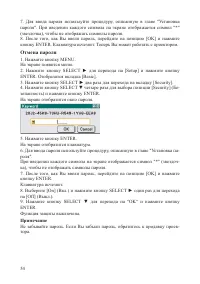
- страница 54 – Отмена пароля
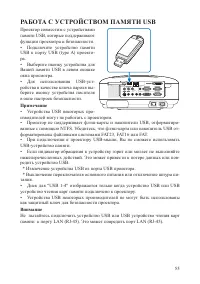
- страница 55 – РАБОТА С УСТРОЙСТВОМ ПАМЯТИ USB
- страница 56 – РАБОТА С ПОМОЩЬЮ HTTP БРАУЗЕРА; Введение; быть замедлено. В этом случае обратитесь к администратору сети.; Подготовка к работе; или адреса ввода в поле URL.
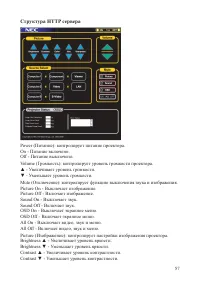
- страница 57 – Структура HTTP сервера; Brightness ▲ - Увеличивает уровень яркости.
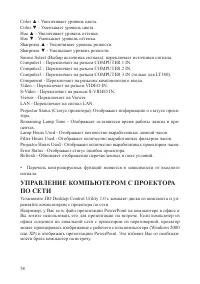
- страница 59 – Подготовка компьютера к работе
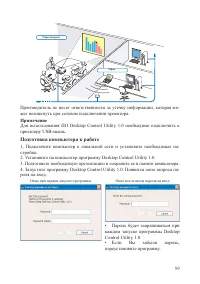
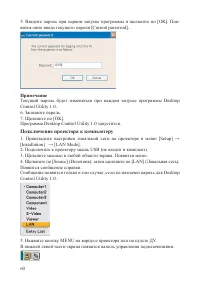
- страница 60 – Программа Desktop Control Utility 1.0 запустится.; Подключение проектора к компьютеру; Произведите настройки локальной сети на проекторе в меню [Setup] →
- страница 62 – Работа с проектором - управление рабочим столом
- страница 63 – Работа с проектором - разрыв подключения; и нажмите кнопку ENTER. В нижней левой части эк-; Работа с проектором - выход из режима рабочего стола; ния рабочего стола. Отобразится выпадающее меню.
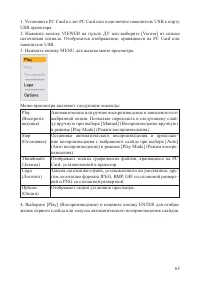
- страница 64 – Функция просмотра изображений; Простота и удобство использования; УПРАВЛЕНИЕ ПРОСМОТРОМ С ПОМОЩЬЮ
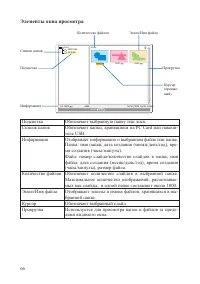
- страница 66 – Элементы окна просмотра
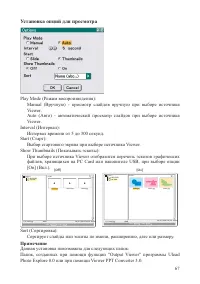
- страница 67 – Установка опций для просмотра
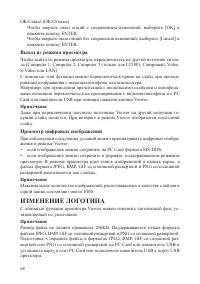
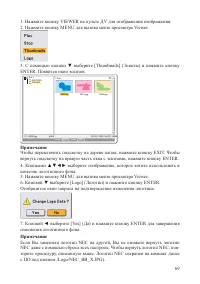
- страница 68 – Выход из режима просмотра; Просмотр цифровых изображений; ИЗМЕНЕНИЕ ЛОГОТИПА
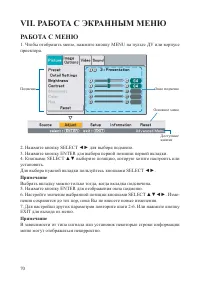
- страница 70 – VII. РАБОТА С ЭКРАННЫМ МЕНЮ; РАБОТА С МЕНЮ
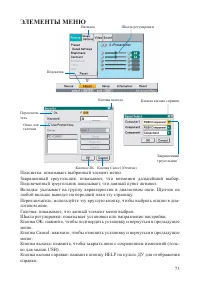
- страница 73 – ЭЛЕМЕНТЫ МЕНЮ; Подсветка: показывает выбранный элемент меню.
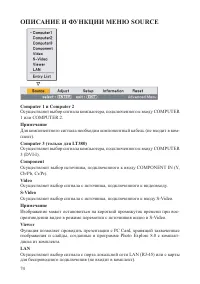
- страница 74 – ОПИСАНИЕ И ФУНКЦИИ МЕНЮ SOURCE
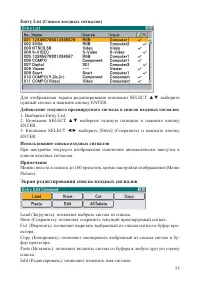
- страница 75 – Использование списка входных сигналов; список входных сигналов.; Экран редактирования списка входных сигналов
- страница 77 – ОПИСАНИЕ И ФУНКЦИИ МЕНЮ ADJUST
- страница 78 – экране не отражает реальной температуры цвета.
- страница 79 – Вкладка Image Options (Свойства изображения)
- страница 80 – Настройка положения изображения по горизонтали и вертикали.
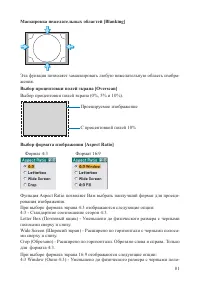
- страница 81 – рования изображения.
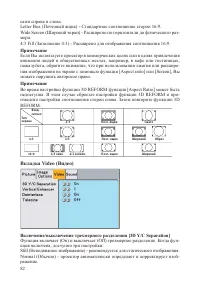
- страница 82 – можете нарушить авторское право.
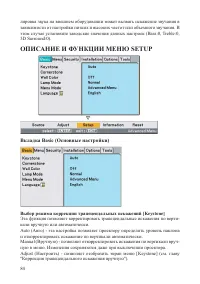
- страница 84 – ОПИСАНИЕ И ФУНКЦИИ МЕНЮ SETUP; Выбор режима коррекции трапецеидальных искажений [Keystone]; кали вручную или автоматически.
- страница 85 – вании на небелую поверхность.
- страница 86 – Выбор время отображения меню [Menu Display Time]; последнего нажатия кнопки ожидает, чтобы выключить меню.
- страница 92 – Эта опция доступна только при выборе формата экрана 16:9.; или экрана могут ограничить диапазон настройки 3D REFORM.; Режим подключения к локальной сети [LAN Mode]; ектора к локальной сети.
- страница 94 – чить проектор к сети.
- страница 95 – Вкладка PC Card
- страница 96 – рживает стандарт беспроводного подключения IEEE802.11.; редачи данных в режиме Ad Hoc составляет до 11 мегабит в секунду.
- страница 97 – тера в сети или точки доступа.
- страница 98 – Вкладка Domain
- страница 99 – Вкладка Mail; Пример сообщения, отправленного проектором:
- страница 104 – ОПИСАНИЕ И ФУНКЦИИ МЕНЮ INFORMATION
- страница 105 – Projector Hours Used (Счетчик времени работы проектора)
- страница 107 – Беспроводная локальная сеть [LAN Wireless]; Страница отображает информацию о ключе WEP для кодирования.
- страница 108 – ОПИСАНИЕ И ФУНКЦИИ МЕНЮ RESET; Возвращение к заводским установкам
- страница 109 – VIII. ОБСЛУЖИВАНИЕ ПРОЕКТОРА; ЧИСТКА ИЛИ ЗАМЕНА ФИЛЬТРА; Чистка воздушного фильтра
- страница 110 – • Не мойте крышку фильтра с водой и мылом. Вода и мыло могут повредить
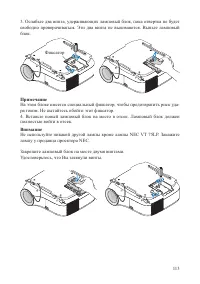
- страница 112 – Чтобы заменить лампу:; Для замены лампы Вам понадобится:; пы приведено для лампы VT75LP.
- страница 113 – ра током. Не пытайтесь обойти этот фиксатор.; лампу у продавца проектора NEC.
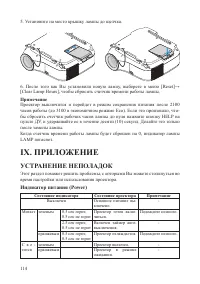
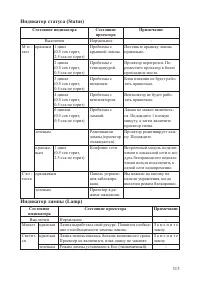
- страница 114 – Установите на место крышку лампы до щелчка.; УСТРАНЕНИЕ НЕПОЛАДОК; время настройки или использования проектора.; Состояние индикатора
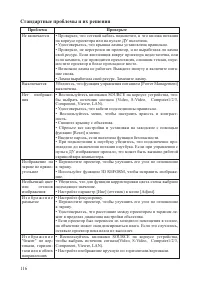
- страница 116 – Стандартные проблемы и их решения; Проблема
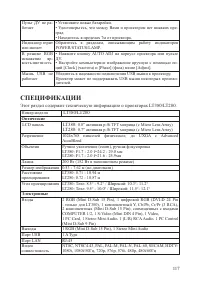
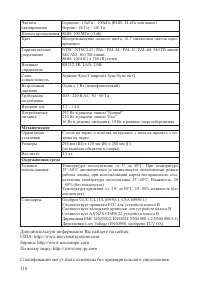
- страница 117 – СПЕЦИФИКАЦИИ; Оптические
- страница 118 – Дополнительную информацию Вы найдете на сайтах:
- страница 121 – КОНФИГУРАЦИЯ ВХОДНОГО РАЗЪЕМА D- SUB; Разъем Mini D-Sub 15 pin; No пина
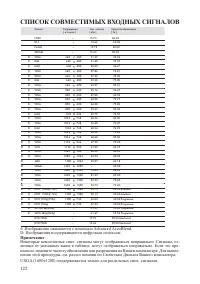
- страница 122 – СПИСОК СОВМЕСТИМЫХ ВХОДНЫХ СИГНАЛОВ; D: Изображения поддерживаются цифровым сигналом.
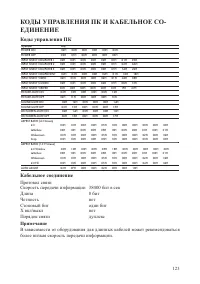
- страница 123 – Коды управления ПК
- страница 124 – ИСПОЛЬЗОВАНИЕ КЛАВИАТУРЫ; Цифро-буквенные символы - используются для ввода пароля или ключа.
Загрузка инструкции
Портативный проектор
Руководство пользователя
LT380/LT280