NVIDIA Shield Tablet 32Gb: PDF инструкция по эксплуатации
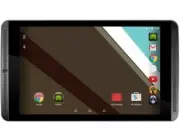
Инструкция по эксплуатации NVIDIA Shield Tablet 32Gb. Ниже вы найдете PDF инструкцию на русском языке.
Не нашли ответ на свой вопрос? Напишите нам, и мы оперативно вам поможем.
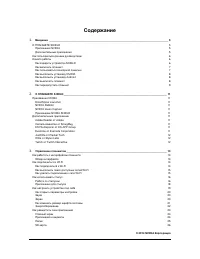
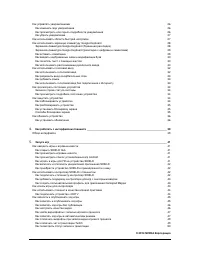
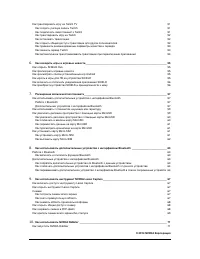


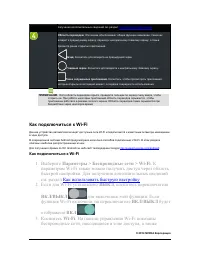
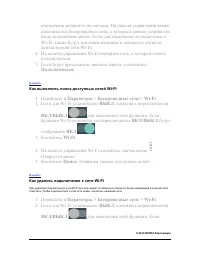
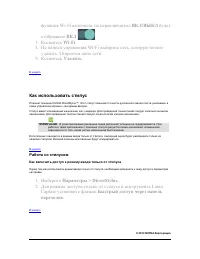
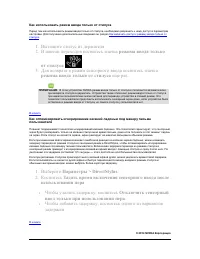










Содержание:
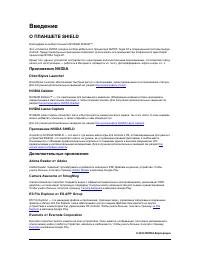
- страница 5 – Введение; О ПЛАНШЕТЕ SHIELD; Приложения NVIDIA
- страница 6 – JusWrite от Plackal Tech; Write от Stylus Labs; Twitch от Twitch Interactive; Как пользоваться данным руководством; Как зарядить устройство SHIELD; Подсоедините конец USB-кабеля с разъемом micro-USB в
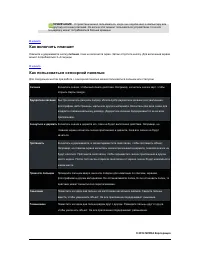
- страница 7 – Как включить планшет; Как пользоваться сенсорной панелью
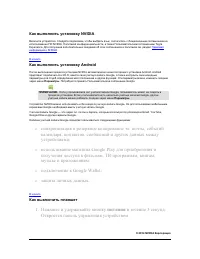
- страница 8 – Как выполнить установку NVIDIA; Как выполнить установку Android; Как выключить планшет
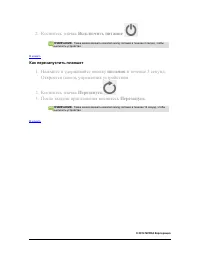
- страница 9 – Коснитесь значка; Выключить питание; Как перезапустить планшет; Откроется панель управления устройством.; Перезапуск; Перезапуск
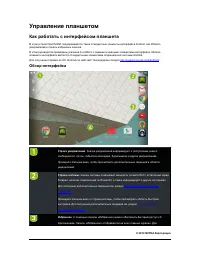
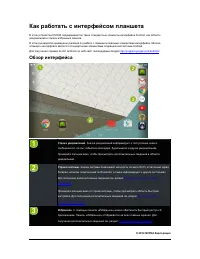
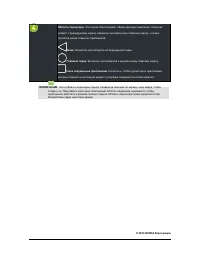
- страница 13 – Управление планшетом; Как работать с интерфейсом планшета; Обзор интерфейса
- страница 14 – Как подключиться к Wi-Fi; Как использовать быструю настройку; ВЫКЛ
- страница 15 – Подключиться; Как выполнить поиск доступных сетей Wi-Fi; Как удалить подключение к сети Wi-Fi
- страница 16 – Как использовать стилус; Работа со стилусом; Как включить доступ к режиму ввода только от стилуса; Быстрый доступ через панель
- страница 17 – Как использовать режим ввода только от стилуса; пользователя
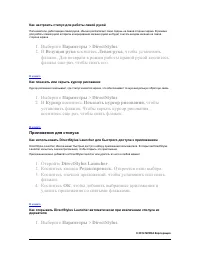
- страница 18 – Как настроить стилус для работы левой рукой; Как показать или скрыть курсор рисования; Приложения для стилуса; держателя
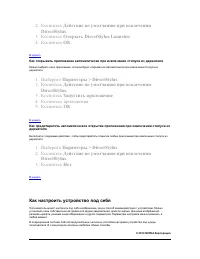
- страница 19 – Как настроить устройство под себя
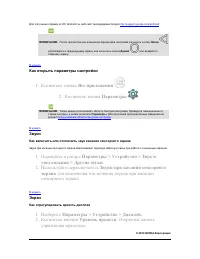
- страница 20 – Как открыть параметры настройки; Звуки; Как включить или отключить звук касания сенсорного экрана; Экран; Как отрегулировать яркость дисплея
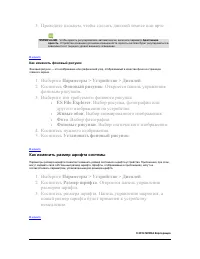
- страница 21 – Как изменить фоновый рисунок; Как изменить размер шрифта системы
- страница 22 – Энергосбережение; Как изменить интервал перехода в спящий режим; Как управлять производительностью процессора
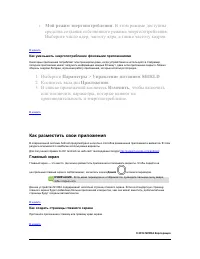
- страница 23 – Мой режим энергопотребления; Как уменьшить энергопотребление фоновыми приложениями; Параметры > Управление питанием SHIELD; Как разместить свои приложения; Как создать страницы главного экрана
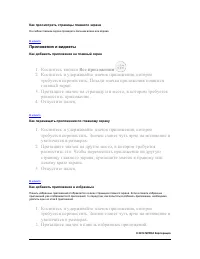
- страница 24 – Как просмотреть страницы главного экрана; Приложения и виджеты; Как добавить приложения на главный экран; Все приложения; Как перемещать приложения по главному экрану; Как добавить приложения в избранные
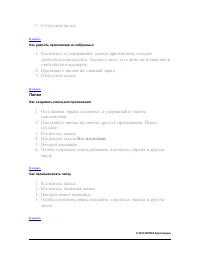
- страница 25 – Как удалить приложения из избранных; Папки; Как создавать папки для приложений; Без названия; Как переименовать папку
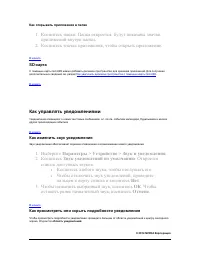
- страница 26 – Как открывать приложения в папке; карта; Как управлять уведомлениями; Как изменить звук уведомления; Параметры > Устройство > Звук и уведомления; Как просмотреть или скрыть подробности уведомления
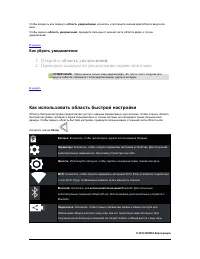
- страница 27 – Как убрать уведомление; Откройте; Проведите пальцем по уведомлению вправо или влево.; Как использовать область быстрой настройки
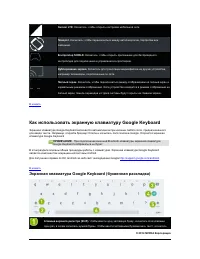
- страница 28 – Как использовать экранную клавиатуру Google Keyboard; Экранная клавиатура Google Keyboard (буквенная раскладка)
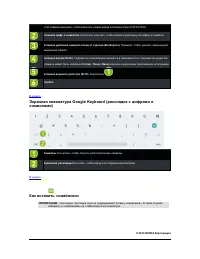
- страница 29 – Экранная клавиатура Google Keyboard (раскладка с цифрами и; Как вставить «смайлики»
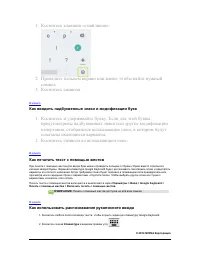
- страница 30 – Как вводить надбуквенные знаки и модификации букв; Как печатать текст с помощью жестов; Как использовать распознавание рукописного ввода
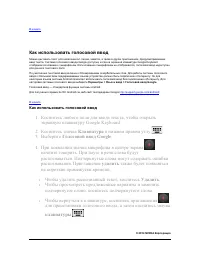
- страница 32 – Как использовать голосовой ввод
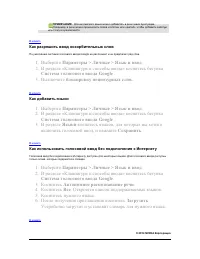
- страница 33 – Как разрешить ввод оскорбительных слов; Как добавить языки; Как использовать голосовой ввод без подключения к Интернету
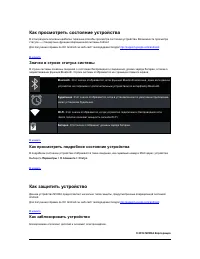
- страница 34 – Как просмотреть состояние устройства; Значки в строке статуса системы; Как просмотреть подробное состояние устройства; Как защитить устройство; Как заблокировать устройство
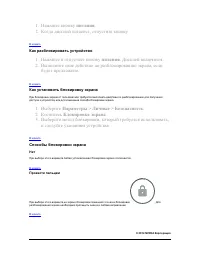
- страница 35 – Как разблокировать устройство; Как установить блокировку экрана; Блокировка экрана; Способы блокировки экрана; Нет; Провести пальцем
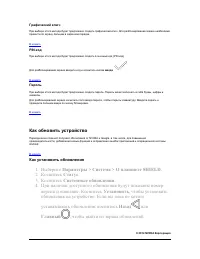
- страница 36 – Графический ключ; код; Пароль; Как обновить устройство; Как установить обновления; Статус
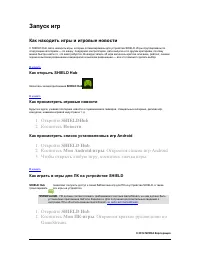
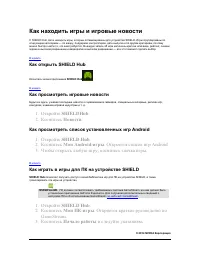
- страница 41 – Запуск игр; Как находить игры и игровые новости; Как открыть SHIELD Hub; Как просмотреть игровые новости; SHIELDHub; Как просмотреть список установленных игр Android; Как играть в игры для ПК на устройстве SHIELD; SHIELD Hub
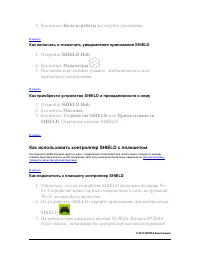
- страница 42 – Как использовать контроллер SHIELD с планшетом; Как подключить к планшету контроллер SHIELD
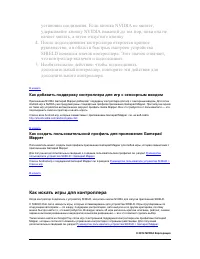
- страница 43 – Как добавить поддержку контроллера для игр с сенсорным вводом; Как искать игры для контроллера
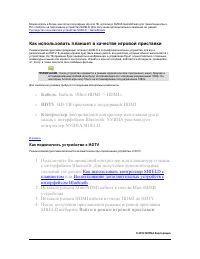
- страница 44 – Как использовать планшет в качестве игровой приставки; Кабель; Как подключить устройство к HDTV; Как использовать контроллер SHIELD с; Войти в режим игровой приставки
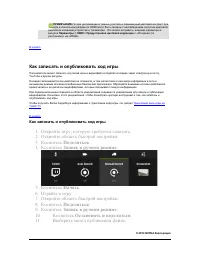
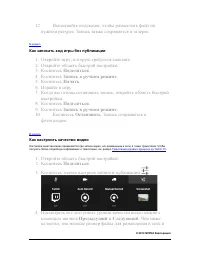
- страница 45 – Как записать и опубликовать ход игры
- страница 46 – Как записать ход игры без публикации; Как настроить качество видео
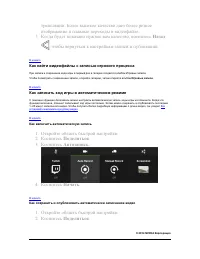
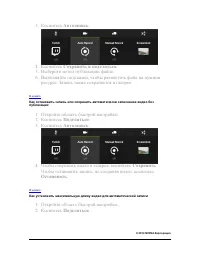
- страница 47 – Как найти видеофайлы с записью игрового процесса; Как записать ход игры в автоматическом режиме; Как включить автоматическую запись; Как сохранить и опубликовать автоматически записанное видео
- страница 48 – публикации
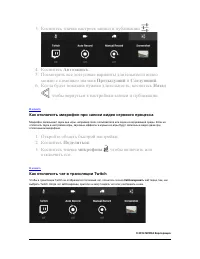
- страница 49 – Как отключить микрофон при записи видео игрового процесса; Как отключить чат в трансляции Twitch
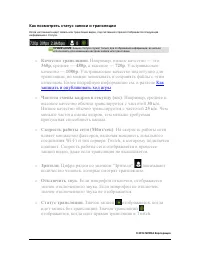
- страница 50 – Как посмотреть статус записи и трансляции; Качество трансляции; Как; Зрители
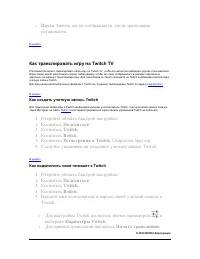
- страница 51 – Как транслировать игру на Twitch TV; Как создать учетную запись Twitch; Как подключить свой планшет к Twitch
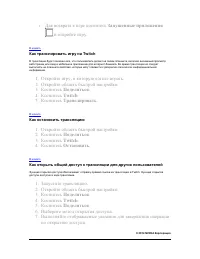
- страница 52 – Как транслировать игру на Twitch; Как остановить трансляцию; Как открыть общий доступ к трансляции для других пользователей
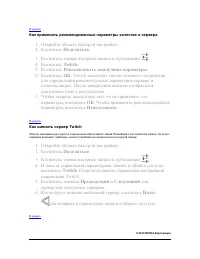
- страница 53 – Как применить рекомендованные параметры качества и сервера; Как сменить сервер Twitch
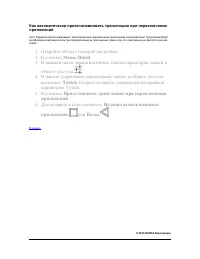
- страница 54 – приложений
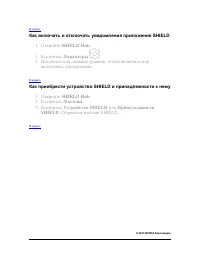
- страница 56 – Как включать и отключать уведомления приложения SHIELD; Как приобрести устройство SHIELD и принадлежности к нему
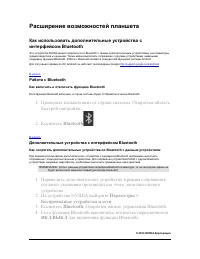
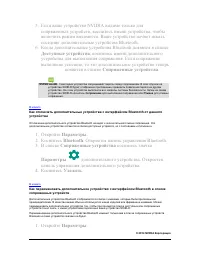
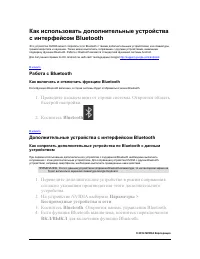
- страница 57 – Расширение возможностей планшета; Как использовать дополнительные устройства с; Работа с Bluetooth; Как включать и отключать функцию Bluetooth; Дополнительные устройства с интерфейсом Bluetooth; Беспроводные устройства и сети
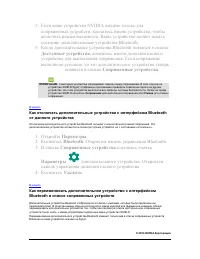
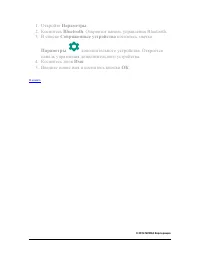
- страница 58 – устройства; сопряженных устройств
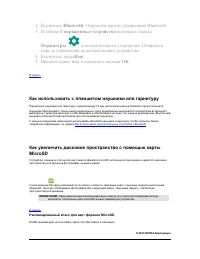
- страница 59 – Как использовать с планшетом наушники или гарнитуру; Рекомендованный класс для карт формата MicroSD
- страница 60 – Требования к форматам карт MicroSD; Как увеличить дисковое пространство с помощью карты MicroSD; Как отключить и извлечь карту MicroSD
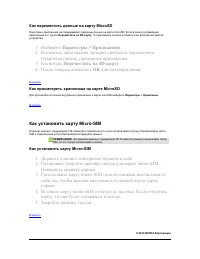
- страница 61 – Как переместить данные на карту MicroSD; Параметры > Приложения; Как просмотреть хранилище на карте MicroSD; Как установить карту Micro-SIM
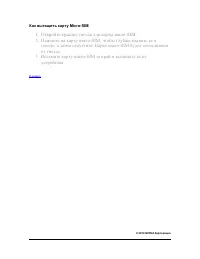
- страница 62 – Как вытащить карту Micro-SIM; Откройте крышку гнезда для карты micro-SIM.
- страница 63 – Как сопрягать дополнительные устройства по Bluetooth с данным
- страница 64 – от данного устройства; Как переименовать дополнительное устройство с интерфейсом
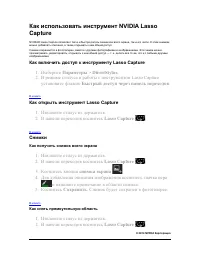
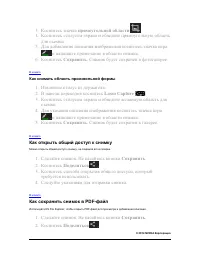
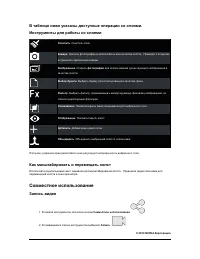
- страница 67 – Как включить доступ к инструменту Lasso Capture; Как открыть инструмент Lasso Capture; Снимки; Как получить снимок всего экрана; Как снять прямоугольную область
- страница 68 – Как снимать область произвольной формы; Как открыть общий доступ к снимку; Как сохранить снимок в PDF-файл
- страница 69 – Коснитесь; Преобразовать в PDF; Как сделать снимок всего экрана без стилуса
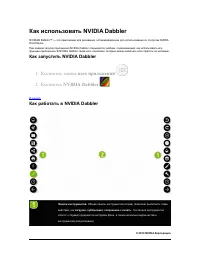
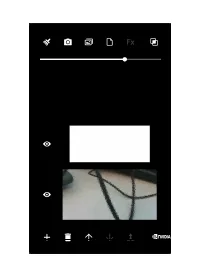
- страница 71 – Как использовать NVIDIA Dabbler; Как запустить NVIDIA Dabbler; всех приложений; NVIDIA Dabbler; Как работать в NVIDIA Dabbler
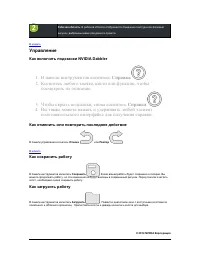
- страница 72 – Управление; Как включить подсказки NVIDIA Dabbler; Справка; Как отменить или повторить последнее действие; Как сохранить работу; Как загрузить работу
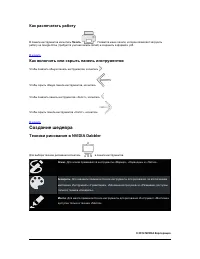
- страница 73 – Как распечатать работу; Как включить или скрыть панель инструментов; Создание шедевра; Техники рисования в NVIDIA Dabbler
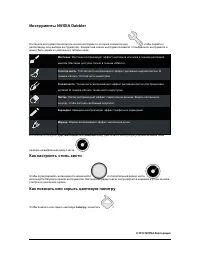
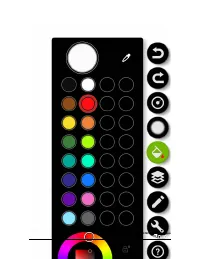
- страница 74 – Инструменты NVIDIA Dabbler; Как настроить стиль кисти
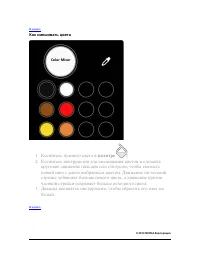
- страница 76 – Как смешивать цвета; палитре
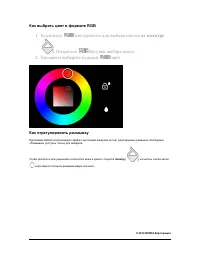
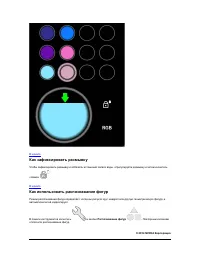
- страница 77 – Как выбрать цвет в формате RGB; бегунок выбора цвета.; Как отрегулировать размывку
- страница 78 – Как зафиксировать размывку; Как использовать распознавание фигур
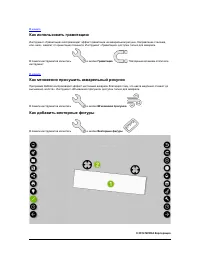
- страница 79 – Как использовать гравитацию; Как мгновенно просушить акварельный рисунок; Как добавить векторные фигуры
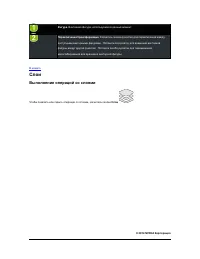
- страница 80 – Выполнение операций со слоями
- страница 82 – Как масштабировать и перемещать холст; Запись видео
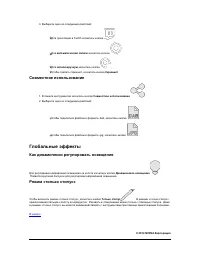
- страница 83 – Глобальные эффекты; Как динамически регулировать освещение
- страница 85 – NVIDIA; Нормативные положения
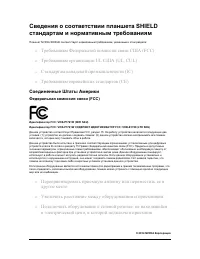
- страница 87 – Соединенные Штаты Америки
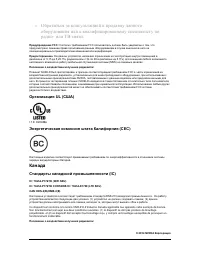
- страница 88 – Энергетическая комиссия штата Калифорния (CEC); Канада
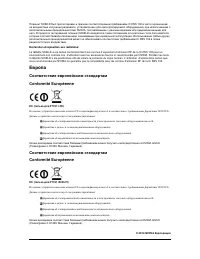
- страница 89 – Европа
Содержание
1.
Введение __________________________________________________________________________________ 5
Как пользоваться данным руководством
Как зарядить устройство SHIELD
Как пользоваться сенсорной панелью
Как выполнить установку NVIDIA
Как выполнить установку Android
2.
О ПЛАНШЕТЕ SHIELD _______________________________________________________________________ 11
ES File Explorer от ES APP Group
Evernote от Evernote Corporation
3.
Управление планшетом _____________________________________________________________________ 13
Как работать с интерфейсом планшета
Как выполнить поиск доступных сетей Wi-Fi
Как удалить подключение к сети Wi-Fi
Как настроить устройство под себя
Как открыть параметры настройки
Как изменить размер шрифта системы
Как разместить свои приложения
© 2014 NVIDIA Корпорация