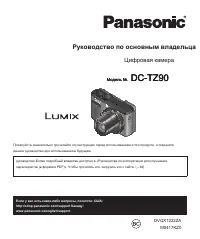
Panasonic DMC-TZ40: PDF инструкция по эксплуатации
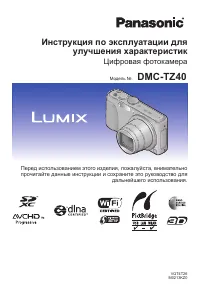
Инструкция по эксплуатации Panasonic DMC-TZ40. Ниже вы найдете PDF инструкцию на русском языке.
Не нашли ответ на свой вопрос? Напишите нам, и мы оперативно вам поможем.
1
2
3
4
5
6
7
8
9
10
11
12
13
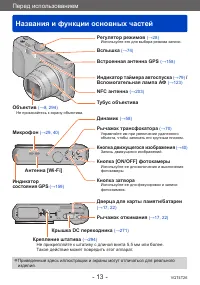
14
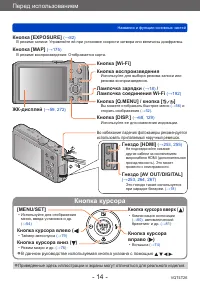
15
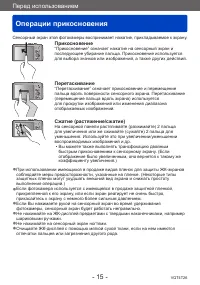
16
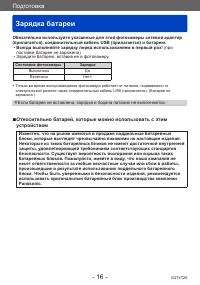
17
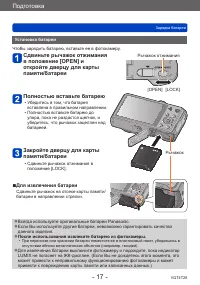
18
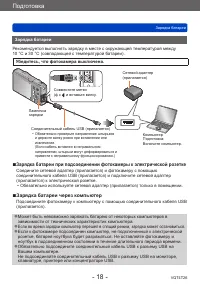
19
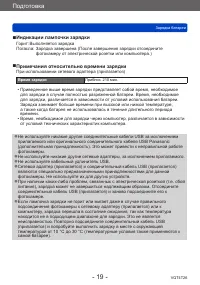
20
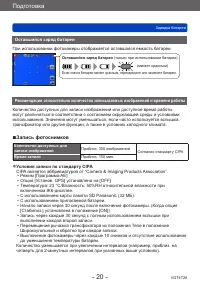
21
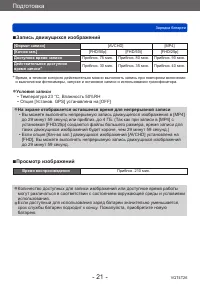
22
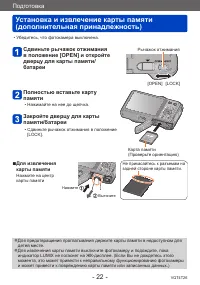
23
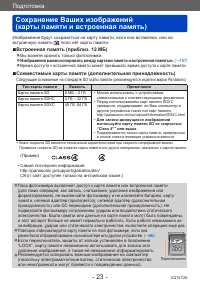
24
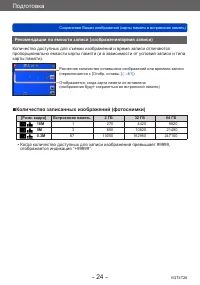
25
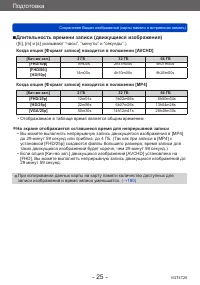
26
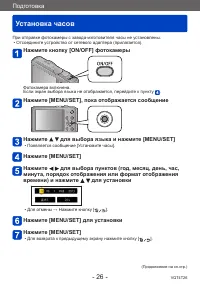
27
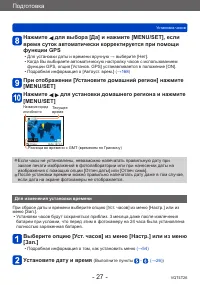
28
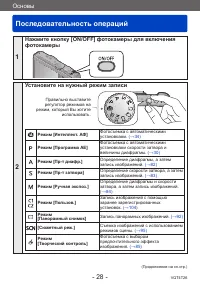
29
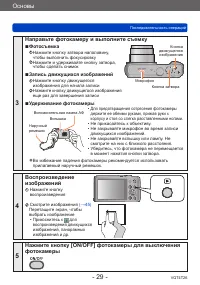
30
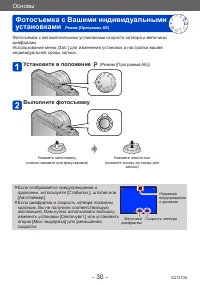
31
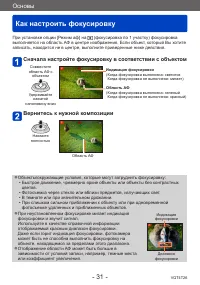
32
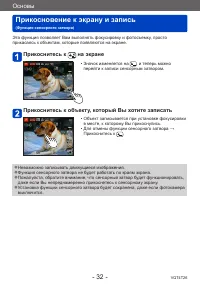
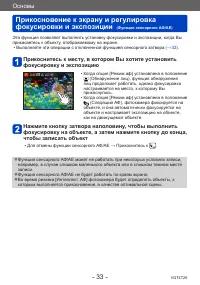
33
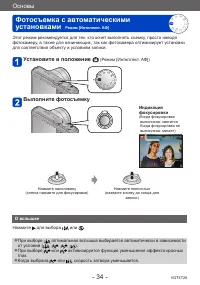
34
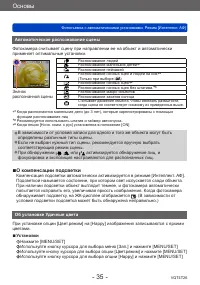
35
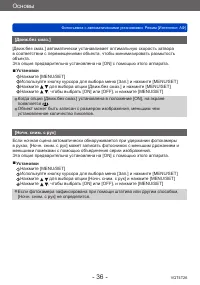
36
37
38
39
40
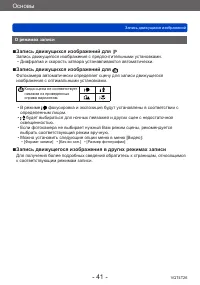
41
42
43
44
45
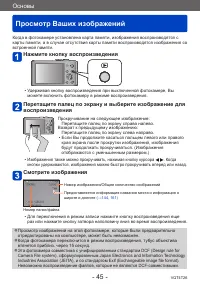
46
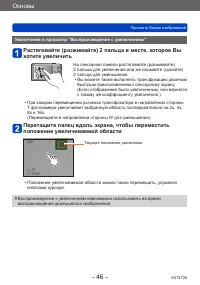
47
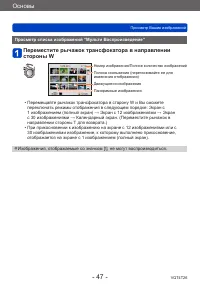
48
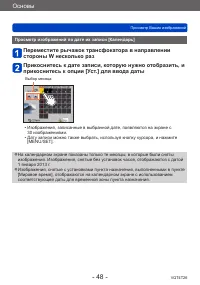
49

50
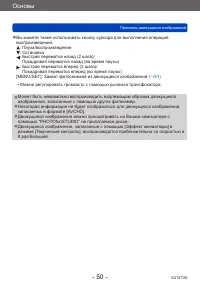
51
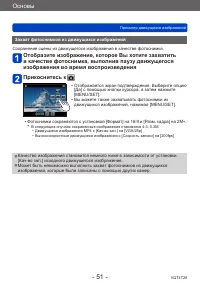
52
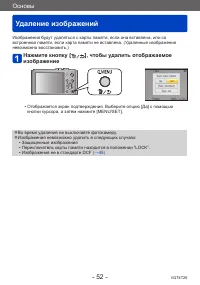
53
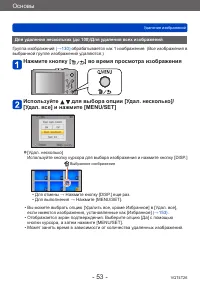
54
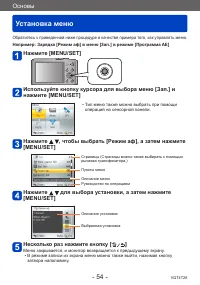
55
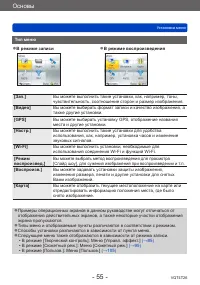
56
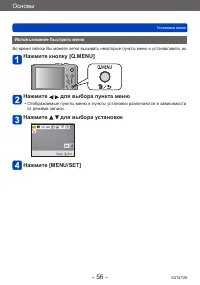
57
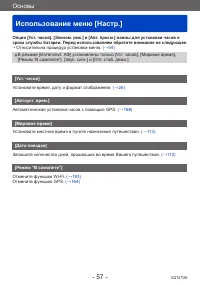
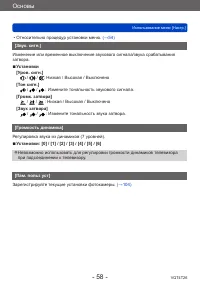
58
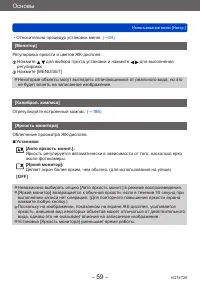
59
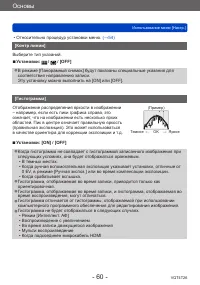
60
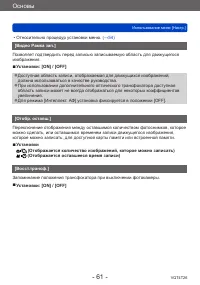
61
62
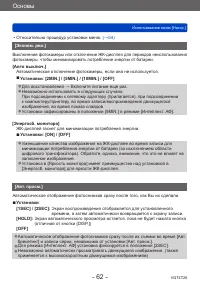
63
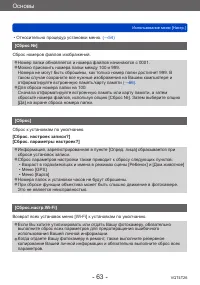
64
65

66
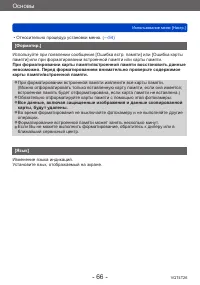
67
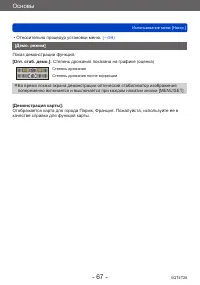
68
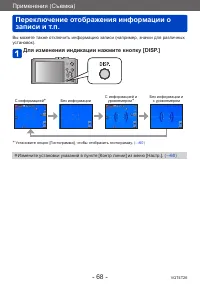
69
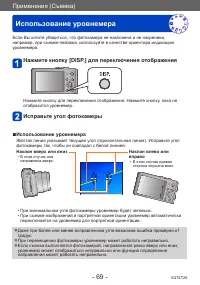
70
71
72
73
74
75
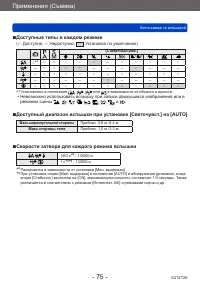
76
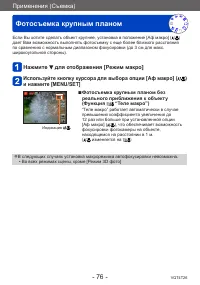
77
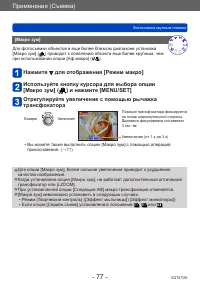
78
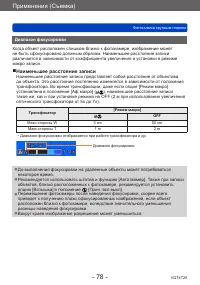
79
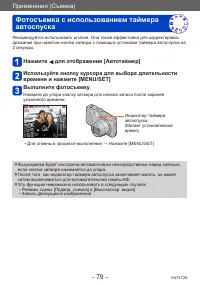
80
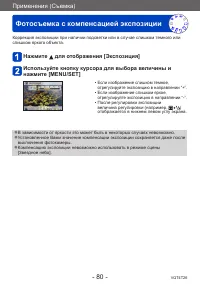
81
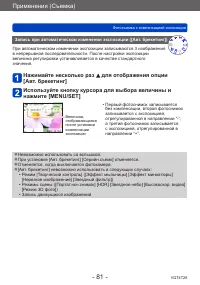
82
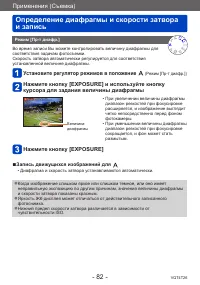
83
84
85
86
87
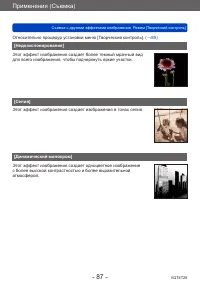
88
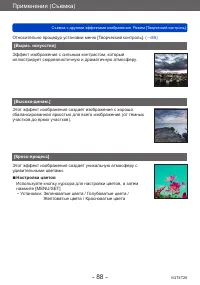
89
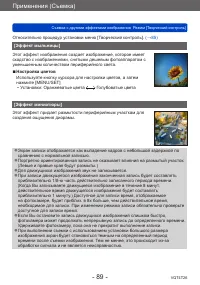
90
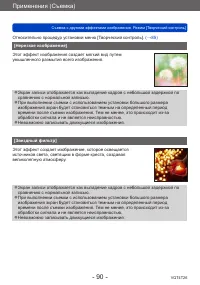
91
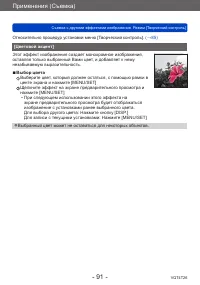
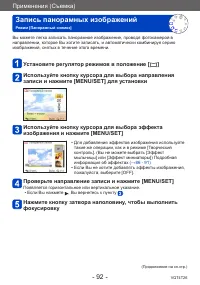
92
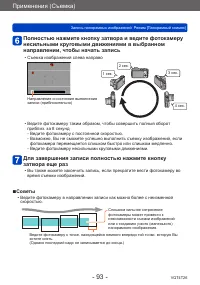
93
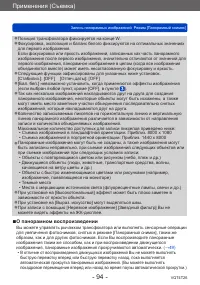
94
95
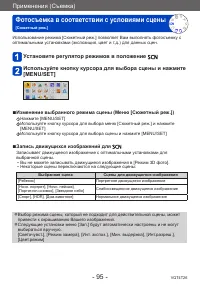
96
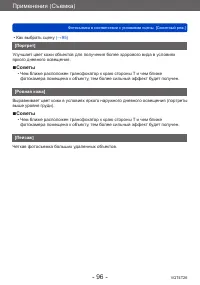
97
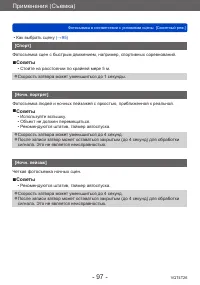
98

99
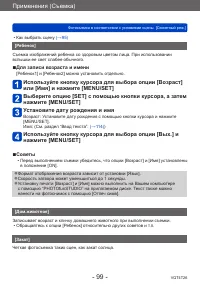
100
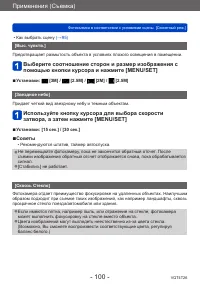
101
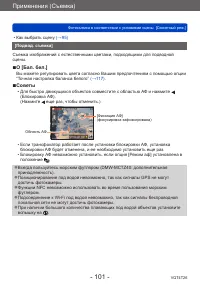
102
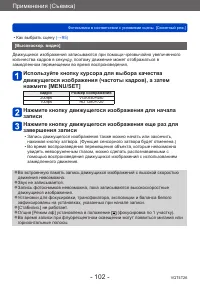
103
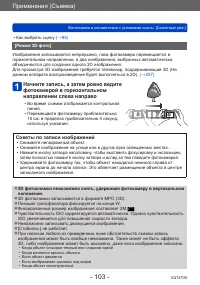
104
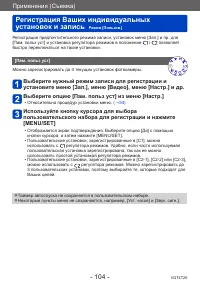
105
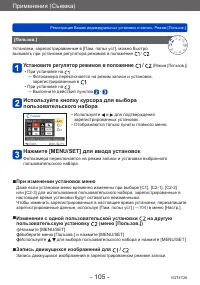
106
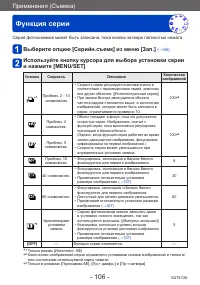
107
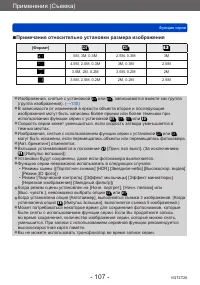
108
109
110
111
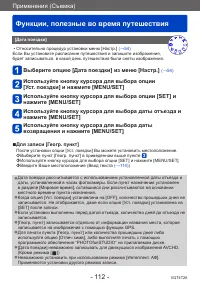
112
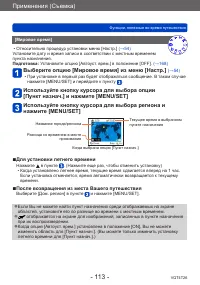
113
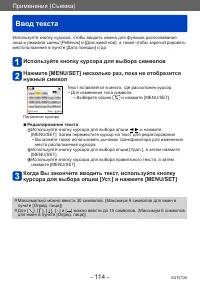
114
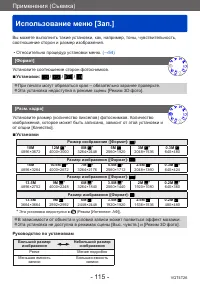
115
116
117
118
119
120
121
122
123
124
125
126
127
128
129
130
131
132
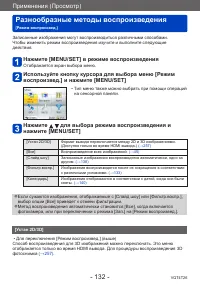
133
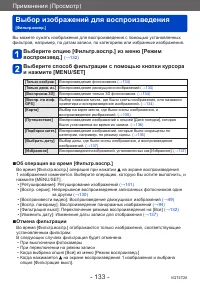
134
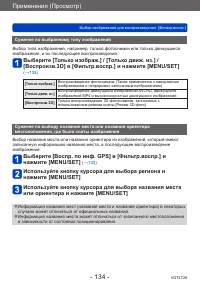
135
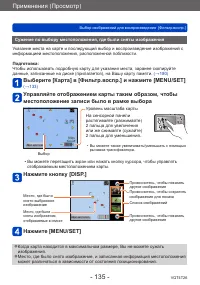
136
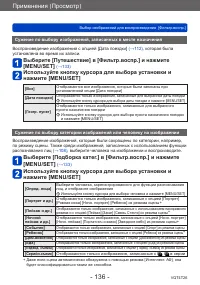
137
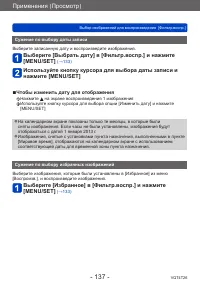
138
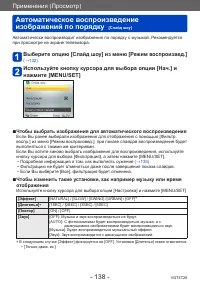
139
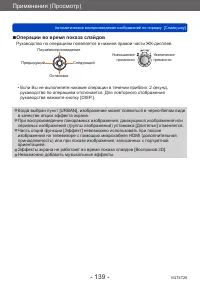
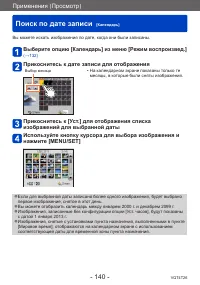
140
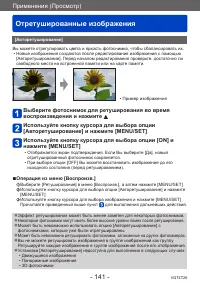
141
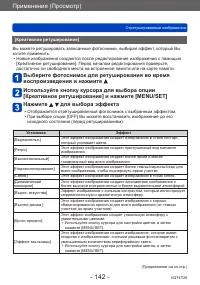
142
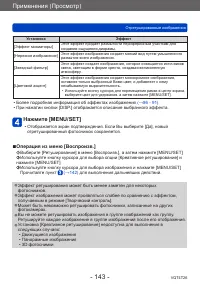
143
144
145
146
147
148
149
150
151
152

153
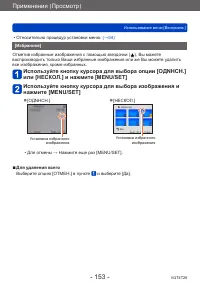
154
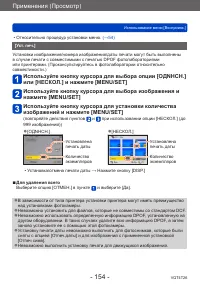
155
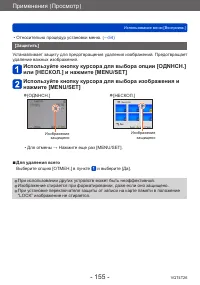
156
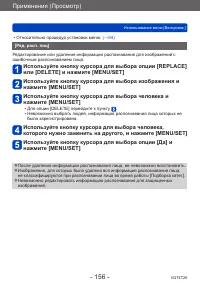
157
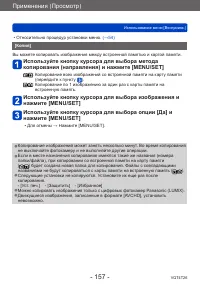
158
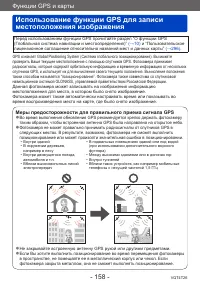
159
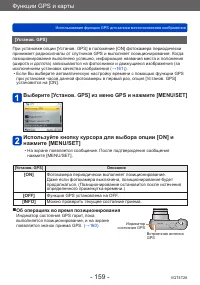
160
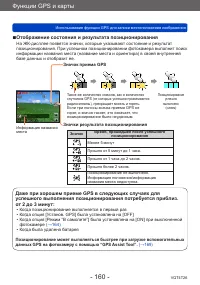
161
162
163
164
165
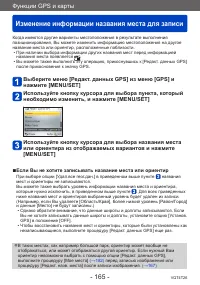
166
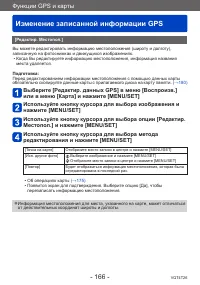
167
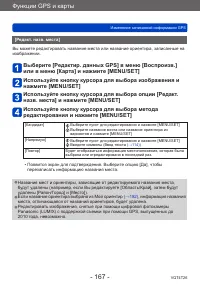
168
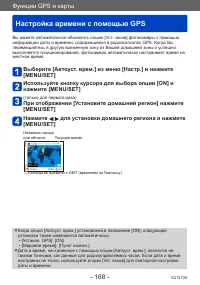
169
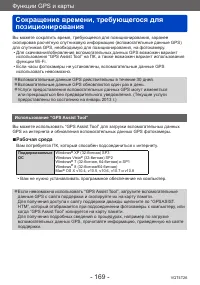
170
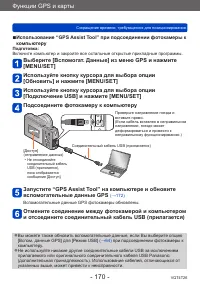
171
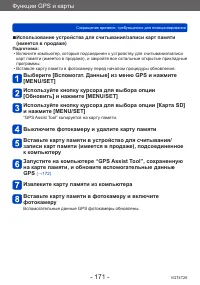
172
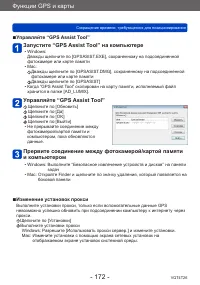
173
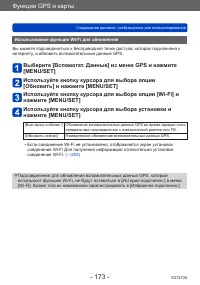
174
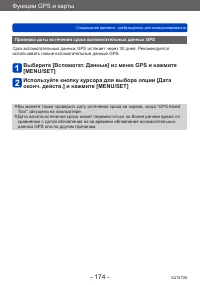
175
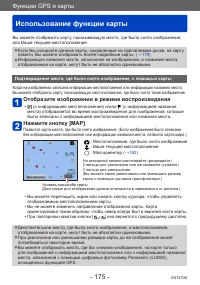
176
177
178
179
180
181
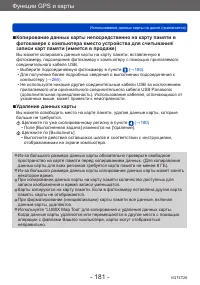
182
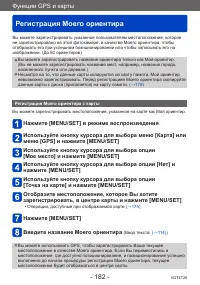
183
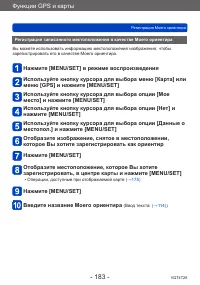
184
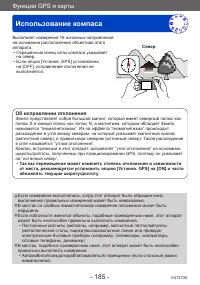
185
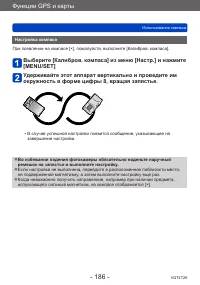
186
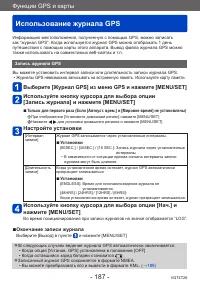
187
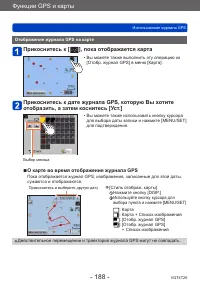
188
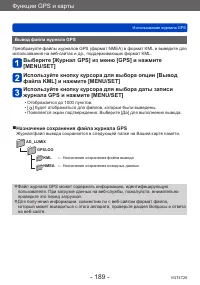
189
190
191
192
193
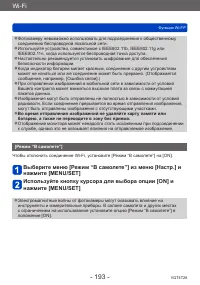
194
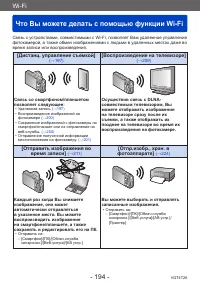
195
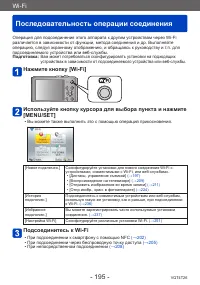
196
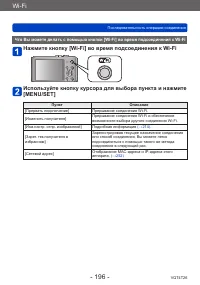
197
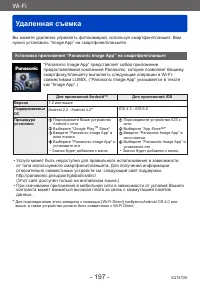
198
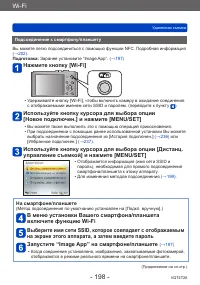
199
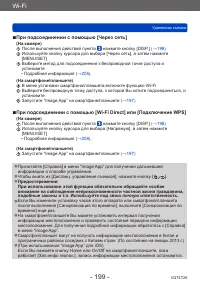
200
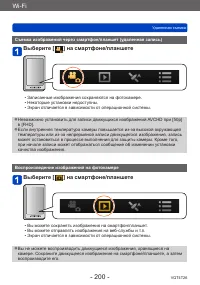
201
202
203
204
205
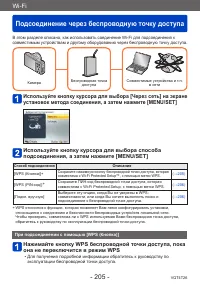
206
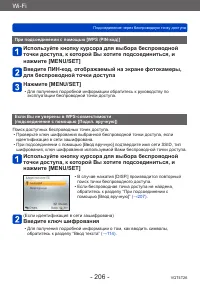
207
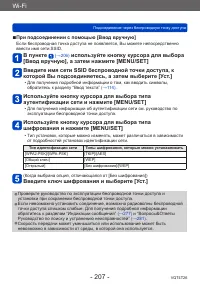
208
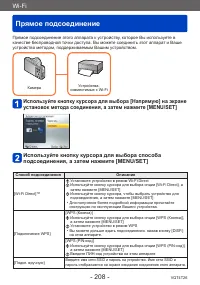
209
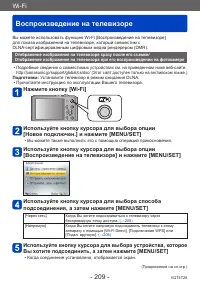
210

211
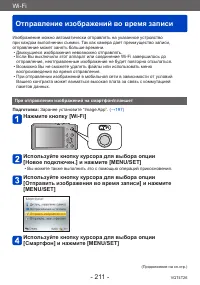
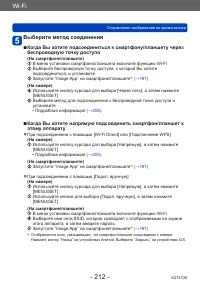
212
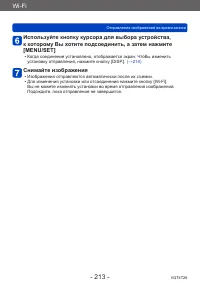
213
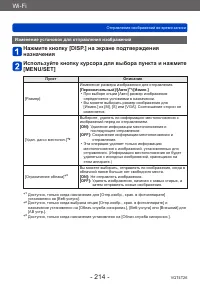
214
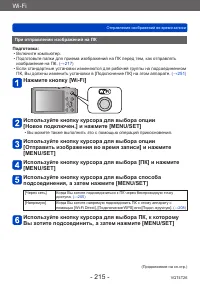
215
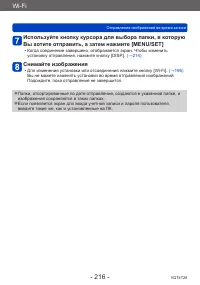
216
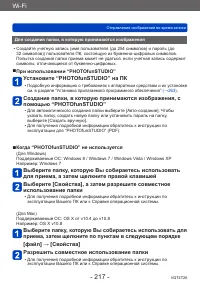
217
218
219
220
221
222
223
224
225
226
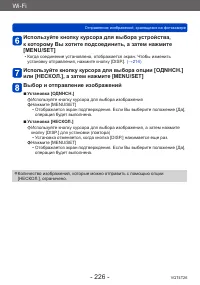
227
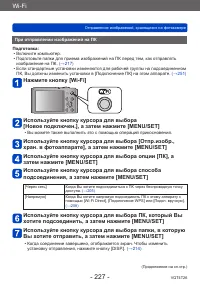
228
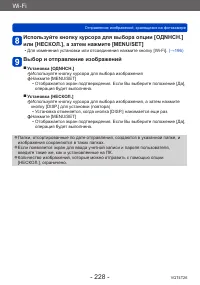
229
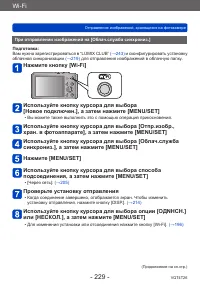
230
231
232
233
234
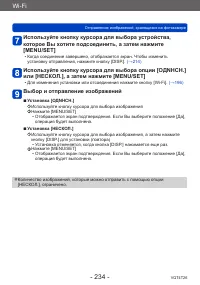
235
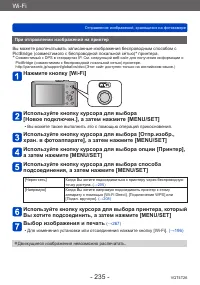
236
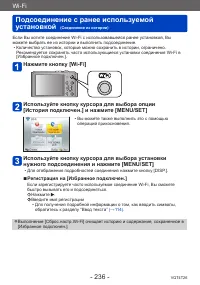
237
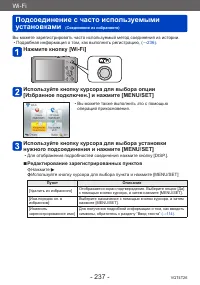
238
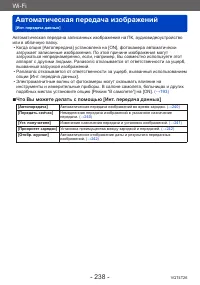
239
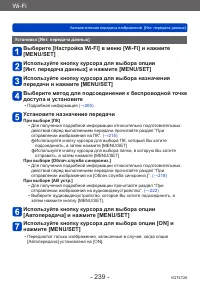
240
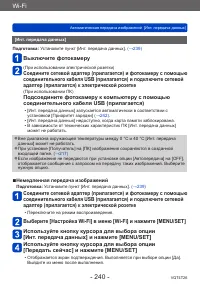
241
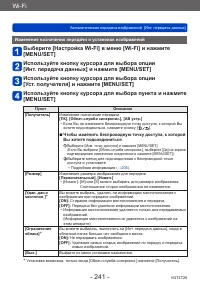
242
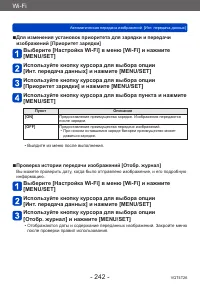
243
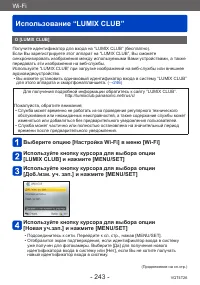
244
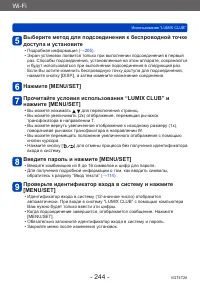
245
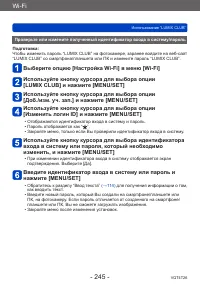
246
247
248
249
250
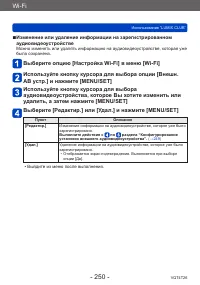
251
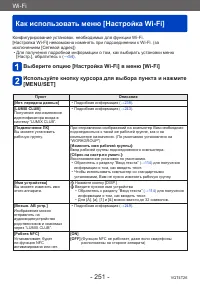
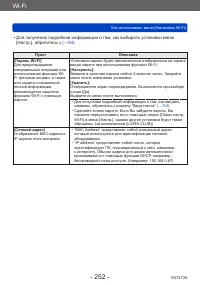
252
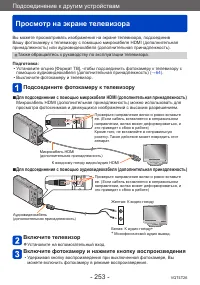
253
254
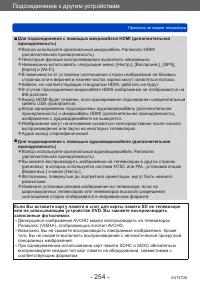
255
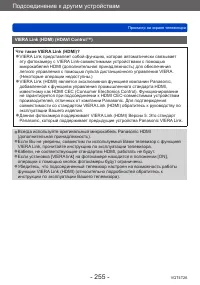
256
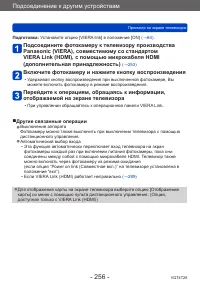
257
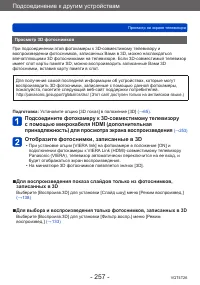
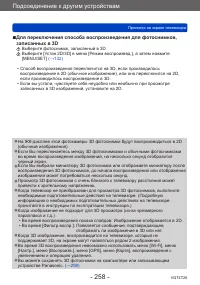
258
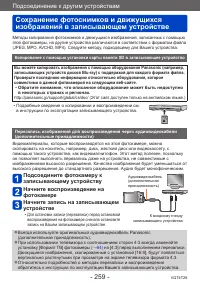
259
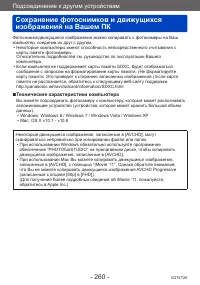
260
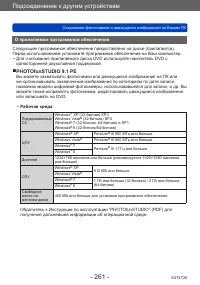
261
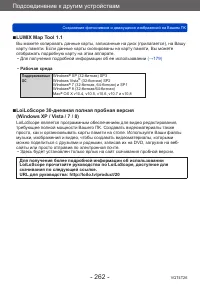
262
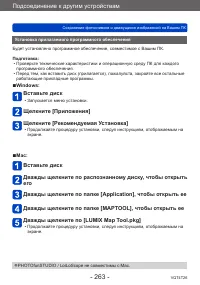
263
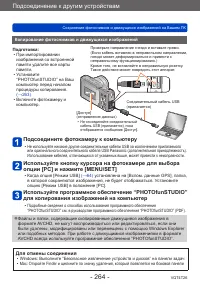
264
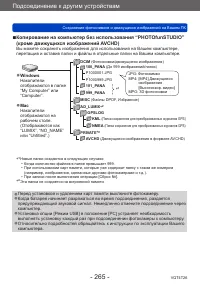
265
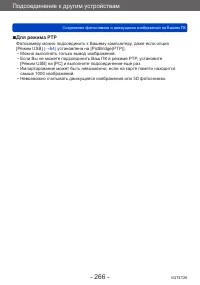
266
267
268
269
270
271
272
273
274
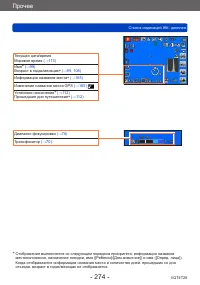
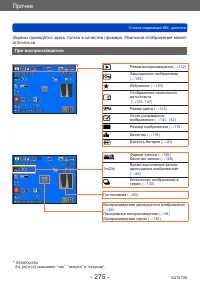
275
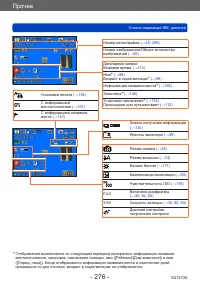
276
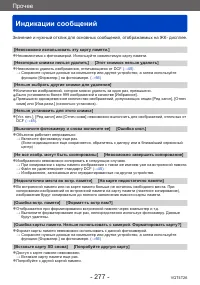
277
278
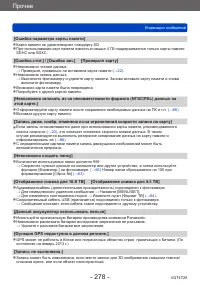
279
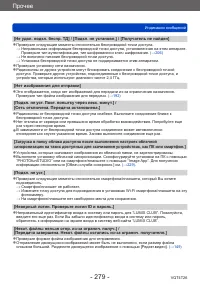
280
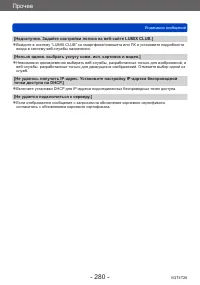
281
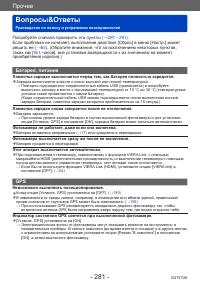
282

283
284
285
286
287
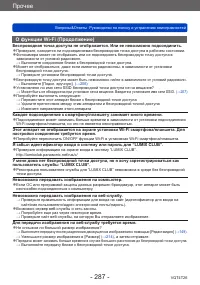
288
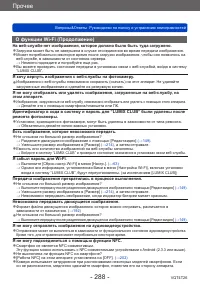
289
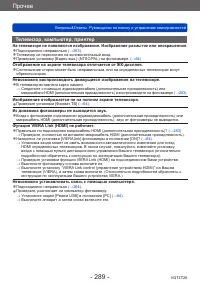
290
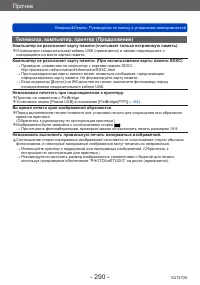
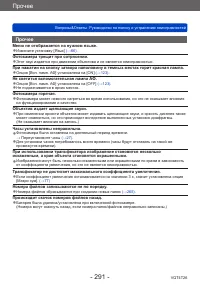
291
292
293
294
295
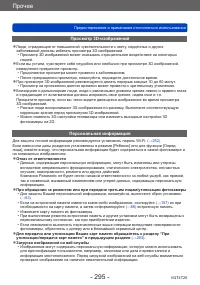
296
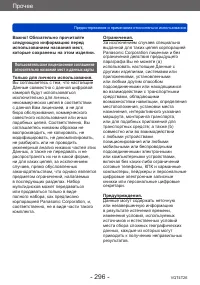
297
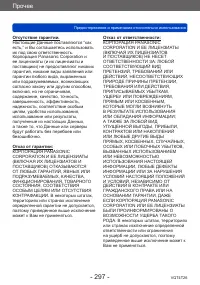
298
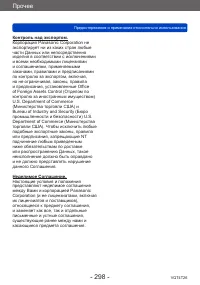
299
300
301
302
303
304
305
306
307

308
309
310
311
312
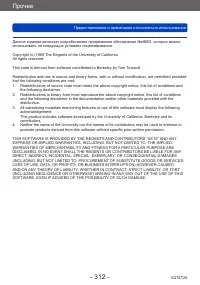
313
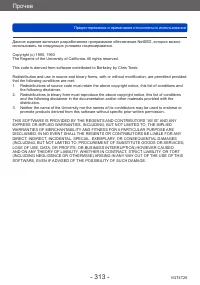
314
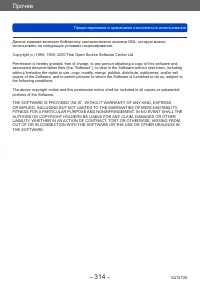
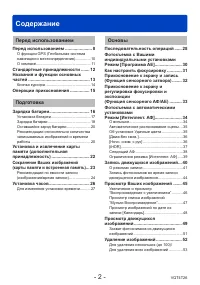
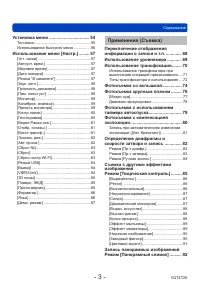
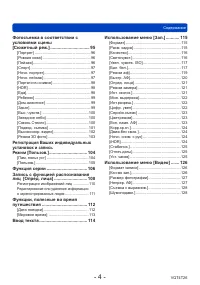
Содержание:
- страница 2 – Содержание; Перед использованием
- страница 5 – Функции GPS и карты
- страница 7 – Подсоединение к другим устройствам
- страница 8 – Обращение с фотокамерой
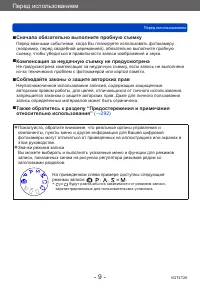
- страница 9 – Сначала обязательно выполните пробную съемку
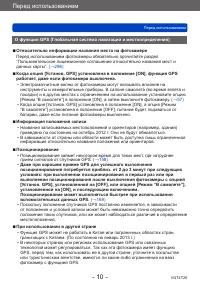
- страница 10 – О функции GPS (Глобальная система навигации и местоопределения); батареи, даже если питание фотокамеры выключено.
- страница 11 – О компасе; •Пожалуйста, не используйте для профессионального применения.
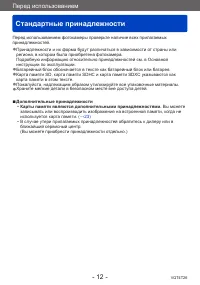
- страница 12 – Стандартные принадлежности; Дополнительные принадлежности
- страница 13 – Названия и функции основных частей; Не прикрепляйте к штативу с длиной винта 5,5 мм или более.
- страница 14 – Кнопка курсора; В данном руководстве используемая кнопка указана с помощью .; Лампочка зарядки; Во избежание падения фотокамеры рекомендуется
- страница 15 – Операции прикосновения; Прикосновение
- страница 16 – Подготовка; Зарядка батареи; Всегда выполняйте зарядку перед использованием в первый раз!; поставке батарея не заряжена); Относительно батарей, которые можно использовать с этим; Известно, что на рынке имеются в продаже поддельные батарейные
- страница 17 – Установка батареи; Сдвиньте рычажок отжимания; Для извлечения батареи; После использования извлеките батарею из фотокамеры.
- страница 18 – Соедините сетевой адаптер (прилагается) и фотокамеру с помощью; Зарядка батареи через компьютер; зависимости от технических характеристик компьютера.
- страница 19 – Индикации лампочки зарядки
- страница 20 – Запись фотоснимков; Условия записи по стандарту CIPA; •С использованием прилагаемой батареи.
- страница 21 – Запись движущихся изображений; Условия записи; таких движущихся изображений будет короче, чем 29 минут 59 секунд.); Просмотр изображений
- страница 22 – Установка и извлечение карты памяти; Для извлечения
- страница 23 – Сохранение Ваших изображений; Совместимые карты памяти (дополнительная принадлежность)
- страница 24 – Количество записанных изображений (фотоснимки)
- страница 25 – Длительность времени записи (движущиеся изображения); •Отображаемое в таблице время является общим временем.; На экране отображается оставшееся время для непрерывной записи
- страница 26 – Установка часов; Если экран выбора языка не отображается, перейдите к пункту .; минута, порядок отображения или формат отображения; •Для отмены → Нажмите кнопку [
- страница 27 – время суток автоматически корректируется при помощи; если дата на экране фотокамеры не отображается.; Для изменения установки времени; полностью заряженная батарея.; Установите дату и время
- страница 28 – Последовательность операций; Основы; фотокамеры; Режим
- страница 29 – Направьте фотокамеру и выполните съемку; Фотосъемка; Воспроизведение
- страница 30 – Фотосъемка с Вашими индивидуальными; индивидуальной среды записи.; Установите в положение; Если отображается предупреждение о
- страница 31 – Как настроить фокусировку; Сначала настройте фокусировку в соответствии с объектом; Вернитесь к нужной композиции
- страница 32 – Прикосновение к экрану и запись; Прикоснитесь к
- страница 33 – Прикосновение к экрану и регулировка; Прикоснитесь к месту, в котором Вы хотите установить
- страница 34 – Фотосъемка с автоматическими; Индикация; О вспышке
- страница 35 – Автоматическое распознавание сцены; О компенсации подсветки; Об установке Удачные цвета
- страница 36 – Объект может быть записан с размером изображения, меньшим чем; Установки
- страница 37 – их для создания одного фотоснимка с высокой градацией.; Фотокамера не объединяет изображения в следующих случаях:
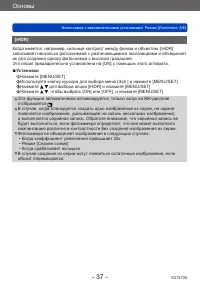
- страница 38 – Следящий АФ; и регулировать экспозицию объекта даже при перемещении объекта.; С помощью операций сенсорного экрана; Прикоснитесь к объекту; •Для отмены следящего АФ → Прикоснитесь к; С помощью операций кнопок курсора; Нажмите для установки опции [Режим аф] на следящий АФ; •Для отмены следящего АФ → Нажмите .; Совместите рамку следящего АФ с объектом, а затем; •Для отмены блокировки АФ → Нажмите .
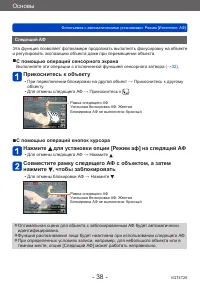
- страница 39 – Невозможно использовать следующие функции:
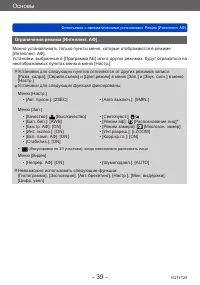
- страница 40 – Нажмите кнопку движущегося изображения для начала; Нажмите кнопку движущегося изображения еще раз для
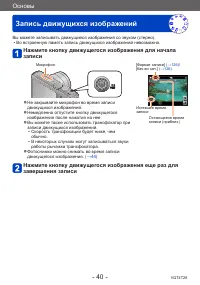
- страница 41 – О режимах записи; •Диафрагма и скорость затвора устанавливаются автоматически.; Запись движущихся изображений для; изображения с оптимальными установками.; выбрать соответствующий режим вручную.; Запись движущегося изображения в других режимах записи; к соответствующим режимам записи.
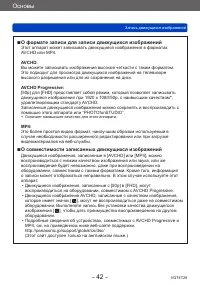
- страница 42 – О формате записи для записи движущихся изображений; О совместимости записанных движущихся изображений
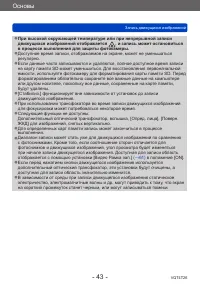
- страница 43 – При высокой окружающей температуре или при непрерывной записи; [Стабилиз.] функционирует вне зависимости от установок до записи
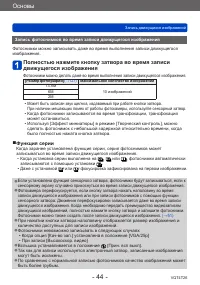
- страница 44 – Запись фотоснимков во время записи движущегося изображения; Полностью нажмите кнопку затвора во время записи; было полностью нажата кнопка затвора.; Функция серии; записываться во время записи движущегося изображения.
- страница 45 – Просмотр Ваших изображений; Нажмите кнопку воспроизведения
- страница 46 – Увеличение и просмотр “Воспроизведение с увеличением”; хотите увеличить
- страница 47 – Просмотр списка изображений “Мульти Воспроизведение”; Переместите рычажок трансфокатора в направлении; •Перемещайте рычажок трансфокатора в сторону W и Вы сможете
- страница 48 – Просмотр изображений по дате их записи [Календарь]; •Изображения, записанные в выбранной дате, появляются на экране с
- страница 49 – Просмотр движущихся изображений; использованием форматов AVCHD, MP4 и QuickTime Motion JPEG.; Выберите изображение со значком движущегося; Теперь начинается воспроизведение.; Операции во время воспроизведения движущихся изображений; Прикоснитесь к экрану для отображения панели управления.
- страница 51 – Захват фотоснимков из движущихся изображений; Отобразите изображение, которое Вы хотите захватить; •Отображается экран подтверждения. Выберите опцию
- страница 52 – Удаление изображений; изображение
- страница 53 – Для удаления нескольких (до 100)/Для удаления всех изображений; Группа изображений; ] во время просмотра изображения; •Отображается экран подтверждения. Выберите опцию [Да] с помощью
- страница 54 – Установка меню; •Тип меню также можно выбрать при помощи; Нажмите для выбора установки, а затем нажмите; Несколько раз нажмите кнопку [; Меню закрывается, и монитор возвращается к предыдущему экрану.
- страница 55 – Тип меню
- страница 56 – Использование быстрого меню; Нажмите для выбора пункта меню
- страница 58 – •Относительно процедур установки меню.; при подсоединении к телевизору.
- страница 68 – Переключение отображения информации о
- страница 69 – отобразится уровнемер.; Исправьте угол фотокамеры; Использование уровнемера; фотокамеры так, чтобы он совпадал с белой линией.; Наклон вверх или вниз; Наклон влево или; •При минимальном угле фотокамеры уровнемер будет зеленым.
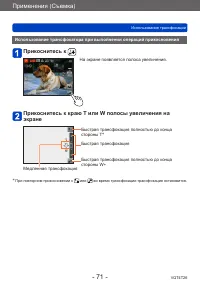
- страница 70 – Использование трансфокации; Увеличение/Уменьшение; •Скорость трансфокатора можно установить на один из 2 уровней
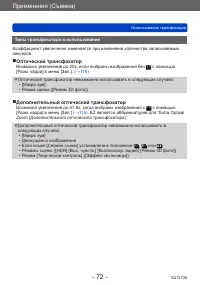
- страница 72 – Типы трансфокатора и использование; Оптический трансфокатор; . EZ является аббревиатурой для “Extra Optical
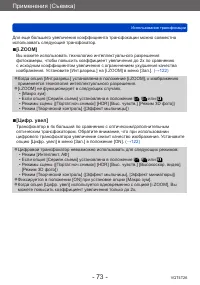
- страница 73 – использовать следующий трансфокатор.
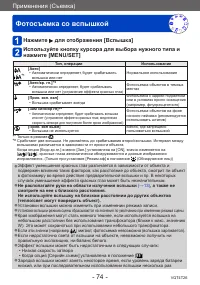
- страница 74 – Фотосъемка со вспышкой; Не располагайте руки на области излучения вспышки; Установки вспышки можно изменить при изменении режима записи.
- страница 75 – Доступные типы в каждом режиме; режимах сцены; Скорости затвора для каждого режима вспышки
- страница 76 – Фотосъемка крупным планом; Фотосъемка крупным планом без
- страница 77 – Для фотосъемки объектов в еще более близком диапазоне установка; трансфокатора; •Вы можете также выполнить опцию [Макро зум] с помощью операций
- страница 78 – Наименьшее расстояние записи; разницы наведения фокусировки.
- страница 80 – Фотосъемка с компенсацией экспозиции
- страница 81 – Нажимайте несколько раз для отображения опции
- страница 82 – Установите регулятор режимов в положение
- страница 84 – и скорости затвора в случае, когда настройка экспозиции не дает; •Отображается ручная вспомогательная экспозиция.; Нажмите кнопку [EXPOSURE] и используйте кнопку курсора; Ручная вспомогательная экспозиция (оценка); Когда изображение слишком яркое или слишком темное, или оно имеет
- страница 85 – Съемка с другими эффектами изображения; Отображение изображения, отражающее выбранный эффект, на экране
- страница 88 – Настройка цветов
- страница 91 – Выбор цвета
- страница 92 – Запись панорамных изображений; Используйте кнопку курсора для выбора эффекта
- страница 93 – Полностью нажмите кнопку затвора и ведите фотокамеру; Для завершения записи полностью нажмите кнопку; Советы
- страница 94 – О панорамном воспроизведении
- страница 95 – Фотосъемка в соответствии с условиями сцены; Используйте кнопку курсора для выбора сцены и нажмите [MENU/SET]; •Вы не можете записывать движущиеся изображения в [Режим 3D фото].; привести к окрашиванию Вашего изображения.
- страница 96 – •Как выбрать сцену; •Чем ближе расположен трансфокатор к краю стороны T и чем ближе
- страница 99 – Для записи возраста и имени; Используйте кнопку курсора для выбора опции [Возраст]; Скорость затвора может уменьшиться до 1 секунды.
- страница 100 – Выберите соотношение сторон и размер изображения с; Придает четкий вид звездному небу и темным объектам.; Используйте кнопку курсора для выбора скорости; •Рекомендуются штатив, таймер автоспуска.
- страница 101 – блокировки АФ будет отменена, и ее необходимо установить еще раз.
- страница 102 – Используйте кнопку курсора для выбора качества
- страница 103 – Начните запись, а затем ровно ведите; Советы по записи изображений
- страница 104 – Выберите нужный режим записи для регистрации и
- страница 105 – При изменении установок меню
- страница 106 – Используйте кнопку курсора для выбора установки серии
- страница 107 – Примечание относительно установки размера изображения; использовании функции серии с установкой
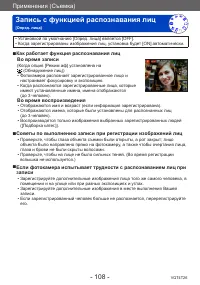
- страница 108 – Запись с функцией распознавания лиц
- страница 109 – Даже если информация распознавания лица изменяется, информация
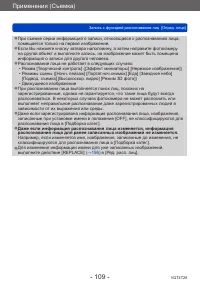
- страница 110 – Регистрация изображений лиц; Запишите изображение лица; Совместите лицо с направляющими и выполните запись.; Нажмите , чтобы выбрать пункт для редактирования, и
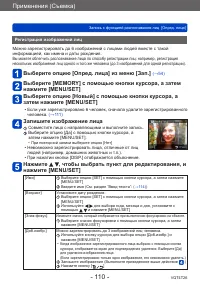
- страница 111 – человека для редактирования или удаления, и нажмите
- страница 112 – Функции, полезные во время путешествия; Используйте кнопку курсора для выбора опции
- страница 113 – Установите дату и время записи в соответствии с местным временем; Для установки летнего времени; областей, установите его по разнице во времени с местным временем.
- страница 114 – Ввод текста; нужный символ; Текст вставляется в место, где расположен курсор.; Редактирование текста; Используйте кнопку курсора для выбора опции и нажмите; Когда Вы закончите вводить текст, используйте кнопку
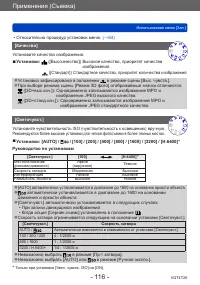
- страница 116 – Руководство по установкам
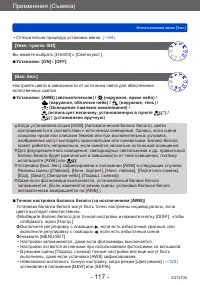
- страница 117 – (использует величину, установленную в пункте
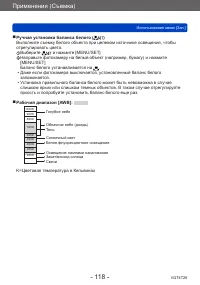
- страница 118 – Ручная установка баланса белого (
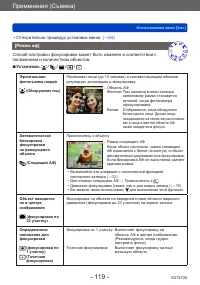
- страница 121 – между фоном и объектом.
- страница 126 – Подробная информация; местоположения и информации названия места.; О значке движущегося изображения
- страница 129 – Изменение отображения информации об; воспроизведении изображения.
- страница 130 – Отображение характерного изображения; Отображение в пределах каждой группы изображений ( ); Коснитесь; Повторное получение информации группы изображений
- страница 132 – Разнообразные методы воспроизведения; Отображается экран выбора меню.; Используйте кнопку курсора для выбора меню [Режим; •Тип меню также можно выбрать при помощи операций; Нажмите для выбора режима воспроизведения и; фотоснимка
- страница 133 – Выбор изображений для воспроизведения; Выберите способ фильтрации с помощью кнопки курсора; Отмена фильтрации
- страница 134 – Сужение по выбранному типу изображений; изображения, и их последующее воспроизведение.; Сужение по выбору названия места или названия ориентира; Используйте кнопку курсора для выбора региона и; случаях может отличаться от официальных названий.
- страница 135 – Сужение по выбору местоположения, где были сняты изображения; Управляйте отображением карты таким образом, чтобы
- страница 136 – Сужение по выбору изображений, записанных в месте назначения; Воспроизведение изображений с опцией [Дата поездки]; распознавания лиц; Используйте кнопку курсора для выбора установки и
- страница 137 – Сужение по выбору даты записи; Выберите записанную дату и воспроизведите изображения.; Используйте кнопку курсора для выбора даты записи и; Чтобы изменить дату для отображения; Нажмите на экране воспроизведения 1 изображения; Сужение по выбору избранных изображений
- страница 138 – при просмотре на экране телевизора.; Чтобы изменить такие установки, как например музыку или время
- страница 139 – Операции во время показа слайдов; •Если Вы не выполняете никакие операции в течении приблиз. 2 секунд,
- страница 140 – Поиск по дате записи; Вы можете искать изображения по дате, когда они были записаны.; Прикоснитесь к дате записи для отображения; •На календарном экране показаны только те
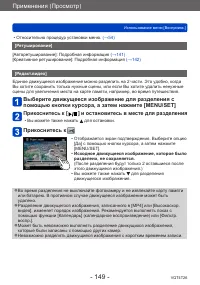
- страница 141 – Отретушированные изображения; Выберите фотоснимок для ретуширования во время
- страница 142 – •При выборе опции [OFF] Вы можете восстановить изображение до его
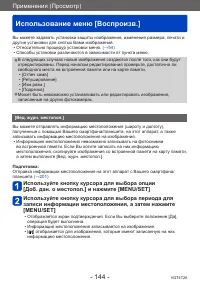
- страница 145 – Используйте кнопку курсора для периода для выбора информации
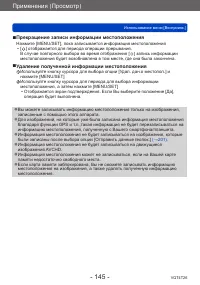
- страница 146 – Введите символы
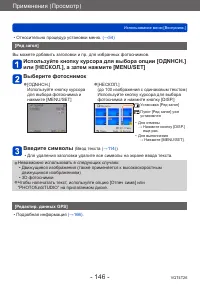
- страница 147 – Используйте кнопку курсора для выбора установок и; операция будет выполнена.
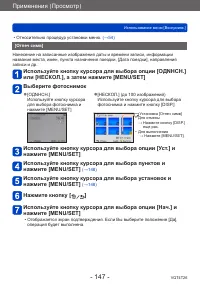
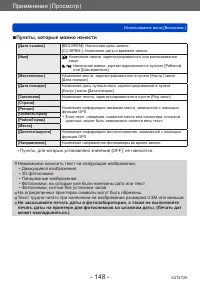
- страница 148 – Пункты, которые можно нанести
- страница 149 – Исходное движущееся изображение, которое было
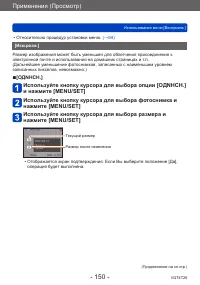
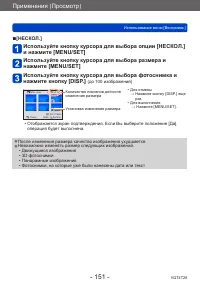
- страница 152 – Используйте кнопку курсора для выбора фотоснимка, а
- страница 153 – Для удаления всего
- страница 155 – При использовании других устройств может быть неэффективной.
- страница 156 – Используйте кнопку курсора для выбора опции [REPLACE]; была зарегистрирована.; Используйте кнопку курсора для выбора человека,
- страница 158 – Использование функции GPS для записи; (Глобальная система навигации и местоопределения)”; Меры предосторожности для правильного приема сигнала GPS
- страница 159 – Используйте кнопку курсора для выбора опции [ON] и; Об операциях во время позиционирования
- страница 160 – Отображение состояния и результата позиционирования; базе данных и отобразит ее.; Значок приема GPS; Даже при хорошем приеме GPS в следующих случаях для; •Когда позиционирование выполняется в первый раз; данных GPS на фотокамеру с помощью “GPS Assist Tool”.
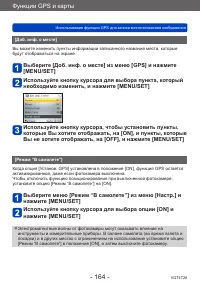
- страница 161 – Информация, которая будет записываться на изображения
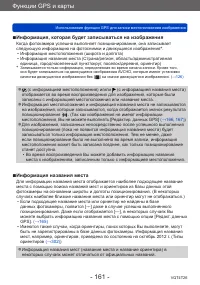
- страница 162 – текущего местоположения; Если с момента последнего успешно выполненного; быть успешно выполнено.
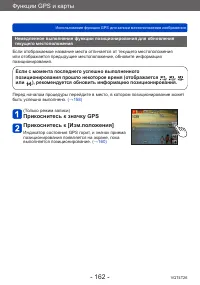
- страница 163 – Интервал между операциями позиционирования
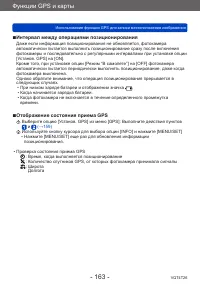
- страница 164 – будут отображаться на экране.; Используйте кнопку курсора, чтобы установить пункты,; активизированной, даже если фотокамера выключена.
- страница 165 – Изменение информации названия места для записи; Используйте кнопку курсора для выбора названия места; Если Вы не хотите записывать название места или ориентир
- страница 166 – Изменение записанной информации GPS; записанную на фотоснимках и движущихся изображениях.; •Об операциях карты
- страница 167 – перезаписать информацию названия места.
- страница 168 – Настройка времени с помощью GPS; При отображении [Установите домашний регион] нажмите; установки также изменяются автоматически.
- страница 169 – Сокращение времени, требующегося для; Использование “GPS Assist Tool”; Рабочая среда
- страница 170 – Использование “GPS Assist Tool” при подсоединении фотокамеры к; Запустите “GPS Assist Tool” на компьютере и обновите; Вспомогательные данные GPS фотокамеры обновлены.; Отмените соединение между фотокамерой и компьютером; при подсоединении фотокамеры к
- страница 171 – Использование устройства для считывания/записи карт памяти; “GPS Assist Tool” копируется на карту памяти.; на карте памяти, и обновите вспомогательные данные
- страница 172 – Управляйте “GPS Assist Tool”; Запустите “GPS Assist Tool” на компьютере; Изменение установок прокси
- страница 173 – Использование функции Wi-Fi для обновления; интернету, и обновить вспомогательные данные GPS.
- страница 174 – Проверка даты истечения срока вспомогательных данных GPS; использовать новые вспомогательные данные GPS.
- страница 175 – Использование функции карты; Подтверждение места, где было снято изображение, с помощью карты; Отобразите изображения в режиме воспроизведения
- страница 176 – Отображение Вашего текущего местоположения на карте
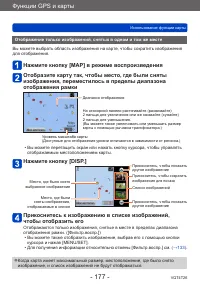
- страница 177 – Отображение только изображений, снятых в одном и том же месте; изображения, переместилось в пределы диапазона; отображаемым местоположением карты.; Прикоснитесь к изображению в списке изображений,; изображение, и список изображений не будут отображаться.
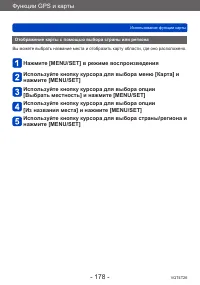
- страница 178 – Отображение карты с помощью выбора страны или региона
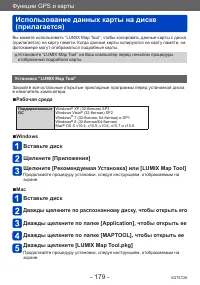
- страница 179 – Использование данных карты на диске; фотокамере могут отображаться подробные карты.; Установка “LUMIX Map Tool”; в накопитель компьютера.; Mac; Вставьте диск
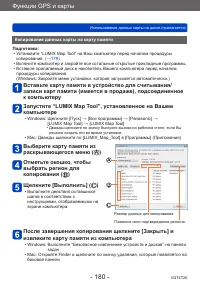
- страница 180 – Копирование данных карты на карту памяти
- страница 181 – Копирование данных карты непосредственно на карту памяти в
- страница 182 – Регистрация Моего ориентира; Регистрация Моего ориентира с карты; •Операции, доступные при отображаемой карте; Введите название Моего ориентира; Вы можете использовать GPS, чтобы зарегистрировать Ваше текущее
- страница 183 – зарегистрировать его в качестве Моего ориентира.
- страница 184 – Выбор Моего ориентира и отображение его на карте
- страница 185 – Использование компаса; Север; Об исправлении отклонения
- страница 186 – Настройка компаса; окружность в форме цифры 8, вращая запястье.; •В случае успешной настройки появится сообщение, указывающее на; Во избежании падения фотокамеры обязательно наденьте наручный; не подверженное магнетизму, а затем выполните настройку еще раз.
- страница 187 – Использование журнала GPS; Запись журнала GPS; Настройте установки; Окончание записи журнала; •Когда оставшийся заряд батареи становится
- страница 188 – Отображение журнала GPS на карте; •Вы можете также выполнить эту операцию из; Прикоснитесь к дате журнала GPS, которую Вы хотите; •Вы можете также использовать кнопку курсора; О карте во время отображения журнала GPS; сужаются и отображаются.; Используйте кнопку курсора для
- страница 189 – Вывод файла журнала GPS; •Отображается до 1000 пунктов.; Назначение сохранения файла журнала GPS; Файл журнала GPS может содержать информацию, идентифицирующую
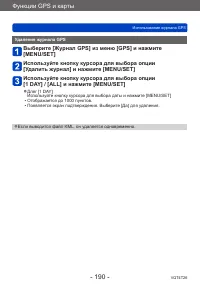
- страница 190 – Удаление журнала GPS; Используйте кнопку курсора для выбора даты и нажмите [MENU/SET]
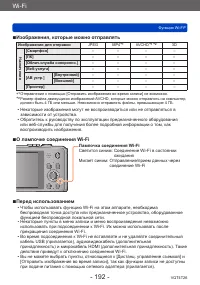
- страница 192 – Изображения, которые можно отправлять; О лампочке соединения Wi-Fi; Лампочка соединения Wi-Fi
- страница 193 – Во время отправления изображений не удаляйте карту памяти или
- страница 194 – Что Вы можете делать с помощью функции Wi-Fi; время записи или воспроизведения.; [Отправить изображения во
- страница 195 – Последовательность операции соединения; подсоединяемого устройства или веб-службы.; Используйте кнопку курсора для выбора пункта и нажмите; •Вы можете также выполнить это с помощью операций прикосновения.; Подсоединитесь к Wi-Fi; •При подсоединении к смартфону с помощью NFC
- страница 197 – Удаленная съемка; нужно установить “Image App” на смартфоне/планшете.; Установка приложения “Panasonic Image App” на смартфон/планшет; “Panasonic Image App” представляет собой приложение,
- страница 198 – Подсоединение к смартфону/планшету; На смартфоне/планшете; В меню установки Вашего смартфона/планшета
- страница 199 – При использовании этой функции обязательно обращайте особое
- страница 200 – Воспроизведение изображений на фотокамере
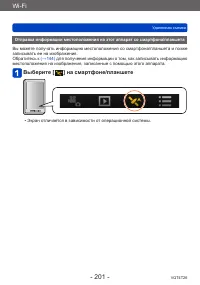
- страница 201 – записывать ее на изображения.
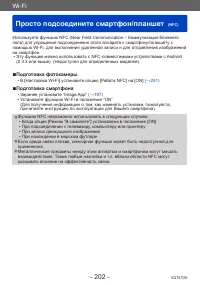
- страница 202 – Просто подсоедините смартфон/планшет; Подготовка фотокамеры
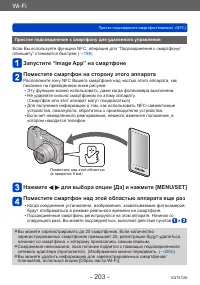
- страница 203 – Простое подсоединение к смартфону для удаленного управления
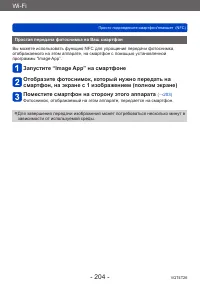
- страница 204 – Простая передача фотоснимка на Ваш смартфон; программы “Image App”.
- страница 205 – Подсоединение через беспроводную точку доступа; Используйте кнопку курсора для выбора [Через сеть] на экране; Нажимайте кнопку WPS беспроводной точки доступа, пока; •Для получения подробной информации обратитесь к руководству по
- страница 206 – Если Вы не уверены в WPS-совместимости; Используйте кнопку курсора для выбора беспроводной
- страница 207 – При подсоединении с помощью [Ввод вручную]; В пункте
- страница 208 – Прямое подсоединение; устройство методом, поддерживаемым Вашим устройством.; Используйте кнопку курсора для выбора [Напрямую] на экране
- страница 209 – Воспроизведение на телевизоре; для показа изображений на телевизоре, который совместим с; Отображение изображения на телевизоре сразу после его съемки/; Установите телевизор в режим ожидания DLNA.; Используйте кнопку курсора для выбора устройства, которое; •Когда соединение установлено, отображается экран.
- страница 210 – Снимайте или воспроизводите изображения на этом аппарате; Движущиеся изображения невозможно воспроизводить.
- страница 211 – Отправление изображений во время записи; При отправлении изображений на смартфон/планшет
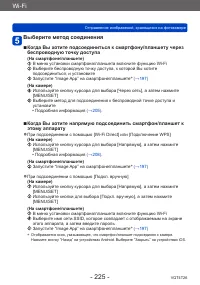
- страница 212 – Выберите метод соединения; Когда Вы хотите подсоединиться к смартфону/планшету через
- страница 213 – Используйте кнопку курсора для выбора устройства,; •Изображения отправляются автоматически после их съемки.
- страница 214 – Изменение установок для отправления изображений
- страница 215 – При отправлении изображений на ПК; •Включите компьютер.; Используйте кнопку курсора для выбора ПК, к которому
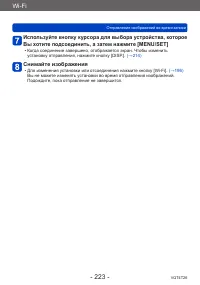
- страница 216 – Используйте кнопку курсора для выбора папки, в которую; •Когда соединение завершено, отображается экран. Чтобы изменить; Снимайте изображения; Подождите, пока отправление не завершится.
- страница 217 – Для создания папки, в которую принимаются изображения; При использовании “PHOTOfunSTUDIO”
- страница 218 – Используйте кнопку курсора для выбора
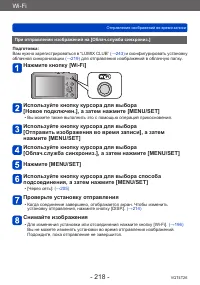
- страница 219 – Об изображениях, отправленных в облачную папку с помощью
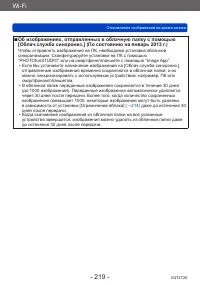
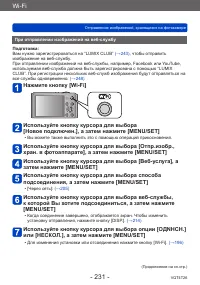
- страница 220 – При отправлении изображений на веб-службу; Вам нужно зарегистрироваться на “LUMIX CLUB”
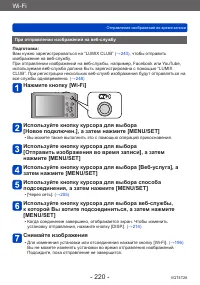
- страница 221 – Изображения могут содержать персональную информацию, которую
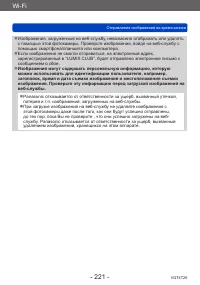
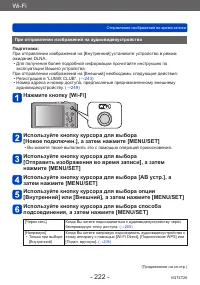
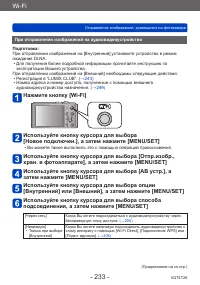
- страница 222 – При отправлении изображений на аудиовидеоустройство; эксплуатации Вашего устройства.
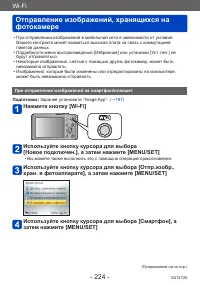
- страница 224 – невозможно отправлять.; Заранее установите “Image App”.
- страница 226 – Используйте кнопку курсора для выбора изображения
- страница 227 – Используйте кнопку курсора для выбора ПК, который Вы
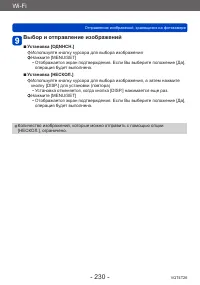
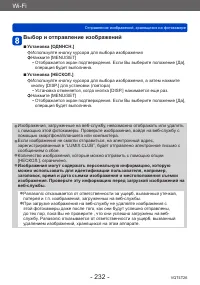
- страница 228 – Выбор и отправление изображений
- страница 231 – Используйте кнопку курсора для выбора веб-службы,
- страница 235 – При отправлении изображений на принтер; PictBridge (совместимого с беспроводной локальной сетью); Используйте кнопку курсора для выбора принтера, который; Движущиеся изображения невозможно распечатать.
- страница 237 – •Подробная информация о том, как выполнить регистрацию,; •Вы можете также выполнить это с помощью; Используйте кнопку курсора для выбора установки; Редактирование зарегистрированных пунктов
- страница 238 – Автоматическая передача изображений; или в облачную папку.
- страница 240 – Немедленная передача изображений; •Переключите на режим воспроизведения.
- страница 241 – Изменение назначения передачи и установок изображений; Чтобы изменить беспроводную точку доступа, к которой
- страница 242 – Для изменения установок приоритета для зарядки и передачи; •Выйдите из меню после выполнения.
- страница 243 – Использование “LUMIX CLUB”
- страница 244 – Выберите метод для подсоединения к беспроводной точке
- страница 245 – Используйте кнопку курсора для выбора идентификатора
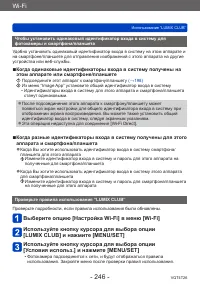
- страница 246 – Чтобы установить одинаковый идентификатор входа в систему для; Когда одинаковые идентификаторы входа в систему получены на; Проверьте правила использования “LUMIX CLUB”
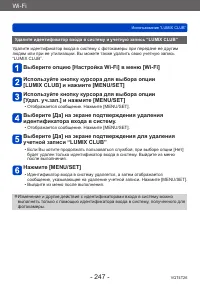
- страница 247 – Выберите [Да] на экране подтверждения удаления; •Идентификатор входа в систему удаляется, а затем отображается
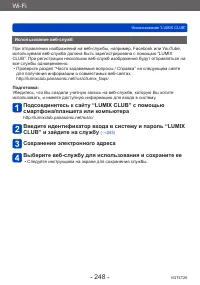
- страница 248 – Использование веб-служб; все службы одновременно.; Подсоединитесь к сайту “LUMIX CLUB” с помощью; •Следуйте инструкциям на экране для сохранения службы.
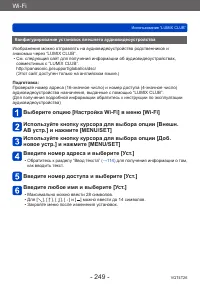
- страница 249 – Конфигурирование установок внешнего аудиовидеоустройства
- страница 250 – Изменение или удаление информации на зарегистрированном; аудиовидеоустройства, которое Вы хотите изменить или
- страница 253 – Просмотр на экране телевизора; Подсоединение к другим; Также обращайтесь к руководству по эксплуатации телевизора.; Подсоедините фотокамеру к телевизору; Установите на вспомогательный вход.; Включите фотокамеру и нажмите кнопку воспроизведения; можете включить фотокамеру в режиме воспроизведения.
- страница 254 – Для подсоединения с помощью микрокабеля HDMI (дополнительная
- страница 256 – Подсоедините фотокамеру к телевизору производства; Другие связанные операции
- страница 257 – Просмотр 3D фотоснимков; пожалуйста, посетите следующий веб-сайт поддержки потребителей.; Подсоедините фотокамеру к 3D-совместимому телевизору; будет отображаться экран воспроизведения.; Для воспроизведения показа слайдов только из фотоснимков,
- страница 258 – Для переключения способа воспроизведения для фотоснимков,
- страница 259 – Сохранение фотоснимков и движущихся; совместимо в данной фотокамерой на следующем веб-сайте.
- страница 260 – карты памяти фотокамеры.; Технические характеристики компьютера; сканироваться неправильно при копировании файла или папки.
- страница 261 – О прилагаемом программном обеспечении; односторонней двухслойной поддержкой.; PHOTOfunSTUDIO 9.1 PE; или записывать на DVD.; Обратитесь к Инструкции по эксплуатации “PHOTOfunSTUDIO” (PDF) для
- страница 262 – отображать подробную карту на этом аппарате.; LoiLoScope 30-дневная полная пробная версия; сайты или просто отправив по электронной почте.; Для получения более подробной информации об использовании
- страница 263 – Установка прилагаемого программного обеспечения; программного обеспечения.; •Запускается меню установки.
- страница 264 – Подсоедините фотокамеру к компьютеру; Копирование фотоснимков и движущихся изображений; Для отмены соединения
- страница 265 – Копирование на компьютер без использования “PHOTOfunSTUDIO”
- страница 266 – Для режима PTP; •Можно выполнять только вывод изображений.
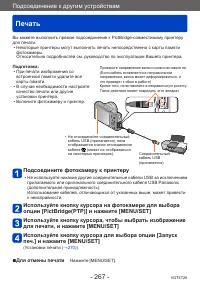
- страница 267 – Печать; •При печати изображений со; Подсоедините фотокамеру к принтеру; Для отмены печати
- страница 268 – Перед установкой и удалением карт памяти выключите фотокамеру.
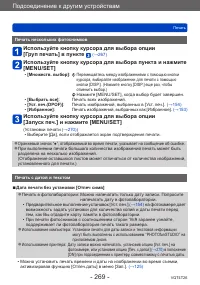
- страница 269 – Печать нескольких фотоснимков; Печать с датой и текстом
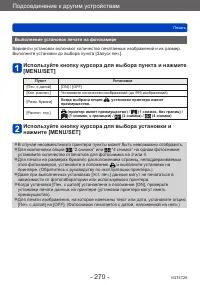
- страница 270 – Выполнение установок печати на фотокамере; Для компоновки опций
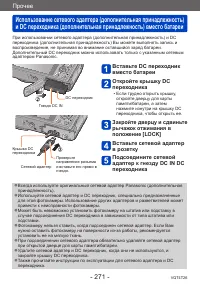
- страница 271 – и DC переходника (дополнительная принадлежность) вместо батареи; Прочее
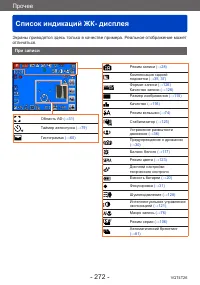
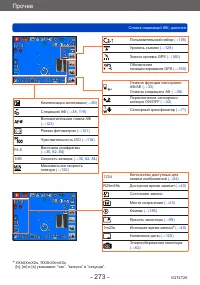
- страница 272 – Список индикаций ЖК- дисплея; При записи
- страница 275 – При воспроизведении
- страница 277 – Индикации сообщений; [Нельзя выбрать другие снимки для удаления]
- страница 281 – Попробуйте сначала проверить эти пункты; GPS
- страница 282 – Позиционирование занимает некоторое время.; Карта; Отображение подробных карт невозможно.
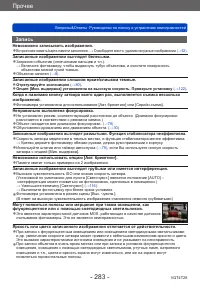
- страница 283 – Запись
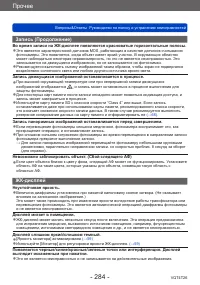
- страница 284 – Запись движущихся изображений останавливается в процессе.
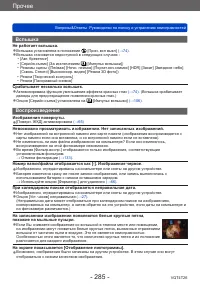
- страница 285 – Вспышка; Срабатывает несколько вспышек.; Изображения повернуты.
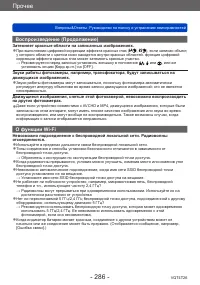
- страница 286 – Затемняет красные области на записанных изображениях.
- страница 289 – Отображение на экране телевизора отличается от ЖК-дисплея.
- страница 290 – Невозможно печатать при подсоединении к принтеру.
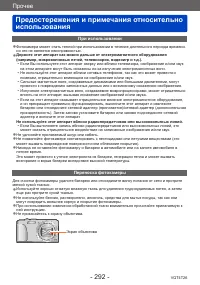
- страница 292 – Предостережения и примечания относительно; При использовании
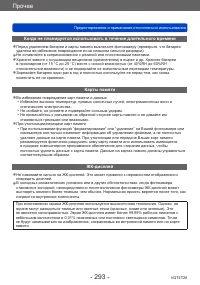
- страница 293 – Карты памяти
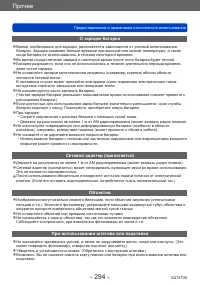
- страница 294 – О зарядке батареи
- страница 295 – Просмотр 3D-изображений
- страница 296 – Важно! Обязательно прочитайте
- страница 297 – Отказ от ответственности:
- страница 298 – Контроль над экспортом.
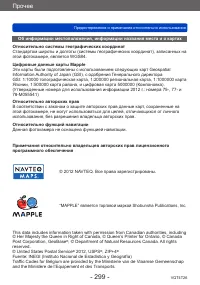
- страница 299 – программного обеспечения
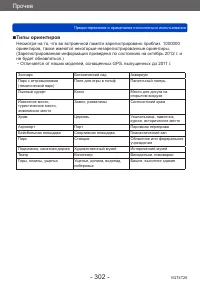
- страница 302 – Типы ориентиров; •Отличается от наших моделей, оснащенных GPS, выпущенных до 2011 г.
- страница 304 – •Марка Wi-Fi Protected Setup является маркой Wi-Fi Alliance.
Загрузка инструкции
VQT4T26
M0213KZ0
Инструкция по эксплуатации для
улучшения характеристик
Цифровая фотокамера
Модель №.
DMC-TZ40
Перед использованием этого изделия, пожалуйста, внимательно
прочитайте данные инструкции и сохраните это руководство для
дальнейшего использования.