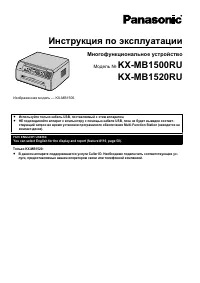
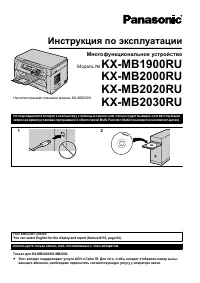
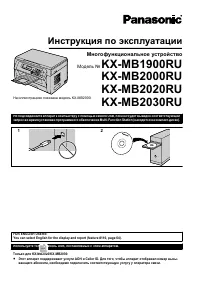
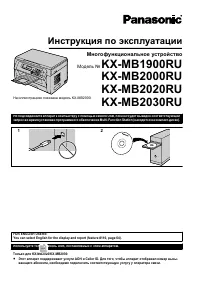
Panasonic DP-MB536RU: PDF инструкция
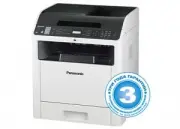
Инструкция Panasonic DP-MB536RU. Ниже вы найдете PDF инструкцию на русском языке.
Не нашли ответ на свой вопрос? Напишите нам, и мы оперативно вам поможем.


Содержание:
- страница 2 – • Суфиикс номера модели в настоящей инструкции опускается.; ОСТОРОЖНО; данной инструкции по эксплуатации.
- страница 4 – ваться Программное обеспечение; США
- страница 6 – Обеспечение безопасности (меры предосторожности при; Лазерное излучение; • В принтере данного аппарата применяется ла-; Параметры лазерных диодов; Светодиоды контактного датчика изображений; • При использовании аппарата не смотрите не-; Важная информация
- страница 7 – Ролики выхода бумаги для печати и термофиксатор; • Во время или сразу после печати поверхность; Для наилучшей эксплуатации; Тонер-картридж и модуль барабана; или других жидкостей. Это может ухудшить качество печати.
- страница 8 – которые генерируют мощное электромагнитное поле.; Статическое электричество; минесцентными лампами и электродвигателями).
- страница 9 – Повседневное обслуживание; любой шлифующий порошок.; Перемещение аппарата
- страница 10 – Не перемещайте аппарат в одиночку.; Важно
- страница 11 – Основные функции; Список доступных функций и оборудования; цию или оборудование.
- страница 12 – Основные функции при использовании компьютера; Локальная сеть; ■Функции сканирования
- страница 14 – Получение факсов; ” на; Через сервер электронной почты; Интернет
- страница 15 – Содержание; Конфигурирование аппарата для доступа к сети
- страница 16 – Программирование записей в памяти рассылки; Сенсорная панель для сканирования; Для создания копий с использованием формата; Сенсорная панель для факса
- страница 17 – Услуга отличимого звонка
- страница 18 – Замятия документов (автоматический податчик документов)
- страница 19 – Введение; Проверка аксессуаров из комплекта поставки; Сетевой шнур; Примечание; шнура должным образом.; Аксессуары на замену; Аксессуар; Дополнительные аксессуары
- страница 23 – Описания панели операций; D E
- страница 26 – Качество беспроводного сетевого подключения.; МЕНЮ; Для начала программирования.; ЭКО; Для включения/выключения экологического режима.
- страница 27 – модуль барабана из комплекта поставки.; Не роняйте модуль барабана.; • До удаления защитной пленки отображает-; ЗАСТРЯЛА БУМАГА; • Если аппарат находится в режиме сна, при; Установка и подготовка
- страница 28 – БАРАБАН ИЗНОШЕН; замените тонер-картридж и модуль барабана.
- страница 29 – • Чтобы обеспечить высокое качество печати и; • ДЛЯ ОБЕСПЕЧЕНИЯ ПРАВИЛЬНОЙ РАБО-; Экономия тонера
- страница 30 – EXT
- страница 33 – Installer
- страница 37 – Основные операции; Работа с панелью аппарата; Выбор режима работы для моделей с сенсорной панелью; Выбор режима работы для моделей с двустрочным ЖК-экраном; Загрузка бумаги для печати; Замечание о бумаге для печати:
- страница 40 – • При необходимости сдвиньте направляющие; • Если центр направляющей бумаги для печа-
- страница 41 – во входном лотке. Смещение бумаги может привести к её замятию.; Не роняйте стандартный входной лоток.
- страница 42 – • При необходимости увеличьте размер многоцелевого лотка ( ).
- страница 43 – Поднимите крышку над направляющими ( ) пока не прозвучит щелчок.
- страница 45 – Установка документов; Закройте крышку для документов.; хли, так как они могут загрязнить стекло сканера.; Использование автоматического податчика документов
- страница 46 – документ с помощью стекла сканера и установите копию.; Использование автоматического податчика документов
- страница 51 – Программирование аппарата с панели управления; ОК
- страница 57 – МЫ
- страница 60 – ОТПРАВИТЬ; • Новый параметр будет передан в аппарат.
- страница 61 – Состояние аппарата; Использование дистанционного управления; Использование приложения Статус устройства
- страница 62 – Запустите программу Multi-Function Station.; Устройствo; Выберите категорию в меню.; СТАТУС; Проверьте состояние аппарата.; • Состояние аппарата можно обновить, щелкнув; ПЕРЕЗАГРУЗИТЬ
- страница 63 – ФЛЭШ; j k l 5; Телефонный номер и адрес электронной почты
- страница 64 – Для RU; Для перемещения курсора.
- страница 65 – Откройте адресную книгу.; LISA; • Для прекращения поиска нажмите
- страница 66 – Сенсорная панель для адресной книги и памяти списка рассылки; ВВОД ЗАПИСИ
- страница 67 – Редактирование и удаление сохраненной записи; Редактирование сохраненной записи
- страница 68 – Программирование записей в памяти рассылки; Программирование записей в адресной книге
- страница 72 – Печать; Печать из приложений Windows
- страница 74 – Дуплексная печать не поддерживается.; Не используйте наклейки следующих типов:
- страница 76 – Для печати японских открыток; – при печати на лицевой стороне открытки:
- страница 77 – Easy Print Utility
- страница 78 – ПЕЧАТЬ
- страница 79 – • Для печати доступны файлы следующих форматов:; Можно выбрать входной лоток для бумаги для прямой печати.
- страница 80 – Выберите нужную установку.; Выберите нужную установку.; Выберите нужную установку.; Выберите нужную установку.
- страница 81 – Программируемые функции: печать с ПК; ЗАГРУЖЕННЫЙ
- страница 83 – Программируемые функции: печать с устройства USB; до
- страница 84 – • Следующие варианты отображаются только в том; • Выбор; ПО ИМЕНИ; или; ПО ДАТЕ; мени для сортировки файлов и папок.
- страница 85 – Сенсорная панель для сканирования; Режим сканирования; изображение среди сканированных.; Сканирование
- страница 89 – • Ввести каталог папки можно также вручную.
- страница 90 – Использование программы Quick Image Navigator
- страница 91 – Программируемые функции: сканирование; Функция
- страница 92 – Копирование; Сенсорная панель для копирования
- страница 93 – Различные функции для создания копий; Для выбора размера копии выполните указанные ниже действия
- страница 94 – Выберите разрешение.
- страница 95 – Другие функции копирования; МАСШТАБ
- страница 102 – ПЛАКАТ
- страница 108 – экран; НАСТРОЙКИ; Выберите; 2 Для создания копий с использованием формата; В настройках формата копирования выберите формат оригинала и
- страница 109 – Для сканирования верхней половины нажмите; • Эта функция недоступна для следующих функций.; Для настройки места совмещения
- страница 111 – Программируемые функции: копирование
- страница 113 – Факс; Наличие функции факса; Основные шаги для отправки факса; СКАНЕР
- страница 114 – Различные настройки для отправки факсов; Выбор контрастности; Выбор получателя из сохраненных записей; Использование адресной книги
- страница 116 – Как аппарат получает факсы
- страница 118 – Поднимите трубку и поговорите с абонентом.; • Если не отвечать на вызов, аппарат активирует функцию факса.; Эксплуатация аппарата с автоответчиком; Конфигурация аппарата для работы с автоответчиком
- страница 119 – Прием голосового сообщения и факса во время одного вызова; Идентификация вызывающего абонента; Для моделей с суффиксом TW:
- страница 120 – Идентификация вызывающего абонента
- страница 122 – Запрет на прием нежелательных факсов; Включение запрета на прием нежелательных факсов
- страница 124 – Для моделей с сенсорной панелью (; Экран; УДАЛИТЬ
- страница 125 – Функция расширенного факса
- страница 128 – ABTOOTBET ФАКСА
- страница 131 – Выберите нужный адрес электронной почты получателя.; При использовании клавиши рассылки (
- страница 136 – ПРИЕМЕ
- страница 137 – из программного; ВСЕГДА; СОЕДИНЕНО; : если аппарат распознает соединение с
- страница 139 – Сеть; Наличие функции сети; английского алфавита или цифрами.
- страница 147 – 0 Прочие полезные функции; Списки и отчеты; Только для моделей с поддержкой функции PCL. (; Экраны сенсорной панели для печати списков и отчетов
- страница 148 – Обновление микропрограммы; Экологический режим
- страница 149 – Режим ограничений
- страница 150 – Сенсорная панель для режима ограничения; Включение режима ограничения
- страница 152 – Просмотр и печать счетчика для отделов
- страница 154 – Печать с мобильных устройств
- страница 156 – Запоминающее устройство USB
- страница 157 – Папка для файлов на USB-накопителе; Central Management Controller; нальных принтеров одновременно.; Услуга отличимого звонка; Как аппарат получает телефонные вызовы и факсы
- страница 159 – : стандартный входной лоток
- страница 161 – Установка нижнего входного лотка; LEGAL
- страница 164 – Общие сообщения; Дисплей
- страница 166 – • Открыта внутренняя крышка. Закройте ее.
- страница 169 – Сообщения интерфейса
- страница 170 – Неисправность; мага может подаваться неправильно.; Устранение неполадок
- страница 171 – • Возможно, повреждены некоторые файлы, которые требуются для уста-; Сервис; Щелкните; Очистить; , чтобы перезагрузить
- страница 172 – A B C; стороне печати. Попытайтесь перевернуть бумагу для печати.; ЦП
- страница 180 – • Нажмите; блокировать; и запустите средство настройки брандмауэра
- страница 181 – а затем попытайтесь настроить снова.; • Установите на автоответчике число звонков до ответа от 1 до 2.; Только для моделей с поддержкой функции факса (
- страница 183 – • Если бумага замялась рядом с блоком; 2 Замятия бумаги
- страница 184 – Если бумага для печати замялась внутри задней крышки
- страница 185 – • Если наружу выступает верхний край бумаги; • Закройте входной лоток и многоцелевой ло-; Если бумага для печати замялась рядом с многоцелевым лотком
- страница 187 – Вставьте многоцелевой лоток в аппарат.
- страница 188 – Вставьте нижний входной лоток в аппарат.; • Если в устройстве еще осталась бумага,
- страница 190 – УДАЛИТЬ ДОКУМЕНТ; • Если не удается извлечь замятый документ
- страница 193 – Чистка роликов податчика документов
- страница 194 – Очистка роликов податчика бумаги на многоцелевом лотке
- страница 195 – Выключите выключатель питания.; Очистка подающего ролика
- страница 196 – • Очиститель модуля барабана заранее уста-; • Убедитесь, что каждая канавка прочищена; Чистка модуля барабана
- страница 197 – 4 Общая информация; Технические характеристики; Наименование
- страница 202 – Поддерживаемый формат бумаги для печати; Letter
- страница 203 – Характеристики бумаги для печати
- страница 204 – Емкость лотка для бумаги
- страница 205 – Технические характеристики
- страница 207 – Срок службы тонер-картриджа
- страница 208 – • Если на дисплее отображается сообщение; , срок службы картриджа барабана; Утилизация отработанных материалов
- страница 210 – Индекс; #216 Автоматический список идентификации вызы-; Алфавитный указатель
Серия DP-MB500
Инструкция по эксплуатации
Многофункциональное устройство
•
НЕ подсоединяйте аппарат к компьютеру с помощью кабеля USB, пока не будет выведен соответ-
ствующий запрос во время установки программного обеспечения Multi-Function Station (находит-
ся на компакт-диске).
Выбор страны (только для моделей с поддержкой функции факса) (
):
Если в аппарате имеется функция #114, настройку местоположения можно изменить. См. список настроек
(стр. 147).
Выбор языка
Если в аппарате имеется функция #110, настройку языка можно изменить. См. список настроек (стр. 147).
•
FOR ENGLISH USERS:
When the language for display and reports is not English, you can change it to English (feature #110).
Описания символов, используемых в данном руководстве
Символ
Описание
• Обозначает кнопки на панели управления устройства.
• Обозначает кнопки, отображаемые на начальном экране сенсорной панели.
[
]
• Обозначает кнопки и сообщения, отображаемые на компьютере.
"
"
• Обозначает кнопки и сообщения, отображаемые на ЖК-дисплее устройства.
• Обозначает кнопки сообщений, отображаемые на сенсорной панели.
• Обозначает информацию, относящуюся к моделям с двустрочным ЖК-дисплеем.
• Обозначает информацию, относящуюся к моделям с сенсорной панелью.
• Обозначает функцию или деталь, относящуюся к одной или нескольким отдель-
ным моделям.
Подробнее до доступности см. "