Panasonic KX-MB2177RU: PDF инструкция
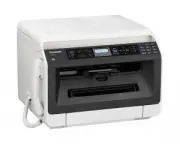
Инструкция Panasonic KX-MB2177RU. Ниже вы найдете PDF инструкцию на русском языке.
Не нашли ответ на свой вопрос? Напишите нам, и мы оперативно вам поможем.


Содержание:
- страница 4 – Список доступных функций и оборудования; Основные функции
- страница 5 – Основные функции при использовании компьютера; LAN
- страница 7 – Лазерное излучение; ЛАЗЕРНЫЙ ПРОДУКТ КЛАСС 1; Параметры лазерных диодов; Длительность эмиссии: постоянная; Ролики выхода бумаги для печати и термофиксатор; Область рядом с задней крышкой (; Для наилучшей эксплуатации; Тонер-картридж и модуль барабана; Важная информация
- страница 8 – Расположение; Перемещение аппарата
- страница 9 – Установка и подготовка; Конфигурирование аппарата для доступа к сети; Телефонный номер и адрес; Содержание
- страница 10 – Предметный указатель
- страница 11 – Проверка аксессуаров из комплекта поставки; Модели
- страница 12 – ка; Аксессуары на замену; Аксессуар
- страница 17 – Для выбора нужных настроек.; WPS; Mx; ОПЦИИ
- страница 18 – ЗАСТРЯЛА БУМАГА
- страница 19 – Сроки службы тонер-картриджа и модуля барабана; Раздвиньте место выхода бумаги.
- страница 22 – Подключение трубки
- страница 25 – Для сетевого соединения (
- страница 28 – Работа с панелью аппарата; ): выберите этот режим при использовании аппарата в качестве факса.; Загрузка бумаги для печати
- страница 30 – Загрузите бумагу стороной печати вниз (; При необходимости надавите на пластину (; загружалась поверх ограничителей (
- страница 33 – Не роняйте стандартный входной лоток.
- страница 34 – Отрегулируйте положение направляющих документа (
- страница 35 – Настройка документов; Откройте крышку для документов (
- страница 36 – Использование автоматического податчика документов; Откройте лоток для документов (
- страница 39 – Для изменения настроек
- страница 41 – Программирование аппарата с панели управления; СПИСОК
- страница 47 – Состояние аппарата; Использование дистанционного управления
- страница 49 – ФЛЭШ; Дефис; Телефонный номер и адрес электронной почты
- страница 50 – Для моделей с суффиксом RU; Откройте адресную книгу.; LISA; Для прекращения поиска нажмите
- страница 52 – Нажмите; Нажмите; ПО ОДНОМУ
- страница 54 – Печать из приложений Windows
- страница 58 – Easy Print Utility; Настройки принтера
- страница 59 – Сохранение файла в формате PDF; Выполните шаги с 1 по 4 в “5.2 Easy Print Utility”.
- страница 60 – Настройка по умолчанию:
- страница 61 – Режим сканирования; Отправка в папку SMB (сканирование в папку SMB); OK
- страница 66 – Программируемые функции: Сканирование; Функция
- страница 67 – Различные функции для создания копий; РАЗМЕР ОРИГИНАЛА
- страница 68 – ФОТО; Другие функции копирования; Убедитесь в том, что на аппарате установлен режим копирования.; MCDN
- страница 71 – Оригинал; АЛЬБОМНАЯ; Поместите следующий документ на стекло сканера.
- страница 72 – ПЛАКАТ; После окончания копирования нажмите
- страница 78 – Различные настройки для отправки факсов; КОНТРАСТ
- страница 79 – Выбор получателя из сохраненных записей; ЧЕТКОЕ; Подготовка к получению факса
- страница 80 – Основные функции приема факса
- страница 82 – Эксплуатация аппарата с автоответчиком
- страница 83 – MGNMBNM; Идентификация вызывающего абонента; Для моделей с суффиксом TW:
- страница 84 – Запрет на прием нежелательных факсов
- страница 86 – Дополнительные функции факса
- страница 88 – Убедитесь, что аппарат находится в режиме ожидания.
- страница 92 – CTAPT; : при получении факсом любого вызова используются звонки
- страница 95 – Наличие функции сети; Дефис можно также ввести нажатием клавиши
- страница 96 – Для выбора режима локальной сети.
- страница 100 – МЕНЮ; MFEN; Прочие полезные функции
- страница 101 – Режим ограничения
- страница 103 – Защищенная печать
- страница 104 – Разговор с абонентом после передачи или приема факса; ЗАПРОС РАЗГОВОРА; Получение запроса на голосовой контакт; ОТВЕТЬТЕ
- страница 105 – Услуга отличимого звонка; MBNM
- страница 107 – ВСЕГДА; Mw
- страница 108 – Какая-то неполадка в аппарате. Обратитесь в сервисную службу.
- страница 109 – – установите значение
- страница 110 – Сообщения интерфейса; Сервер не работает. Обратитесь к сетевому администратору.
- страница 111 – Неправильное имя сервера. Обратитесь к сетевому администратору.; НЕТ СЕТИ; Если компьютер занят, закройте другие приложения.; Устранение неполадок; Неисправность
- страница 112 – Программа установки запускается автоматически.; Сканирование
- страница 113 – A B C; и других
- страница 115 – Телефонный шнур подсоединен к гнезду; ТЕКСТ
- страница 118 – ПРОВОДНОЙ
- страница 122 – Замятие бумаги для печати; Нажмите сверху на выступ (
- страница 125 – ПРОВ БУМАГУ #1 НАЖМИТЕ СТАРТ; Полностью выдвиньте стандартный входной лоток.
- страница 126 – УДАЛИТЬ ДОКУМЕНТ; Откройте крышку АПД (
- страница 128 – Чистка белых пластин и стекла
- страница 129 – Чистка модуля барабана
- страница 130 – После чистки поместите очиститель обратно на место.
- страница 131 – Технические характеристики; Наименование
- страница 136 – Letter
- страница 137 – Срок службы тонер-картриджа; при; Пример 1; Если на дисплее отображается сообщение; БАРАБАН ИЗНОШЕН; , срок службы картриджа барабана почти закончился.
- страница 140 – Предметный указатель
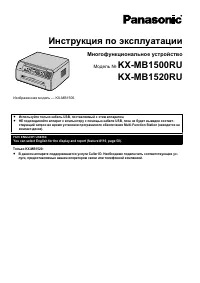
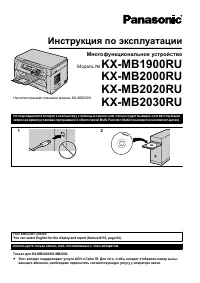
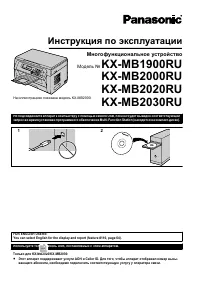
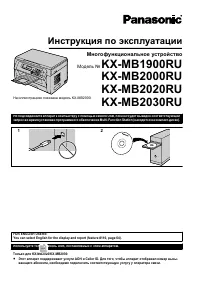
Серия KX-MB2100
Инструкция по эксплуатации
Многофункциональное устройство
Если в описании содержится знак (
y
), проверьте доступность в “
Список доступных функций и обо-
рудования” на стр. 4 .
R
НЕ подсоединяйте аппарат к компьютеру с помощью кабеля USB, пока не будет выведен
соответствующий запрос во время установки программного обеспечения Multi-Function Station
(находится на компакт-диске).
R
Охрана окружающей среды – наш долг.
Выбор страны (только для моделей с поддержкой функции факса) (
y
):
Если в аппарате имеется функция #114, настройку местоположения можно изменить. См. список настроек
(стр. 100).
Только для моделей с суффиксом LA:
После первого включения электропитания выберите местоположение. Язык сообщений на дисплее,
отчетов и т.п. изменится автоматически.
Выбор языка
Если в аппарате имеется функция #110, настройку языка можно изменить. См. список настроек
(стр. 100).
R
FOR ENGLISH USERS:
When the language for display and reports is not English, you can change it to English
(feature #110).