Pantum CM1100ADW: PDF инструкция по эксплуатации
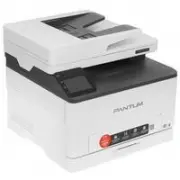
Инструкция по эксплуатации Pantum CM1100ADW. Ниже вы найдете PDF инструкцию на русском языке.
Не нашли ответ на свой вопрос? Напишите нам, и мы оперативно вам поможем.
1
2
3
4
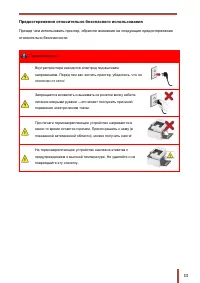
5
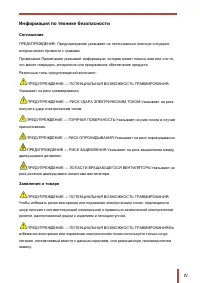
6
7
8
9
10
11
12
13
14
15
16
17
18

19
20
21
22
23
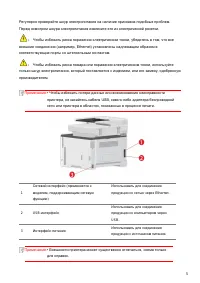
24
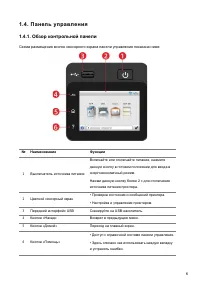
25
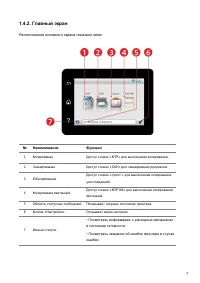
26
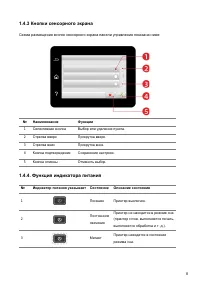
27
28
29
30
31
32

33
34
35
36
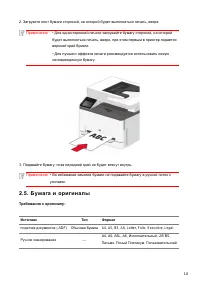
37
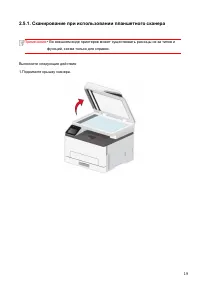
38
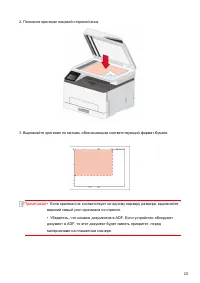
39
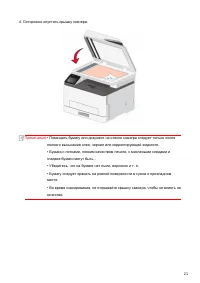
40
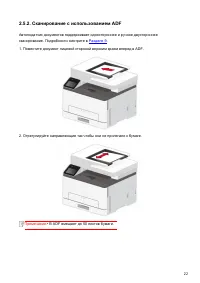
41
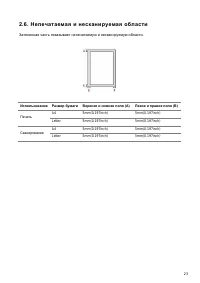
42
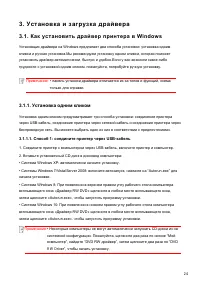
43
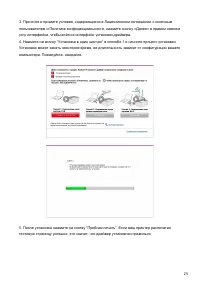
44
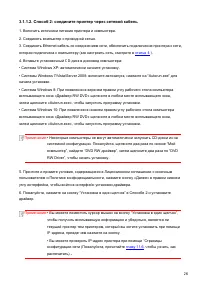
45
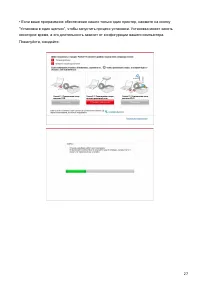
46
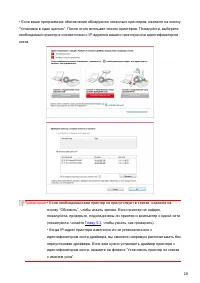
47
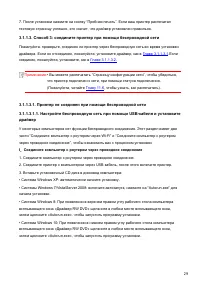
48
49
50
51
52
53
54
55
56
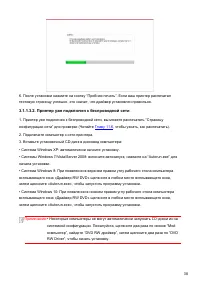
57
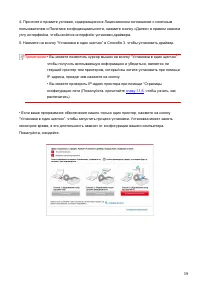
58
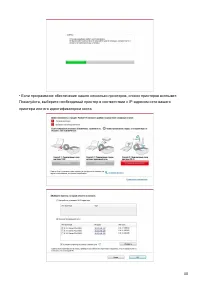
59
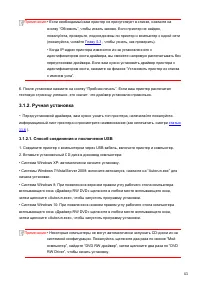
60
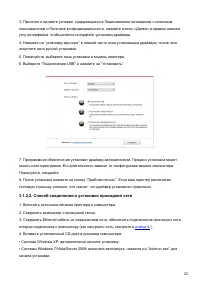
61
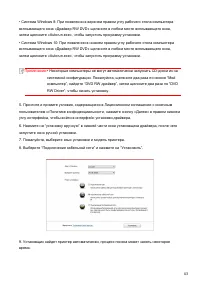
62
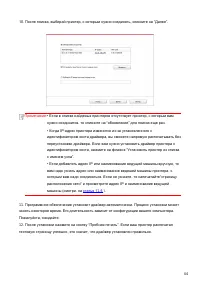
63
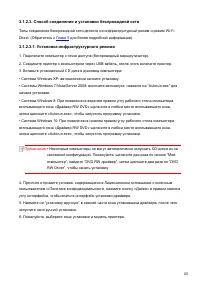
64
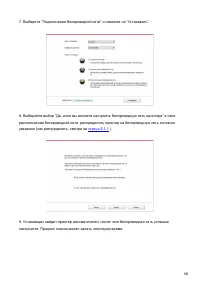
65
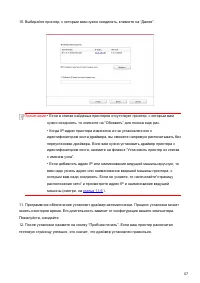
66
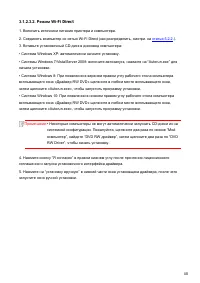
67
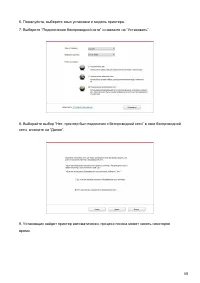
68
69
70
71
72
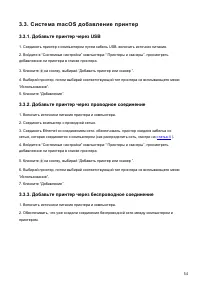
73
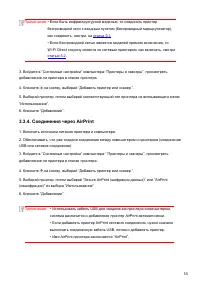
74
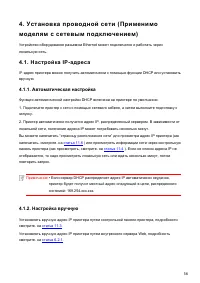
75
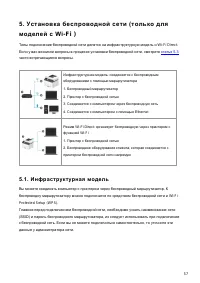
76
77
78
79
80
81
82
83
84
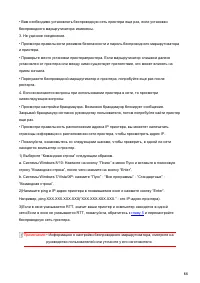
85
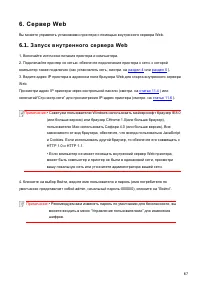
86
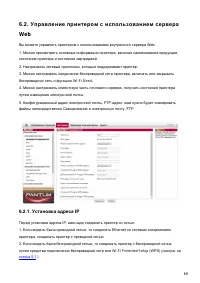
87
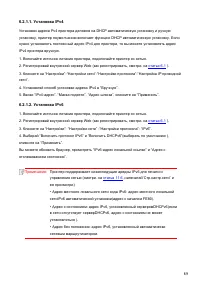
88
89
90
91
92
93
94

95
96
97
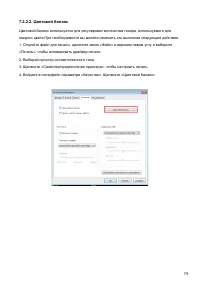
98
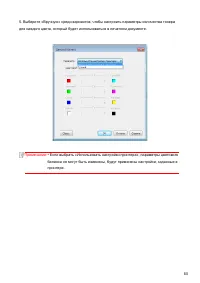
99
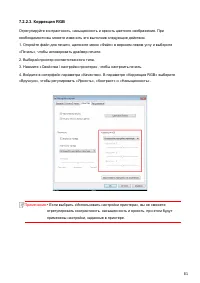
100
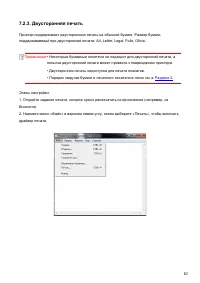
101
102
103
104
105
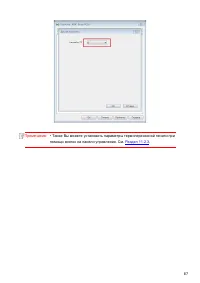
106
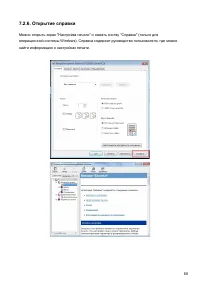
107
108
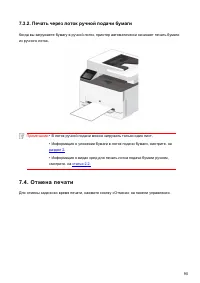
109
110
111
112
113
114
115
116
117
118
119
120
121
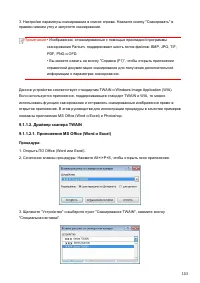
122
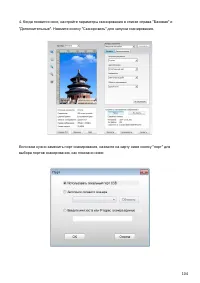
123
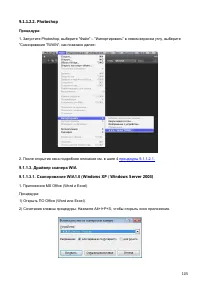
124
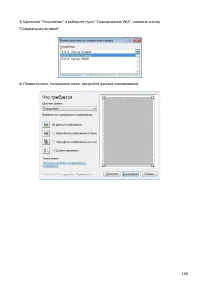
125
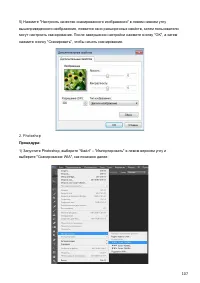
126
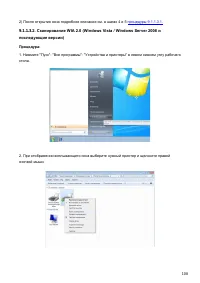
127
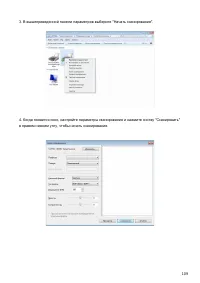
128
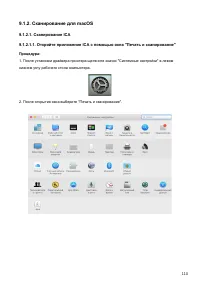
129
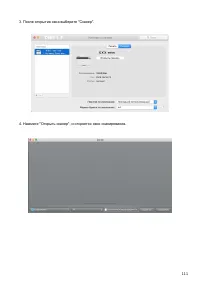
130
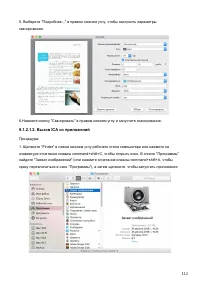
131
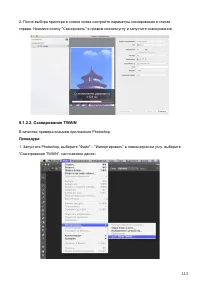
132
133
134
135
136
137
138
139
140
141
142
143
144
145
146
147
148
149
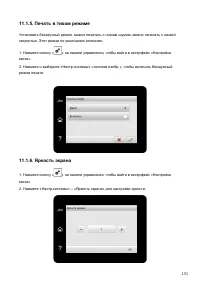
150
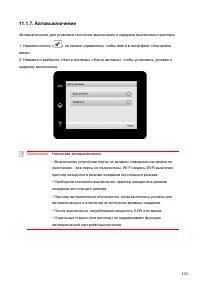
151
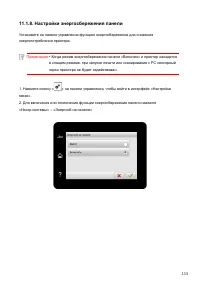
152
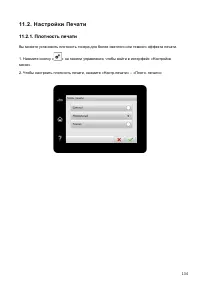
153
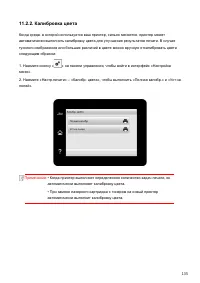
154
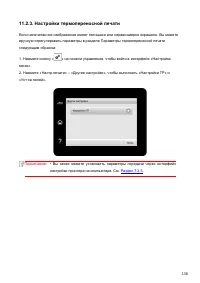
155
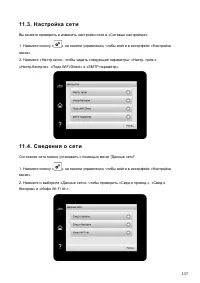
156
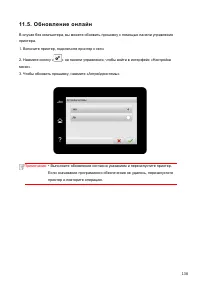
157
158
159
160
161
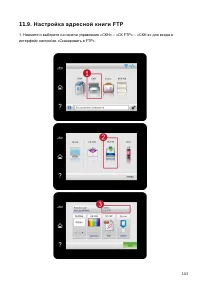
162
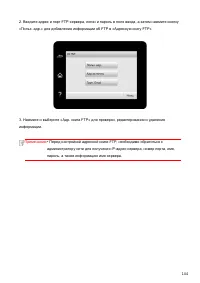
163
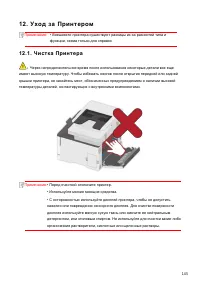
164
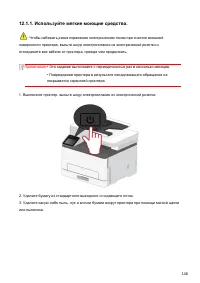
165
166
167
168
169
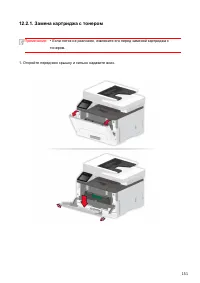
170
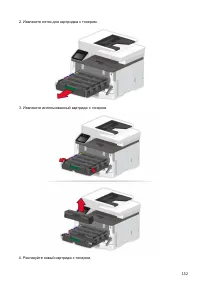
171
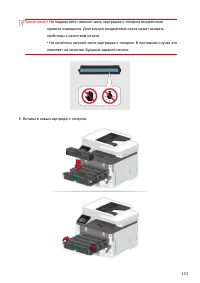
172

173
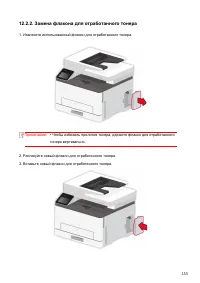
174
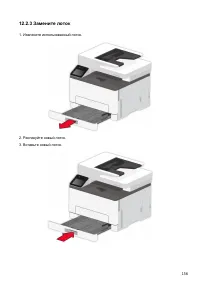
175
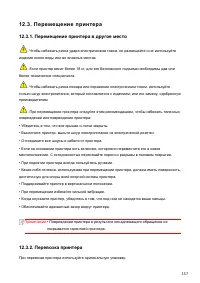
176
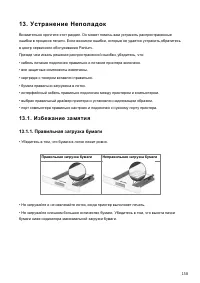
177
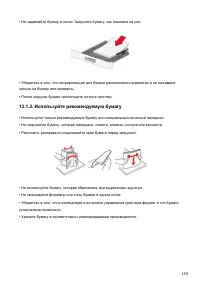
178
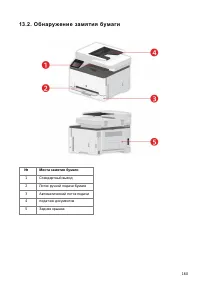
179
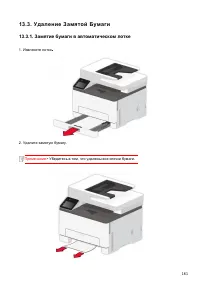
180
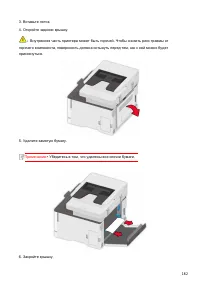
181
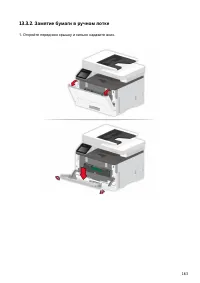
182
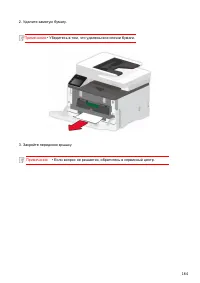
183
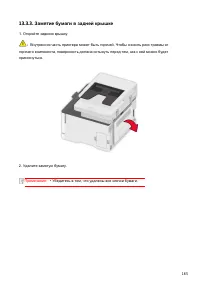
184
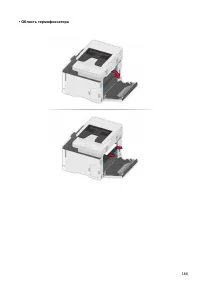
185
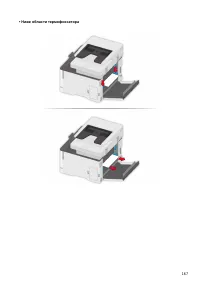
186
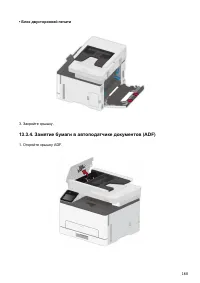
187
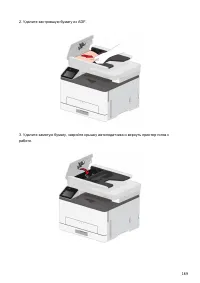
188
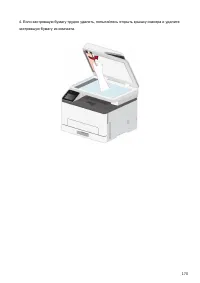
189
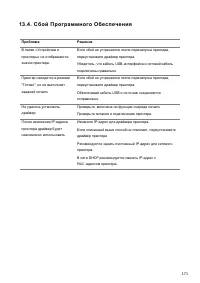
190
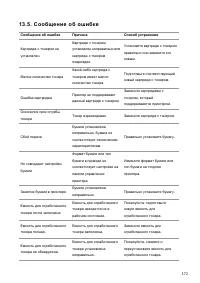
191
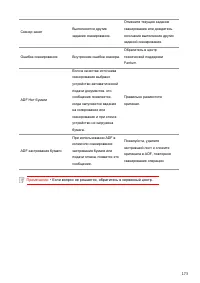
192
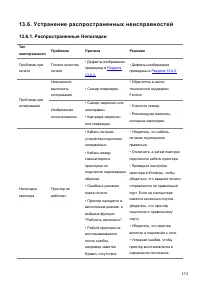
193
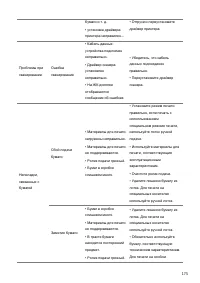
194
195
196
197
198
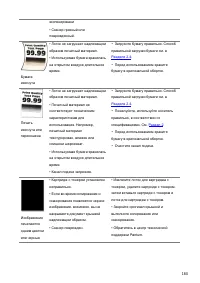
199
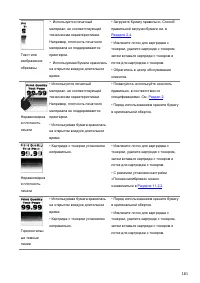
200
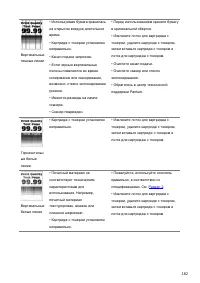
201
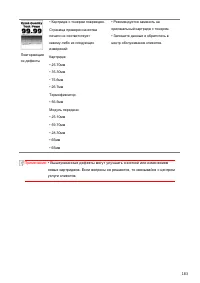
202
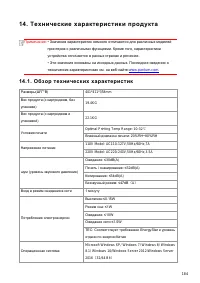
203
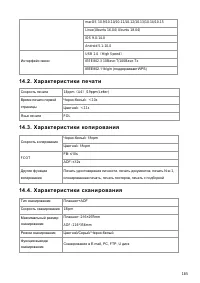
204

Содержание:
- страница 2 – Пред и сло ви е; Добро пожаловать в мир продуктов Pantum!; Право вы е в опросы; Товарный знак; корпорации Microsoft в США или других странах и регионах.; Авторское право
- страница 3 – II; Заявление об ограничении ответственности; Меры б езоп а сност и; Отключите питание
- страница 4 – III; Предостережения относительно безопасного использования; относительно безопасности:
- страница 5 – IV; Информация по технике безопасности; Соглашение
- страница 7 – VI
- страница 8 – VII
- страница 9 – VIII; Меры пр е до ст орожно ст и; Меры предосторожности перед использованием принтера:; прилагаемом руководстве для оборудования.
- страница 10 – IX
- страница 12 – XI; Информ ац и я о нормат и вны х т ребо ван ия х
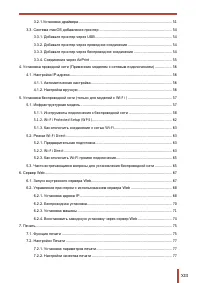
- страница 13 – XII; Сод ер жан и е
- страница 14 – XIII
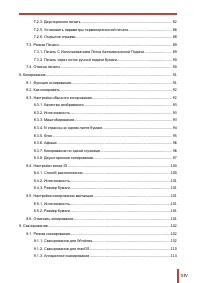
- страница 15 – XIV
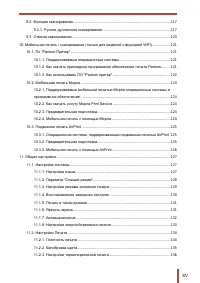
- страница 16 – XV
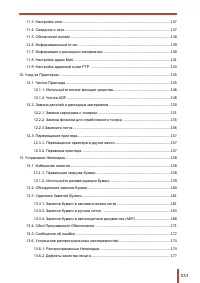
- страница 17 – XVI
- страница 18 – XVII
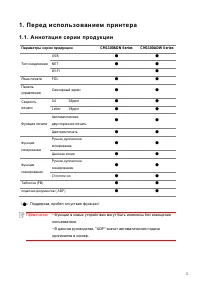
- страница 19 – П ере д ис пользо ван и ем пр инт ер а; Параметры серии продукции
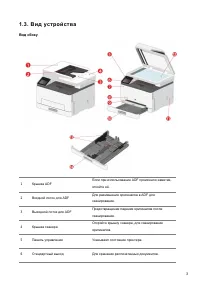
- страница 21 – Вид сбоку
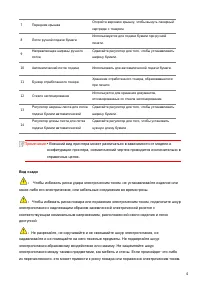
- страница 22 – Внешний вид принтера может различаться в зависимости от модели и; Вид сзади; доступной
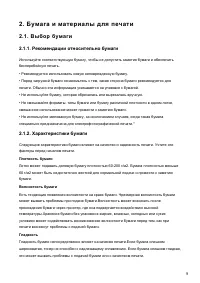
- страница 27 – Б ум ага и мат ери а лы для п еч ат и; Плотность бумаги
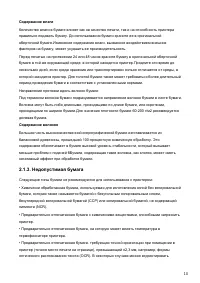
- страница 28 – Содержание влаги; факторов на бумагу, может ухудшить ее производительность.; Содержание волокон; негативный эффект при обработке бумаги.
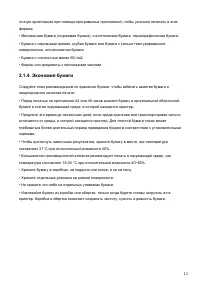
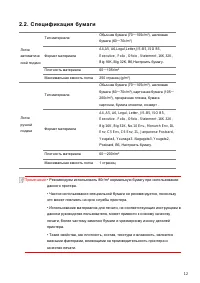
- страница 32 – Соблюдайте следующие стандарты:; Типы
- страница 36 – Требования к оригиналу:; Источник
- страница 37 – Выполните следующие действия:
- страница 41 – Непечатаемая и несканируемая области; Использование Размер бумаги Верхнее и нижнее поля (A)
- страница 42 – У ст анов к а и з агр узк а дра йв ер а; Как установить драйвер принтера в Windows
- страница 43 – углу интерфейса, чтобы войти в интерфейс установки драйвера.
- страница 44 – статья 4
- страница 47 – что принтер подключен к сети, при помощи статуса подключения.; Соедините компьютер с роутером через проводное соединение; Соедините компьютер с роутером через проводное соединение.
- страница 49 – настройку сети и установку драйвера.
- страница 58 – принтера или его идентификатором хоста.
- страница 59 – статью
- страница 63 – Главе 5
- страница 64 – настроится. Процесс поиска может занять некоторое время.
- страница 69 – Устано вка драйвера дл я системы macOS
- страница 70 – Читайте лицензионное соглашение, и кликните “Продолжить”.
- страница 71 – Примечание
- страница 74 – ) или просмотреть информации сети через контрольную
- страница 75 – У ст анов к а б еспро во дной с ет и (т оль ко д ля; часто встречающиеся вопросы.
- страница 77 – Компьютер подключен к беспроводной сети.
- страница 79 – беспроводной сети на принтере. (WPS конкретной конфигурации, см
- страница 82 – Fi Direct (прямое приглашение подключение); разного мобильного оборудования, использующее вами.
- страница 84 – главу 5
- страница 85 – Запуск внутренного сервера Web; раздел 4
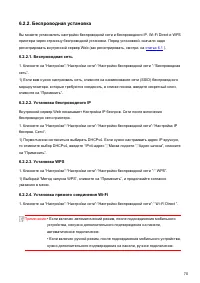
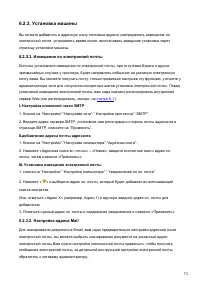
- страница 89 – страницу установки машины.; Извещение по электронной почты; Настройка клиенской части SMTP; странице SMTP, кликните на “Применить”.; добавление адреса почты адресанта; » и выберите адрес эл. почты, который будет добавлен во всплывающий
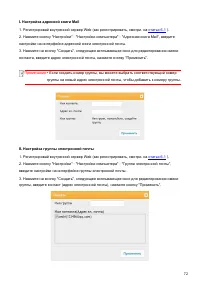
- страница 90 – Настройка адресной книги Mail; настройки на интерфейсе адресной книги электронной почты.; Настройка группы электронной почты; введите настройки на интерфейсе группы электронной почты.
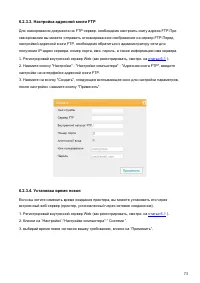
- страница 91 – настройки на интерфейсе адресной книги FTP.
- страница 94 – • пример для Windows 7.
- страница 104 – Войдите в опцию «Настройка принтера».
- страница 106 – найти информацию о настройках печати.
- страница 107 – лотке подачи бумаги ручном.; Печать С Использованием Лотка Автоматической Подачи; • Подробнее о мерах предосторожности при загрузке бумаги см. в
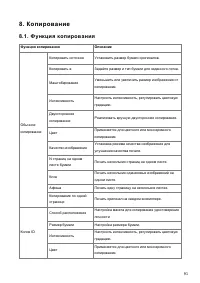
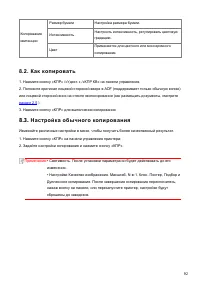
- страница 110 – Нажмите кнопку «КПР» для выполнения копирования.; Настройка обычного копиро вания; Нажмите кнопку «КПР» на панели управления принтера
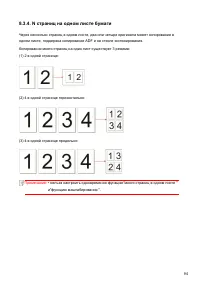
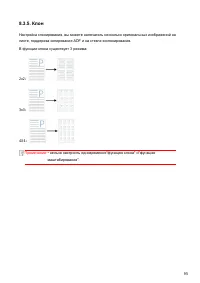
- страница 112 – Копирования много страниц на один лист существует 3 режима:
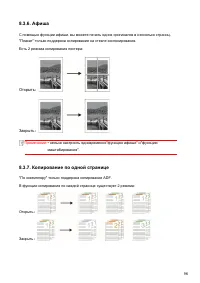
- страница 114 – Открыть; В функции копирования по каждой странице существует 2 режима:
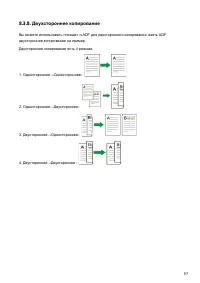
- страница 115 – Двухстороннее копирование
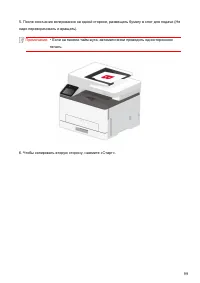
- страница 117 – • Если на панели тайм-аута, автоматически проводить одностороннюю
- страница 119 – Настройка копирования квитанции
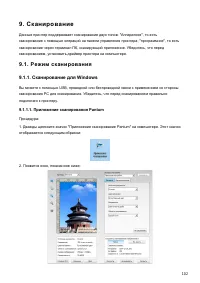
- страница 120 – С к аниро в ани е; сканированием, установить драйвер принтера на компьютере.
- страница 122 – выбора портов сканирования, как показано ниже:
- страница 123 – После открытия окна подробное описание см. в шаге 4
- страница 126 – ) После открытия окна подробное описание см. в шагах 4 и 5; последующие версии)
- страница 127 – в правом нижнем углу, чтобы начать сканирование.
- страница 128 – нижнем углу рабочего стола компьютера.
- страница 131 – В качестве примера возьмем приложение Photoshop.
- страница 139 – для мо д ел е й с ф унк ци е й WiFi ); • Некоторые функции могут быть недоступными в зависимости от; Как скачать прикладное программное обеспечение печати; Загрузка для Android мобильных устройств:
- страница 143 – печатьм AirPrint; Cправедливо для iOS 7.0 и больше версий.
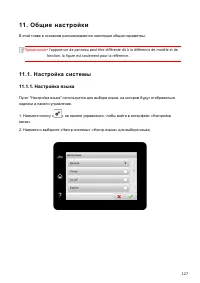
- страница 145 – 1. Общи е н а ст ройк и; fonction, la figure est seulement pour la référence.
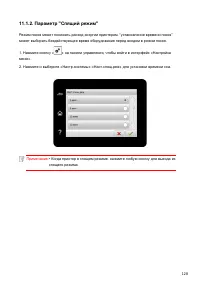
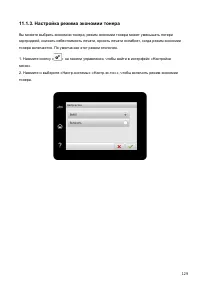
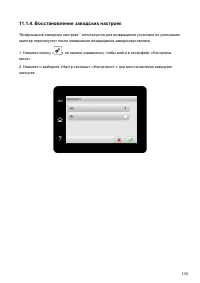
- страница 148 – » на панели управления, чтобы войти в интерфейс «Настройка
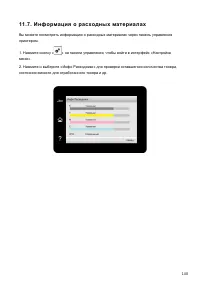
- страница 158 – Ин формация о расходных материал ах
- страница 163 – 2. У ход за Принт ером; • Bнешности принтера существуют разницы из-за разностей типа и
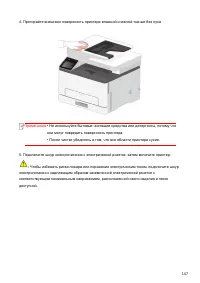
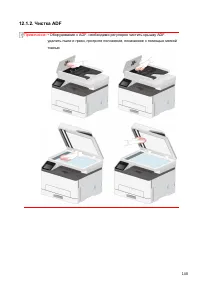
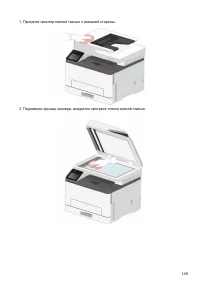
- страница 166 – • Oборудование с ADF, необходимо регулярно чистить крышку ADF,
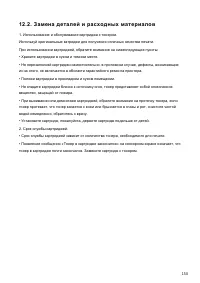
- страница 168 – Замена детал ей и расходных материалов; Использование и обслуживание картриджа с тонером.
- страница 176 – 3. У ст ран е ние Н епол а док; Правильная загрузка бумаги
- страница 178 – Места замятия бумаги
- страница 179 – • Убедитесь в том, что удалены все клочки бумаги.
- страница 183 – Замятие бумаги в задней крышке
- страница 191 – • Eсли вопрос не решается, обратитесь в сервисный центр.
- страница 192 – Устранение распространенных неисправностей; Тип
- страница 201 – • Bышеуказанные дефекты могут улучшать очисткой или изменением
- страница 202 – 4. Т ехн ич е ск ие х ар акт ери ст и ки пр оду кт а; принтеров с различными функциями. Кроме того, характеристики
Загрузка инструкции
Pantum
C
M
1100
Series
Цветной лазерный многофункциональный принтер (ADF модель)
Руководство пользователя
Перед использованием принтера рекомендуется внимательно ознакомиться с данным Руководством