Pentax Q: PDF инструкция по эксплуатации
Инструкция по эксплуатации Pentax Q. Ниже вы найдете PDF инструкцию на русском языке.
Не нашли ответ на свой вопрос? Напишите нам, и мы оперативно вам поможем.
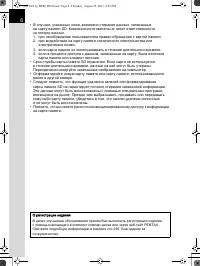
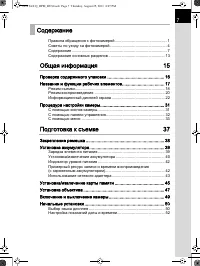
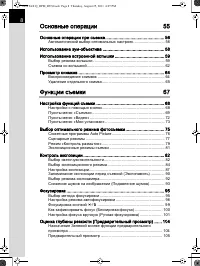
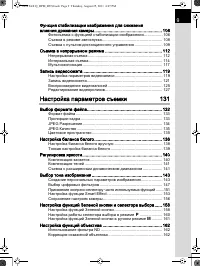











Содержание:
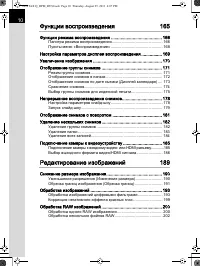
- страница 2 – Правила обращения с фотокамерой; О фотокамере
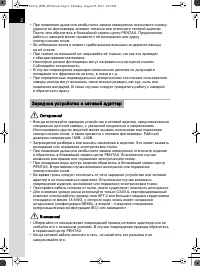
- страница 3 – Зарядное устройство и сетевой адаптер
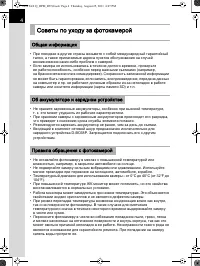
- страница 5 – Советы по уходу за фотокамерой; Общая информация
- страница 8 – Примерный ресурс записи и времени воспроизведения; Содержание
- страница 9 – Фокусировка кнопкой
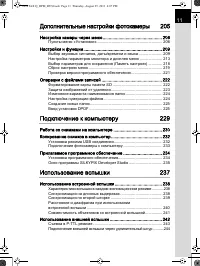
- страница 10 – Функция стабилизации изображения для снижения; Настройка параметров съемки; Настройка работы селектора выбора в режиме
- страница 12 – Расстояние и диафрагма при использовании
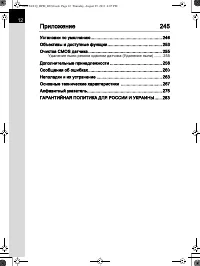
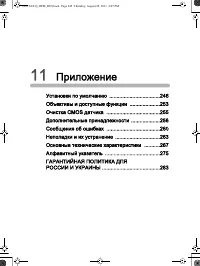
- страница 13 – Приложение
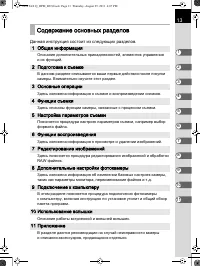
- страница 14 – Данная инструкция состоит из следующих разделов.; Содержание основных разделов
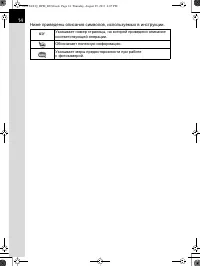
- страница 15 – Ниже приведены описания символов, используемых в инструкции.; Указывает номер страницы, на которой приведено описание
- страница 16 – Проверьте комплектацию и изучите названия и функции
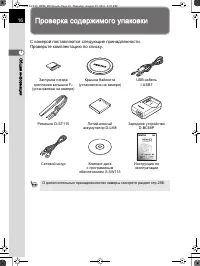
- страница 17 – Проверка содержимого упаковки; С камерой поставляются следующие принадлежности.
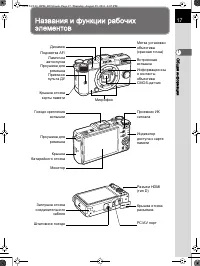
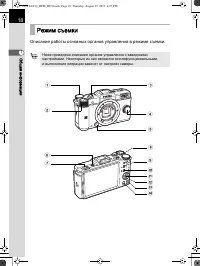
- страница 18 – Названия и функции рабочих
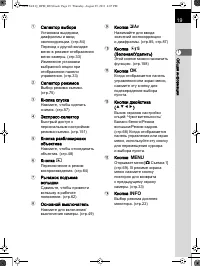
- страница 19 – Описание работы основных органов управления в режиме съемки.; Режим съемки
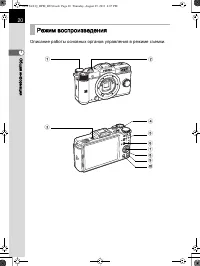
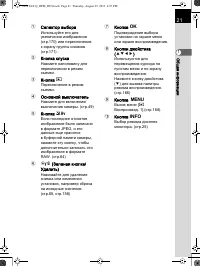
- страница 21 – Режим воспроизведения
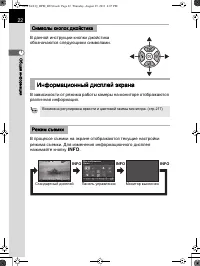
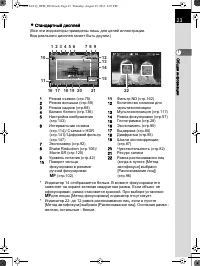
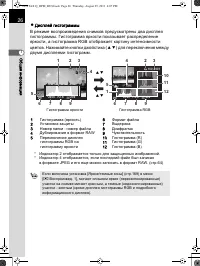
- страница 23 – Символы кнопок джойстика; Информационный дисплей экрана
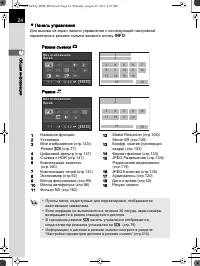
- страница 25 – Панель управления; Режим
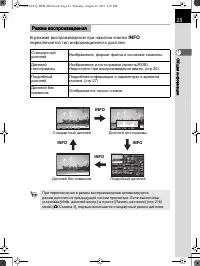
- страница 26 – В режиме воспроизведения при нажатии кнопки
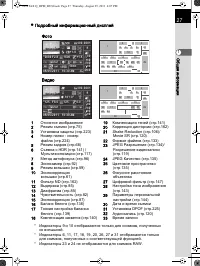
- страница 28 – Подробный информационный дисплей; Фото
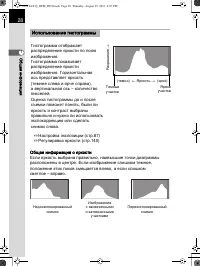
- страница 29 – Использование гистограммы
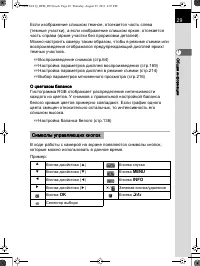
- страница 30 – Символы управляющих кнопок
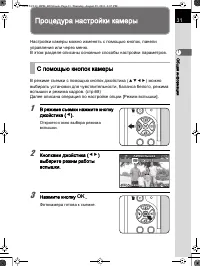
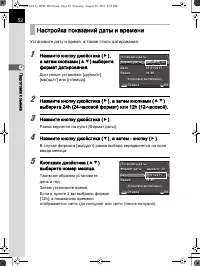
- страница 32 – Процедура настройки камеры; Настройки камеры можно изменять с помощью кнопок, панели; В режиме съемки нажмите кнопку; Откроется окно выбора режима; выберите режим работы; Фотокамера готова к съемке.; С помощью кнопок камеры
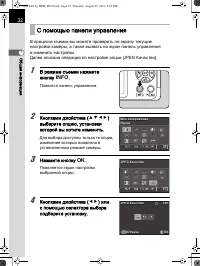
- страница 33 – В процессе съемки вы можете проверить по экрану текущие; Появится панель управления.; С помощью панели управления
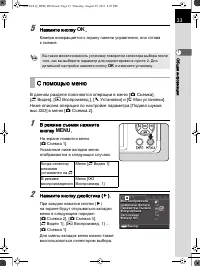
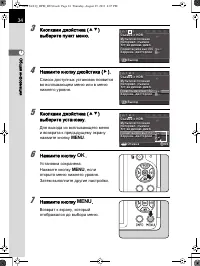
- страница 34 – Нажмите кнопку; В данном разделе поясняются операции в меню [; В режиме съемки нажмите; С помощью меню
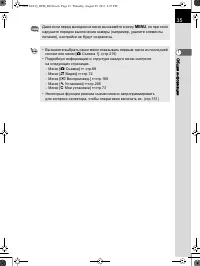
- страница 35 – Нажмите кнопку джойстика (
- страница 38 – Подготовка к съемке; В данном разделе описывается процедура подготовки
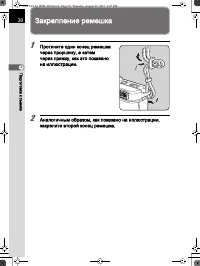
- страница 39 – Закрепление ремешка; Протяните один конец ремешка
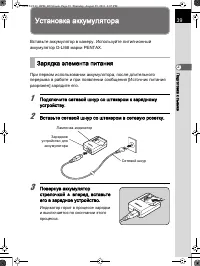
- страница 40 – Установка аккумулятора; Вставьте аккумулятор в камеру. Используйте литий-ионный; Подключите сетевой шнур со штекером к зарядному; Индикатор горит в процессе зарядки; Зарядка элемента питания
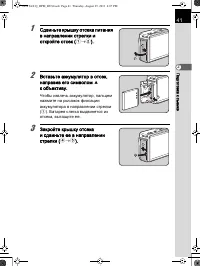
- страница 41 – По достижении полного заряда аккумулятора извлеките; Установка/извлечение аккумулятора
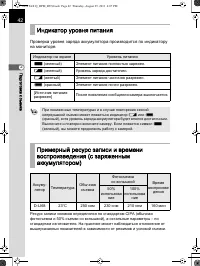
- страница 43 – Индикатор уровня питания; Примерный ресурс записи и времени
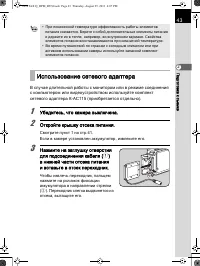
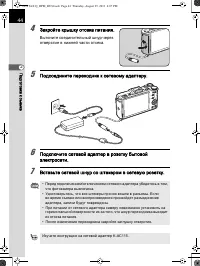
- страница 44 – В случае длительной работы с монитором или в режиме соединения; Откройте крышку отсека питания.; Чтобы извлечь переходник, пальцем; Использование сетевого адаптера
- страница 45 – Закройте крышку отсека питания.; Вытяните соединительный шнур через; Подсоедините переходник к сетевому адаптеру.
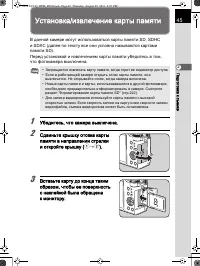
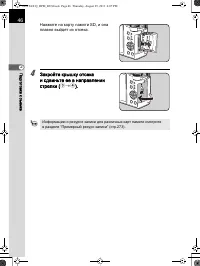
- страница 46 – Установка/извлечение карты памяти; В данной камере могут использоваться карты памяти SD, SDHC; Сдвиньте крышку отсека карты
- страница 47 – Закройте крышку отсека
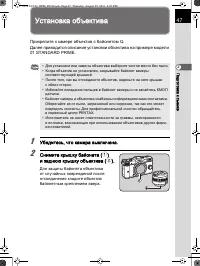
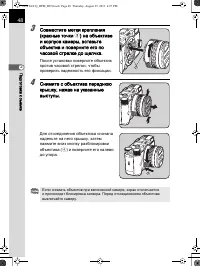
- страница 48 – Установка объектива; Прикрепите к камере объектив с байонетом Q.; Снимите крышку байонета (; Для защиты байонета объектива
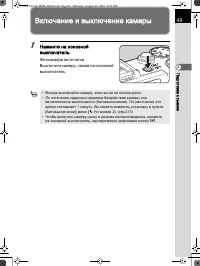
- страница 50 – Включение и выключение камеры; Нажмите на основной
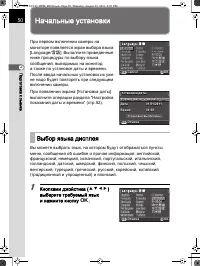
- страница 51 – Начальные установки; выберите требуемый язык; Выбор языка дисплея
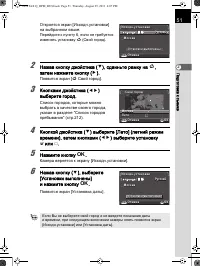
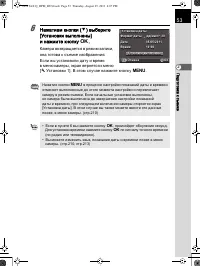
- страница 53 – Установите дату и время, а также стиль датирования.; Таким же образом установите; Настройка показаний даты и времени
- страница 54 – и нажмите кнопку; Камера возвращается в режим записи,
- страница 56 – Основные операции; В этом разделе приводится описание базового
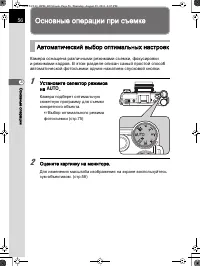
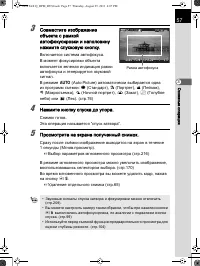
- страница 57 – Основные операции при съемке; Камера оснащена различными режимами съемки, фокусировки; Установите селектор режимов; Камера подберет оптимальную; Оцените картинку на мониторе.; Для изменения масштаба изображения на экране воспользуйтесь; Автоматический выбор оптимальных настроек
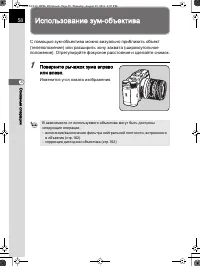
- страница 59 – Использование зум-объектива; С помощью зум-объектива можно визуально приблизить объект; Поверните рычажок зума вправо; Изменится угол охвата изображения.
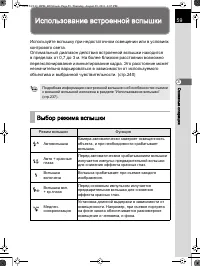
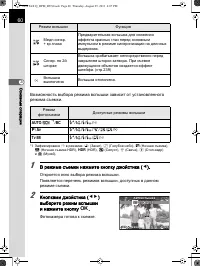
- страница 60 – Использование встроенной вспышки; Используйте вспышку при недостаточном освещении или в условиях; Выбор режима вспышки
- страница 61 – Возможность выбора режима вспышки зависит от установленного; В режиме съемки нажмите кнопку джойстика (
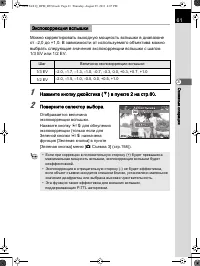
- страница 62 – Можно корректировать выходную мощность вспышки в диапазоне
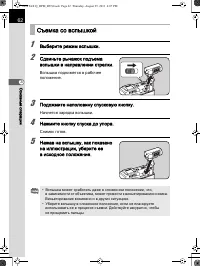
- страница 63 – Съемка со вспышкой
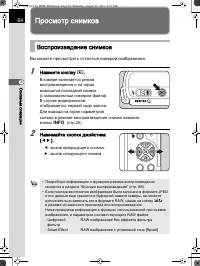
- страница 65 – Просмотр снимков; Вы можете просмотреть отснятые камерой изображения.; Воспроизведение снимков
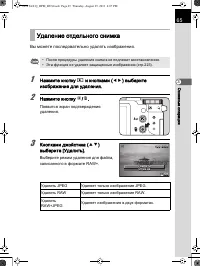
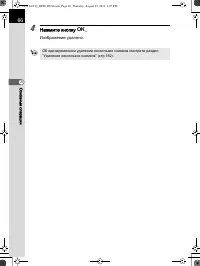
- страница 66 – Вы можете последовательно удалять изображения.; Удаление отдельного снимка
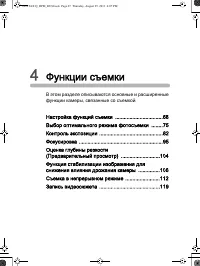
- страница 68 – Функции съемки; В этом разделе описываются основные и расширенные
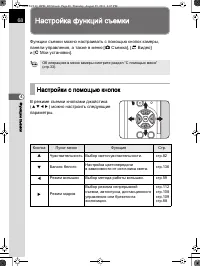
- страница 69 – Настройка функций съемки; Функции съемки можно настраивать с помощью кнопок камеры,; Настройки с помощью кнопок
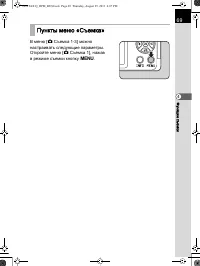
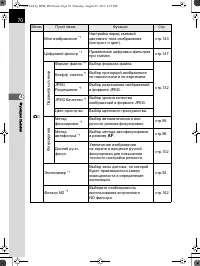
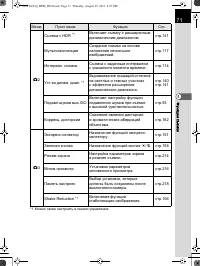
- страница 70 – настраивать следующие параметры.; Пункты меню «Съемка»
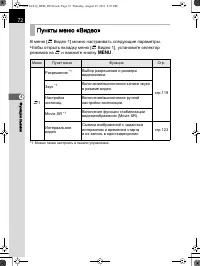
- страница 73 – Видео 1] можно настраивать следующие параметры.; Пункты меню «Видео»
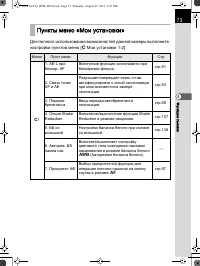
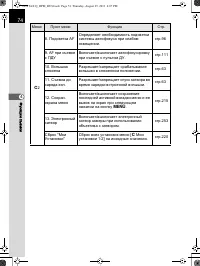
- страница 74 – настройки пунктов меню [; Пункты меню «Мои установки»
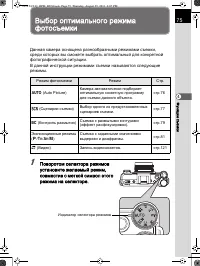
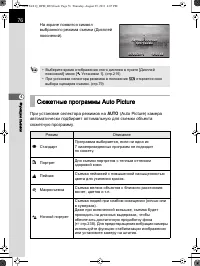
- страница 76 – Выбор оптимального режима; Данная камера оснащена разнообразными режимами съемки,; Поворотом селектора режимов
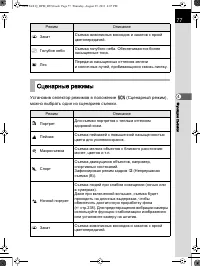
- страница 77 – При установке селектора режимов на; Сюжетные программы Auto Picture
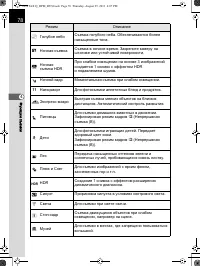
- страница 78 – Установив селектор режимов в положение; Сценарные режимы
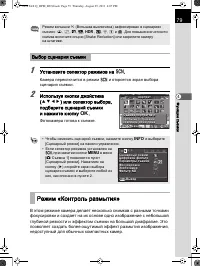
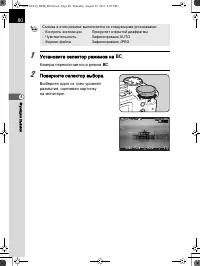
- страница 80 – Установите селектор режимов на; Камера переключится в режим; Используя кнопки джойстика; В этом режиме камера делает несколько снимков с разными точками; Выбор сценария съемки; Режим «Контроль размытия»
- страница 81 – Камера переключается в режим; Поверните селектор выбора.; Выберите один из трех уровней
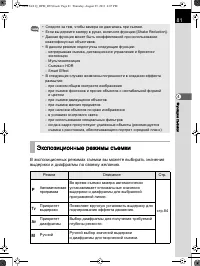
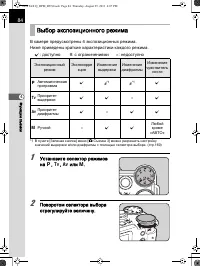
- страница 82 – В экспозиционных режимах съемки вы можете выбирать значения; Экспозиционные режимы съемки
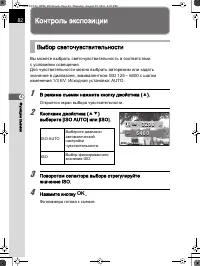
- страница 83 – Контроль экспозиции; Вы можете выбрать светочувствительность в соответствии; Выбор светочувствительности
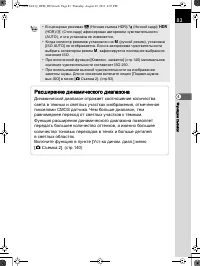
- страница 84 – Расширение динамического диапазона
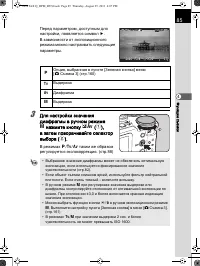
- страница 85 – В камере предусмотрены 4 экспозиционных режима.; Выбор экспозиционного режима
- страница 86 – Для настройки значения
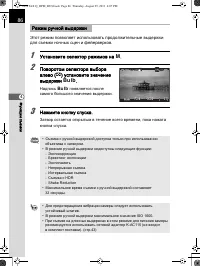
- страница 87 – Этот режим позволяет использовать продолжительные выдержки; Надпись
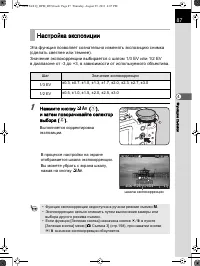
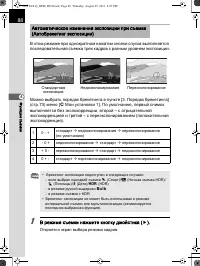
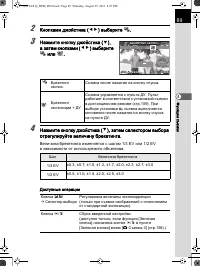
- страница 88 – Эта функция позволяет сознательно изменять экспозицию снимка; Выполняется корректировка; Настройка экспозиции; Шаг
- страница 89 – В этом режиме при однократном нажатии кнопки спуска выполняется
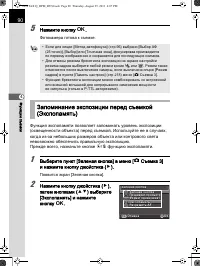
- страница 91 – Функция экспопамяти позволяет запоминать уровень экспозиции; и нажмите кнопку джойстика (; Запоминание экспозиции перед съемкой
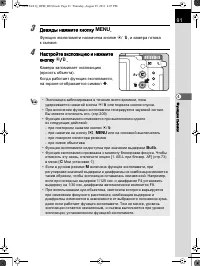
- страница 92 – Дважды нажмите кнопку; Функция экспопамяти назначена кнопке; Настройте экспозицию и нажмите; Камера запоминает экспозицию
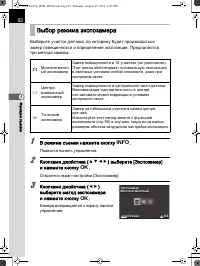
- страница 93 – Выберите участок датчика, по которому будет производиться; Выбор режима экспозамера
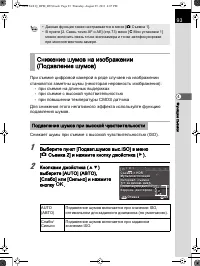
- страница 94 – При съемке цифровой камерой в ряде случаев на изображении; кнопку; Снижение шумов на изображении; Подавление шумов при высокой чувствительности; AUTO
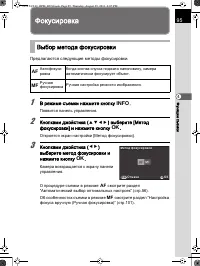
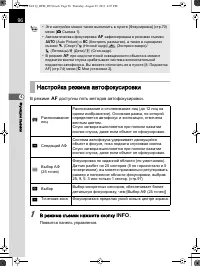
- страница 96 – Фокусировка; Предлагаются следующие методы фокусировки.; Выбор метода фокусировки
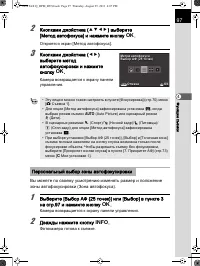
- страница 97 – В режиме; Настройка режима автофокусировки
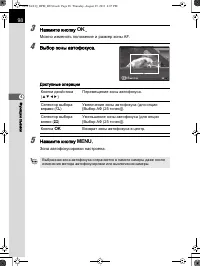
- страница 98 – Вы можете по своему усмотрению изменять размер и положение; Камера возвращается к экрану панели управления.
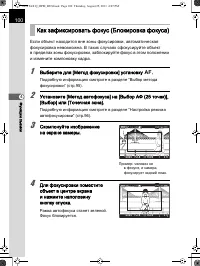
- страница 100 – Можно настроить камеру таким образом, чтобы фокусировка; Функция назначена кнопке
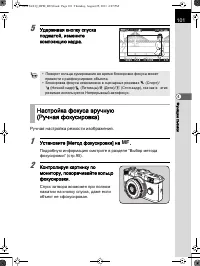
- страница 101 – Если объект находится вне зоны фокусировки, автоматическая; Выберите для [Метод фокусировки] установку; Подробную информацию смотрите в разделе “Выбор метода; Скомпонуйте изображение; Для фокусировки поместите; Рамка автофокуса станет зеленой.; Как зафиксировать фокус (Блокировка фокуса)
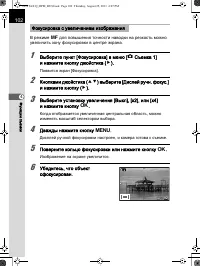
- страница 102 – Удерживая кнопку спуска; Ручная настройка резкости изображения.; Контролируя картинку по; Спуск затвора возможен при полном; Настройка фокуса вручную
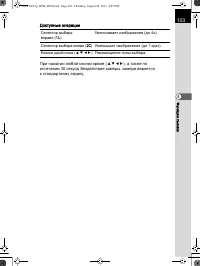
- страница 103 – Когда отображается увеличенная центральная область, можно
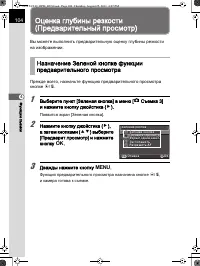
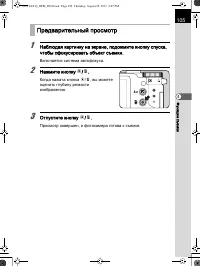
- страница 105 – Оценка глубины резкости; Вы можете выполнить предварительную оценку глубины резкости; Функция предварительного просмотра назначена кнопке; Назначение Зеленой кнопке функции
- страница 106 – Наблюдая картинку на экране, подожмите кнопку спуска,; Включается система автофокуса.; Когда нажата кнопка; Отпустите кнопку; Просмотр завершен, и фотокамера готова к съемке.; Предварительный просмотр
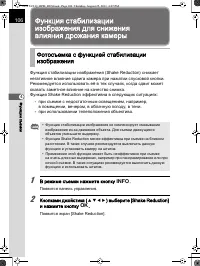
- страница 107 – Функция стабилизации; Фотосъемка с функцией стабилизации
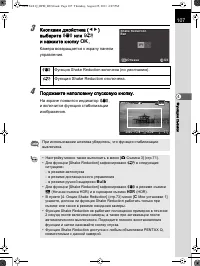
- страница 108 – выберите; Камера возвращается к экрану панели; Подожмите наполовину спусковую кнопку.; На экране появится индикатор
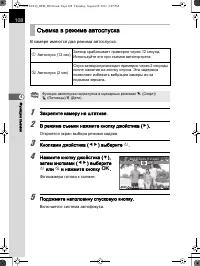
- страница 109 – В камере имеются два режима автоспуска.; Съемка в режиме автоспуска
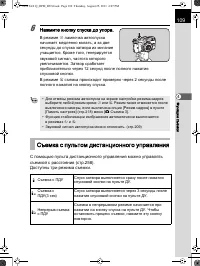
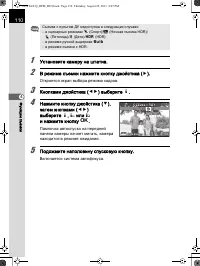
- страница 110 – Нажмите кнопку спуска до упора.; С помощью пульта дистанционного управления можно управлять; Съемка с пультом дистанционного управления
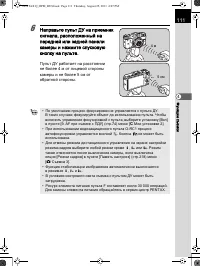
- страница 112 – Направьте пульт ДУ на приемник; Пульт ДУ работает на расстоянии
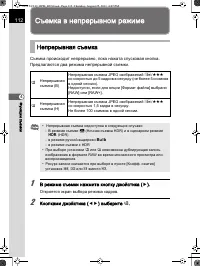
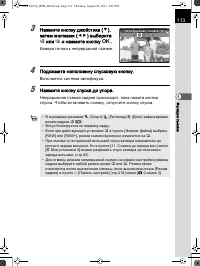
- страница 113 – Съемка в непрерывном режиме; Съемка происходит непрерывно, пока нажата спусковая кнопка.; Непрерывная съемка
- страница 114 – Камера готова к непрерывной съемке.; Непрерывная съемка кадров происходит, пока нажата кнопка
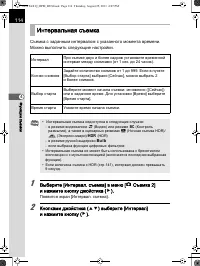
- страница 115 – Съемка с заданным интервалом с указанного момента времени.; Интервальная съемка
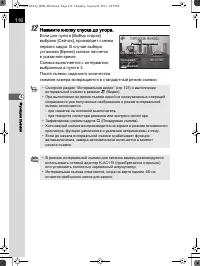
- страница 116 – выберите показания часов, минут; выберите количество снимков.; Камера готова к интервальной съемке.
- страница 117 – первого кадра. В случае выбора
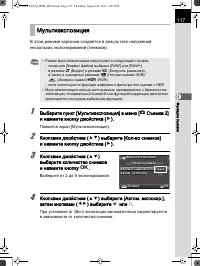
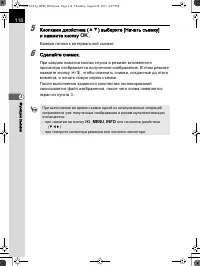
- страница 118 – В этом режиме картинка создается в результате наложений; Выберите от 2 до 9 экспонирований.; или; При установке; Мультиэкспозиция
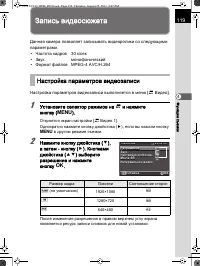
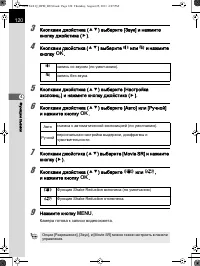
- страница 120 – Запись видеосюжета; Данная камера позволяет записывать видеоролики со следующими; Настройка параметров видеозаписи
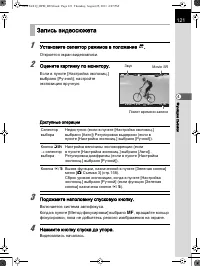
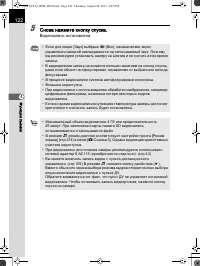
- страница 122 – Установите селектор режимов в положение
- страница 123 – Снова нажмите кнопку спуска.; Видеозапись остановлена.
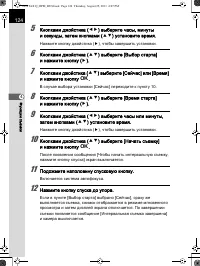
- страница 124 – Камера выполняет последовательную фотосъемку с заданным
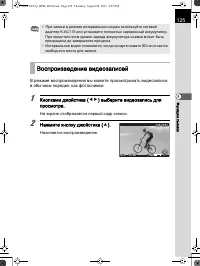
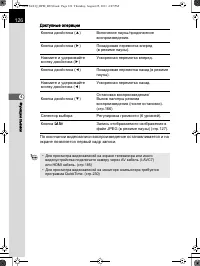
- страница 126 – В режиме воспроизведения вы можете просматривать видеозаписи; ) выберите видеозапись для; На экране отображается первый кадр записи.; Начинается воспроизведение.; Воспроизведение видеозаписей
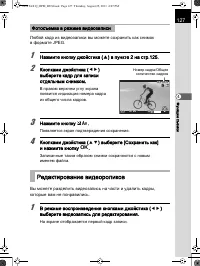
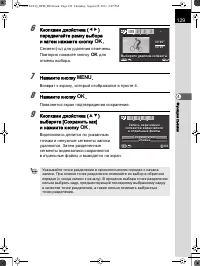
- страница 128 – Любой кадр из видеозаписи вы можете сохранить как снимок; Редактирование видеороликов
- страница 130 – передвигайте рамку выбора
- страница 132 – В этом разделе описывается выбор формата файла
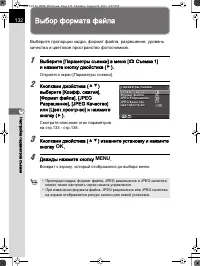
- страница 133 – Выбор формата файла; качества и цветовое пространство фотоснимков.; Смотрите описание этих параметров; ) измените установку и нажмите; Возврат к экрану, который отображался до выбора меню.
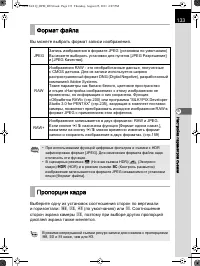
- страница 134 – Формат файла; Пропорции кадра
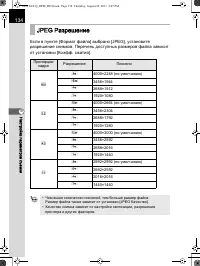
- страница 135 – разрешение снимков. Перечень доступных размеров файла зависит; JPEG Разрешение; Пропорции
- страница 136 – JPEG Качество
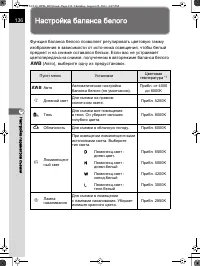
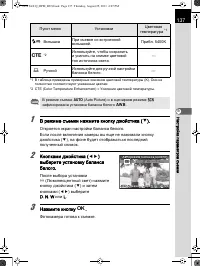
- страница 137 – Настройка баланса белого; Функция баланса белого позволяет регулировать цветовую гамму
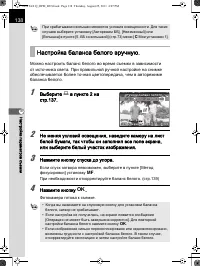
- страница 139 – Если спуск затвора невозможен, выберите в пункте [Метод; Настройка баланса белого вручную.
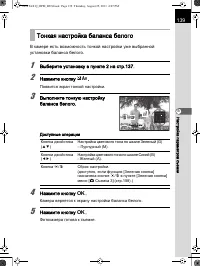
- страница 140 – Выберите установку в пункте 2 на стр.137.; Тонкая настройка баланса белого
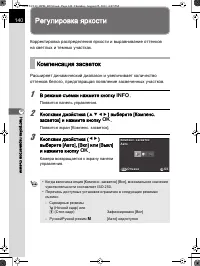
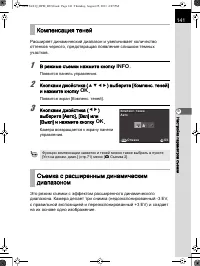
- страница 141 – Регулировка яркости; Корректировка распределения яркости и выравнивание оттенков; засветок] и нажмите кнопку; Компенсация засветок
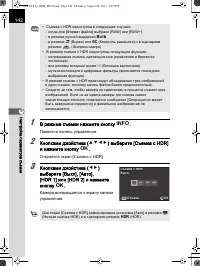
- страница 142 – Это режим съемки с эффектом расширенного динамического; Компенсация теней
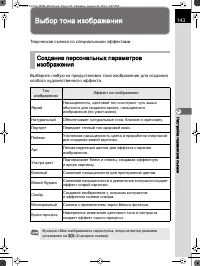
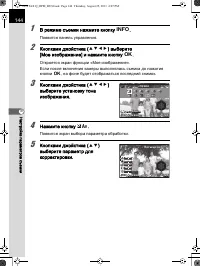
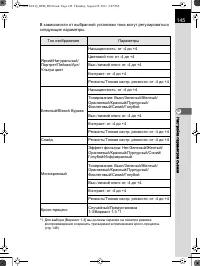
- страница 144 – Выбор тона изображения; Творческая съемка со специальными эффектами.; Создание персональных параметров
- страница 145 – выберите установку тона; Появится экран выбора параметра обработки.; выберите параметр для
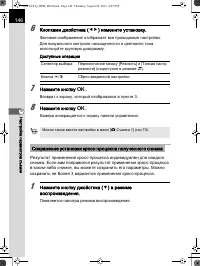
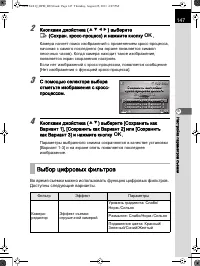
- страница 147 – Результат применения кросс-процесса индивидуален для каждого; Сохранение установки кросс-процесса полученного снимка
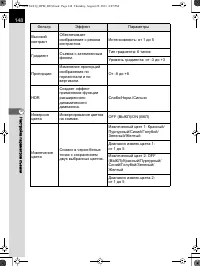
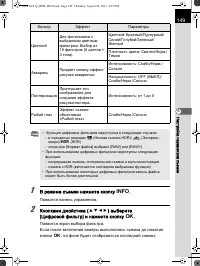
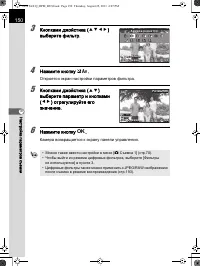
- страница 148 – Во время съемки можно использовать функцию цифровых фильтров.; Выбор цифровых фильтров
- страница 151 – Откроется экран настройки параметров фильтра.; выберите параметр и кнопками
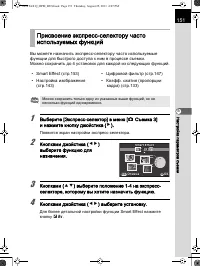
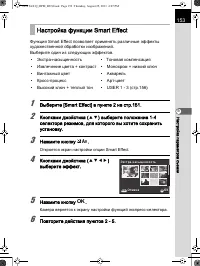
- страница 152 – Появится экран настройки экспресс-селектора.; выберите функцию для; Для более детальной настройки функции Smart Effect нажмите; Присвоение экспресс-селектору часто; • Настройка изображения
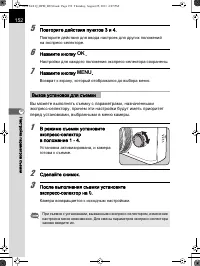
- страница 153 – Вы можете выполнять съемку с параметрами, назначенными; Установка активизирована, и камера
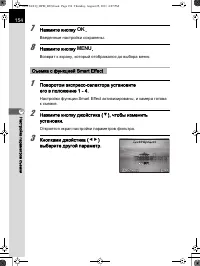
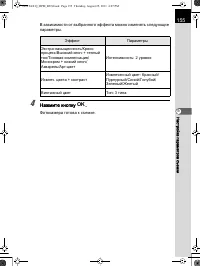
- страница 154 – Откроется экран настройки опции Smart Effect.; Камера вернется к экрану настройки функций экспресс-селектора.; Настройка функции Smart Effect
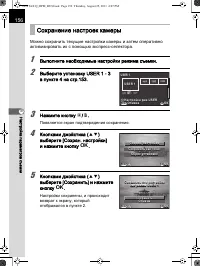
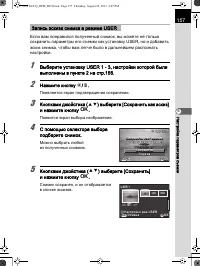
- страница 157 – Выполните необходимые настройки режима съемки.; Появляется экран подтверждения сохранения.; Настройки сохранены, и происходит; Сохранение настроек камеры
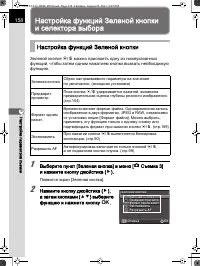
- страница 159 – Зеленой кнопке; Настройка функций Зеленой кнопки
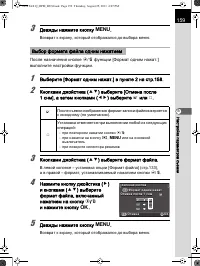
- страница 160 – После назначения кнопке; а в правой – формат, устанавливаемый нажатием кнопки
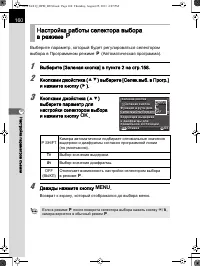
- страница 161 – Настройка работы селектора выбора
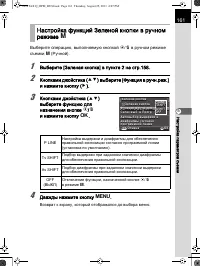
- страница 162 – Настройка функций Зеленой кнопки в ручном
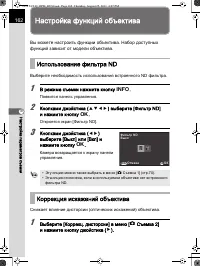
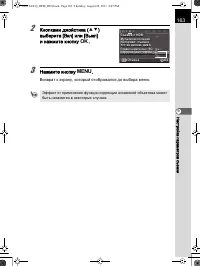
- страница 163 – Настройка функций объектива; Выберите необходимость использования встроенного ND фильтра.; Использование фильтра ND; Коррекция искажений объектива
- страница 166 – Здесь описываются различные функции режима
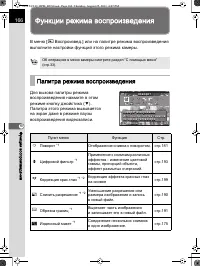
- страница 167 – Функции воспроизведени; Функции режима воспроизведения; Палитра режима воспроизведения
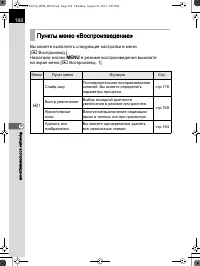
- страница 169 – Вы можете выполнять следующие настройки в меню; Пункты меню «Воспроизведение»
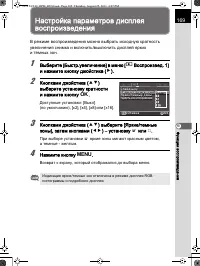
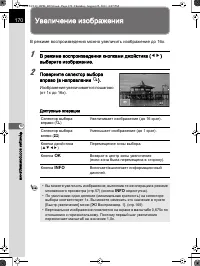
- страница 170 – Настройка параметров дисплея; В режиме воспроизведения можно выбрать исходную кратность; При выборе установки
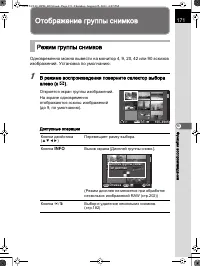
- страница 171 – Увеличение изображения; В режиме воспроизведения можно увеличить изображение до 16х.; В режиме воспроизведения кнопками джойстика (
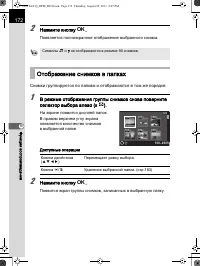
- страница 172 – Отображение группы снимков; Одновременно можно вывести на монитор 4, 9, 20, 42 или 90 эскизов; В режиме воспроизведения поверните селектор выбора; Режим группы снимков
- страница 173 – Снимки группируются по папкам и отображаются в том же порядке.; В режиме отображения группы снимков снова поверните; Отображение снимков в папках
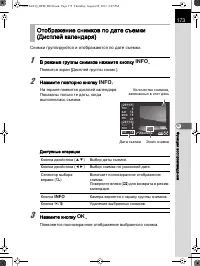
- страница 174 – Снимки группируются и отображаются по дате съемки.; В режиме группы снимков нажмите кнопку; Отображение снимков по дате съемки
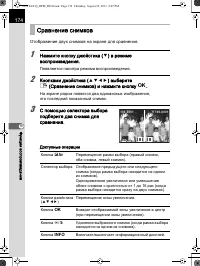
- страница 175 – Отображение двух снимков на экране для сравнения.; Сравнение снимков
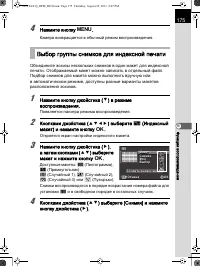
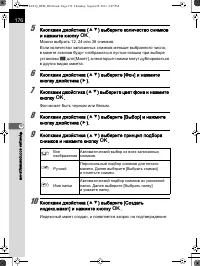
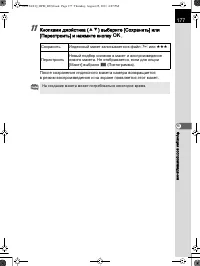
- страница 176 – Объедините эскизы нескольких снимков в один макет для индексной; Выбор группы снимков для индексной печати
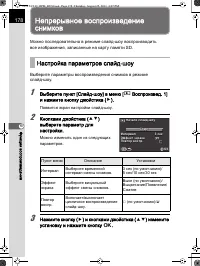
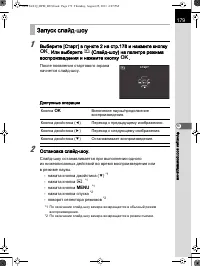
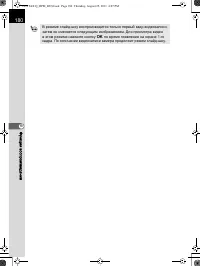
- страница 179 – Непрерывное воспроизведение; Можно последовательно в режиме слайд-шоу воспроизводить; Настройка параметров слайд-шоу
- страница 180 – воспроизведения и нажмите кнопку
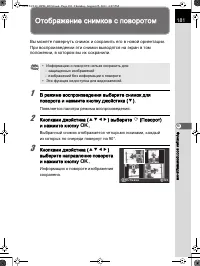
- страница 182 – Отображение снимков с поворотом; Вы можете повернуть снимок и сохранить его в новой ориентации.; В режиме воспроизведения выберите снимок для; Появляется палитра режима воспроизведения.; Выбранный снимок отображается четырьмя эскизами, каждый; выберите направление поворота; Информация о повороте изображения
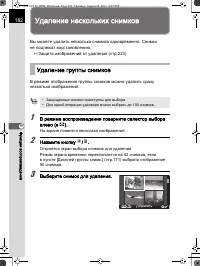
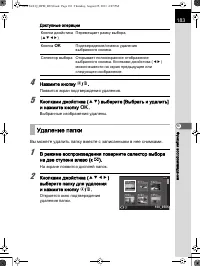
- страница 183 – Удаление нескольких снимков; Вы можете удалить несколько снимков одновременно. Снимки; На экране появится несколько изображений.; Удаление группы снимков
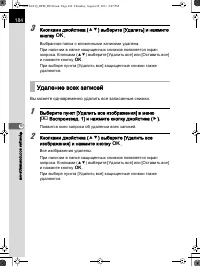
- страница 184 – Вы можете удалить папку вместе с записанными в нее снимками.; Удаление папки
- страница 185 – Вы можете одновременно удалить все записанные снимки.; Выберите пункт [Удалить все изображения] в меню; Появится окно запроса об удалении всех записей.; изображения] и нажмите кнопку; Удаление всех записей
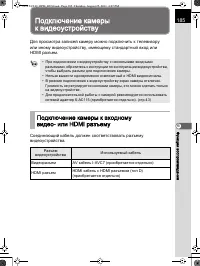
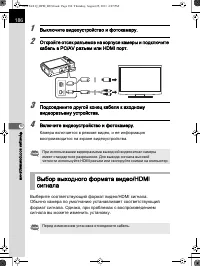
- страница 186 – Подключение камеры; Для просмотра записей камеру можно подключить к телевизору; Подключение камеры к входному; Разъем
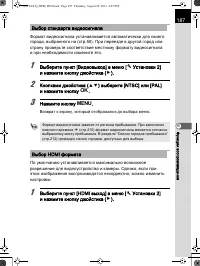
- страница 187 – Выключите видеоустройство и фотокамеру.; Камера включается в режиме видео, и ее информация; Выберите соответствующий формат видео/HDMI сигнала.; Выбор выходного формата видео/HDMI
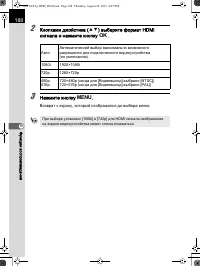
- страница 189 – ) выберите формат HDMI
- страница 190 – В этом разделе поясняются различные варианты
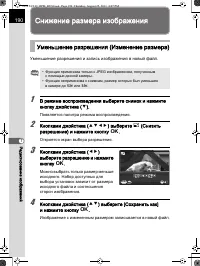
- страница 191 – Снижение размера изображения; Уменьшение разрешения и запись изображения в новый файл.; В режиме воспроизведения выберите снимок и нажмите; Уменьшение разрешения (Изменение размера)
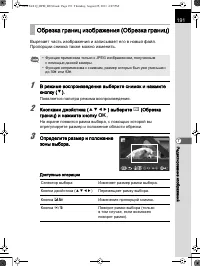
- страница 192 – Обрезка границ изображения (Обрезка границ)
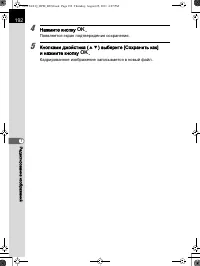
- страница 193 – Кадрированное изображение записывается в новый файл.
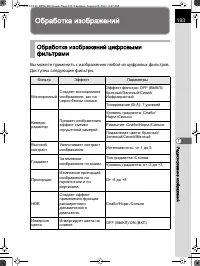
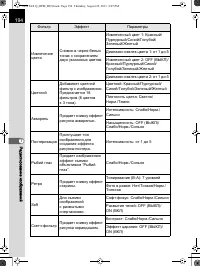
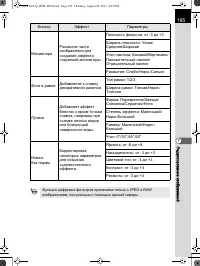
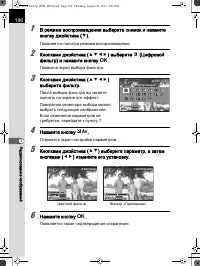
- страница 194 – Обработка изображений; Вы можете применить к изображению любой из цифровых фильтров.; Обработка изображений цифровыми
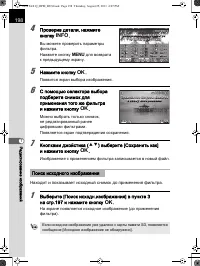
- страница 197 – фильтр) и нажмите кнопку; Появится экран выбора фильтра.; Откроется экран настройки параметров.
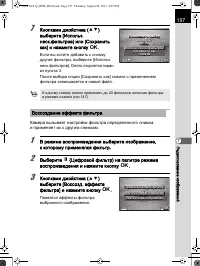
- страница 198 – Камера вызывает настройки фильтра определенного снимка; Появятся эффекты фильтра
- страница 199 – Находит и показывает исходный снимок до применения фильтра.
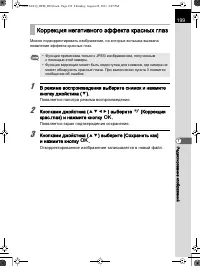
- страница 200 – появление эффекта красных глаз.; Откорректированное изображение записывается в новый файл.; Коррекция негативного эффекта красных глаз
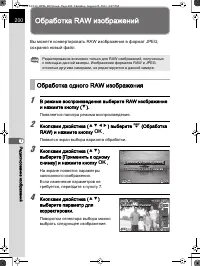
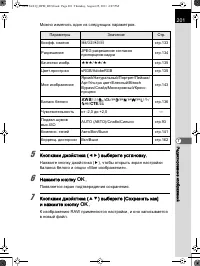
- страница 201 – Обработка RAW изображений; Вы можете конвертировать RAW изображения в формат JPEG,; В режиме воспроизведения выберите RAW изображение; RAW) и нажмите кнопку; Появится экран выбора варианта обработки.; выберите [Применить к одному; На экране появятся параметры; Поворотом селектора выбора можно; Обработка одного RAW изображения
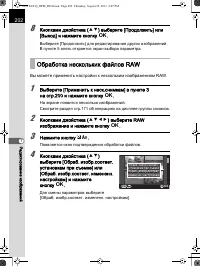
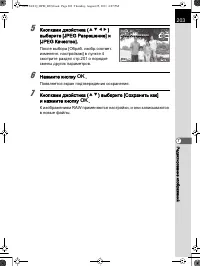
- страница 203 – Вы можете применить настройки к нескольким изображениям RAW.; Появляется окно подтверждения обработки файлов.; Обработка нескольких файлов RAW
- страница 204 – К изображениям RAW применяются настройки, и они записываются
- страница 206 – Здесь описываются различные настройки камеры.
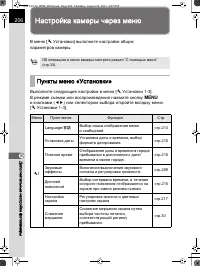
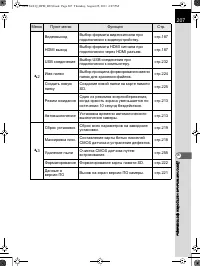
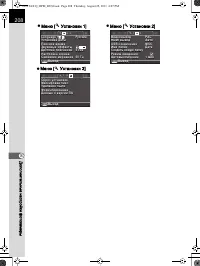
- страница 207 – Настройка камеры через меню; Установки] выполните настройки общих; Пункты меню «Установки»
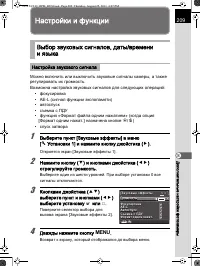
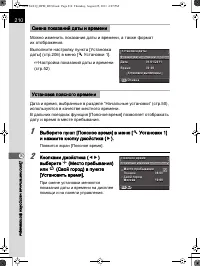
- страница 210 – Настройки и функции; Выберите один из шести уровней. При выборе установки 0 все; и языка
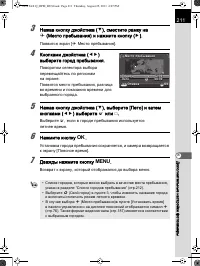
- страница 211 – При смене установки меняются; Смена показаний даты и времени
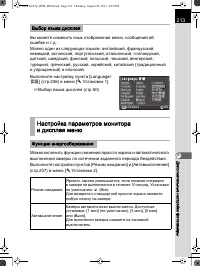
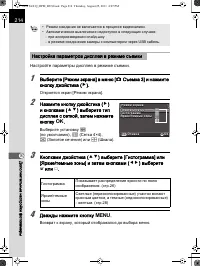
- страница 214 – Вы можете изменить язык отображения меню, сообщений об; Настройка параметров монитора; Функция энергосбережения
- страница 215 – Настройте параметры дисплея в режиме съемки.
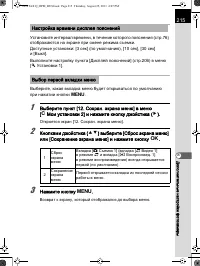
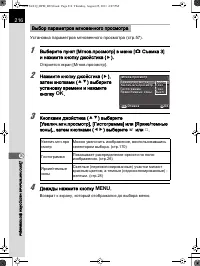
- страница 216 – Мои установки 2] и нажмите кнопку джойстика (
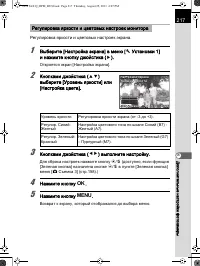
- страница 218 – Регулировка яркости и цветовых настроек экрана.
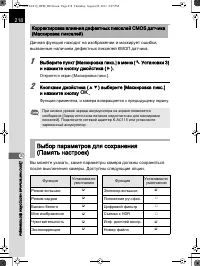
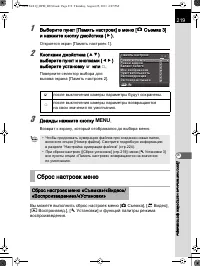
- страница 219 – Вы можете указать, какие параметры камера должны сохраняться; Корректировка влияния дефектных пикселей CMOS датчика; Выбор параметров для сохранения
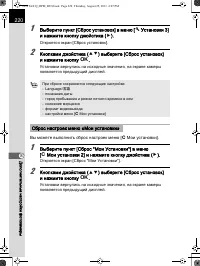
- страница 220 – Вы можете выполнить сброс настроек меню [; после выключения камеры параметры будут сохранены.; Сброс настроек меню
- страница 221 – Установки вернулись на исходные значения, на экране камеры; Сброс настроек меню «Мои установки»
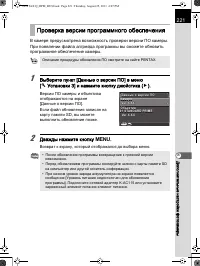
- страница 222 – Выберите пункт [Данные о версии ПО] в меню; Версии ПО камеры и объектива; Проверка версии программного обеспечения
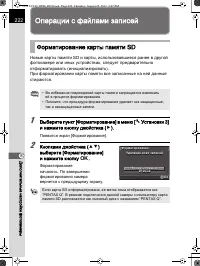
- страница 223 – Операции с файлами записей; Новые карты памяти SD и карты, использовавшиеся ранее в другой; Форматирование карты памяти SD
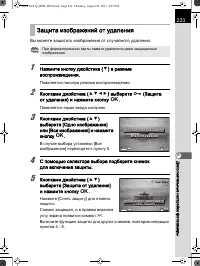
- страница 224 – Вы можете защитить изображения от случайного удаления.; Защита изображений от удаления
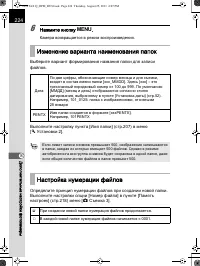
- страница 225 – Выберите вариант формирования названия папки для записи; Изменение варианта наименования папок; Настройка нумерации файлов
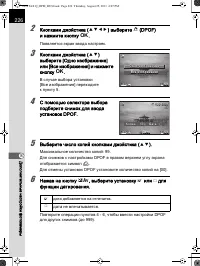
- страница 226 – Выберите пункт [Создать новую папку] в меню; Создается папка с новым номером и в; Установки DPOF (Digital Print Order Format) позволяют добавить; Создание новых папок; Ввод установок DPOF
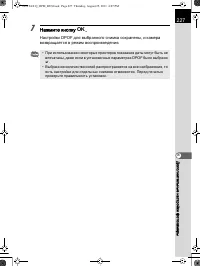
- страница 228 – Настройки DPOF для выбранного снимка сохранены, и камера
- страница 230 – Здесь поясняется, как подключить камеру
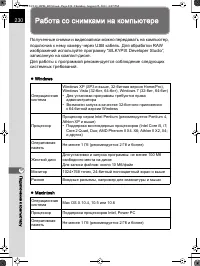
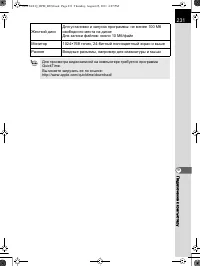
- страница 231 – Работа со снимками на компьютере
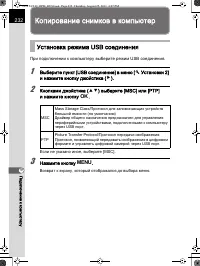
- страница 233 – Копирование снимков в компьютер; При подключении к компьютеру выберите режим USB соединения.; Установка режима USB соединения
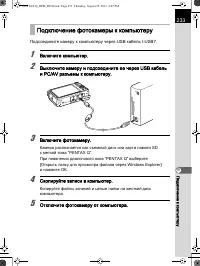
- страница 234 – Подсоедините камеру к компьютеру через USB кабель I-USB7.; Выключите камеру и подсоедините ее через USB кабель; Камера распознается как съемный диск или карта памяти SD; Скопируйте записи в компьютер.; Копируйте файлы записей и целые папки на жесткий диск; Отключите фотокамеру от компьютера.; Подключение фотокамеры к компьютеру
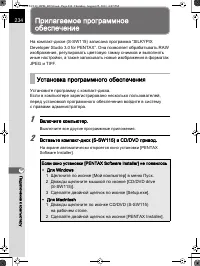
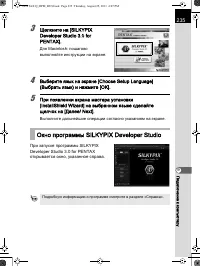
- страница 235 – Прилагаемое программное; Выключите все другие программные приложения.; Установка программного обеспечения
- страница 236 – Щелкните на [SILKYPIX; Для Macintosh: пошагово; Выберите язык на экране [Choose Setup Language]; Выполните дальнейшие операции согласно указаниям на экране.; При запуске программы SILKYPIX; Окно программы SILKYPIX Developer Studio
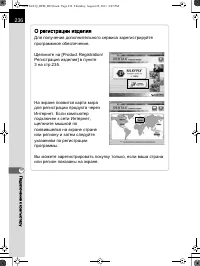
- страница 237 – О регистрации изделия
- страница 238 – Здесь изложена подробная информация о встроенной
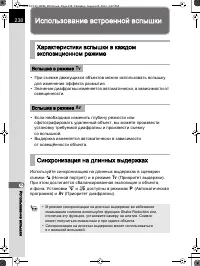
- страница 239 – Характеристики вспышки в каждом; Вспышка в режиме; Синхронизация на длинных выдержках
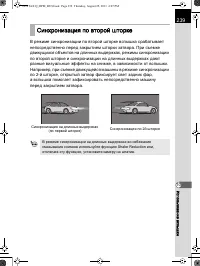
- страница 240 – Синхронизация по второй шторке
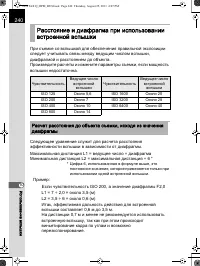
- страница 241 – Расчет расстояния до объекта съемки, исходя из значения
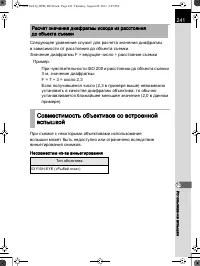
- страница 242 – Расчет значения диафрагмы исходя из расстояния; Совместимость объективов со встроенной; Тип объектива
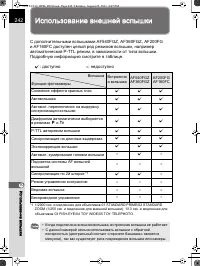
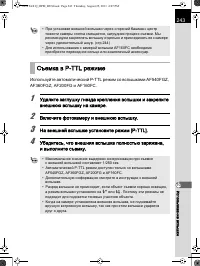
- страница 243 – Использование внешней вспышки; и AF160FC доступен целый ряд режимов вспышки, например
- страница 244 – Используйте автоматический P-TTL режим со вспышками AF540FGZ,; Удалите заглушку гнезда крепления вспышки и закрепите; Съемка в P-TTL режиме
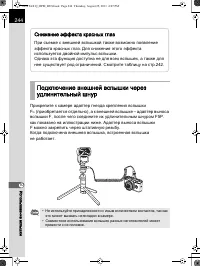
- страница 245 – Подключение внешней вспышки через; Снижение эффекта красных глаз
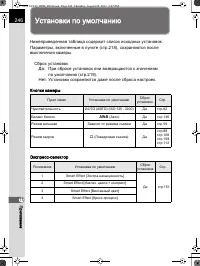
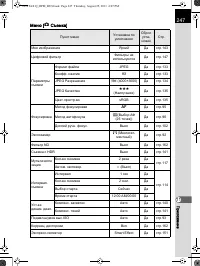
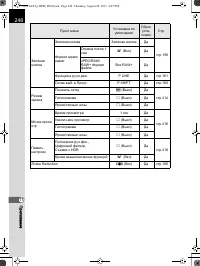
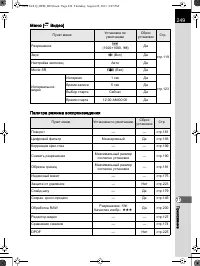
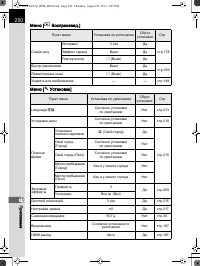
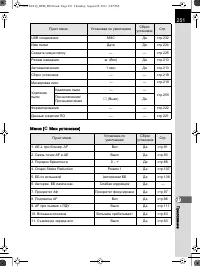
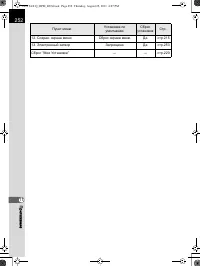
- страница 247 – Установки по умолчанию; Нижеприведенная таблица содержит список исходных установок.
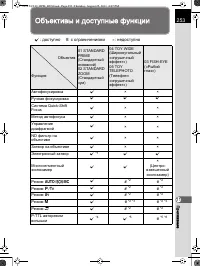
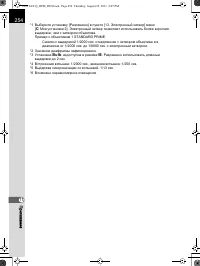
- страница 254 – Объективы и доступные функции
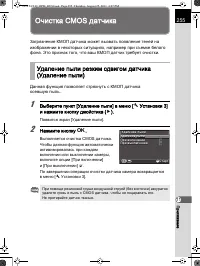
- страница 256 – Очистка CMOS датчика; Загрязнение КМОП датчика может вызвать появление теней на; активизировалась при каждом; Удаление пыли резким сдвигом датчика
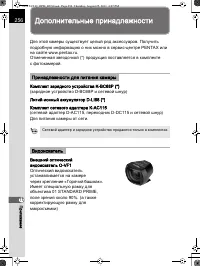
- страница 257 – Дополнительные принадлежности; Принадлежности для питания камеры
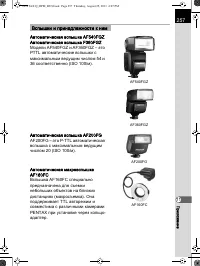
- страница 258 – Вспышки и принадлежности к ним
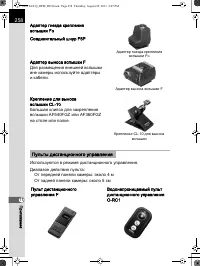
- страница 259 – Пульты дистанционного управления
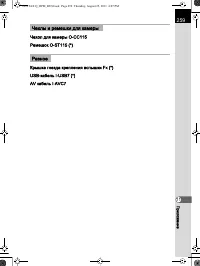
- страница 260 – Крышка гнезда крепления вспышки F; Чехлы и ремешки для камеры
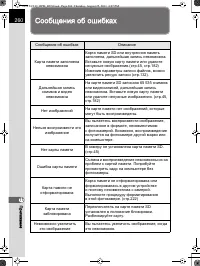
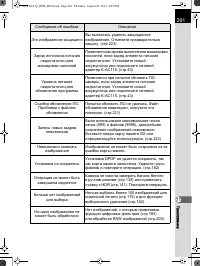
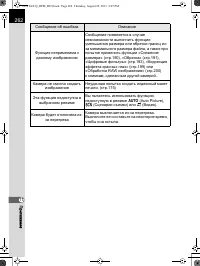
- страница 261 – Сообщения об ошибках
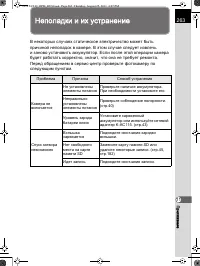
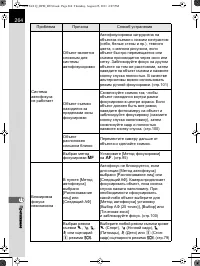
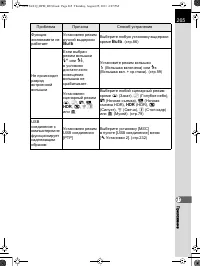
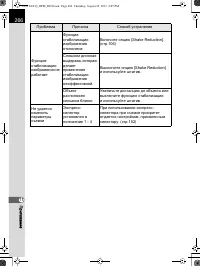
- страница 264 – Неполадки и их устранение; В некоторых случаях статическое электричество может быть
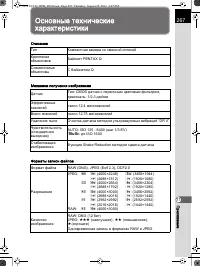
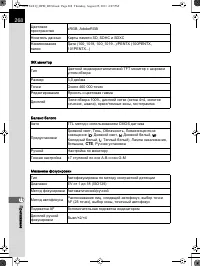
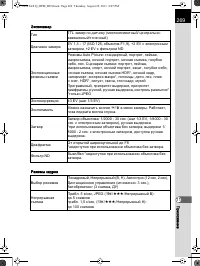
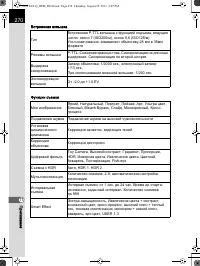
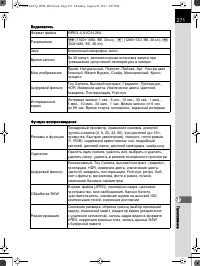
- страница 268 – Основные технические
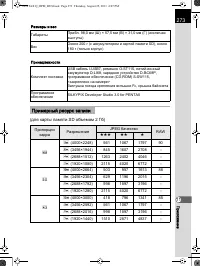
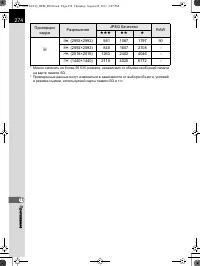
- страница 274 – Примерный ресурс записи
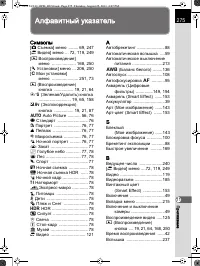
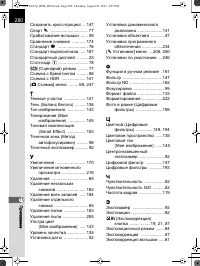
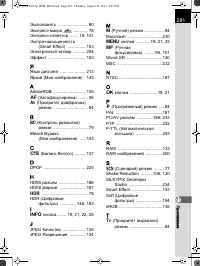
- страница 276 – Алфавитный указатель; Автоматическое выключение
- страница 282 – Bleach Bypass
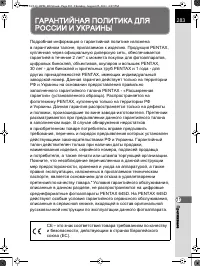
- страница 284 – ГАРАНТИЙНАЯ ПОЛИТИКА ДЛЯ
Благодарим Вас за покупку цифровой камеры PENTAX Q. Внимательно
ознакомьтесь со всеми разделами данной инструкции. Изложенная в них
информация поможет вам освоить навыки работы с фотокамерой и научит
максимально использовать возможности данной модели.
Совместимые объективы
С данной камерой могут использоваться объективы с байонетом Q.
Об авторских правах
В соответствии с законом о защите авторских прав изображения, полученные
с помощью цифровой фотокамеры PENTAX Q в любых целях кроме личного
использования, могут копироваться и публиковаться только с разрешения
автора. Данный закон накладывает также определенные ограничения на выбор
объекта фотосъемки.
О торговых марках и товарных знаках
PENTAX и smc PENTAX являются торговой маркой/товарными знаками компании
HOYA CORPORATION.
Microsoft и Windows являются зарегистрированными товарными знаками Microsoft
Corporation в США и других странах. Windows Vista является товарным знаком или
зарегистрированным товарным знаком компании Microsoft Corporation в США и/
или других странах.
Macintosh, Mac OS и QuickTime являются товарными знаками компании Apple Inc.,
зарегистрированными в США и других странах.
Логотип SDXC является товарным знаком компании SD-3C, LLC.
В данном изделии используется технология DNG по лицензии Adobe Systems
Incorporated.
Логотип DNG является товарным знаком или зарегистрированным
товарным знаком Adobe Systems Incorporated в США и/или других странах. HDMI,
логотип HDMI и термин «High-Definition Multimedia Interface» (Мультимедийный
интерфейс высокой четкости) - товарные знаки или зарегистрированные
товарные знаки компании HDMI Licensing, LLC в США и/или других странах.
Все прочие названия брендов и продуктов являются торговыми марками
(товарными знаками) или зарегистрированными торговыми марками (товарными
знаками) их владельцев. Однако символы TM и ® не используются в данной
инструкции.
Данная продукция поддерживает технологию PRINT Image Matching III.
Совместное использование цифровых камер, принтеров и программного
обеспечения, поддерживающих PRINT Image Matching, гарантирует оптимальное
качество печати. Некоторые функции недоступны для принтеров,
не совместимых с PRINT Image Matching III.
Copyright 2001 Seiko Epson Corporation. Все права защищены. PRINT Image
Matching является товарным знаком корпорации Seiko Epson Corporation. Логотип
PRINT Image Matching является товарным знаком корпорации Seiko Epson
Corporation.
PENTAX Q_OPM_RUS.book Page 0 Thursday, August 25, 2011 4:07 PM