Philips Xenium W6610: PDF инструкция по эксплуатации
Инструкция по эксплуатации Philips Xenium W6610. Ниже вы найдете PDF инструкцию на русском языке.
Не нашли ответ на свой вопрос? Напишите нам, и мы оперативно вам поможем.
Содержание:
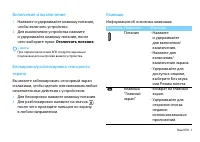
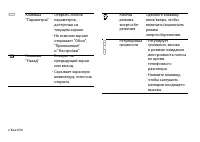
- страница 2 – Включение и выключение; Отключить питание; Для блокировки нажмите клавишу питания.; Клавиши; Информация об основных клавишах.
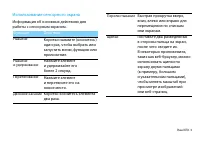
- страница 4 – Использование сенсорного экрана; Функция
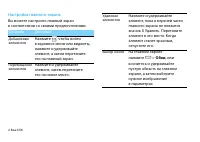
- страница 5 – Настройка главного экрана; Обои
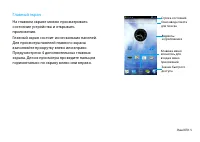
- страница 6 – Главный экран
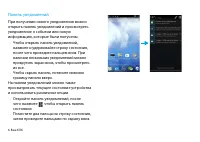
- страница 7 – Панель уведомлений
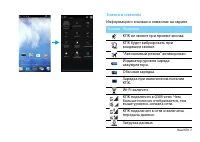
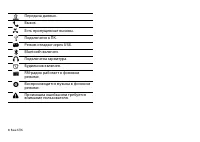
- страница 8 – Значки и символы; Значки Функция
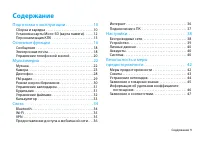
- страница 10 – Содержание
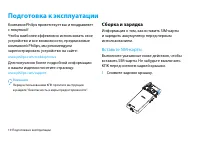
- страница 11 – Подготовка к эксплуатации; Сборка и зарядка; Снимите заднюю крышку.
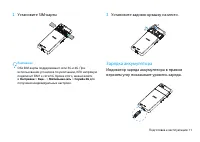
- страница 12 – Установите заднюю крышку на место.; Зарядка аккумулятора
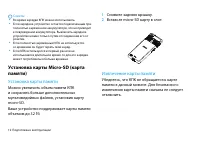
- страница 13 – Установка карты памяти; Извлечение карты памяти
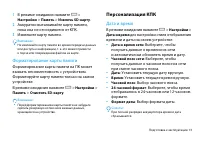
- страница 14 – Форматирование карты памяти; Персонализация КПК; Дата и время
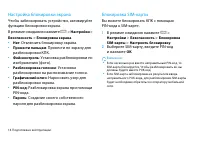
- страница 15 – Настройка блокировки экрана
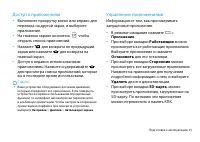
- страница 16 – Доступ к приложениям; Управление приложениями; Приложения; Работающие
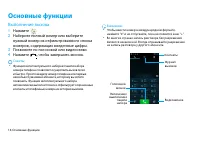
- страница 17 – Основные функции; Выполнение вызова; Позвоните по голосовой или видеосвязи.
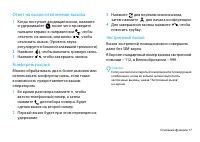
- страница 18 – Ответ на вызов/отклонение вызова
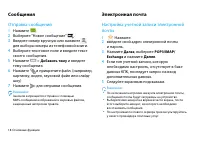
- страница 19 – Сообщения; Отправка сообщений; Добавить тему; Электронная почта; Далее
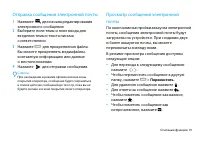
- страница 20 – Отправка сообщения электронной почты; Переместить
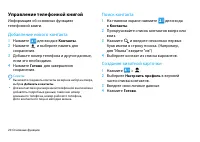
- страница 21 – Управление телефонной книгой; Добавление нового контакта; Поиск контакта; Контакты; Создание визитной карточки; Настроить профиль
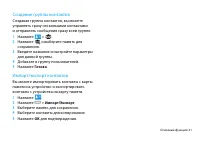
- страница 22 – Создание группы контактов; Готово; Импорт/экспорт контактов; OK
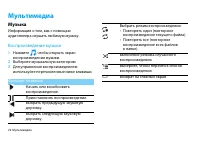
- страница 23 – Мультимедиа; Музыка; Воспроизведение музыки; Функция Название
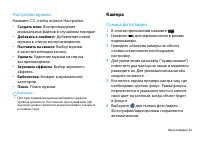
- страница 24 – Настройки музыки; Камера
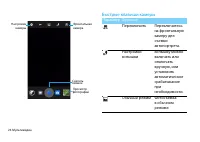
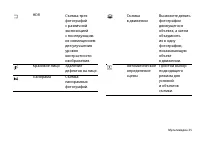
- страница 25 – Быстрые клавиши камеры; Параметр Функция; режим Фотосъемка
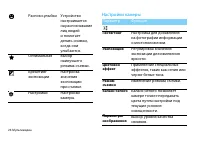
- страница 26 – Красивое лицо
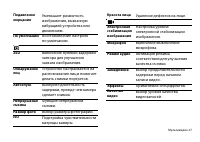
- страница 27 – Настройки камеры; Распозн.улыбки Устройство
- страница 28 – Выбор размера фотографии.
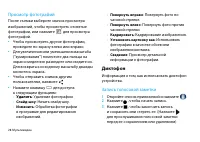
- страница 29 – Просмотр фотографий; Удалить; Диктофон; Запись голосовой заметки
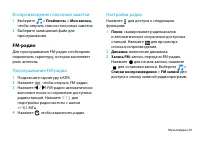
- страница 30 – Воспроизведение голосовой заметки
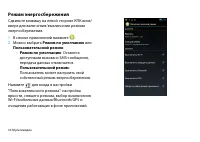
- страница 31 – Режим энергосбережения; В списке приложений нажмите; Режим по умолчанию; или; Пользовательский режим; Нажмите
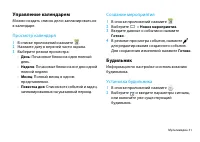
- страница 32 – Управление календарем; Просмотр календаря; Будильник; Установка будильника
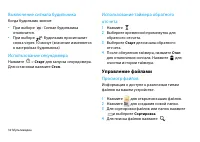
- страница 33 – Выключение сигнала будильника; Старт; Управление файлами; Просмотр файлов; Сортировка
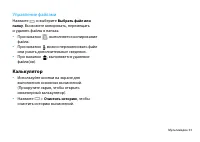
- страница 34 – Выбрать файл или; Калькулятор; Очистить историю
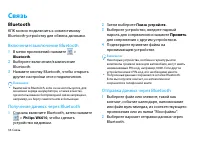
- страница 35 – Связь; Bluetooth; Включение/выключение Bluetooth; В меню приложений нажмите; Получение данных через Bluetooth; Сначала включите Bluetooth, затем нажмите; Принять; для сопряжения с другим устройством.; Отправка данных через Bluetooth
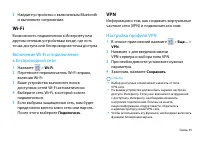
- страница 36 – VPN; Настройка профиля VPN
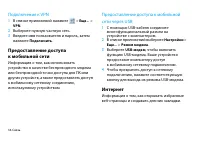
- страница 37 – Подключение к VPN; Интернет
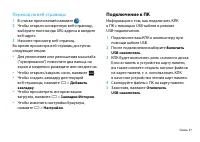
- страница 38 – Переход на веб-страницы; Подключение к ПК; После подключения выберите
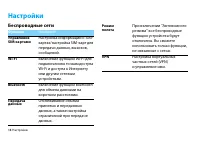
- страница 39 – Беспроводные сети
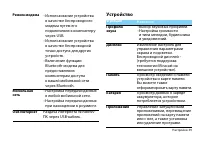
- страница 40 – Устройство
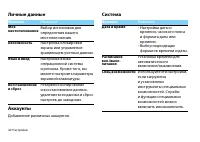
- страница 41 – Личные данные; Добавление различных аккаунтов.; Система
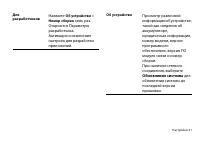
- страница 42 – Обновление системы
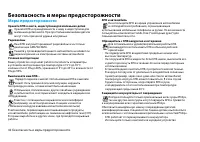
- страница 43 – Безопасность и меры предосторожности; Меры предосторожности
- страница 44 – Советы
- страница 45 – Устранение неполадок
- страница 46 – Заявление о товарных знаках
- страница 48 – За
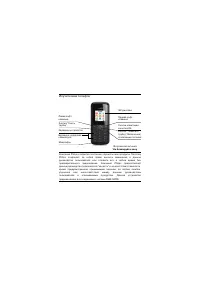
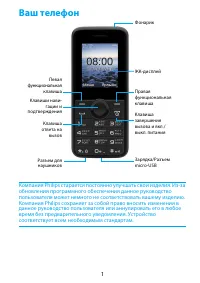
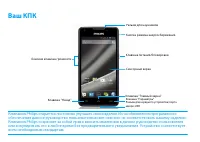
Компания Philips старается постоянно улучшать свои изделия. Из-за обновления программного
обеспечения данное руководство пользователя может немного не соответствовать вашему изделию.
Компания Philips сохраняет за собой право вносить изменения в данное руководство пользователя
или аннулировать его в любое время без предварительного уведомления. Устройство соответствует
всем необходимым стандартам.
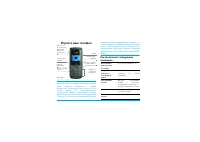
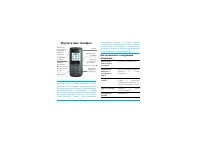
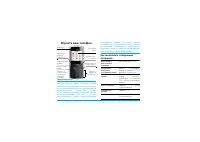
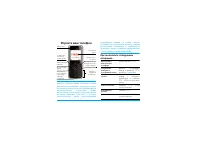
Сенсорный экран
Разъем для наушников
Клавиша питания/блокировки
Клавиша "Главный экран"
Клавиша "Параметры"
Кнопка режима энергосбережения
Боковая клавиша громкости
Клавиша "Назад"
Ваш КПК
Разъем для зарядного устройства/порта
микро-USB