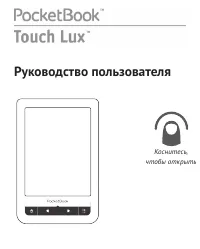
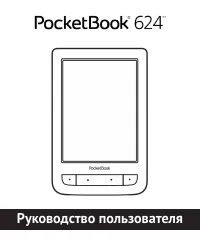
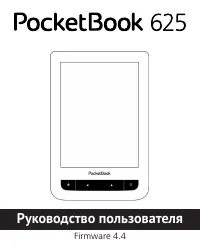
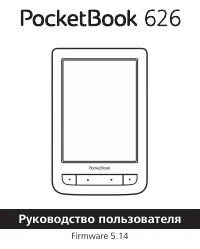
PocketBook 627: PDF инструкция по эксплуатации
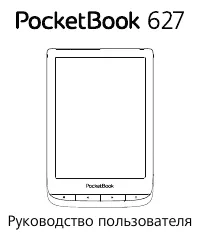
Инструкция по эксплуатации PocketBook 627. Ниже вы найдете PDF инструкцию на русском языке.
Не нашли ответ на свой вопрос? Напишите нам, и мы оперативно вам поможем.
1
2
3
4
5
6
7
8
9
10
11
12
13
14
15
16
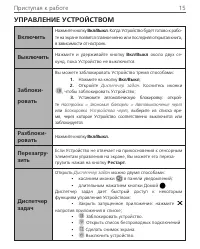
17
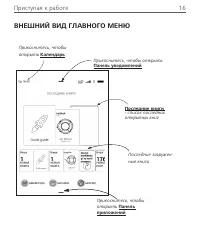
18
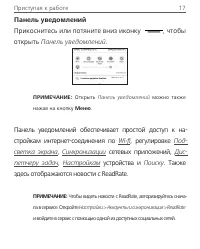
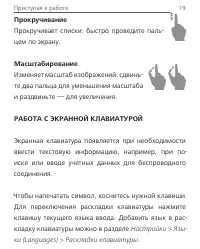
19
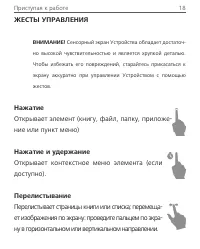
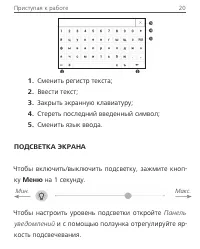
20
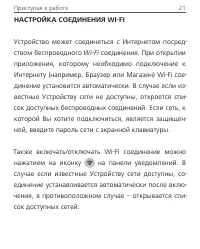
21
22
23
24
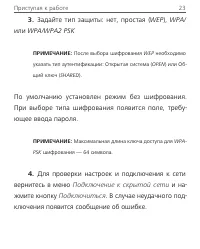
25
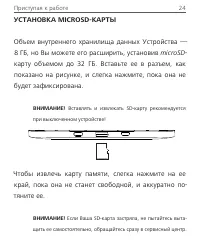
26
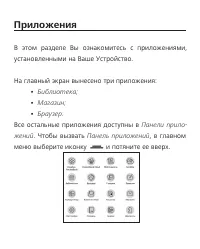
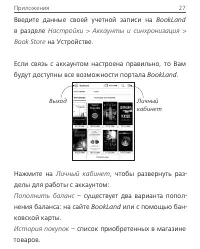
27
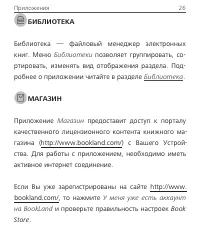
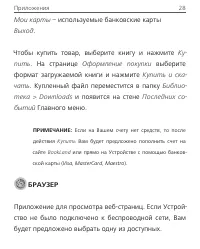
28
29
30
31
32
33
34
35
36
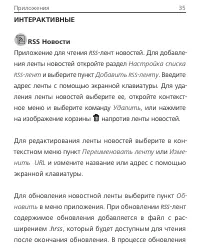
37
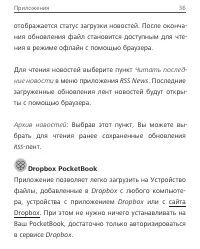
38
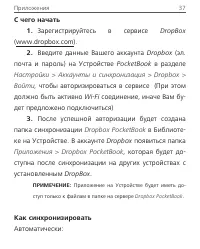
39
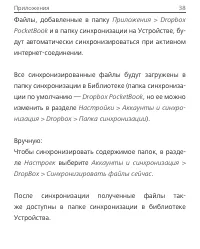
40
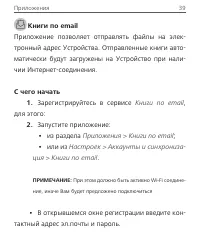
41
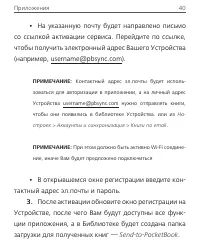
42
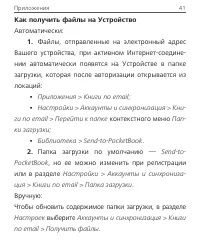
43
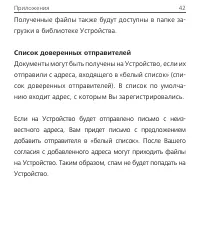
44
45
46
47
48
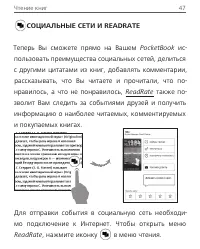
49
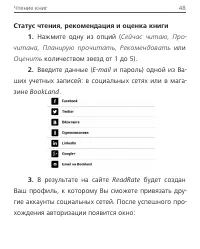
50
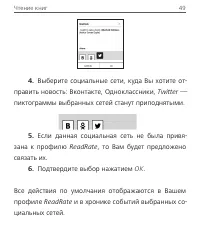
51
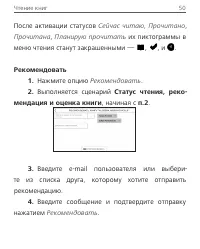
52
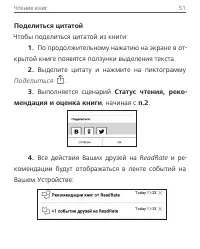
53
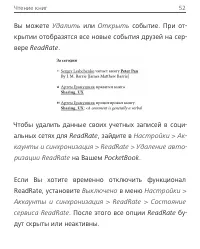
54
55
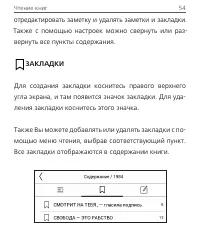
56
57
58
59
60
61
62
63
64
65
66
67
68
69
70
71
72
73
74
75
76
77
78
79
80
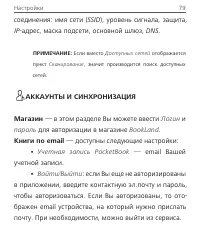
81
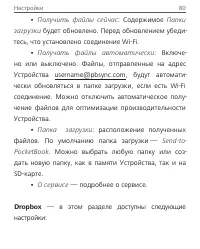
82
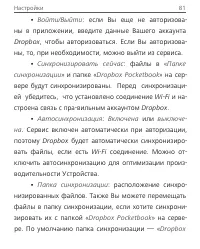
83
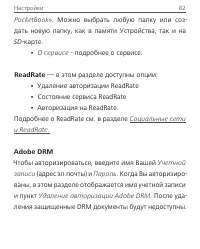
84
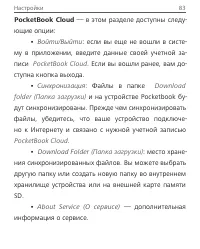
85
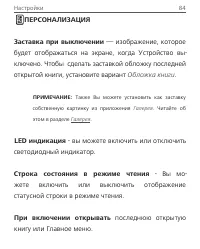
86
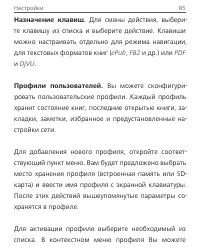
87
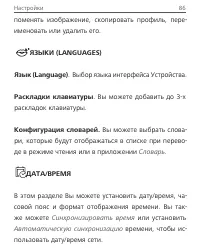
88
89
90
91
92
93
94
95
96
97
98
99
100
101
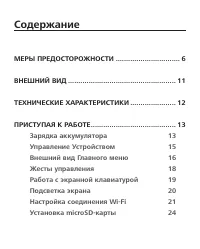
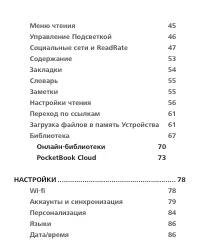
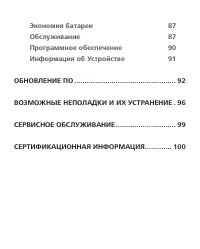
Содержание:
- страница 2 – Содержание
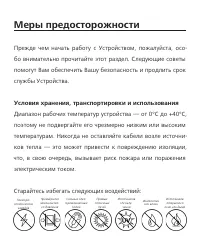
- страница 6 – Меры предосторожности; Условия хранения, транспортировки и использования; температурам. Никогда не оставляйте кабели возле источни-
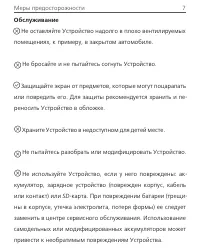
- страница 7 – Обслуживание
- страница 10 – Радиочастотная безопасность; с врачом или производителем на предмет безопасности ис-; Утилизация; здоровье людей. Для предотвращения подобных
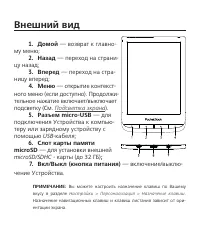
- страница 12 – Внешний вид; Подсветка экрана
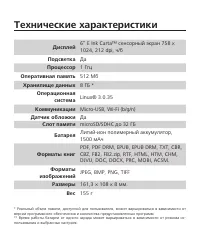
- страница 13 – Технические характеристики
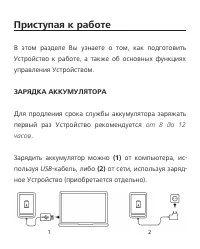
- страница 14 – Приступая к работе; В этом разделе Вы узнаете о том, как подготовить; ЗАРЯДКА АККУМУЛЯТОРА; часов
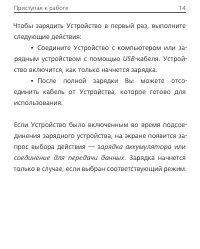
- страница 15 – USB
- страница 16 – УПРАВЛЕНИЕ УСТРОЙСТВОМ
- страница 17 – ВНЕШНИЙ ВИД ГЛАВНОГО МЕНЮ
- страница 18 – светка экрана
- страница 19 – ЖЕСТЫ УПРАВЛЕНИЯ; Нажатие
- страница 20 – Прокручивание; Экранная клавиатура появляется при необходимости
- страница 21 – ПОДСВЕТКА ЭКРАНА; Мин
- страница 22 – НАСТРОЙКА СОЕДИНЕНИЯ WI-FI
- страница 23 – Расширенные настройки; IP; Чтобы подключиться к скрытой сети:
- страница 24 – WEP; Для проверки настроек и подключения к сети
- страница 25 – УСТАНОВКА MICROSD-КАРТЫ; Объем внутреннего хранилища данных Устройства —; Чтобы извлечь карту памяти, слегка нажмите на ее
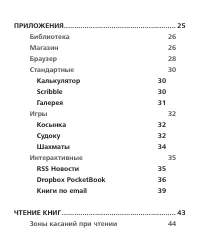
- страница 26 – Приложения; На главный экран вынесено три приложения:
- страница 27 – БИБЛИОТЕКА; Библиотеки; МАГАЗИН; Приложение
- страница 28 – BookLand; Выход
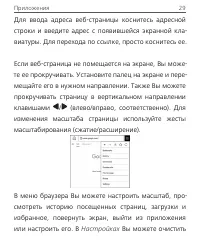
- страница 29 – БРАУЗЕР
- страница 30 – Настройках
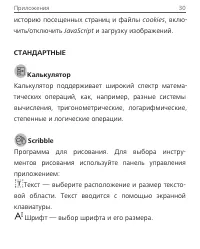
- страница 31 – cookies; СТАНДАРТНЫЕ
- страница 32 – My Pictures; Галерея; JPEG
- страница 33 – Photo; ИГРЫ; Классический пасьянс.; Судоку
- страница 35 – Шахматы
- страница 36 – ИНТЕРАКТИВНЫЕ; RSS; hrss
- страница 37 – ние новости; Dropbox PocketBook; Dropbox
- страница 38 – С чего начать; DropBox; Как синхронизировать
- страница 39 – Файлы, добавленные в папку
- страница 40 – Книги по email; Зарегистрируйтесь в сервисе; В открывшемся окне регистрации введите кон-
- страница 41 – На указанную почту будет направлено письмо
- страница 42 – Как получить файлы на Устройство; ги по email > Перейти к папке
- страница 43 – Список доверенных отправителей
- страница 44 – Чтение книг; Последних
- страница 45 – ЗОНЫ КАСАНИЙ ПРИ ЧТЕНИИ; Листание страниц
- страница 46 – Для вызова
- страница 47 – Управление Подсветкой в режиме чтения
- страница 48 – СОЦИАЛЬНЫЕ СЕТИ И READRATE; Теперь Вы сможете прямо на Вашем
- страница 49 – Статус чтения, рекомендация и оценка книги; Нажмите одну из опций (
- страница 50 – Twitter
- страница 51 – Сейчас читаю, Прочитано; Рекомендовать; мендация и оценка книги; Рекомендовать
- страница 52 – Поделиться цитатой; Поделиться
- страница 54 – СОДЕРЖАНИЕ; Раздел содержания состоит из трех вкладок:
- страница 55 – отредактировать заметку и удалять заметки и закладки.; ЗАКЛАДКИ
- страница 56 – СЛОВАРЬ; Словарь; ЗАМЕТКИ; Заметка
- страница 57 – НАСТРОЙКИ ЧТЕНИЯ; Чтобы произвести настройки для книг форматов
- страница 58 – Вкладка
- страница 59 – PDF и DjVU; Компоновки
- страница 60 – PDF
- страница 61 – Обрезка полей
- страница 62 – ПЕРЕХОД ПО ССЫЛКАМ; ЗАГРУЗКА ФАЙЛОВ В ПАМЯТЬ УСТРОЙСТВА; Присоедините Устройство с помощью
- страница 63 – microSD; Загрузка защищенных электронных книг (Adobe DRM); Sign in > Create an Adobe Account
- страница 64 – Продукты > Все продукты
- страница 65 – Следуя инструкциям на экране, активируйте; Загрузка книги через ПК; Откройте приложение Adobe Digital Editions.
- страница 66 – Вариант 1
- страница 67 – Вариант 2; Библиотека
- страница 68 – . Если все процессы синхронизации завер-
- страница 69 – Форматы
- страница 70 – Эскизный
- страница 71 – — информационная сводка о
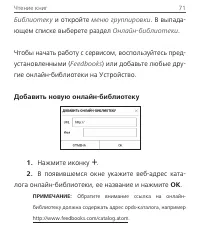
- страница 72 – Библиотеку; Добавить новую онлайн-библиотеку; В появившемся окне укажите веб-адрес ката-; ОК
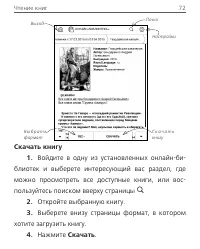
- страница 73 – Скачать книгу; Войдите в одну из установленных онлайн-би-; Скачать
- страница 74 – По умолчанию книги загружаются в папку; PocketBook Cloud; Регистрация; Вы можете зарегистрироваться в сервисе
- страница 76 – ты и синхронизация > PocketBook Cloud; Процесс синхронизации; входите в свою учетную запись PocketBook
- страница 77 – Операции с файлами
- страница 79 – Настройки
- страница 80 – SSID; АККАУНТЫ И СИНХРОНИЗАЦИЯ; — в этом разделе Вы можете ввести; — доступны следующие настройки:
- страница 83 – SD
- страница 85 – ПЕРСОНАЛИЗАЦИЯ; Обложка книги; LED индикация
- страница 86 – ePub; Профили пользователей.
- страница 87 – Раскладки клавиатуры; раскладок клавиатуры.; Конфигурация словарей.; Вы можете выбрать слова-
- страница 88 – ЭКОНОМИЯ БАТАРЕИ; Блокировка устройства через; ОБСЛУЖИВАНИЕ
- страница 89 – Резервное копирование и восстановление
- страница 90 – Диагностика и использование; Форматирование встроенной памяти; Форматирование SD-карты
- страница 91 – Деморежим
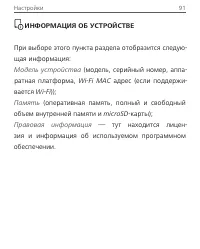
- страница 92 – ИНФОРМАЦИЯ ОБ УСТРОЙСТВЕ; Модель устройства
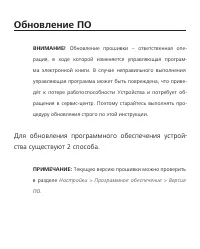
- страница 93 – Обновление ПО; Для обновления программного обеспечения устрой-
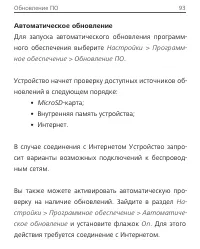
- страница 94 – Автоматическое обновление; ное обеспечение > Обновление ПО
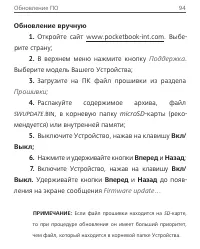
- страница 95 – Обновление вручную; Поддержка; SWUPDATE; Вперед; Firmware update...
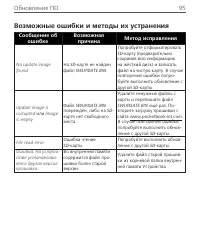
- страница 96 – Возможные ошибки и методы их устранения
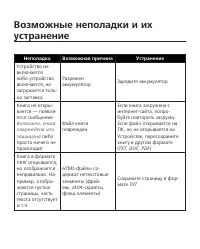
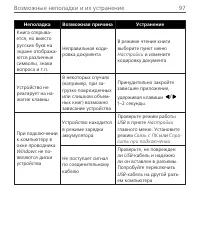
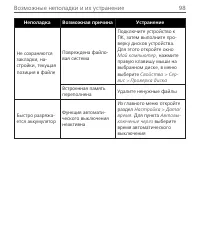
- страница 98 – Возможные неполадки и их устранение
- страница 100 – Сервисное обслуживание; следующих источников:
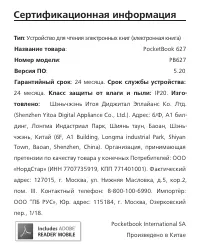
- страница 101 – Сертификационная информация
Загрузка инструкции
Руководство пользователя