PocketBook A 10 3G: PDF инструкция по эксплуатации

Инструкция по эксплуатации PocketBook A 10 3G. Ниже вы найдете PDF инструкцию на русском языке.
Не нашли ответ на свой вопрос? Напишите нам, и мы оперативно вам поможем.
1
2
3
4
5
6
7
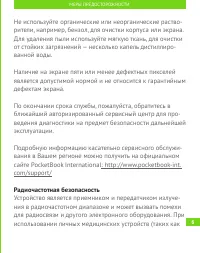
8
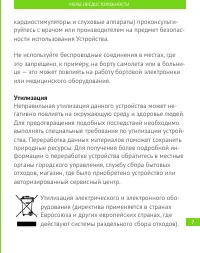
9

10
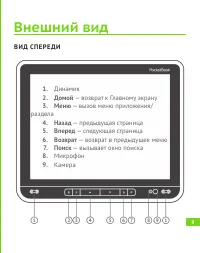
11
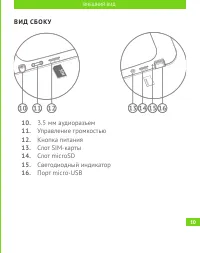
12
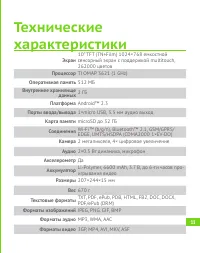
13
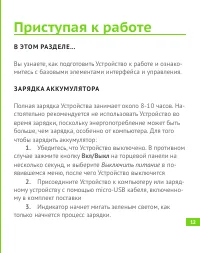
14
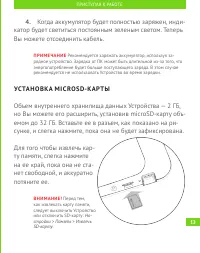
15
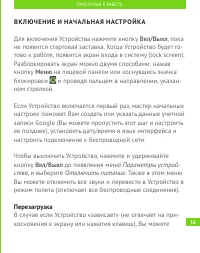
16
17
18
19
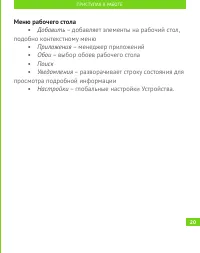
20
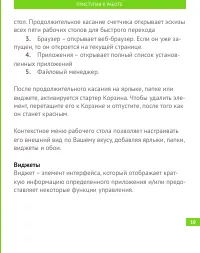
21
22
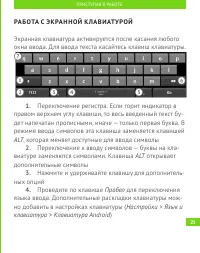
23
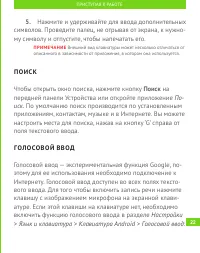
24
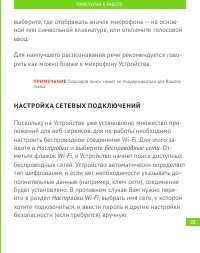
25
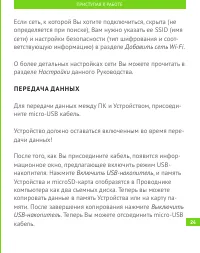
26
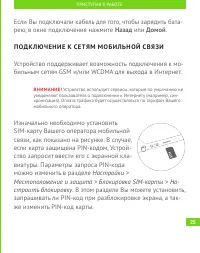
27
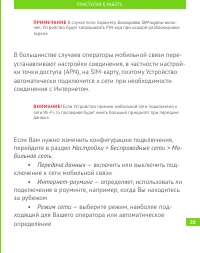
28
29
30
31
32
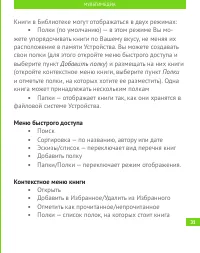
33
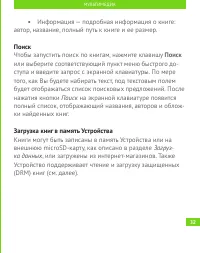
34
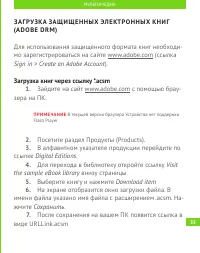
35
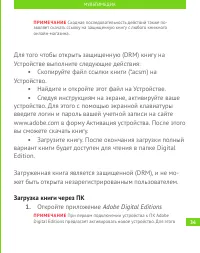
36
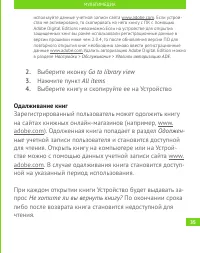
37
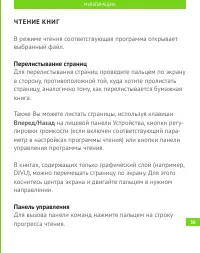
38
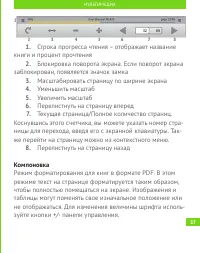
39
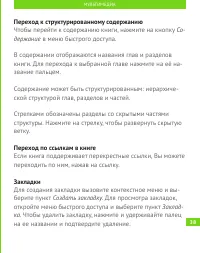
40
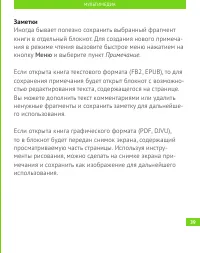
41
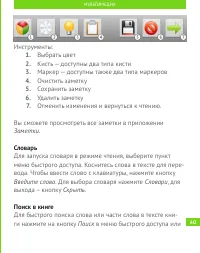
42
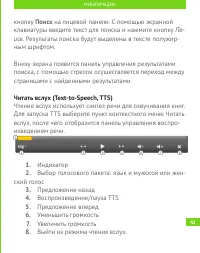
43
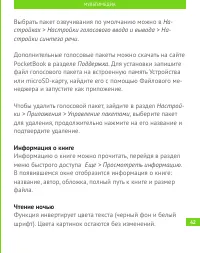
44
45
46
47
48
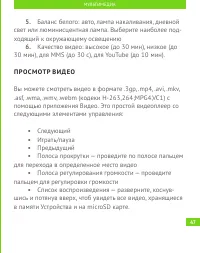
49
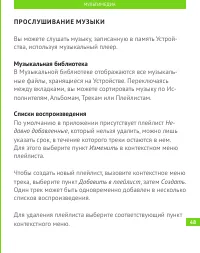
50
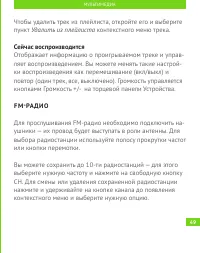
51

52
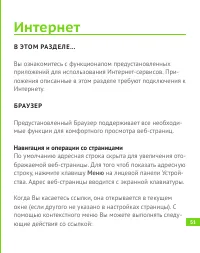
53
54
55
56
57
58
59
60
61
62
63
64
65
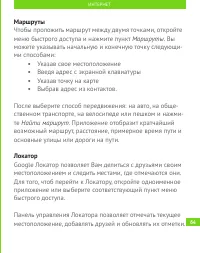
66
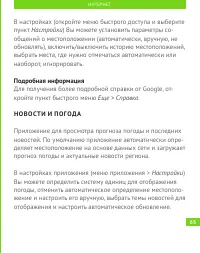
67
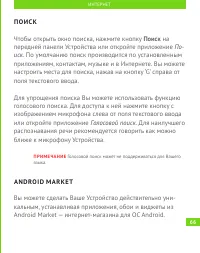
68
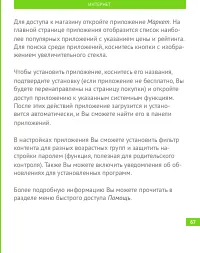
69
70
71
72
73
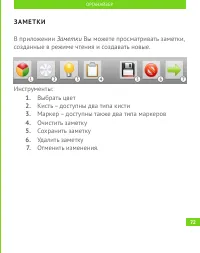
74
75
76
77
78
79
80
81
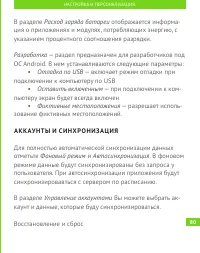
82
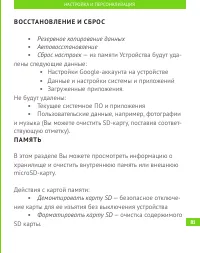
83
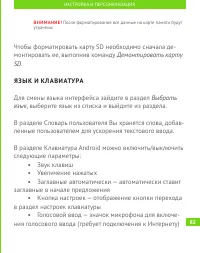
84
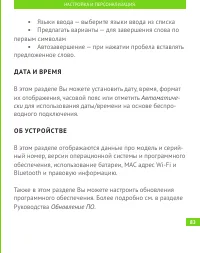
85
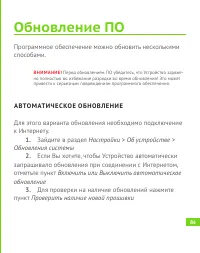
86
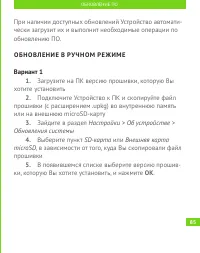
87
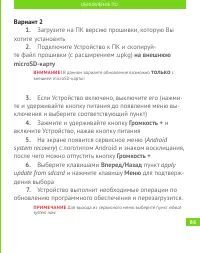
88
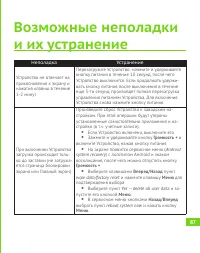
89
90
91
92
93
94
95
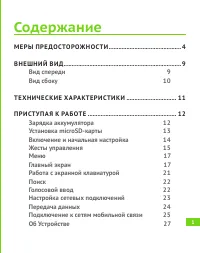
Содержание:
- страница 2 – Содержание
- страница 4 – СО ОТ В Е ТСТ В И Е М Е ЖДУ Н А Р ОД Н Ы М СТА Н Д А Р ТА М 89
- страница 5 – Условия хранения, транспортировки и использования
- страница 6 – чрезмерного механического давления на экран,; Обслуживание; Не пытайтесь разобрать или модифицировать Устройство.
- страница 7 – Не используйте органические или неорганические раство; Радиочастотная безопасность; Устройство является приемником и передатчиком излуче
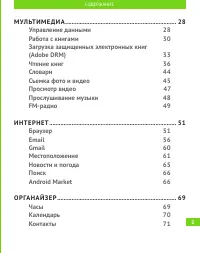
- страница 8 – кардиостимуляторы и слуховые аппараты) проконсульти; Утилизация; Неправильная утилизация данного устройства может не
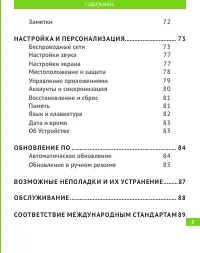
- страница 10 – Внешний вид; В И Д С П Е Р Е Д И
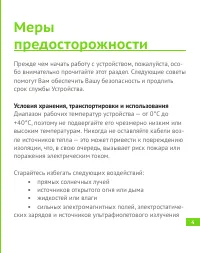
- страница 11 – В И Д С Б О КУ; Управление громкостью
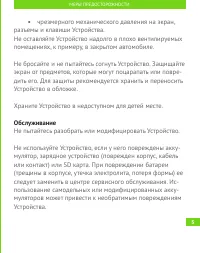
- страница 13 – Приступая к работе; В ЭТО М РА З Д Е Л Е...; Выключить питание
- страница 14 – Когда аккумулятор будет полностью заряжен, инди; УСТА Н О В КА M I C RO S D-КА Р Т Ы; емом до 32 ГБ. Вставьте ее в разъем, как показано на ри
- страница 15 – В КЛ Ю Ч Е Н И Е И Н АЧ АЛ Ь Н А Я Н АСТ Р О Й КА; Параметры устрой; Перезагрузка
- страница 16 – Ж Е СТ Ы У П РА В Л Е Н И Я
- страница 17 – Продолжительное касание; Провести пальцем вдоль экрана в горизонтальном или вер; Перетаскивание; Жест, подобный обычному скольжению, только нужно дви; Щипок; Карты
- страница 18 – М Е Н Ю; на лицевой панели, а; ГЛ А В Н Ы Й Э К РА Н; Главный экран состоит из 5-ти рабочих столов. Для пере
- страница 19 – Строка состояния – отображает дату, время и си
- страница 20 – Виджеты
- страница 21 – Меню рабочего стола
- страница 22 – РА Б ОТА С Э К РА Н Н О Й КЛ А В И АТУ Р О Й; ALT
- страница 23 – П О И С К; По; ГОЛ О СО В О Й В В ОД; Настройки
- страница 24 – Н АСТ Р О Й КА С Е Т Е В Ы Х П ОД КЛ Ю Ч Е Н И Й
- страница 25 – П Е Р Е Д АЧ А Д А Н Н Ы Х; Включить USB-накопитель
- страница 26 – Назад; строить блокировку
- страница 27 – бильная сеть
- страница 28 – Операторы связи; О Б УСТ Р О Й СТ В Е; Настройки > Об устройстве
- страница 29 – Мультимедиа; Файловый менеджер
- страница 31 – РА Б ОТА С К Н И ГА М И; Библио
- страница 32 – Добавить; Меню быстрого доступа
- страница 33 – Информация — подробная информация о книге:; Чтобы запустить поиск по книгам, нажмите клавишу; Поиск; или выберите соответствующий пункт меню быстрого до; Загрузка книг в память Устройства; Загруз
- страница 34 – З А Г РУ З КА З А Щ И Щ Е Н Н Ы Х ЭЛ Е КТ Р О Н Н Ы Х К Н И Г
- страница 35 – Найдите и откройте этот файл на Устройстве.; Загрузка книги через ПК; Откройте приложение
- страница 36 – Go to library view; Одалживание книг; Одолжен
- страница 37 – Ч Т Е Н И Е К Н И Г; Также Вы можете листать страницы, используя клавиши; Панель управления
- страница 38 – Компоновка
- страница 39 – Переход к структурированному содержанию; Со; Переход по ссылкам в книге; Создать закладку
- страница 40 – Заметки; и выберите пункт
- страница 41 – Словарь; Введите слово; Поиск в книге
- страница 43 – Выбрать пакет озвучивания по умолчанию можно в; Информация о книге
- страница 45 – С Л О В А Р И; Приложение
- страница 46 – СЪ Е М КА Ф ОТО И В И Д Е О
- страница 47 – Режим видео
- страница 48 – П Р О С М ОТ Р В И Д Е О
- страница 49 – П Р О С Л У Ш И В А Н И Е М У З Ы К И; Вы можете слушать музыку, записанную в память Устрой; Музыкальная библиотека; В Музыкальной библиотеке отображаются все музыкаль; Списки воспроизведения; По умолчанию в приложении присутствует плейлист
- страница 50 – Удалить из плейлиста; Сейчас воспроизводится; Отображает информацию о проигрываемом треке и управ
- страница 52 – Интернет; Предустановленный Браузер поддерживает все необходи; Навигация и операции со страницами; По умолчанию адресная строка скрыта для увеличения ото; на лицевой панели Устрой
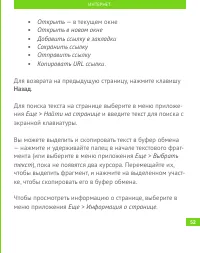
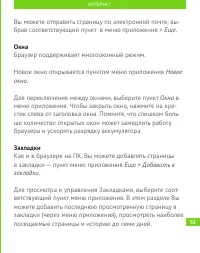
- страница 54 – Еще; Окна; Новое; Закладки; закладки
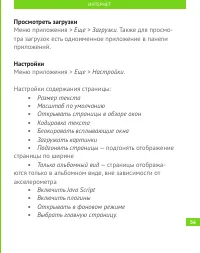
- страница 55 – Просмотреть загрузки; Меню приложения; Настройки содержания страницы:
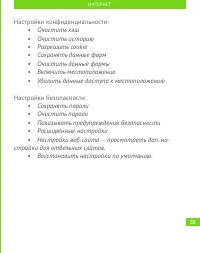
- страница 56 – Настройки конфиденциальности:
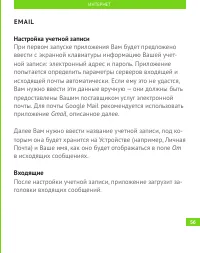
- страница 57 – E M A I L; Gmail; Входящие; После настройки учетной записи, приложение загрузит за
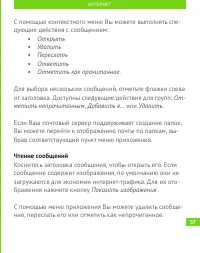
- страница 58 – Чтение сообщений
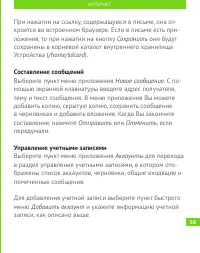
- страница 59 – Составление сообщений
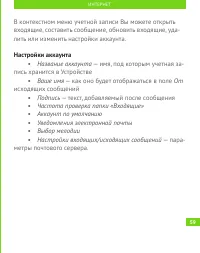
- страница 60 – Настройки аккаунта
- страница 61 – G M A I L; стройке, будет использоваться в качестве аккаунта по умол
- страница 62 – М Е СТО П ОЛ ОЖ Е Н И Е; Адреса; Настройки > Местоположение и защита; Масштабирование и вращение
- страница 63 – Мое; Галереи
- страница 65 – Маршруты; Локатор
- страница 66 – Подробная информация; Для получения более подробной справки от Google, от; Н О В О СТ И И П О ГОД А; В настройках приложения (меню приложения >
- страница 67 – Чтобы открыть окно поиска, нажмите кнопку; на; A N D RO I D M A R K E T; Вы можете сделать Ваше Устройство действительно уни
- страница 68 – Для доступа к магазину откройте приложение
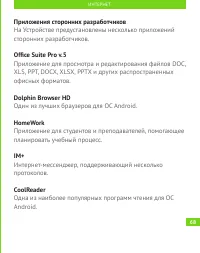
- страница 69 – Приложения сторонних разработчиков; Один из лучших браузеров для ОС Android.; HomeWork
- страница 70 – Органайзер
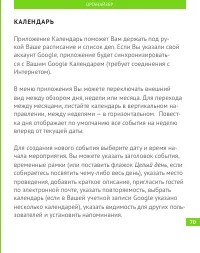
- страница 71 – КАЛ Е Н Д А Р Ь; Приложение Календарь поможет Вам держать под ру
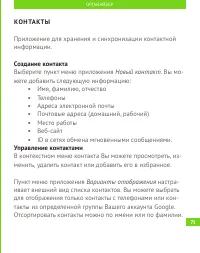
- страница 72 – КО Н ТА КТ Ы; Новый контакт; Управление контактами; Варианты отображения
- страница 73 – З А М Е Т К И
- страница 74 – Вы узнаете, как настроить Устройство для наиболее ком; Б Е С П Р О В ОД Н Ы Е С Е Т И
- страница 75 – Уведомление о сетях
- страница 76 – Режим модема; Вы можете использовать Устройство как модем для под
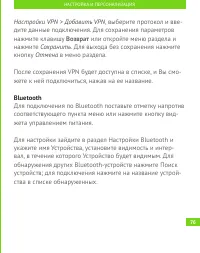
- страница 77 – Настройки VPN > Добавить VPN; Возврат; Сохранить; Bluetooth
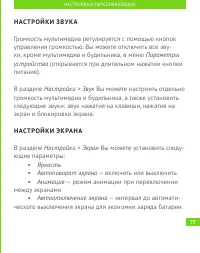
- страница 78 – Н АСТ Р О Й К И З В У КА
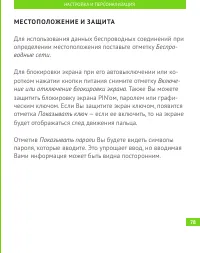
- страница 79 – М Е СТО П ОЛ ОЖ Е Н И Е И З А Щ И ТА
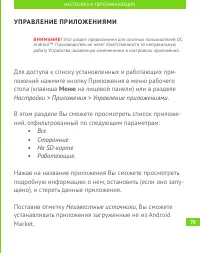
- страница 80 – У П РА В Л Е Н И Е П Р И Л ОЖ Е Н И Я М И; Для доступа к списку установленных и работающих при; на лицевой панели) или в разделе
- страница 81 – A К КАУ Н Т Ы И С И Н Х Р О Н И З А Ц И Я
- страница 82 – В О ССТА Н О В Л Е Н И Е И С Б Р О С; Резервное копирование данных; П А М Я Т Ь; Демонтировать карту SD
- страница 83 – Демонтировать карту; Я З Ы К И КЛ А В И АТУ РА; Выбрать
- страница 84 – Д АТА И В Р Е М Я; Автоматиче; Обновление ПО
- страница 85 – А В ТО М АТ И Ч Е С КО Е О Б Н О В Л Е Н И Е; Зайдите в раздел
- страница 86 – О Б Н О В Л Е Н И Е В РУ Ч Н О М Р Е Ж И М Е; Обновления системы; OK
- страница 87 – Вариант 2; только; Android
- страница 89 – Более подробную информацию касательно сервисного об
- страница 90 – Питание переменного тока; Huntkey; Модель
- страница 91 – Заявление о соответствии требованиям Федеральной ко-
- страница 92 – Заявление о соблюдении требований FCC в области радиа-
- страница 93 – муникационному оконечному оборудованию.
- страница 94 – Устройство представляет собой передатчик и прием
- страница 95 – В руководстве по работе с устройством при описании об; Разработка; Hong Kong
Загрузка инструкции
1
РУ КО В ОДСТ В О
П ОЛ Ь З О В АТ Е Л Я