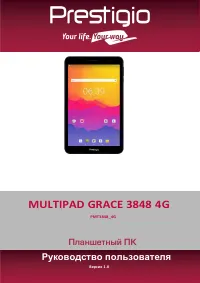
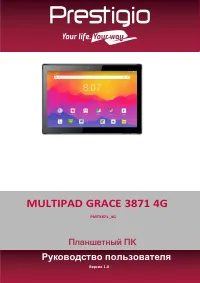
Prestigio MultiPad Visconte V PMP1012TFRD+G: PDF инструкция по эксплуатации
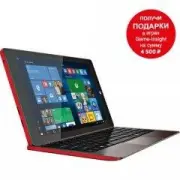
Инструкция по эксплуатации Prestigio MultiPad Visconte V PMP1012TFRD+G. Ниже вы найдете PDF инструкцию на русском языке.
Не нашли ответ на свой вопрос? Напишите нам, и мы оперативно вам поможем.
1

2

3

4

5

6

7

8

9

10

11

12

13

14

15

16

17

18

19

Содержание:
- страница 3 – которые не поддерживают горячее подключение.; Гарантийная информация; Гарантийную информацию можно найти на сайте
- страница 4 – Оглавление; Комплект поставки; Начало работы; Зарядка батареи; Основы работы; Bluetooth
- страница 5 – • Планшетный ПК Prestigio Windows •; Обзор устройства; Клавиатура
- страница 6 – Оптимизация работы батареи; Уменьшение яркости экрана; Включение устройства; Руководство пользователя
- страница 7 – Установка карты памяти; Вставьте карту памяти позолоченными контактами вниз.; Извлечение карты памяти; : Для извлечения карты micro SD нажмите на нее и
- страница 8 – Управление пальцами; Нажатие/двойное нажатие; Справа налево; Finger slide
- страница 9 – Ориентация; Поверните планшет для лучшего обзора; Блокировка ориентации экрана.; Начальный экран; Start; Настройка стартового экрана; Как прикрепить приложения к стартовому экрану; Прикрепить на стартовом экране.
- страница 10 – Способ 2; Перетащите приложение со списка; Часто используемые; или В; се; Открепить приложение; Чтобы переместить ярлык, нажмите и перетащие его в желаемое место.; Изменить размер ярлыка
- страница 11 – Работа с; Настройка ОС; Принимаю; Вход с учетной записи; Как войти в учетную запись; Настройки; Панель быстрых действий; Открыть панель быстрых действий
- страница 12 – На панели быстрых действий; Нажмите, чтобы включить или выключить функцию:
- страница 13 – Переключение между режимами планшета и рабочего стола; Использование приложений; больше приложения с магазина; Как найти и открыть приложение; Поиск приложения; Нажмите; Переключение между открытыми приложениями; приложения. Выберите необходимое приложение.
- страница 14 – Подключение к Интернету; Windows; Как включить; Нажмите на символ на панели задач
- страница 15 – При запросе введите пароль.; Отсоединение от беспроводной сети; Нажмите на сеть, с которой установлено соединение, а затем нажмите; Отключить; Подключение к динамику; Откройте Панель быстрых действий и нажмите; На панели быстрых действий нажмите; Подключить; имя устройства; Подключение к; Нажмите кнопку Старт, а затем выберите; Включите; выберите устройство; Установить сопряжение; Для установления сопряжения следуйте инструкциям.; Изменение настроек; имеет простой и понятный экран настроек
- страница 16 – Контрольная панель; Чтобы открыть Контрольную панель; из меню; Синхронизация настроек; Microsoft; OneDrive; Техническая поддержка; технической поддержкой; Как начать работу; списке
- страница 17 – Пункт; ОС; Спецификация; Home; Процессор; ГБ Flash; Экран; IPS; Поддерживается
- страница 18 – При включении планшета на экране ничего не появляется.; • Если на экране ничего не появляется:; Экран отключается, когда планшет включен.; Нажмите кнопку Питание.; Сенсорный экран медленно или неправильно реагирует.; устранения неисправности:; При появлении сообщения о разряде батареи планшет отключается.; электрической розетке.; Планшет переходит в спящий режим сразу после включения.; температурный режим находится в допустимом диапазоне.
- страница 19 – Планшет не выходит из спящего режима и не работает.; кнопку включения питания или кнопку Windows.; На экране появляются некорректные символы.; что не включен режим «без звука».
Загрузка инструкции
Руководство пользователя
www.prestigio.com
Версия 1.0
Планшетный компьютер,
на базе
Windows
®
10
Multipad
Visconte
V