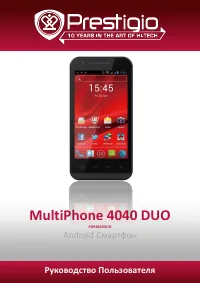
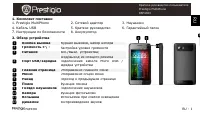
Prestigio MultiPhone 4044 DUO (PAP4044 DUO): PDF инструкция по эксплуатации
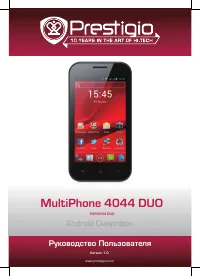
Инструкция по эксплуатации Prestigio MultiPhone 4044 DUO (PAP4044 DUO). Ниже вы найдете PDF инструкцию на русском языке.
Не нашли ответ на свой вопрос? Напишите нам, и мы оперативно вам поможем.
1
2
3
4
5
6
7
8
9
10
11
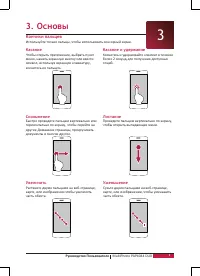
12
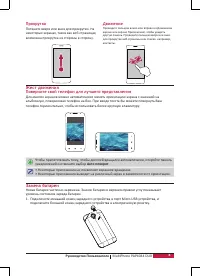
13
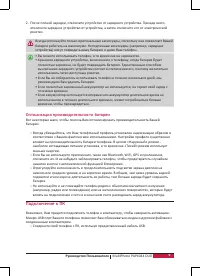
14
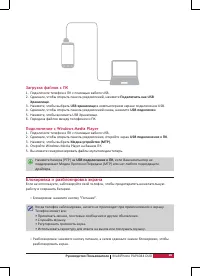
15
16
17
18
19
20
21
22
23
24
25
26
27
28
29
30
31
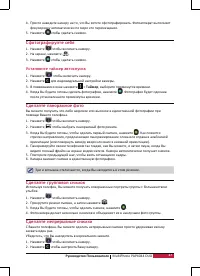
32
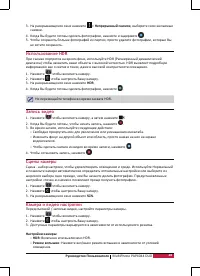
33
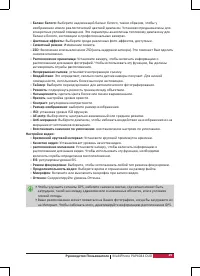
34
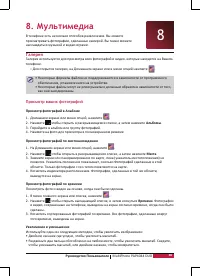
35
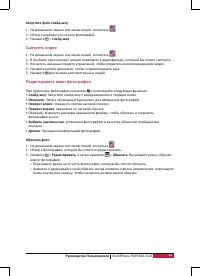
36

37
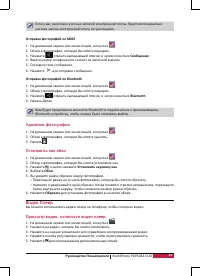
38
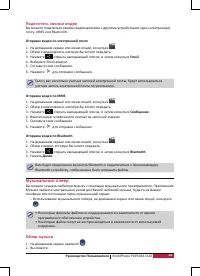
39
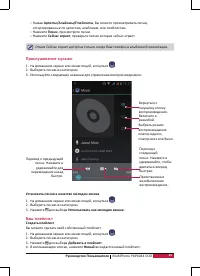
40
41
42
43
44
45
46
47
48
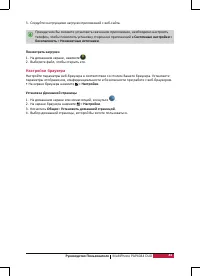
49
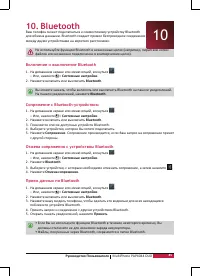
50

51
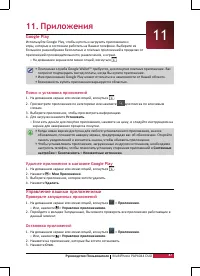
52

53
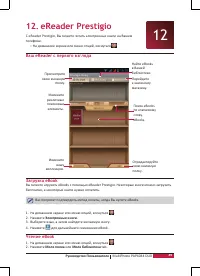
54
55
56
57
58
59
60
61
62
63
64
65
66

67
68
69
70
71
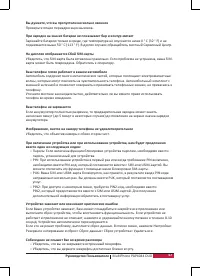
72
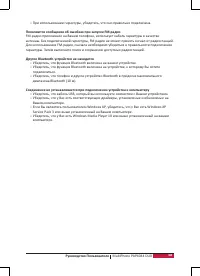
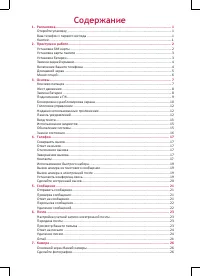
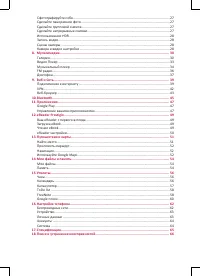
Содержание:
- страница 2 – Об этом руководстве пользователя; Условные обозначения, используемые в данном руководстве
- страница 3 – Содержание; Gmail
- страница 4 – Мои файлы и память; FreeNote
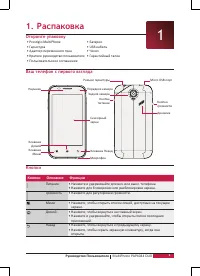
- страница 5 – Руководство Пользователя; Откройте упаковку; Кнопки
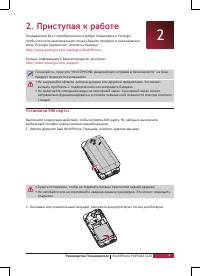
- страница 6 – Приступая к работе; Поздравляем Вас с приобретением и добро пожаловать в Prestigio.; Установка SIM карты; мобильный телефон перед снятием задней крышки.
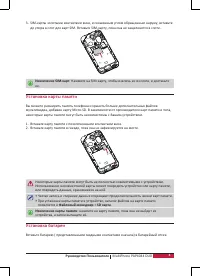
- страница 7 – Установка карты памяти; Вставьте карту памяти с позолоченными контактами вниз.; Файловый менеджер; : нажмите на карту памяти, пока она не выйдет из; Установка батареи
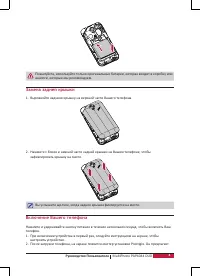
- страница 8 – Замена задней крышки; Выровняйте заднюю крышку на верхней части Вашего телефона.; Включение Вашего телефона; настроить устройство.
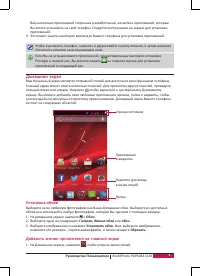
- страница 9 – Домашний экран; Установка обоев; Обои; Добавить значок приложения на главный экран
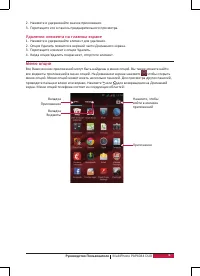
- страница 10 – Удаления элемента на главном экране; Меню опций
- страница 11 – Кончики пальцев
- страница 12 – Прокрутка; Потяните вверх или вниз для прокрутки. На; Движение; Жест движения; Поверните свой телефон для лучшего представления; уведомлений и отмените выбор; Авто поворот; • Некоторые приложения не позволяют экранное вращение.; Замена батареи; уровень состояния заряда батареи.
- страница 13 – Оптимизация производительности батареи; Подключение к ПК
- страница 14 – Загрузка файлов с ПК; Блокировка и разблокировка экрана
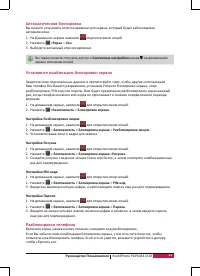
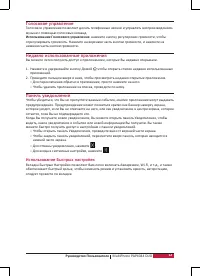
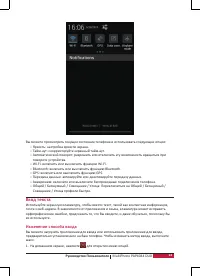
- страница 16 – Голосовое управление; Использование Голосового управления; Недавно использованные приложения; Использование Быстрых настройек
- страница 17 – Bluetooth: включить или выключить функцию Bluetooth.; Ввод текста; Изменение способа ввода; для открытия меню опций.
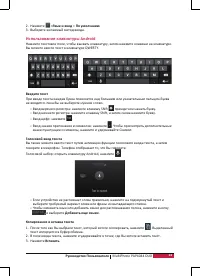
- страница 18 – Использование клавиатуры Android
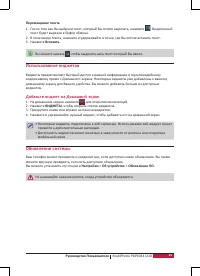
- страница 19 – Использование виджетов; Добавьте виджет на Домашний экран; Обновление системы
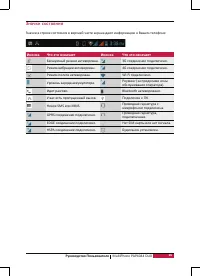
- страница 20 – Значки состояния; Иконка
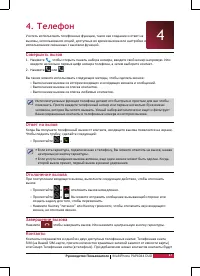
- страница 21 – Совершить вызов
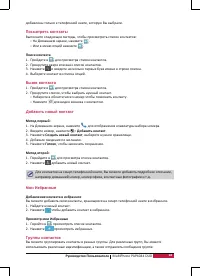
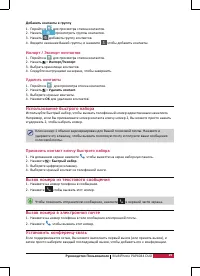
- страница 23 – Импорт / Экспорт контактов; Удалить контакт; Использование быстрого набора; Присвоить контакт ключу быстрого набора; Быстрый набор; Вызов номера из текстового сообщения
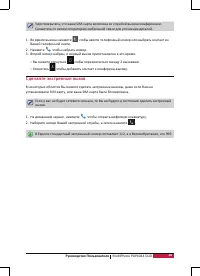
- страница 24 – Сделайте экстренный вызов
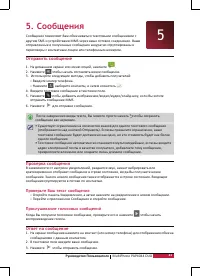
- страница 25 – Отправить сообщение; Проверьте Ваш текст сообщения; Ответ на сообщение
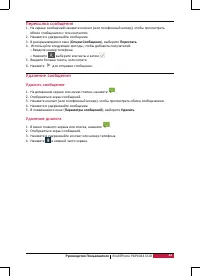
- страница 26 – Пересылка сообщения; Опции Сообщения; Удаление сообщений; Удалить сообщение; Параметры сообщений; Удаление диалога
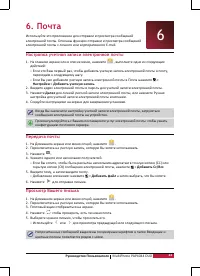
- страница 27 – Настройка учетной записи электронной почты; Настройки; Передача почты; Добавить файл; Просмотр Вашего письма
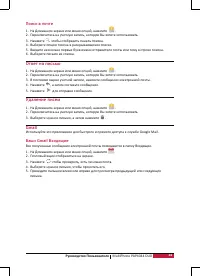
- страница 28 – Поиск в почте; Ответ на письмо; Ваши Gmail Входящие
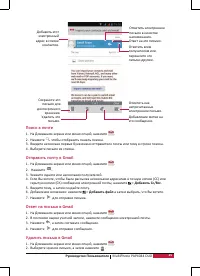
- страница 29 – Ответ на письмо в Gmail
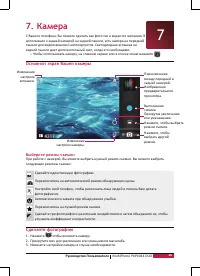
- страница 30 – Основной экран Вашей камеры; Выберите режим съемки; Сделайте фотографию
- страница 31 – Сфотографируйте себя; Установите таймер автоспуска; Таймер; Сделайте панорамное фото
- страница 34 – Галерея; Просмотр ваших фотографий
- страница 36 – Поделитесь своими фотографиями; На домашнем экране или меню опций, коснуться
- страница 37 – Видео Плеер; Просмотр видео, используя видео плеер
- страница 38 – Поделитесь своими видео; Музыкальный плеер; Обзор музыки
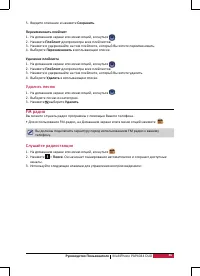
- страница 40 – Удалить песню; FM радио; Слушайте радиостанции
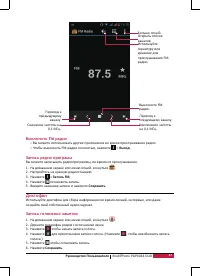
- страница 41 – Выключить FM радио; Выход; Запись радио программ; Запись FM; Диктофон; Запись голосовых заметок; Сохранить
- страница 42 – Воспроизведение голосовых заметок
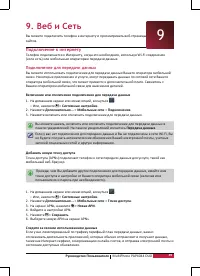
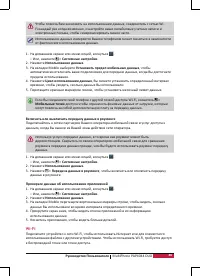
- страница 43 – Подключение к интернету; Подключение для передачи данных
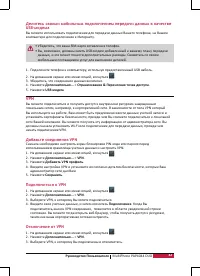
- страница 46 – VPN; Добавьте соединения VPN
- страница 47 – OK
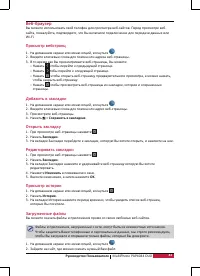
- страница 48 – телефон, чтобы позволить установку сторонних приложений в; Настройки браузера; • На экране браузера нажмите
- страница 50 – Отправка данных с помощью Bluetooth; Системные настройки; Нажмите включить или выключить; Bluetooth; на главном экране или в списке меню.
- страница 51 – Google Play; Поиск и установка приложений; Управление вашими приложениями; Проверьте запущенных приложений
- страница 52 – Удаление приложений; • Для различных приложений опции могут варьироваться.
- страница 53 – eReader Prestigio; Ваш eReader с первого взгляда; Электронные книги; Чтение eBook; Моля полка
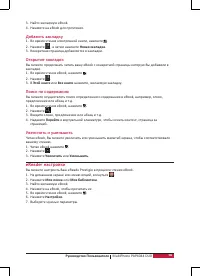
- страница 54 – Добавить закладку; Конкретная страница добавляется в закладки.; Открытие закладок; Поиск по содержанию; в виртуальной клавиатуре, чтобы искать контент, страница за; Увеличить и уменьшить; или; eReader настройки; или
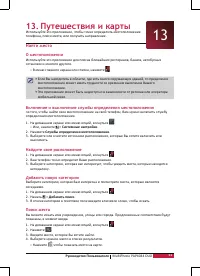
- страница 55 – Путешествия и карты; Найти место; О местоположении; Найдите свое расположение; Добавить поиск; Поиск места
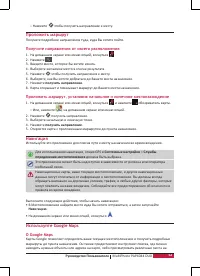
- страница 56 – Проложить маршрут; Получите направления от своего расположения; Навигация; О Google Maps
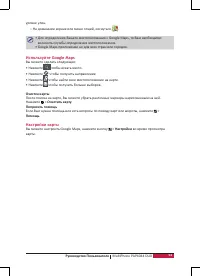
- страница 57 – Используйте Google Maps; Очистка карты; Настройки карты
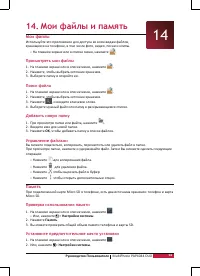
- страница 58 – Мои файлы; Память; Настройки системы
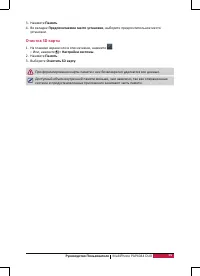
- страница 59 – , выберите предпочтительное место; Очистка SD карты; На главном экране или в списке меню, нажмите
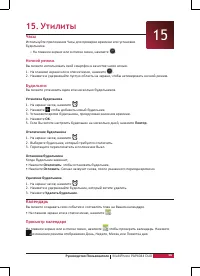
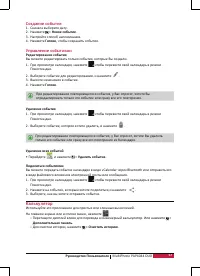
- страница 60 – Часы; Ночной режим; Календарь; Просмотр календаря
- страница 61 – Калькулятор
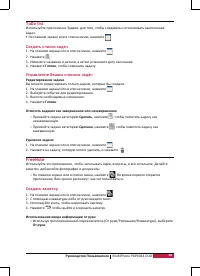
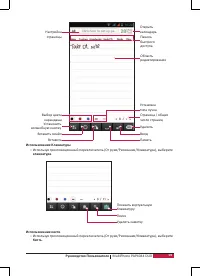
- страница 62 – ToDo list; Создать список задач; Создать заметку
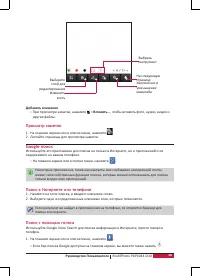
- страница 64 – Просмотр заметок; Google поиск; Поиск в Интернете или телефоне
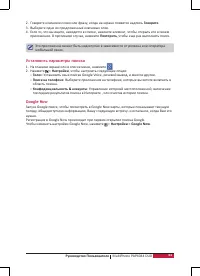
- страница 65 – Выберите одно из предложенных ключевых слов.; Установить параметры поиска; Google Now; Чтобы изменить настройки Google Now, нажмите
- страница 66 – Настройка телефона; Беспроводные сети; Управление SIM-картами
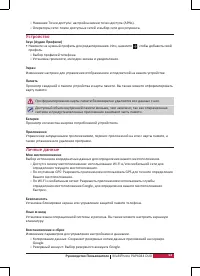
- страница 67 – Устройство
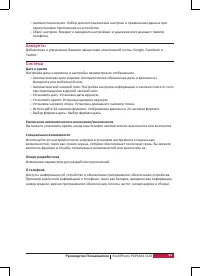
- страница 68 – Аккаунты; Дата и время
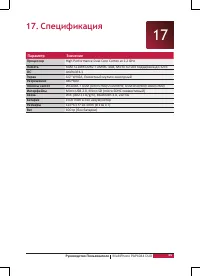
- страница 69 – Параметр; High Performance Dual Core Cortex at 1.2 GHz
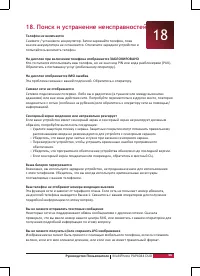
- страница 70 – Поиск и устранение неисправностей
- страница 72 – Убедитесь, что функция Bluetooth включена на вашем устройстве.
Загрузка инструкции
MultiPhone 4044 DUO
PAP4044 DUO
Android Смартфон
Руководство Пользователя
www.prestigio.com
Version 1.0