Razer Barracuda Pro: PDF инструкция по эксплуатации

Инструкция по эксплуатации Razer Barracuda Pro. Ниже вы найдете PDF инструкцию на русском языке.
Не нашли ответ на свой вопрос? Напишите нам, и мы оперативно вам поможем.
1

2
3
4
5
6
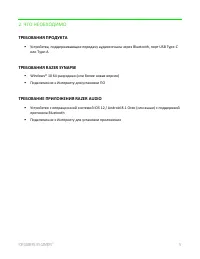
7
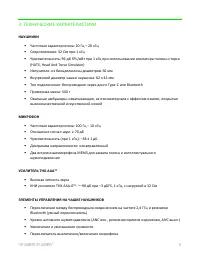
8
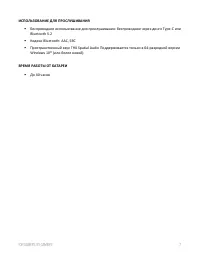
9
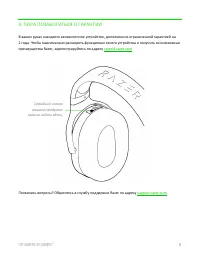
10
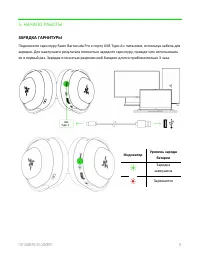
11
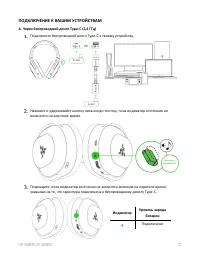
12
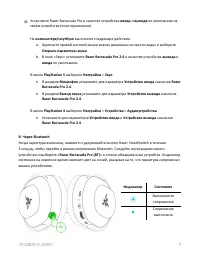
13
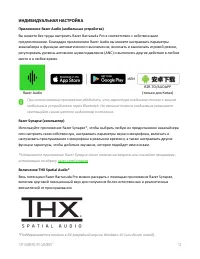
14
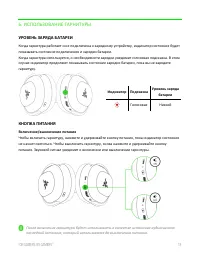
15
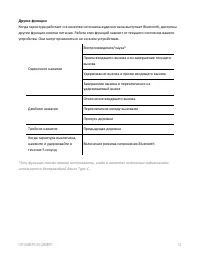
16
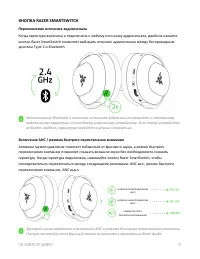
17
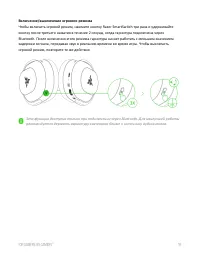
18
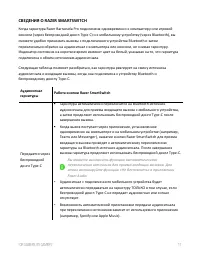
19
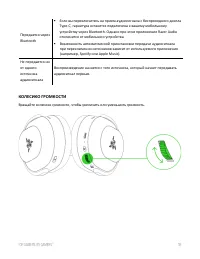
20
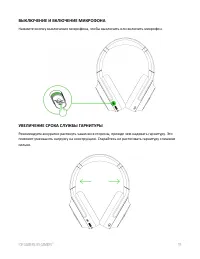
21
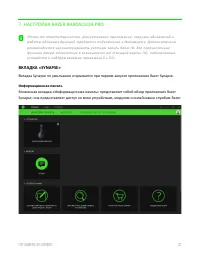
22
23
24
25
26

27
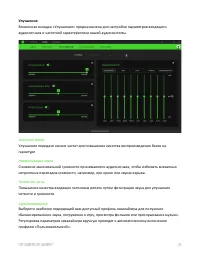
28
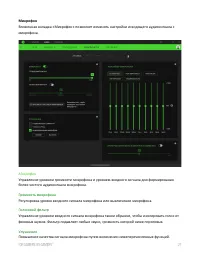
29
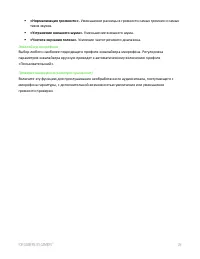
30
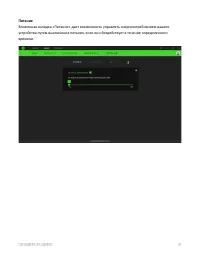
31
32
33
34

35
36

37
38
Содержание:
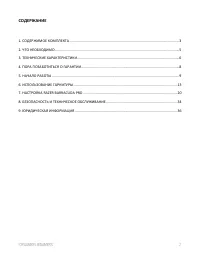
- страница 3 – СОДЕРЖАНИЕ
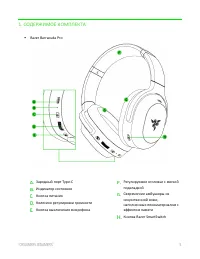
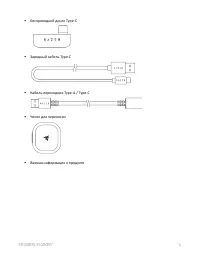
- страница 4 – СОДЕРЖИМОЕ КОМПЛЕКТА; Razer Barracuda Pro
- страница 6 – ЧТО НЕОБХОДИМО; ТРЕБОВАНИЯ ПРОДУКТА; или Type; ТРЕБОВАНИЯ RAZER SYNAPSE; Подключение к Интернету для установки ПО; ТРЕБОВАНИЕ ПРИЛОЖЕНИЯ RAZER AUDIO; Устройство с операционной системой iOS
- страница 7 – ТЕХНИЧЕСКИЕ ХАРАКТЕРИСТИКИ; НАУШНИКИ
- страница 8 – ИСПОЛЬЗОВАНИЕ ДЛЯ ПРОСЛУШИВАНИЯ; C или; ВРЕМЯ РАБОТЫ ОТ БАТАРЕИ; часов
- страница 9 – ПОРА ПОЗАБОТИТЬСЯ О ГАРАНТИИ; преимущества Razer, зарегистрируйтесь по адресу
- страница 10 – НАЧАЛО РАБОТЫ; ЗАРЯДКА ГАРНИТУРЫ; Подключите гарнитуру Razer Barracuda Pro к порту USB; Индикатор; Зарядка
- страница 11 – ПОДКЛЮЧЕНИЕ К ВАШИМ УСТРОЙСТВАМ; A. Через беспроводной донгл Type; Подключите беспроводной донгл Type; Подключено
- страница 13 – ИНДИВИДУАЛЬНАЯ НАСТРОЙКА; Приложение Razer Audio (мобильные устройства); установщик по адресу; Включение THX Spatial Audio*; *Поддерживается только в 64
- страница 14 – ИСПОЛЬЗОВАНИЕ ГАРНИТУРЫ; УРОВЕНЬ ЗАРЯДА БАТАРЕИ; Включение/выключение питания; Голосовая
- страница 15 – Другие функции
- страница 16 – Переключение источника аудиосигнала; SmartSwitch позволяет выбирать; Включение ANC / режима быстрого переключения внимания
- страница 17 – Включение/выключение игрового режима; Чтобы включить игровой режим, нажмите кнопку Razer
- страница 18 – СВЕДЕНИЯ О RAZER SMARTSWITCH; Работа кнопки Razer; Гарнитура автоматически переключится на Bluetooth
- страница 19 – КОЛЕСИКО ГРОМКОСТИ
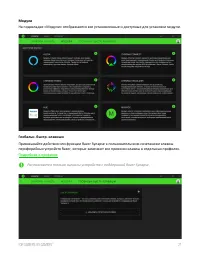
- страница 22 – Модули; Подробнее о профилях
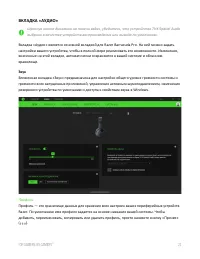
- страница 23 – ВКЛАДКА «АУДИО»; Вкладка «Аудио» является основной вкладкой для Razer; Звук; Профиль
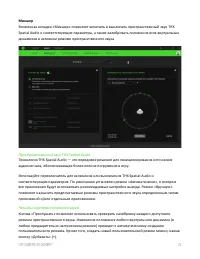
- страница 25 – Микшер; Пространственный звук THX Spatial Audio
- страница 27 – Улучшение; Усиление басов
- страница 28 – Микрофон
- страница 29 – «Нормализация громкости».; Уменьшение разницы в громкости самых громких и самых; «Устранение внешнего шума».; Уменьшение внешнего шума.; «Чистота звучания голоса».; Усиление частот речевого диапазона.
- страница 30 – Питание
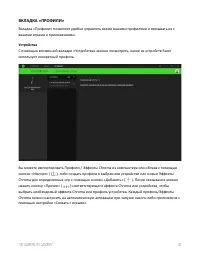
- страница 31 – ВКЛАДКА «ПРОФИЛИ»; Устройства
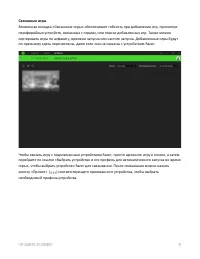
- страница 32 – Связанные игры; ) соответствующего привязанного устройства, чтобы выбрать
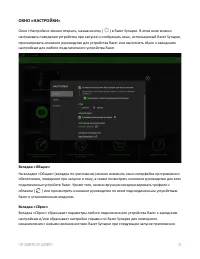
- страница 33 – ОКНО «НАСТРОЙКИ»; Окно «Настройки» можно открыть, нажав кнопку (; Вкладка «Общие»; Razer и установленным модулям.; Вкладка «Сброс»
- страница 34 – Вкладка «О программе»
- страница 35 – БЕЗОПАСНОСТЬ И ТЕХНИЧЕСКОЕ ОБСЛУЖИВАНИЕ; ПРАВИЛА ТЕХНИКИ БЕЗОПАСНОСТИ
- страница 37 – . ЮРИДИЧЕСКАЯ ИНФОРМАЦИЯ; компаний в; ОГРАНИЧЕННАЯ ГАРАНТИЯ НА ПРОДУКТ
- страница 38 – либо условие в любое время без предварительного
Загрузка инструкции
О С Н О В Н О Е Р У К О В О Д С Т В О


