Razer V2 X: PDF инструкция по эксплуатации

Инструкция по эксплуатации Razer V2 X. Ниже вы найдете PDF инструкцию на русском языке.
Не нашли ответ на свой вопрос? Напишите нам, и мы оперативно вам поможем.
1

2
3
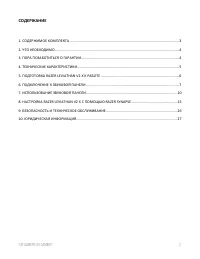
4
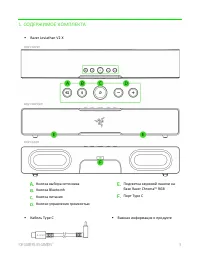
5

6
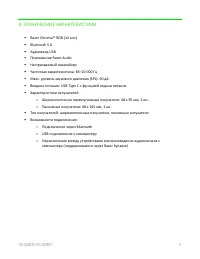
7
8
9
10
11
12
13
14
15
16
17
18
19
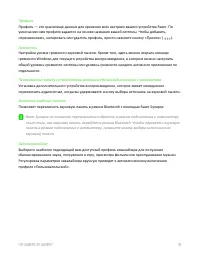
20

21
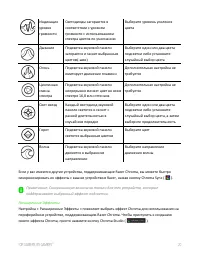
22
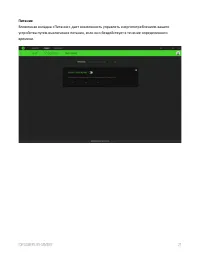
23
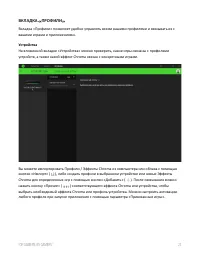
24
25
26
27
28
29
Содержание:
- страница 3 – СОДЕРЖАНИЕ
- страница 4 – СОДЕРЖИМОЕ КОМПЛЕКТА; Razer Leviathan V2 X
- страница 5 – ЧТО НЕОБХОДИМО; ТРЕБОВАНИЯ ПРОДУКТА; ПОРА ПОЗАБОТИТЬСЯ О ГАРАНТИИ
- страница 6 – . ТЕХНИЧЕСКИЕ ХАРАКТЕРИСТИКИ; USB
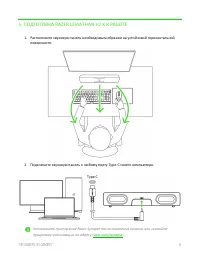
- страница 7 – ПОДГОТОВКА RAZER LEVIATHAN V2 X К РАБОТЕ; Подключите звуковую панель к любому порту Type
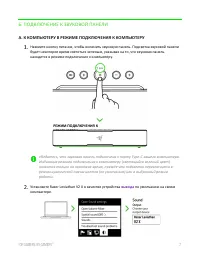
- страница 8 – ПОДКЛЮЧЕНИЕ К ЗВУКОВОЙ ПАНЕЛИ; А. К КОМПЬЮТЕРУ В РЕЖИМЕ ПОДКЛЮЧЕНИЯ К КОМПЬЮТЕРУ; Убедитесь, что звуковая панель подключена к порту Type; вывода; по умолчанию на своем
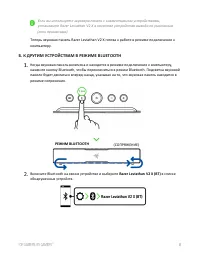
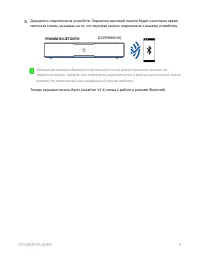
- страница 9 – Б. К ДРУГИМ УСТРОЙСТВАМ В РЕЖИМЕ BLUETOOTH; назад, указывая на то, что звуковая панель находится в; РЕЖИМ BLUETOOTH
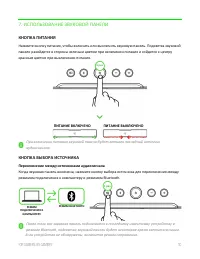
- страница 11 – ИСПОЛЬЗОВАНИЕ ЗВУКОВОЙ ПАНЕЛИ; КНОПКА ПИТАНИЯ; Переключение между источниками аудиосигнала; Если устройства не обнаружены, включится режим сопряжения.; ПИТАНИЕ ВКЛЮЧЕНО
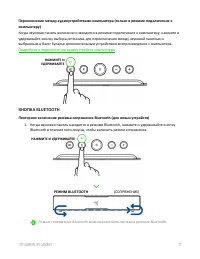
- страница 12 – Подробнее о переключении аудиоустройств компьютера; КНОПКА BLUETOOTH; Blueto; НАЖМИТЕ И УДЕРЖИВАЙТЕ
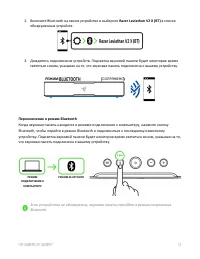
- страница 13 – Переключение в режим Bluetooth; СОПРЯЖЕНО
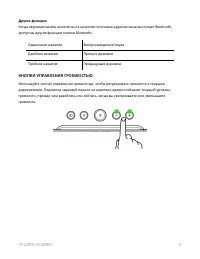
- страница 14 – Другие функции; КНОПКИ УПРАВЛЕНИЯ ГРОМКОСТЬЮ
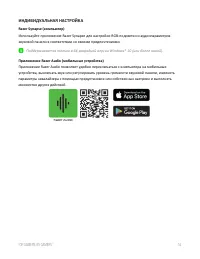
- страница 15 – ИНДИВИДУАЛЬНАЯ НАСТРОЙКА; Используйте приложение Razer Synapse для настройки; Приложение Razer Audio (мобильные устройства); Razer Audio
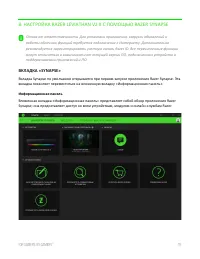
- страница 16 – НАСТРОЙКА RAZER LEVIATHAN V2 X С ПОМОЩЬЮ RAZER SYNAPSE; ВКЛАДКА «SYNAPSE»; Информационная панель
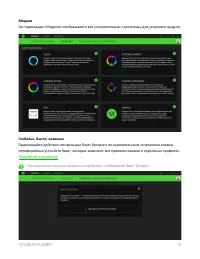
- страница 17 – Модули; Подробнее о профилях
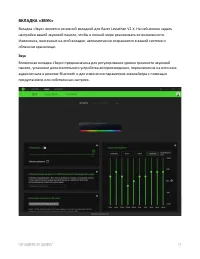
- страница 18 – ВКЛАДКА «ЗВУК»; Звук; источник
- страница 20 – Подсветка; Яркость
- страница 21 – Расширенные Эффекты
- страница 22 – Питание
- страница 23 – ВКЛАДКА ПРОФИЛИ; Устройства; ), либо создать профили в выбранном устройстве или новые Эффекты
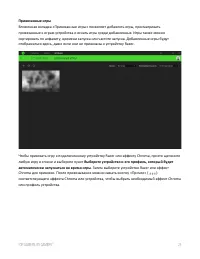
- страница 24 – Привязанные игры; Вложенная вкладка; Выберите устройство и его профиль, который будет; Затем выберите устройство Razer или эффект
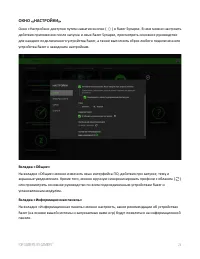
- страница 25 – ОКНО НАСТРОЙКИ; Окно «Настройки» доступно путем нажатия кнопки (; Вкладка «Общие»
- страница 27 – БЕЗОПАСНОСТЬ И ТЕХНИЧЕСКОЕ ОБСЛУЖИВАНИЕ; ПРАВИЛА ТЕХНИКИ БЕЗОПАСНОСТИ; сайт; ОБСЛУЖИВАНИЕ И ИСПОЛЬЗОВАНИЕ
- страница 28 – . ЮРИДИЧЕСКАЯ ИНФОРМАЦИЯ; может иметь авторские права, товарные знаки, секреты; ОГРАНИЧЕННАЯ ГАРАНТИЯ НА ПРОДУКТ
- страница 29 – Компания Razer сохраняет за собой право
Загрузка инструкции
О С Н О В Н О Е Р У К О В О Д С Т В О