Ricoh IM C2000: PDF инструкция по эксплуатации
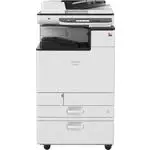
Инструкция по эксплуатации Ricoh IM C2000. Ниже вы найдете PDF инструкцию на русском языке.
Не нашли ответ на свой вопрос? Напишите нам, и мы оперативно вам поможем.
1
2

3
4
5
6
7
8
9
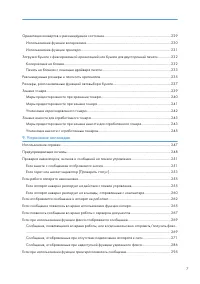
10
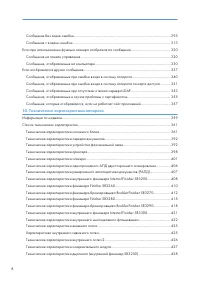
11
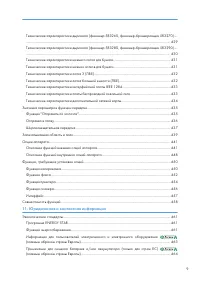
12

13
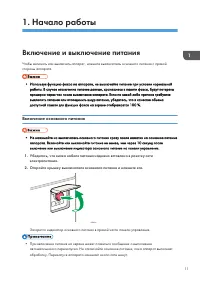
14
15
16
17
18
19
20
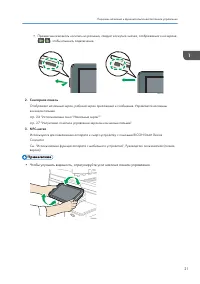
21

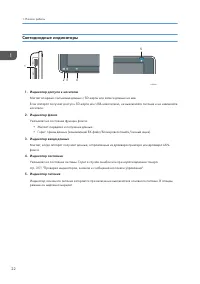
22
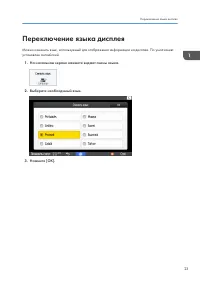
23
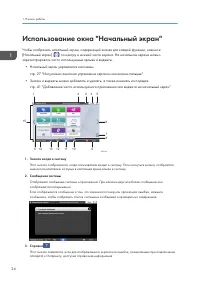
24
25
26
27
28
29
30
31
32
33
34
35
36
37
38
39
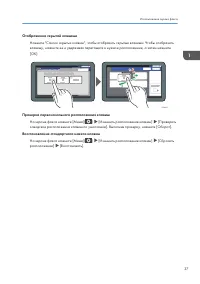
40
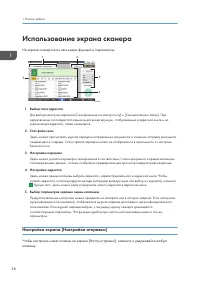
41
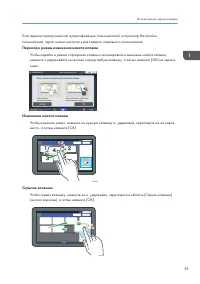
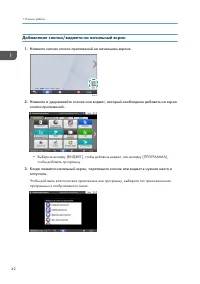
42
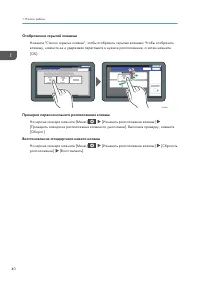
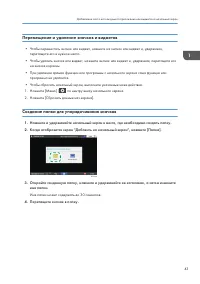
43
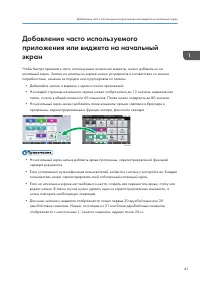
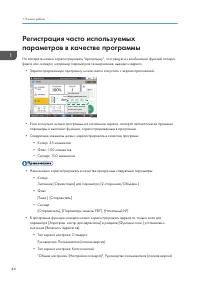
44
45
46
47
48
49
50
51
52
53
54
55
56
57
58
59
60
61
62
63
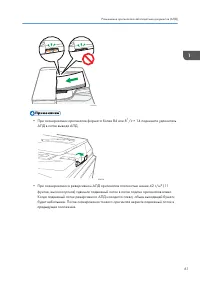
64
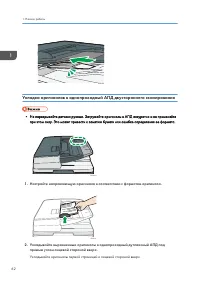
65
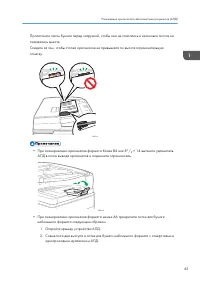
66
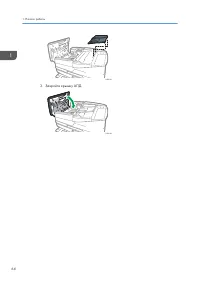
67
68
69
70
71
72
73
74
75
76
77
78
79
80
81
82

83
84
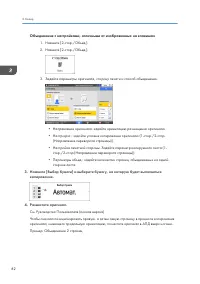
85
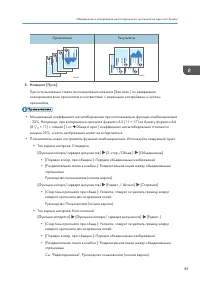
86
87
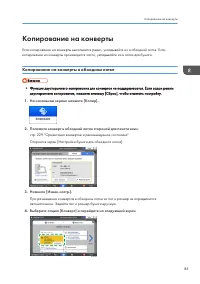
88
89
90
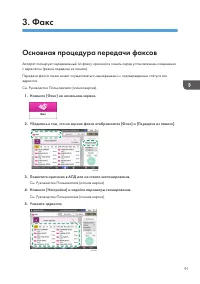
91
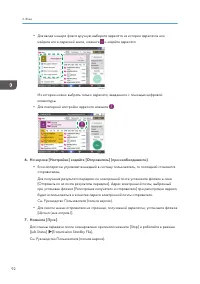
92

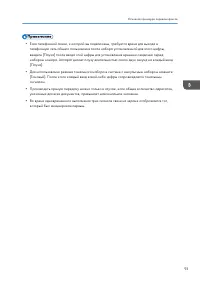
93
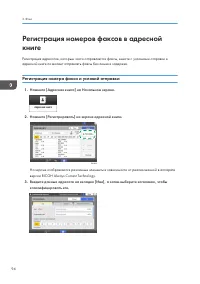
94
95
96
97
98
99
100
101
102
103
104
105
106
107
108
109
110
111
112
113
114
115
116
117
118
119
120
121
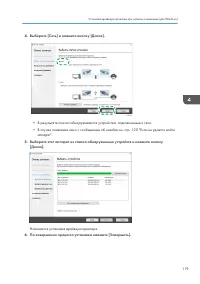
122
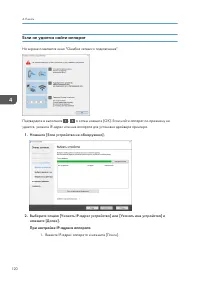
123
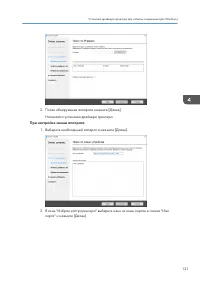
124
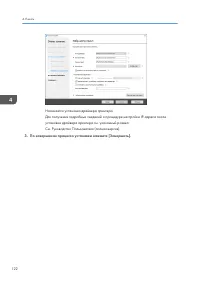
125
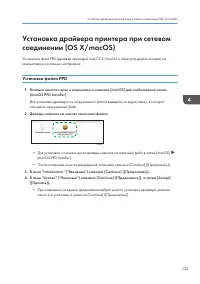
126
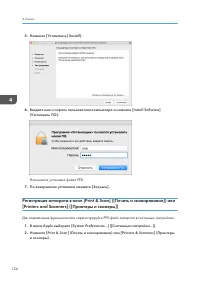
127
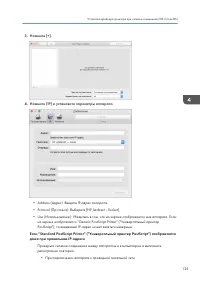
128
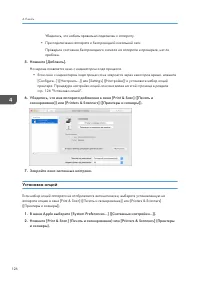
129
130
131
132
133
134
135
136
137
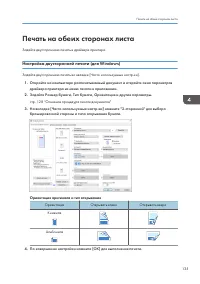
138
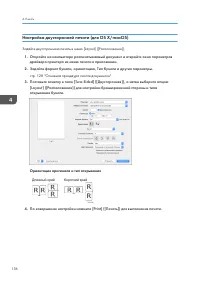
139
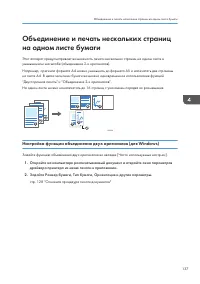
140
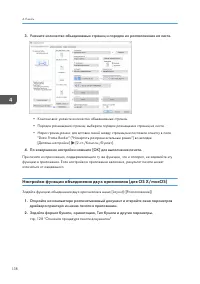
141
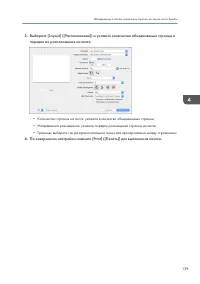
142
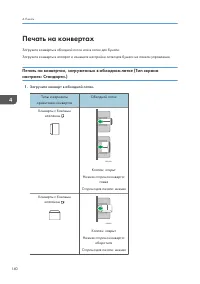
143
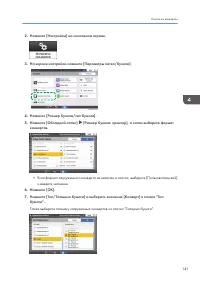
144
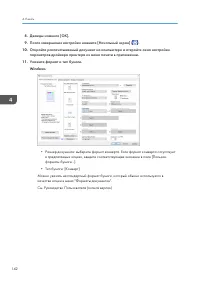
145

146
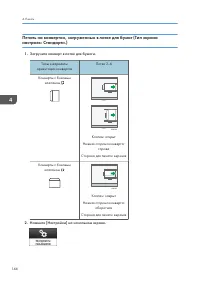
147
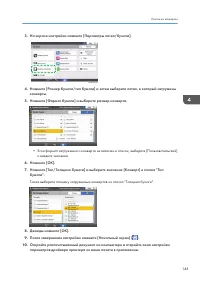
148
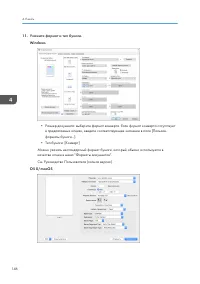
149
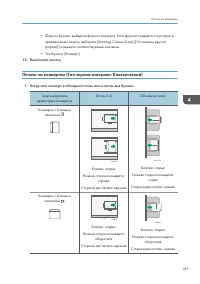
150
151
152
153
154
155
156
157
158

159
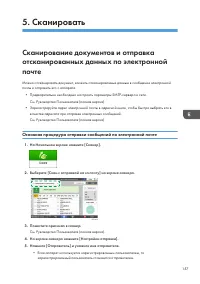
160
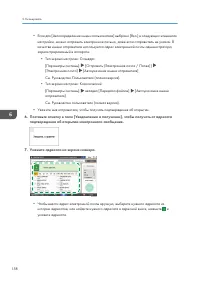
161
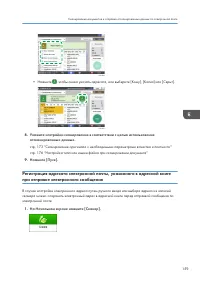
162
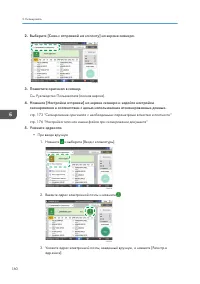
163
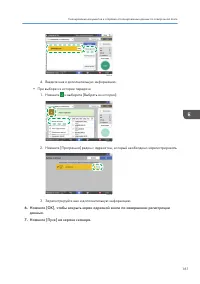
164
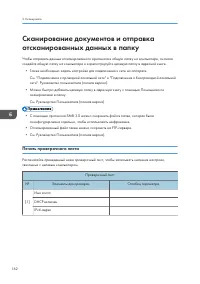
165
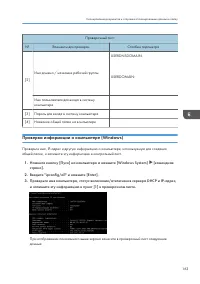
166
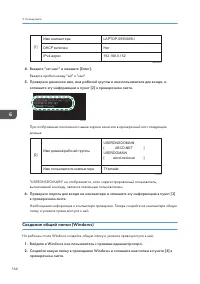
167
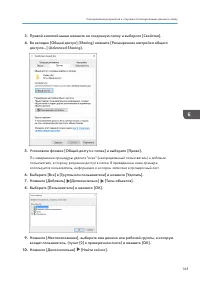
168
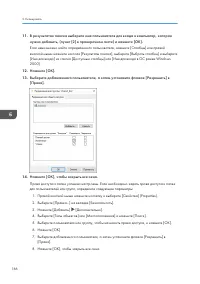
169
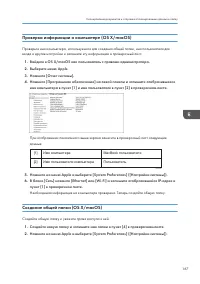
170
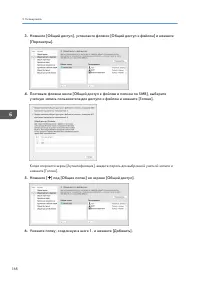
171
172
173
174
175
176
177
178
179
180
181
182
183

184
185
186
187
188
189
190
191
192
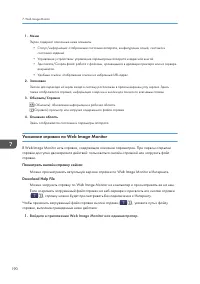
193
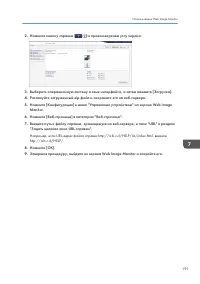
194

195

196
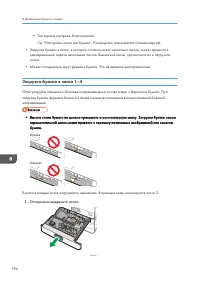
197
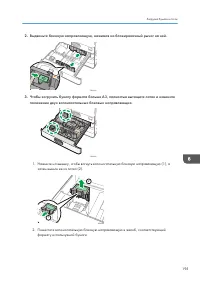
198
199
200
201
202
203
204
205
206
207
208
209
210
211
212
213
214
215
216
217
218
219
220
221
222
223
224
225
226
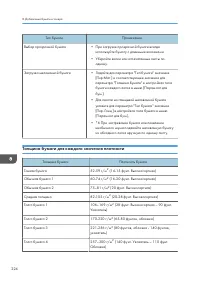
227
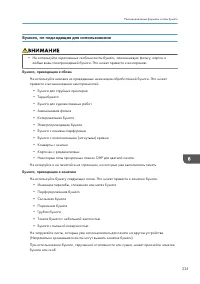
228
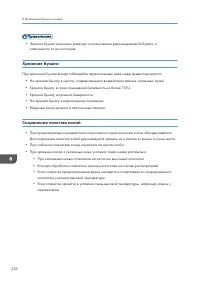
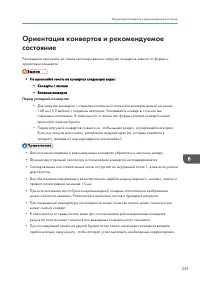
229
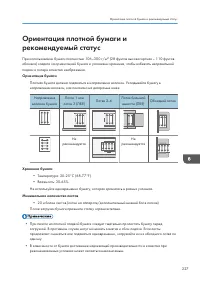
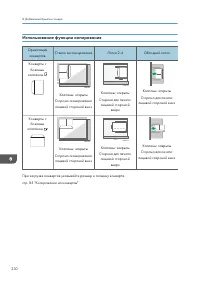
230
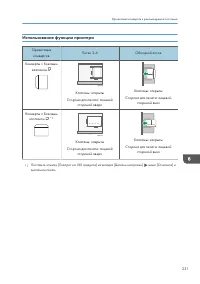
231
232
233
234
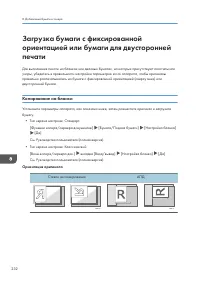
235
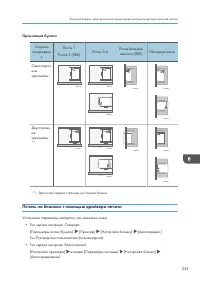
236
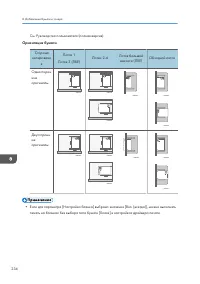
237
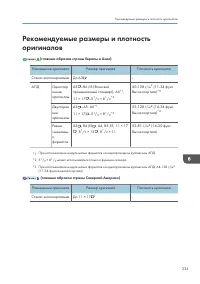
238
239
240
241
242
243
244
245
246
247
248

249
250
251
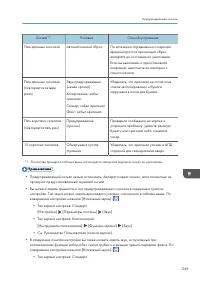
252
253
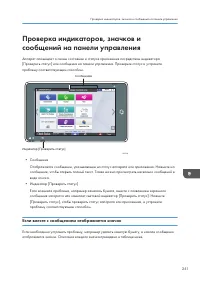
254
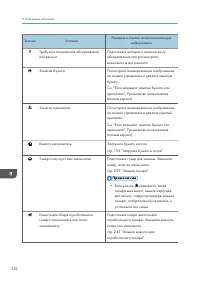
255
256
257
258
259
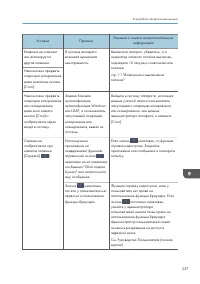
260
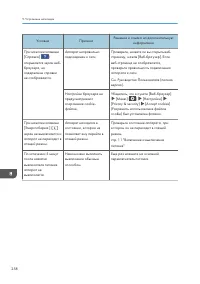
261
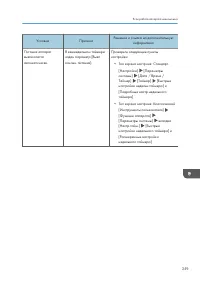
262
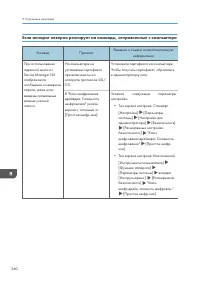
263
264
265
266
267
268
269
270
271
272
273
274
275
276
277
278
279
280
281
282
283
284
285
286
287
288
289
290
291
292
293
294
295
296
297
298
299
300
301
302
303
304
305
306
307
308
309
310
311
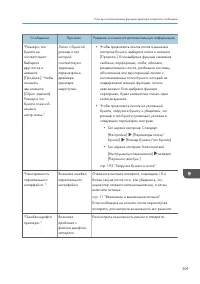
312
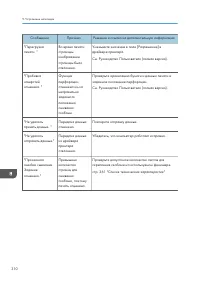
313
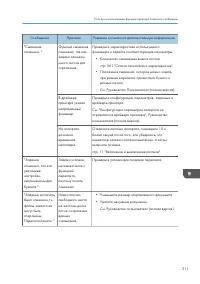
314
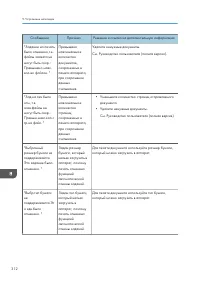
315
316
317
318
319
320
321
322
323
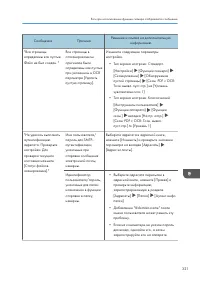
324
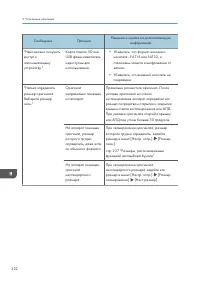
325
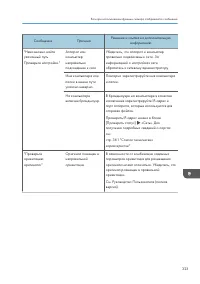
326
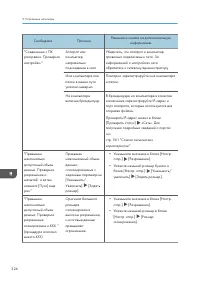
327
328
329
330
331
332
333
334
335
336
337
338
339
340
341
342
343
344
345
346
347
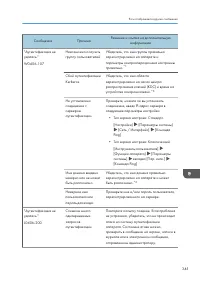
348
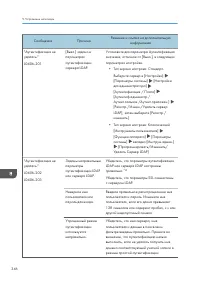
349
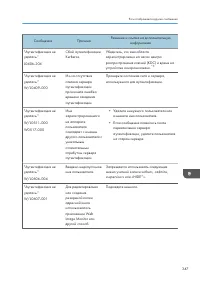
350
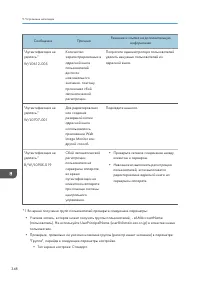
351
352
353
354
355
356
357
358
359
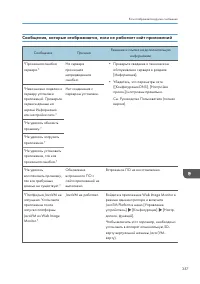
360
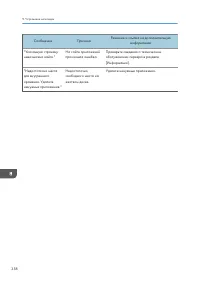
361
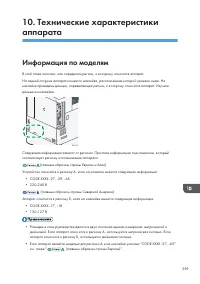
362
363
364
365
366
367
368
369
370
371
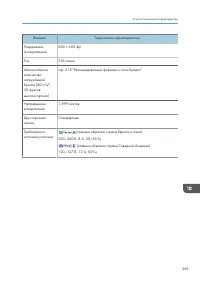
372
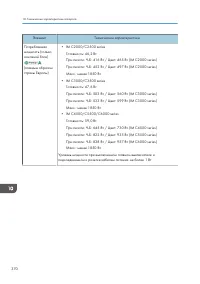
373
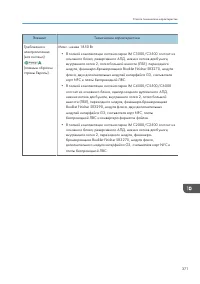
374
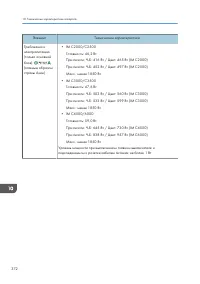
375
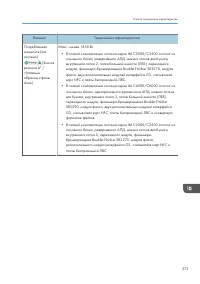
376
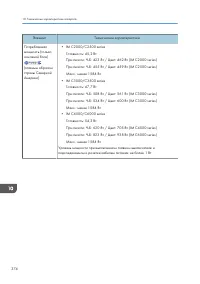
377
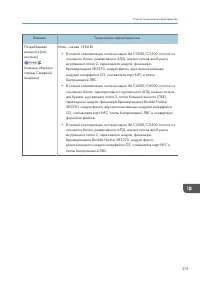
378
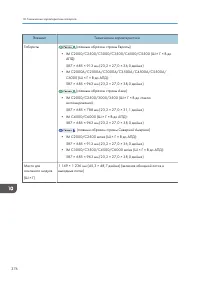
379
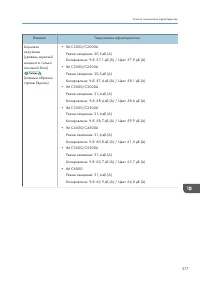
380
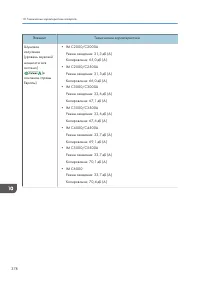
381
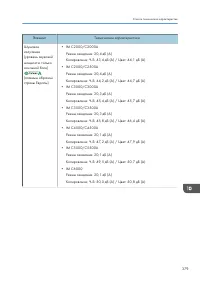
382
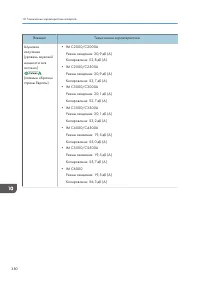
383
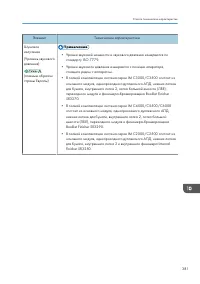
384
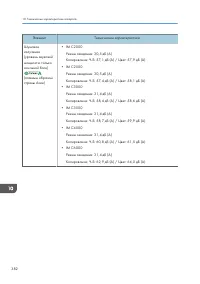
385
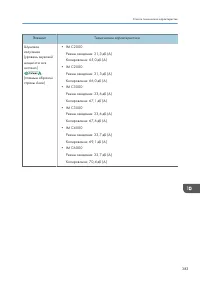
386
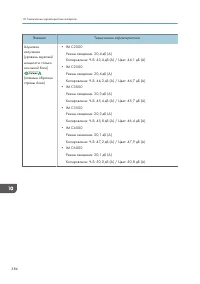
387
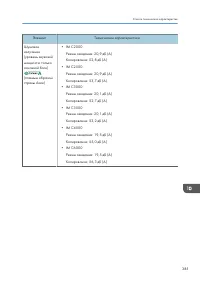
388
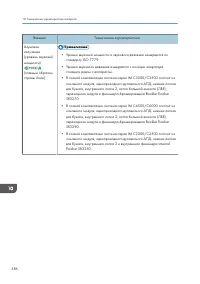
389
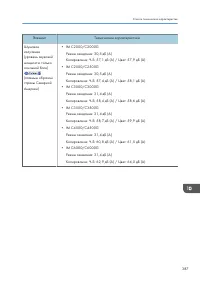
390
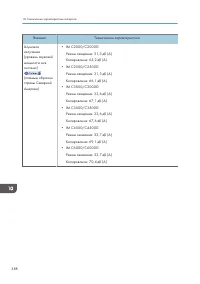
391
392
393
394
395
396
397
398
399
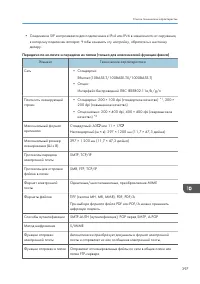
400
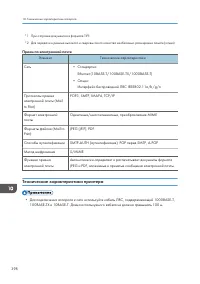
401
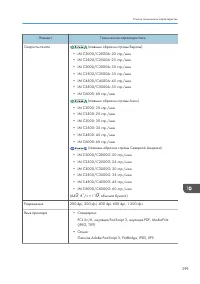
402
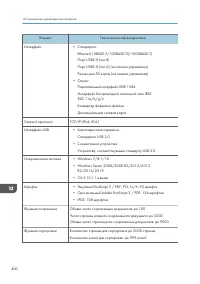
403
404
405
406
407
408
409
410
411
412
413
414
415
416
417
418
419
420
421
422
423
424
425
426
427
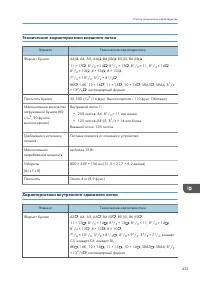
428
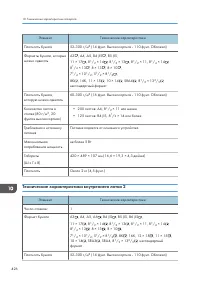
429
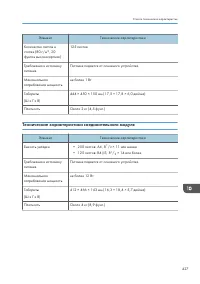
430
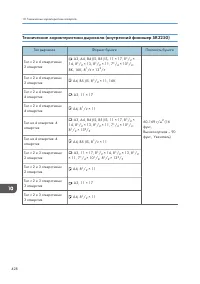
431
432
433
434
435
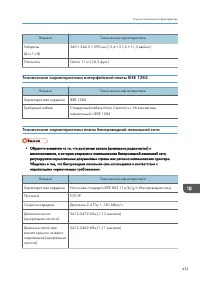
436
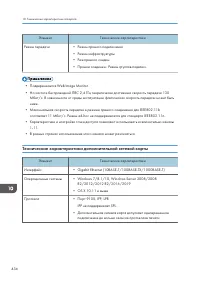
437
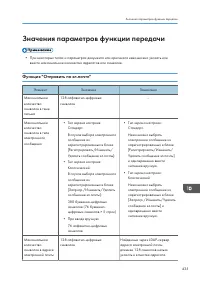
438
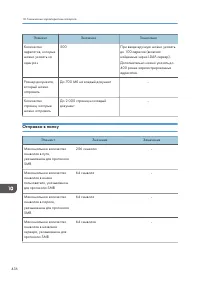
439
440
441
442
443
444
445
446
447
448
449
450
451
452
453
454
455
456
457
458
459
460
461
462

463
464
465
466
467
468
469
470
471
472
473

474

475

476

Содержание:
- страница 3 – Как пользоваться руководствами; Используемые в руководствах обозначения; В этом руководстве используются следующие обозначения:
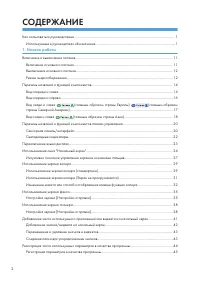
- страница 4 – СОДЕРЖАНИЕ
- страница 8 – Добавление бумаги и тонера
- страница 9 – Устранение неполадок
- страница 10 – Технические характеристики аппарата
- страница 11 – Юридическая и контактная информация
- страница 12 – Рекомендации для пользователей по защите окружающей среды
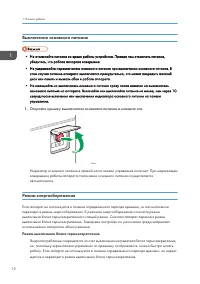
- страница 13 – Включение и выключение питания; Включение основного питания; Откройте крышку выключателя основного питания и нажмите его.
- страница 14 – Выключение основного питания; убедитесь, что работа аппарата завершена.; Режим энергосбережения; Режим выключения блока термозакрепления
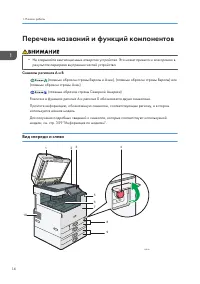
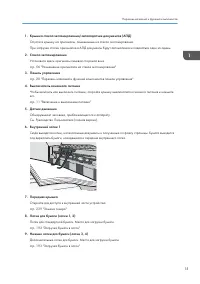
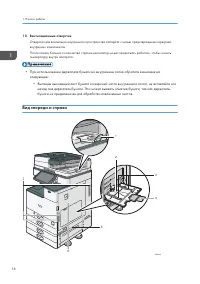
- страница 16 – Перечень названий и функций компонентов; результате перегрева внутренних частей устройства.; Вид спереди и слева
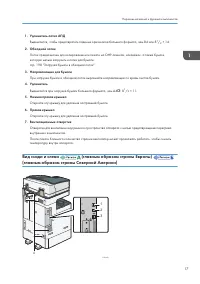
- страница 18 – Вид спереди и справа
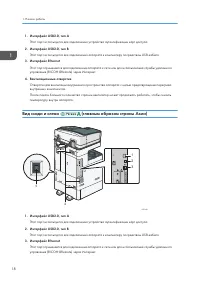
- страница 19 – Вид сзади и слева
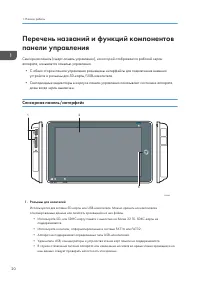
- страница 22 – даже когда экран выключен.; Сенсорная панель/интерфейс
- страница 24 – Светодиодные индикаторы
- страница 25 – На начальном экране нажмите виджет смены языка.
- страница 26 – • Начальный экран управляется касанием.
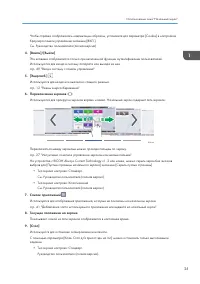
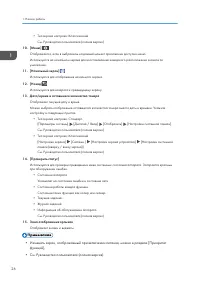
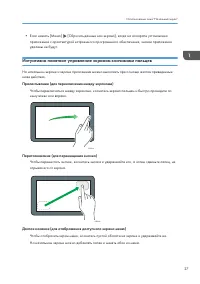
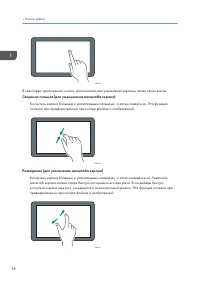
- страница 29 – Интуитивно понятное управление экраном кончиками пальцев; Пролистывание (для переключения между экранами)
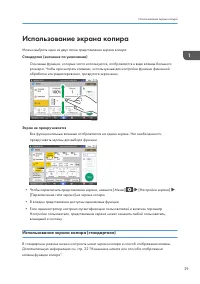
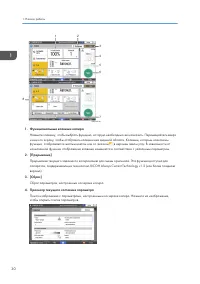
- страница 31 – Можно выбрать один из двух типов представления экрана копира:; Использование экрана копира (стандартное)
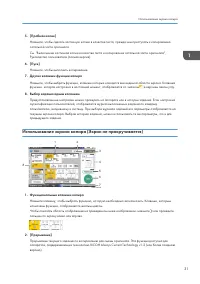
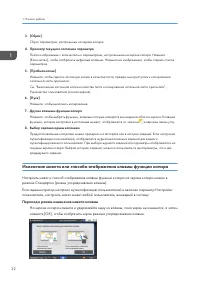
- страница 33 – Использование экрана копира (Экран не прокручивается)
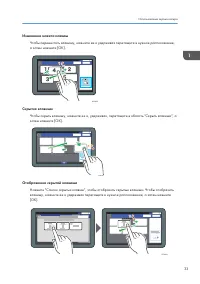
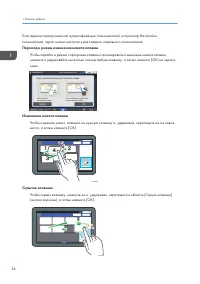
- страница 34 – Изменение макета или способа отображения клавиш функции копира; Переход в режим изменения макета клавиш
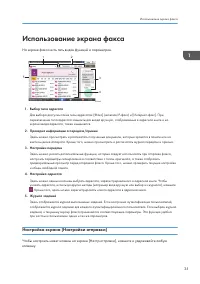
- страница 37 – На экране факса есть пять видов функций и параметров.
- страница 40 – Использование экрана сканера; На экране сканера есть пять видов функций и параметров.
- страница 44 – Добавление значка/виджета на начальный экран; Нажмите значок списка приложений на начальном экране.
- страница 45 – Перемещение и удаление значков и виджетов; перетащите его в нужное место.; Создание папки для упорядочивания значков; Имя папки может содержать до 30 символов.
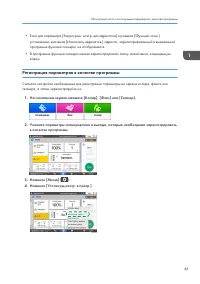
- страница 47 – Регистрация параметров в качестве программы
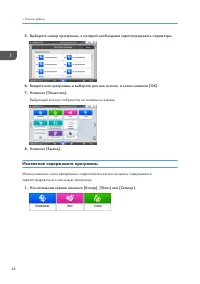
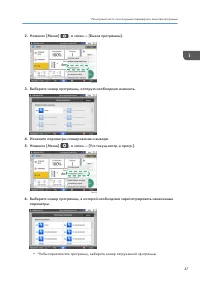
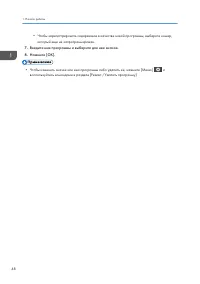
- страница 48 – Выбранный значок отобразится на начальном экране.; Изменение содержимого программы
- страница 51 – доступа или мобильным устройством.
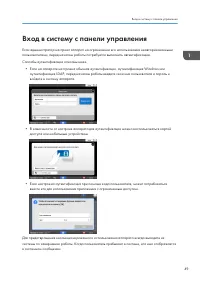
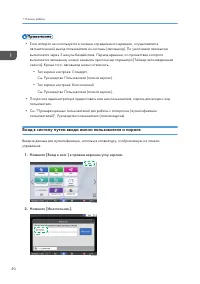
- страница 52 – • Тип экрана настроек: Классический; Вход в систему путем ввода имени пользователя и пароля
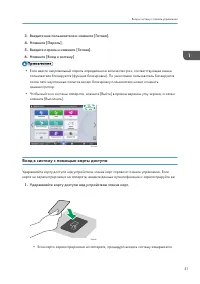
- страница 53 – Вход в систему с помощью карты доступа; Удерживайте карту доступа над устройством чтения карт.
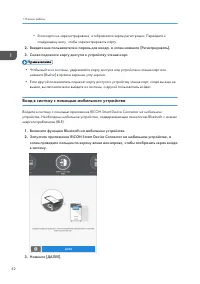
- страница 54 – Вход в систему с помощью мобильного устройства; Включите функцию Bluetooth на мобильном устройстве.
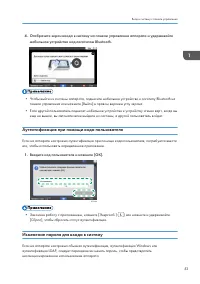
- страница 55 – панели управления или нажмите [Выйти] в правом верхнем углу экрана.; Аутентификация при помощи кода пользователя; ) или нажмите и удерживайте; Изменение пароля для входа в систему
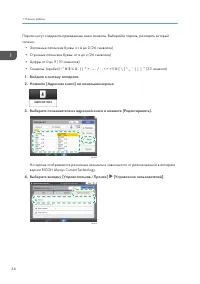
- страница 56 – Войдите в систему аппарата.
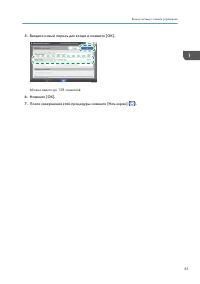
- страница 57 – Можно ввести до 128 символов.
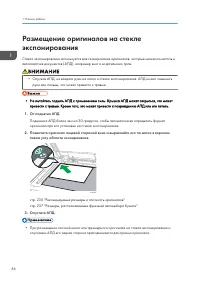
- страница 58 – руки или пальцы, что может привести к травме.
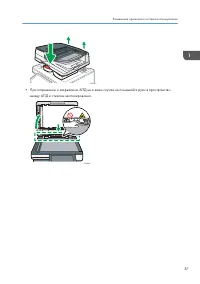
- страница 59 – между АПД и стеклом экспонирования.
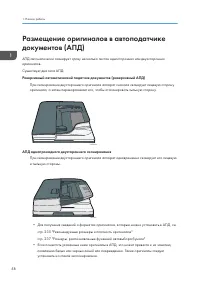
- страница 60 – Размещение оригиналов в автоподатчике; АПД однопроходного двустороннего сканирования
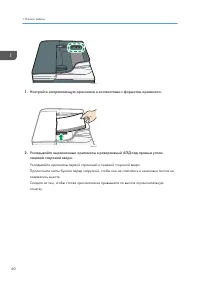
- страница 61 – Укладка оригиналов в реверсивный АПД
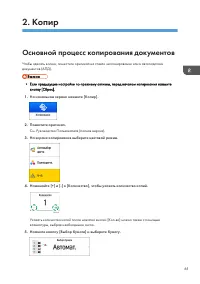
- страница 67 – Основной процесс копирования документов; На экране копирования выберите цветовой режим.
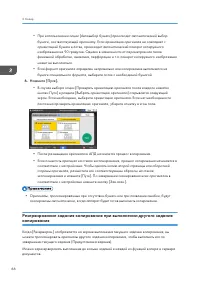
- страница 68 – копирования
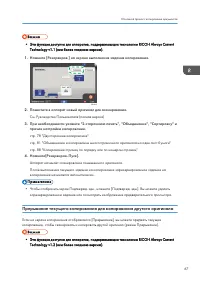
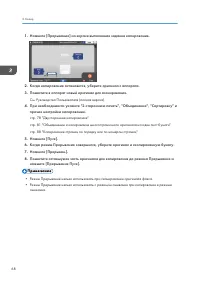
- страница 69 – Поместите в аппарат новый оригинал для сканирования.
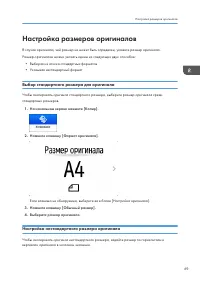
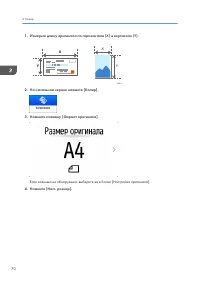
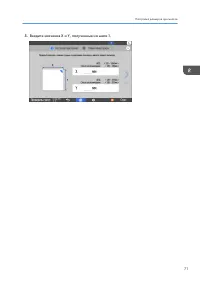
- страница 71 – Выбор стандартного размера для оригинала; Выберите размер оригинала.; Настройка нестандартного размера оригинала
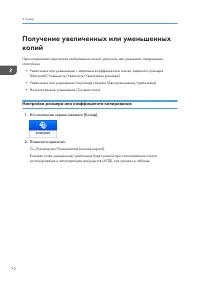
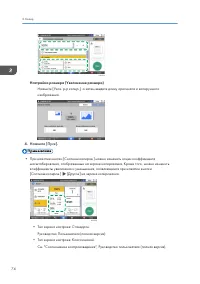
- страница 74 – Настройка размера или коэффициента копирования
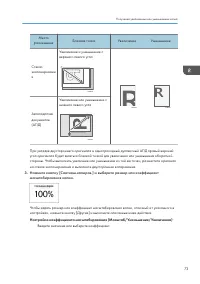
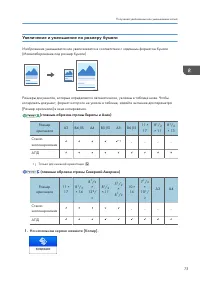
- страница 77 – Увеличение и уменьшение по размеру бумаги; (главным образом страны Северной Америки)
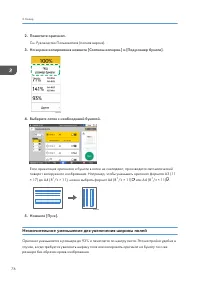
- страница 78 – Выберите лоток с необходимой бумагой.; Незначительное уменьшение для увеличения ширины полей
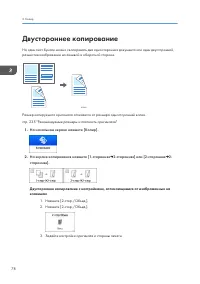
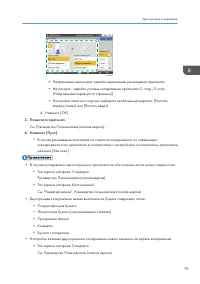
- страница 80 – Двустороннее копирование; Задайте настройки оригинала и стороны печати.
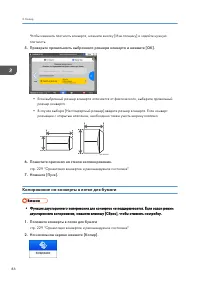
- страница 87 – Копирование на конверты в обходном лотке; Положите конверт в обходной лоток стороной для печати вниз.
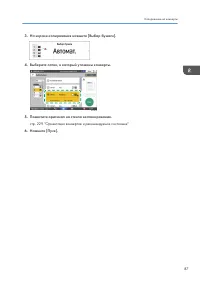
- страница 88 – Поместите оригинал на стекло экспонирования.; Копирование на конверты в лотке для бумаги; Положите конверты в лоток для бумаги
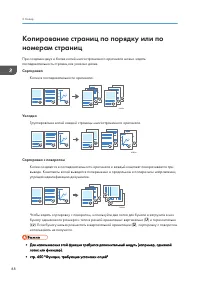
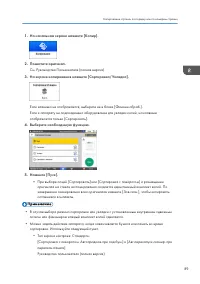
- страница 90 – Сортировка
- страница 93 – Основная процедура передачи факсов; Поместите оригинал в АПД или на стекло экспонирования.
- страница 96 – Регистрация номера факса и условий отправки
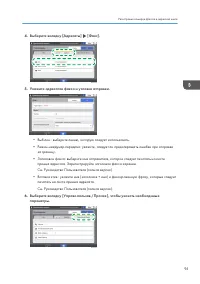
- страница 97 – Укажите адресатов факса и условия отправки.
- страница 100 – Настройте параметры сканирования.
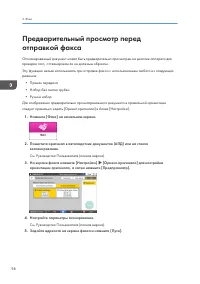
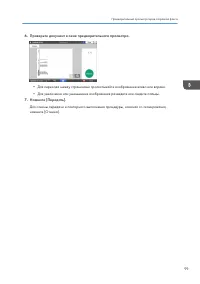
- страница 101 – Проверьте документ в окне предварительного просмотра.
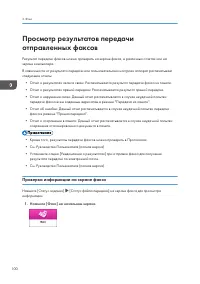
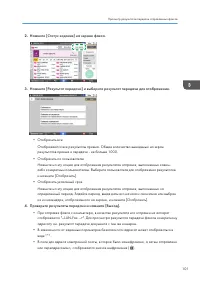
- страница 102 – сохранения отсканированного документа в памяти.; Проверка информации на экране факса
- страница 104 – Проверка результата в отчете о результатах сеанса связи; Проверка результата в отчете о результатах прямой передачи
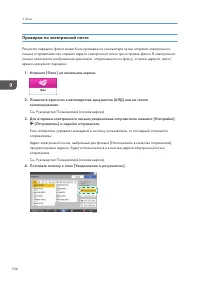
- страница 106 – Проверка по электронной почте
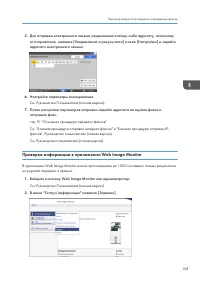
- страница 107 – Проверка информации в приложении Web Image Monitor; Войдите в систему Web Image Monitor как администратор.
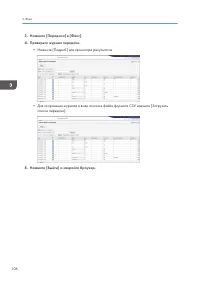
- страница 108 – Проверьте журнал передачи.
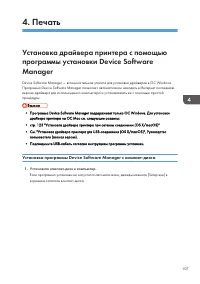
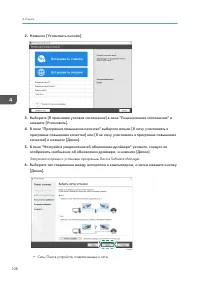
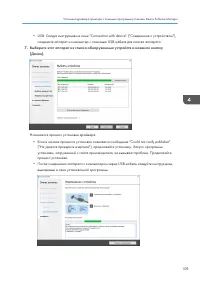
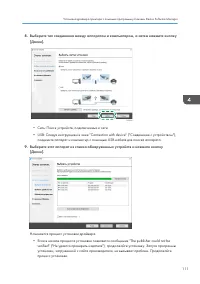
- страница 109 – драйвера принтера на ОС Mac см. следующие разделы:; Установка программы Device Software Manager с компакт-диска
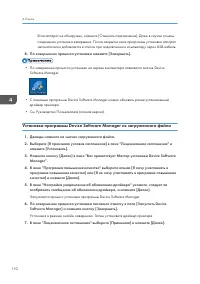
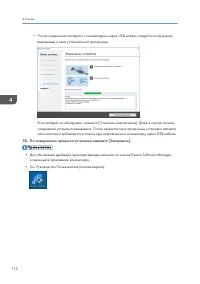
- страница 112 – Дважды нажмите на значок загруженного файла.
- страница 113 – Начинается процесс установки драйвера.
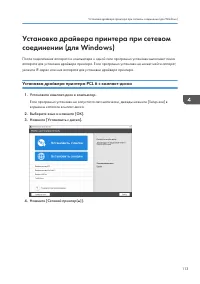
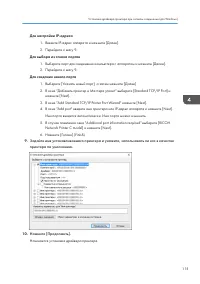
- страница 115 – Установка драйвера принтера при сетевом; Установка драйвера принтера PCL 6 с компакт-диска
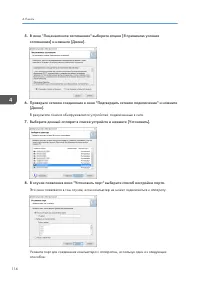
- страница 116 – Выберите данный аппарат в списке устройств и нажмите [Установить].
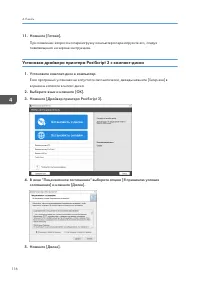
- страница 118 – Установка драйвера принтера PostScript 3 с компакт-диска
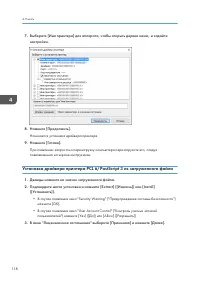
- страница 121 – Начинается установка драйвера принтера.
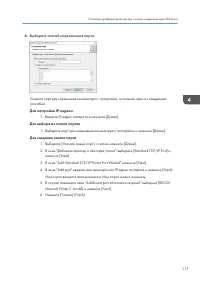
- страница 122 – Если не удается найти аппарат; При настройке IP-адреса аппарата
- страница 125 – Установка файла PPD; Дважды нажмите на значок пакетного файла.
- страница 126 – Начинается установка файла PPD.
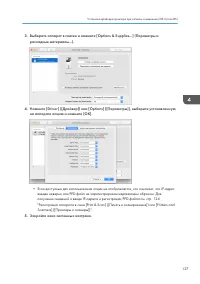
- страница 127 – • При подключении аппарата к проводной локальной сети
- страница 128 – Установка опций
- страница 129 – Закройте окно системных настроек.
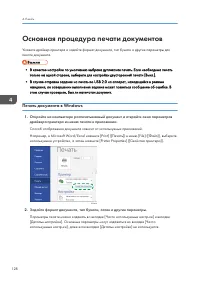
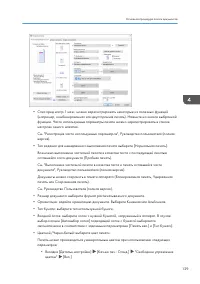
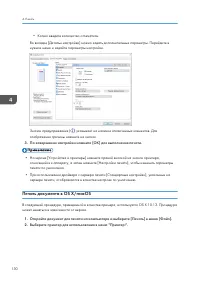
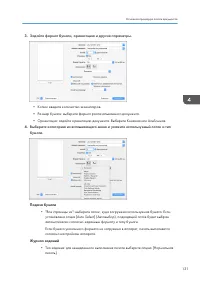
- страница 130 – Основная процедура печати документов; Печать документа в Windows; Задайте формат документа, тип бумаги, лоток и другие параметры.
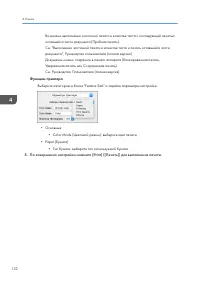
- страница 132 – сервере печати, отображаются в качестве настроек по умолчанию.; Печать документа в OS X/macOS
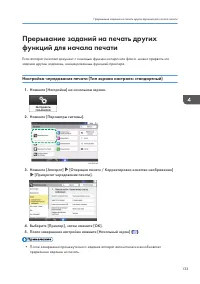
- страница 135 – Настройка чередования печати (Тип экрана настроек: стандартный); прерванное задание на печать.
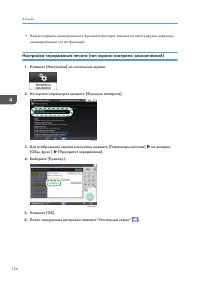
- страница 136 – инициированным той же функцией.; Настройка чередования печати (тип экрана настроек: классический)
- страница 137 – Настройка двусторонней печати (для Windows); Задайте Размер бумаги, Тип бумаги, Ориентация и другие параметры.
- страница 139 – Настройка функции объединения двух оригиналов (для Windows)
- страница 140 – Настройка функции объединения двух оригиналов (для OS X/macOS); Задайте формат бумаги, ориентацию, Тип бумаги и другие параметры.
- страница 142 – Печать на конвертах; Печать на конвертах, загруженных в обходном лотке (Тип экрана; Загрузите конверт в обходной лоток.
- страница 146 – Печать на конвертах, загруженных в лотке для бумаг (Тип экрана; Загрузите конверт в лоток для бумаги.
- страница 149 – Загрузите конверт в обходной лоток или в лоток для бумаги.
- страница 153 – Выберите документ для печати.
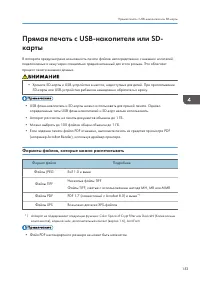
- страница 155 – карты; Форматы файлов, которые можно распечатывать
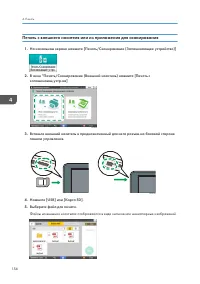
- страница 156 – Печать с внешнего носителя или из приложения для сканирования; Выберите файл для печати.
- страница 159 – Основная процедура отправки сообщений по электронной почте; Поместите оригинал в сканер.
- страница 161 – при отправке электронного сообщения
- страница 164 – Печать проверочного листа
- страница 165 – Проверка информации о компьютере (Windows)
- страница 166 – Войдите в Windows как пользователь с правами администратора.
- страница 169 – Войдите в OS X/macOS как пользователь с правами администратора.; Создайте общую папку и укажите права доступа к ней.
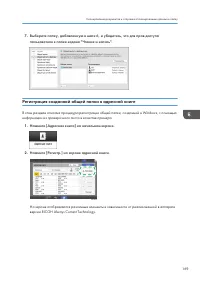
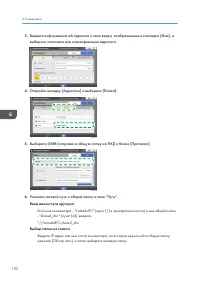
- страница 171 – Регистрация созданной общей папки в адресной книге
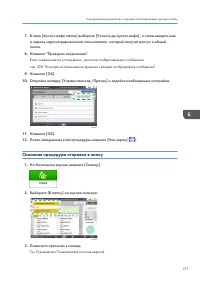
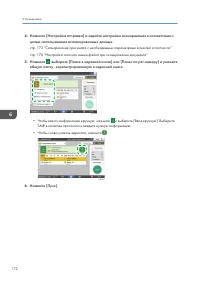
- страница 173 – Основная процедура отправки в папку
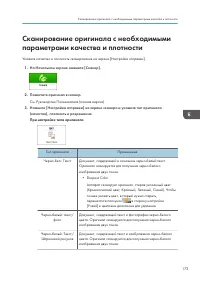
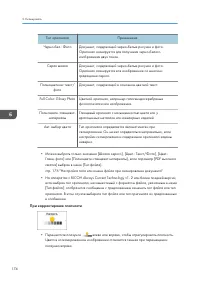
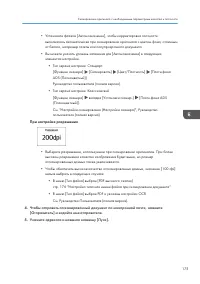
- страница 176 – При корректировке плотности
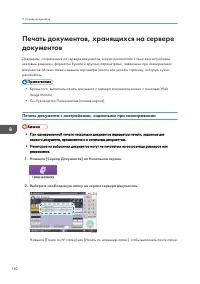
- страница 184 – Печать документа с настройками, заданными при сканировании; первого документа, применяются и к остальным документам.
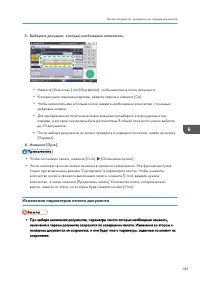
- страница 185 – Выберите документ, который необходимо напечатать.; Изменение параметров печати документа
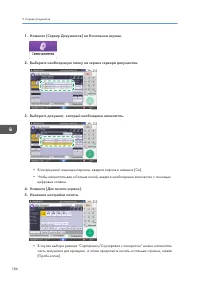
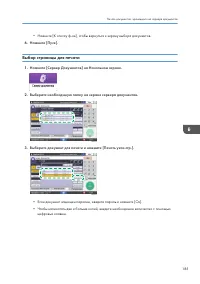
- страница 187 – Выбор страницы для печати; Выберите необходимую папку на экране сервера документов.
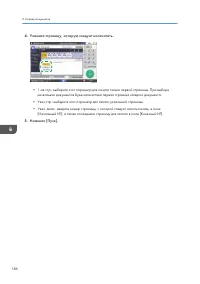
- страница 188 – Укажите страницу, которую следует напечатать.
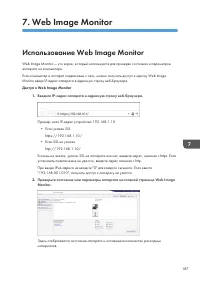
- страница 189 – Использование Web Image Monitor; Доступ к Web Image Monitor
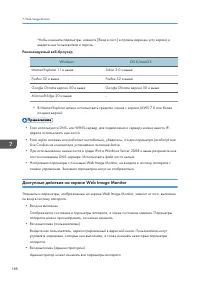
- страница 190 – Рекомендуемый веб-браузер; Доступные действия на экране Web Image Monitor
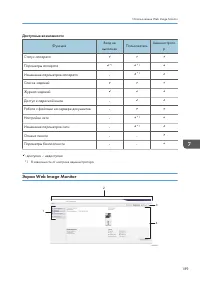
- страница 191 – Доступные возможности; Экран Web Image Monitor
- страница 192 – Указание справки по Web Image Monitor; Посмотреть онлайн справку сейчас
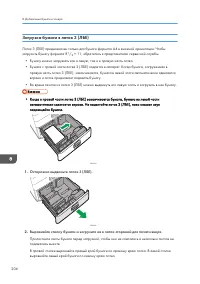
- страница 195 – Загрузка бумаги в лоток; Способ загрузки бумаги зависит от типа лотка.
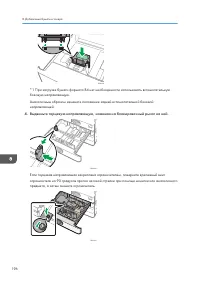
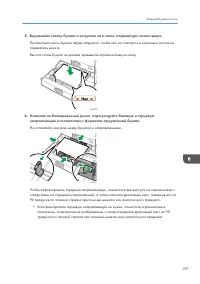
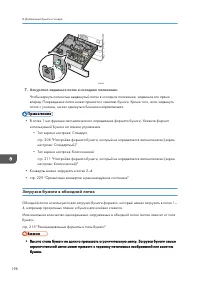
- страница 196 – Загрузка бумаги в лотки 1–4; Осторожно выдвиньте лоток.
- страница 197 – формату используемой бумаги.
- страница 199 – Не оставляйте зазоров между бумагой и направляющими.
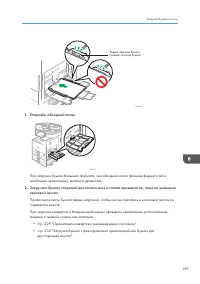
- страница 200 – Загрузка бумаги в обходной лоток
- страница 201 – Откройте обходной лоток.
- страница 203 – Установите направляющие по формату бумаги.
- страница 206 – × 11, обратитесь к представителю сервисной службы.
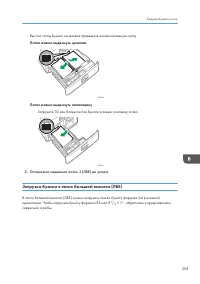
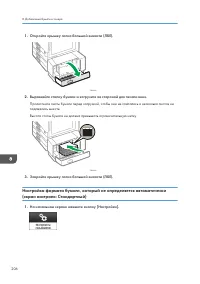
- страница 207 – Загрузка бумаги в лоток большой емкости (ЛБЕ); × 11, обратитесь к представителю
- страница 208 – Выровняйте стопку бумаги и загрузите ее стороной для печати вниз.
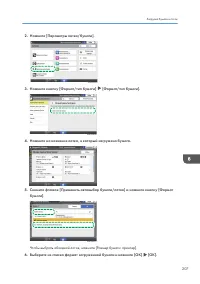
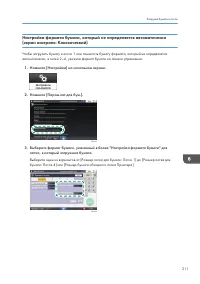
- страница 209 – Нажмите на название лотка, в который загружена бумага.
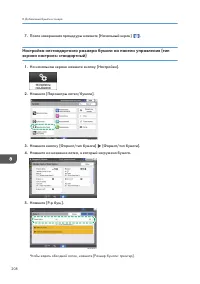
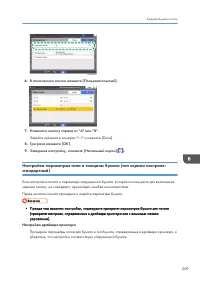
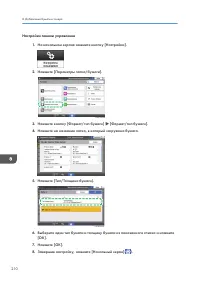
- страница 211 – Настройка параметров типа и толщины бумаги (тип экрана настроек:; Настройки драйвера принтера
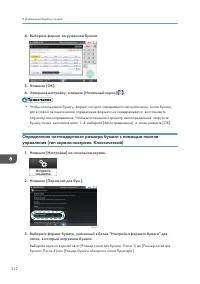
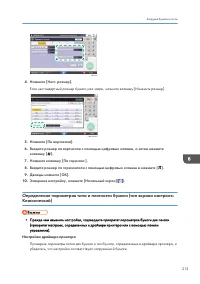
- страница 214 – Выберите формат загруженной бумаги.; Определение нестандартного размера бумаги с помощью панели
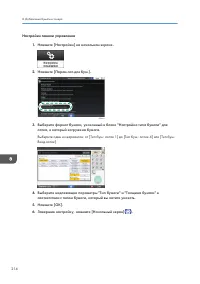
- страница 216 – Настройки панели управления
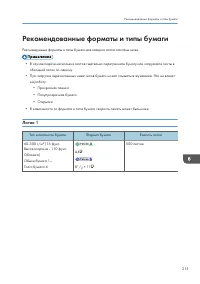
- страница 217 – обходной лоток по одному.; Лоток 1; Тип и плотность бумаги
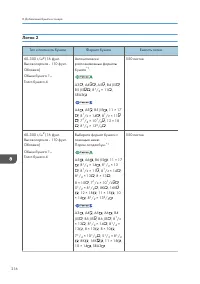
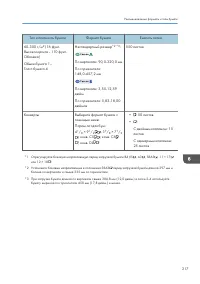
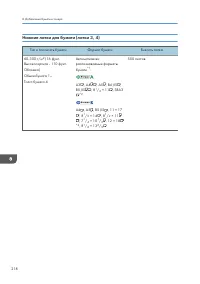
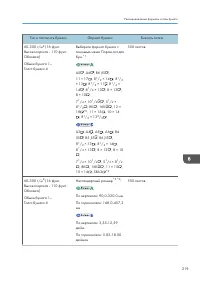
- страница 218 – Лоток 2
- страница 222 – Обходной лоток
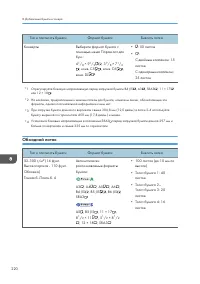
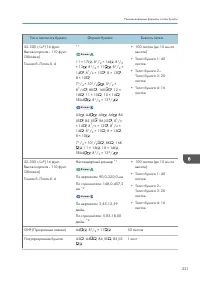
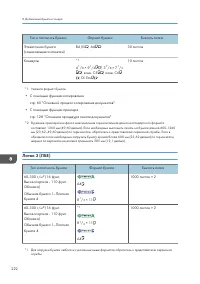
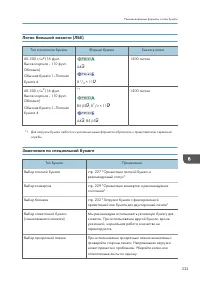
- страница 225 – Замечания по специальной бумаге
- страница 226 – Толщина бумаги для каждого значения плотности
- страница 227 – Бумага, не подходящая для использования; Бумага, приводящая к сбоям
- страница 228 – зависимости от ее состояния.; Хранение бумаги; пластика в условиях высокой температуры
- страница 229 – Ориентация бумаги
- страница 231 – • Не выполняйте печать на конвертах следующих видов:
- страница 232 – Использование функции копирования
- страница 233 – Использование функции принтера
- страница 234 – Копирование на бланки
- страница 235 – Печать на бланках с помощью драйвера печати
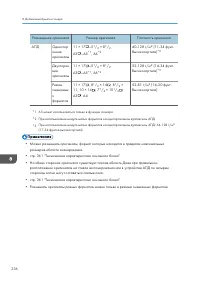
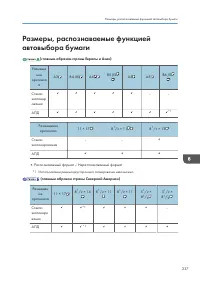
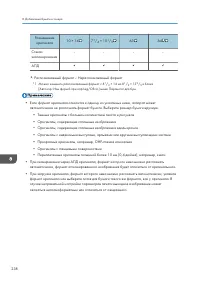
- страница 238 – размеров области сканирования.
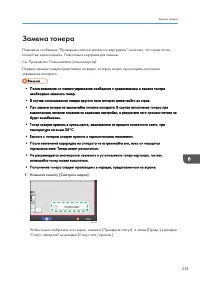
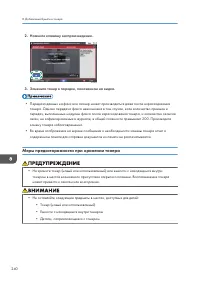
- страница 241 – необходимо заменить тонер.
- страница 242 – Меры предосторожности при хранении тонера; • Не оставляйте следующие предметы в местах, доступных для детей:
- страница 243 – Меры предосторожности при замене тонера; для упаковки данного изделия:
- страница 244 – использованного) выполните следующие действия:; Утилизация израсходованного тонера
- страница 245 – Нажмите клавишу воспроизведения.
- страница 247 – Утилизация емкости с отработанным тонером
- страница 249 – Использование справки
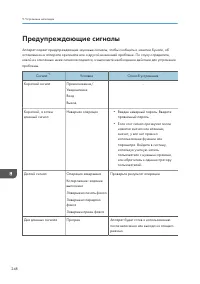
- страница 250 – Предупреждающие сигналы
- страница 253 – • Сообщение; Если вместе с сообщением отображается значок
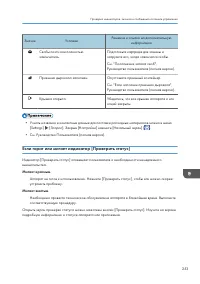
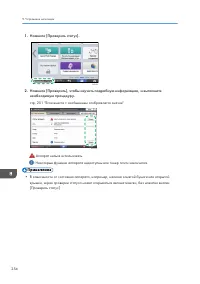
- страница 255 – Если горит или мигает индикатор [Проверить статус]; Мигает красным
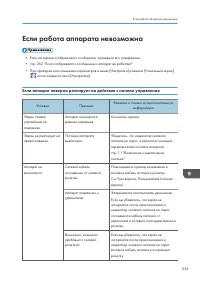
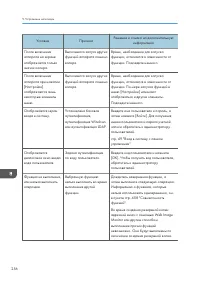
- страница 257 – Если аппарат неверно реагирует на действия с панели управления; Условие
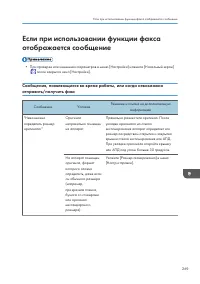
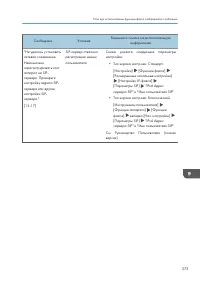
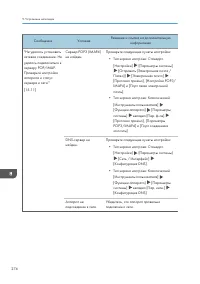
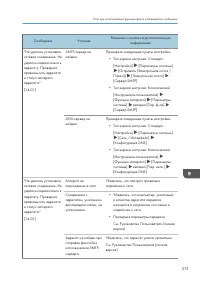
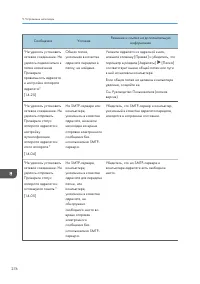
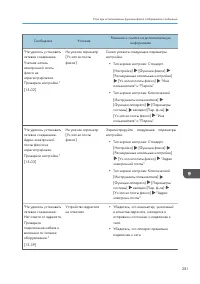
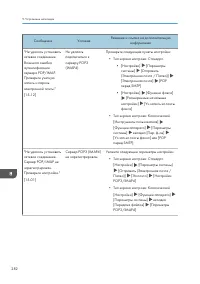
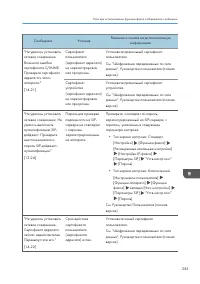
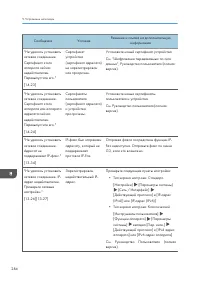
- страница 271 – Сообщения, появляющиеся во время работы, или когда невозможно
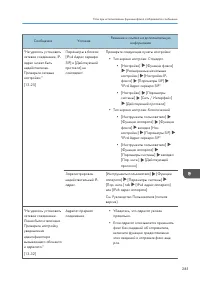
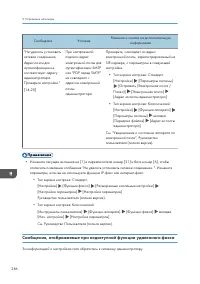
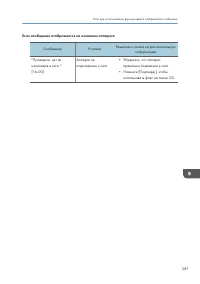
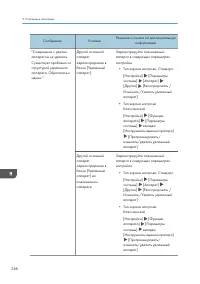
- страница 289 – Если сообщение отображается на основном аппарате
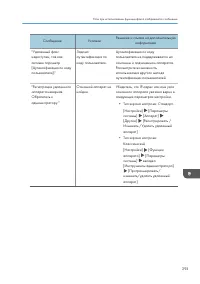
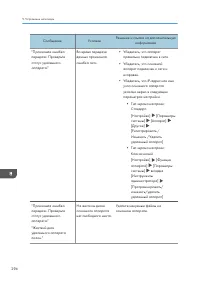
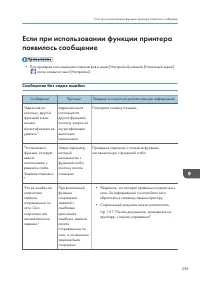
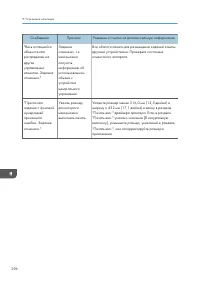
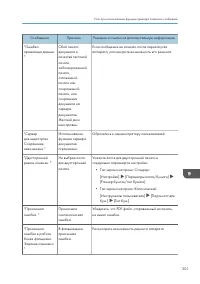
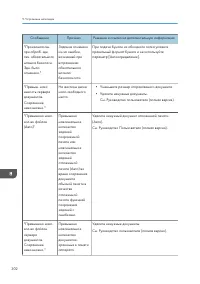
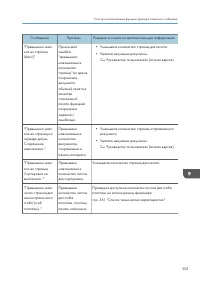
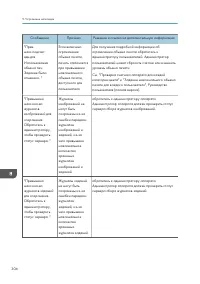
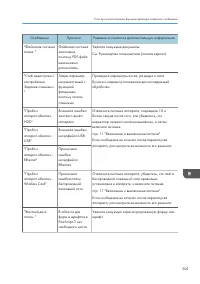
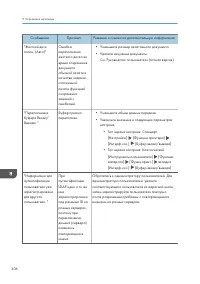
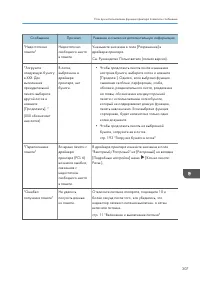
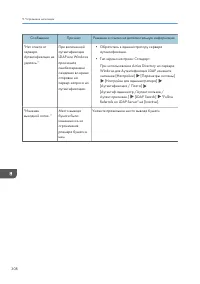
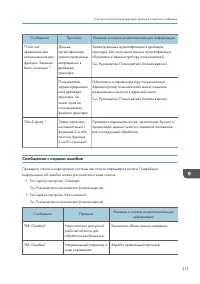
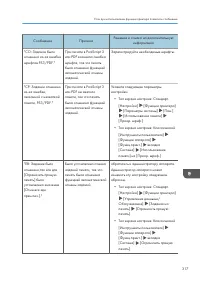
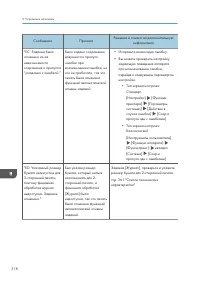
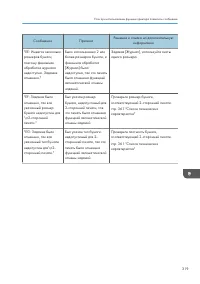
- страница 297 – Сообщения без кодов ошибки
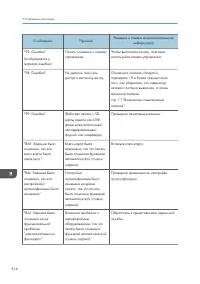
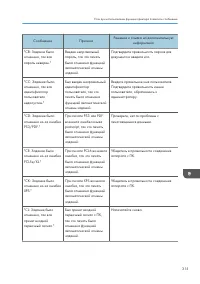
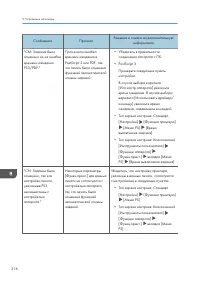
- страница 315 – Сообщения с кодами ошибок
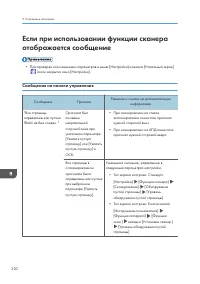
- страница 322 – Сообщения на панели управления
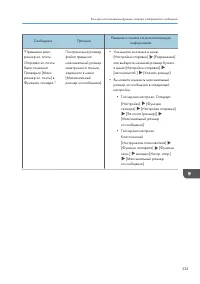
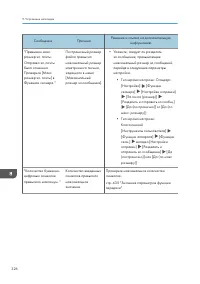
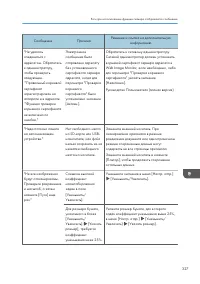
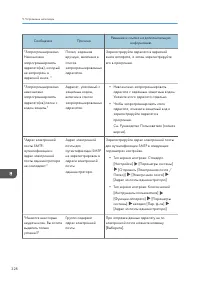
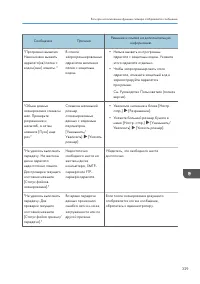
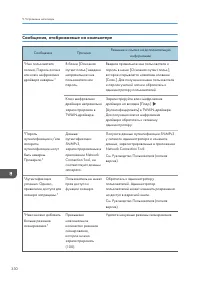
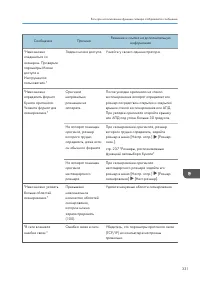
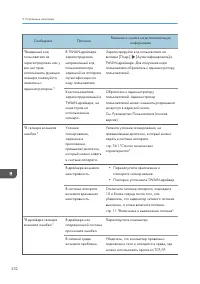
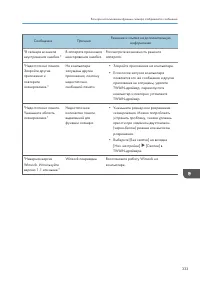
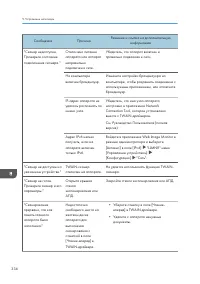
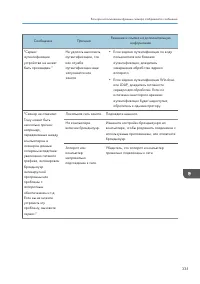
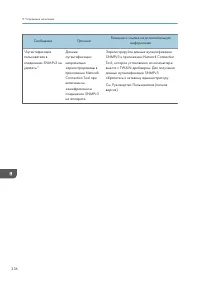
- страница 332 – Сообщения, отображаемые на компьютере
- страница 342 – Сообщения, отображаемые при ошибке входа в систему аппарата
- страница 353 – Сообщения, отображаемые при ошибке входа в систему аппарата по
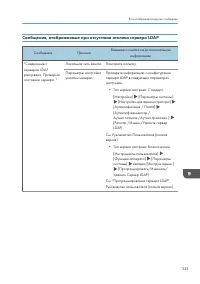
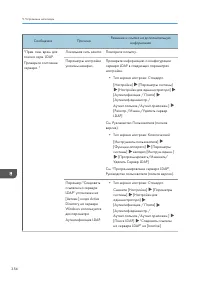
- страница 355 – Сообщения, отображаемые при отсутствии отклика сервера LDAP
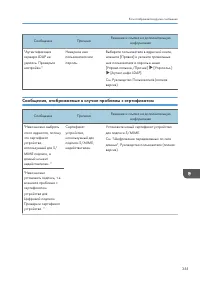
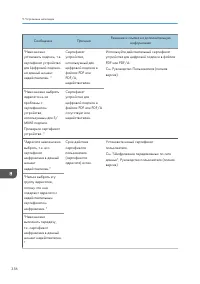
- страница 357 – Сообщения, отображаемые в случае проблемы с сертификатом
- страница 361 – Информация по моделям
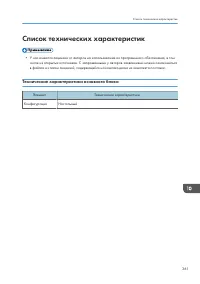
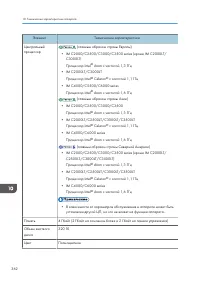
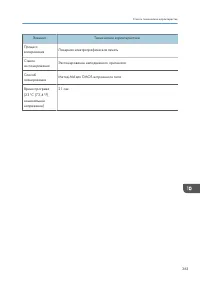
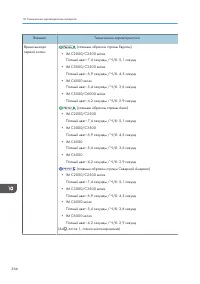
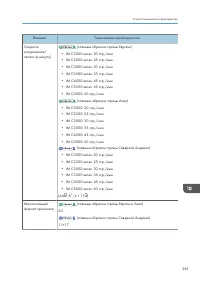
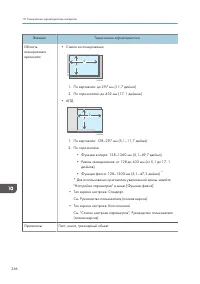
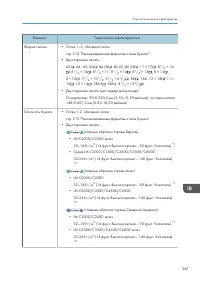
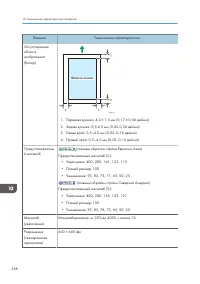
- страница 363 – Технические характеристики основного блока; Элемент
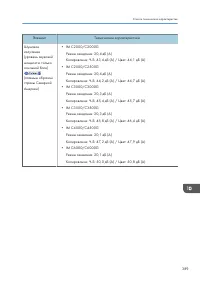
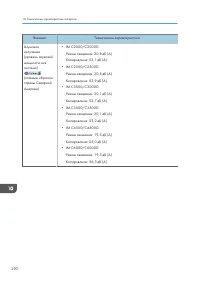
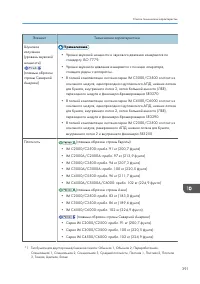
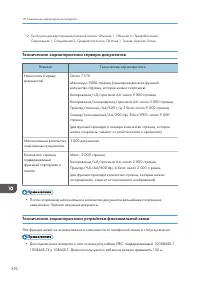
- страница 394 – Технические характеристики сервера документов; Технические характеристики устройства факсимильной связи
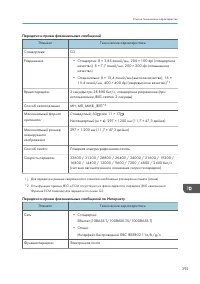
- страница 395 – Передача и прием факсимильных сообщений; Передача и прием факсимильных сообщений по Интернету
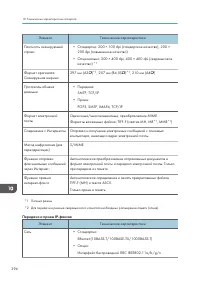
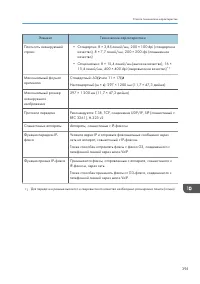
- страница 396 – Передача и прием IP-факсов
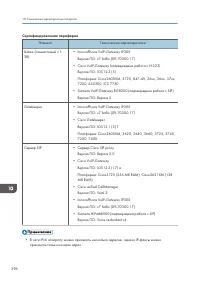
- страница 398 – Сертифицированная периферия
- страница 400 – Прием по электронной почте; Технические характеристики принтера
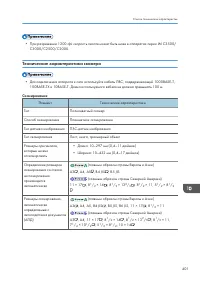
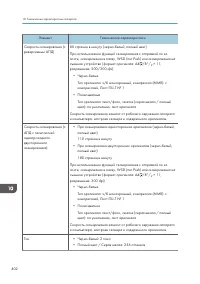
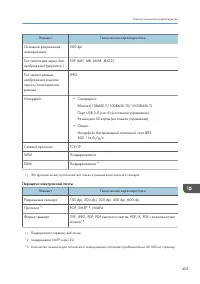
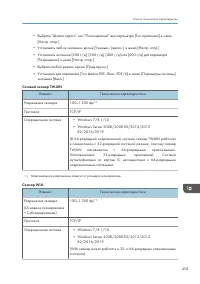
- страница 403 – Технические характеристики сканера; Сканирование
- страница 405 – Передача электронной почты
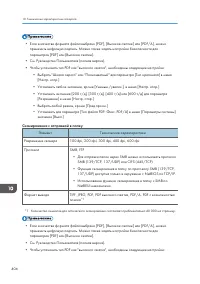
- страница 406 – Сканирование с отправкой в папку
- страница 407 – Сетевой сканер TWAIN; Сканер WIA
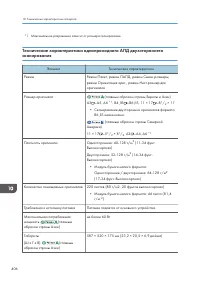
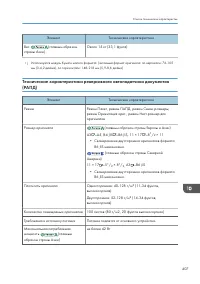
- страница 408 – сканирования
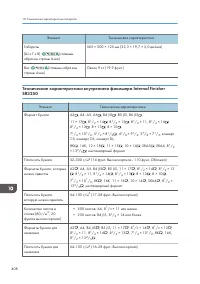
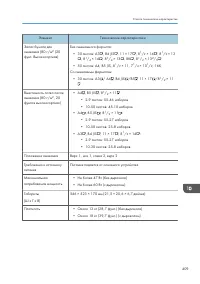
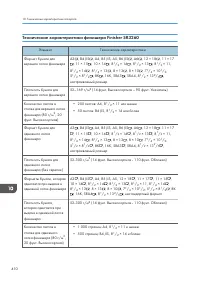
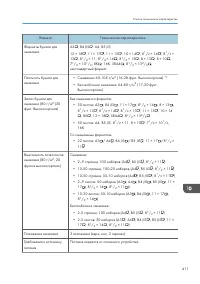
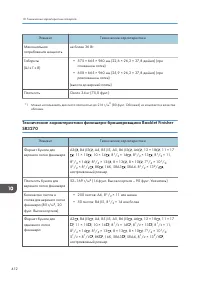
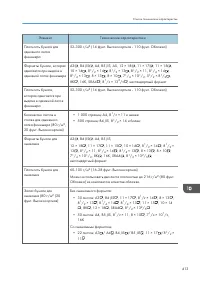
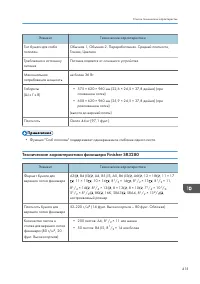
- страница 412 – Технические характеристики финишера Finisher SR3260
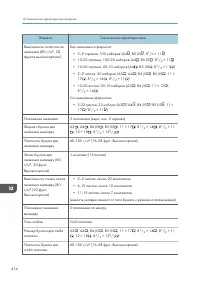
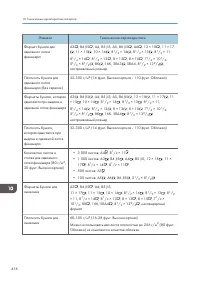
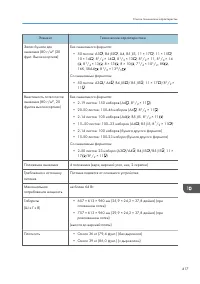
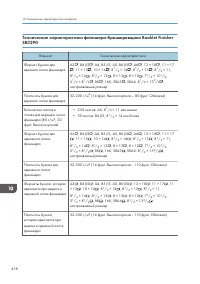
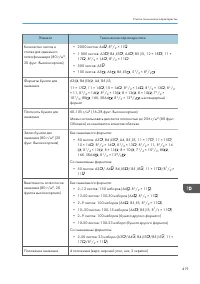
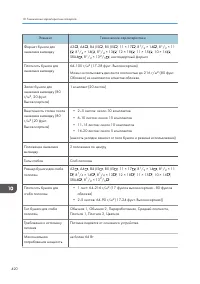
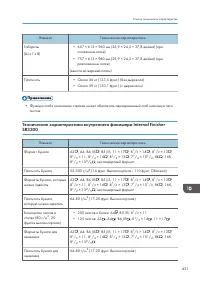
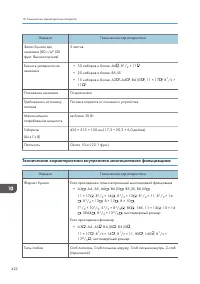
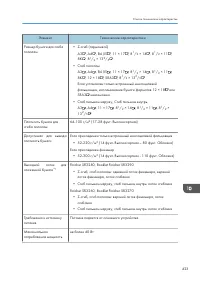
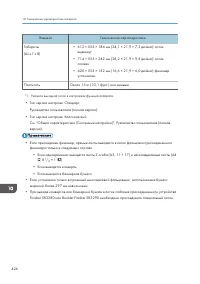
- страница 417 – Технические характеристики финишера Finisher SR3280
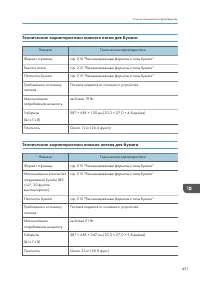
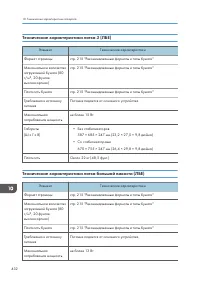
- страница 428 – Технические характеристики внутреннего лотка 2
- страница 429 – Технические характеристики соединительного модуля
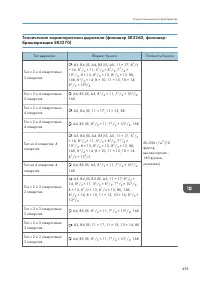
- страница 431 – Технические характеристики дырокола (финишер SR3260, финишер-; Тип дырокола
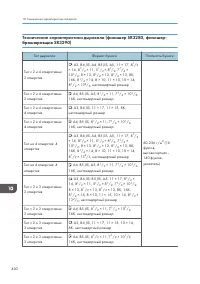
- страница 432 – Технические характеристики дырокола (финишер SR3280, финишер-
- страница 434 – Технические характеристики лотка большой емкости (ЛБЕ)
- страница 436 – Технические характеристики дополнительной сетевой карты
- страница 438 – Отправка в папку
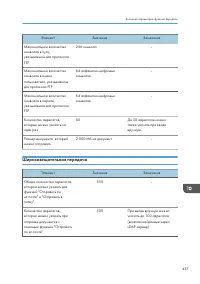
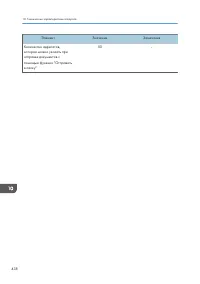
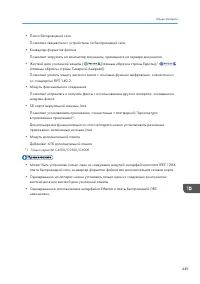
- страница 439 – Широковещательная передача
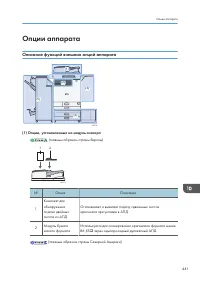
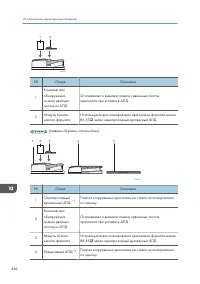
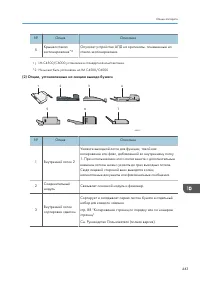
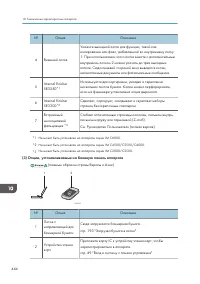
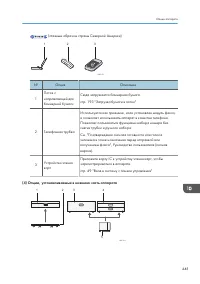
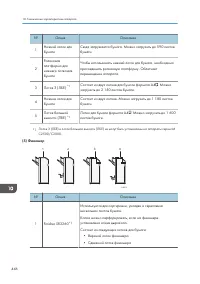
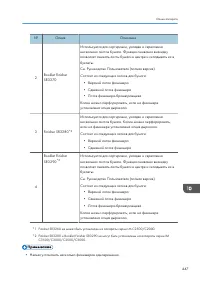
- страница 443 – Описание функций внешних опций аппарата; Опция
- страница 450 – Описание функций внутренних опций аппарата
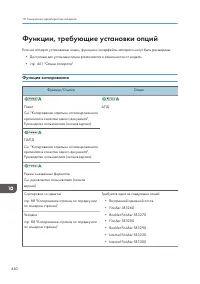
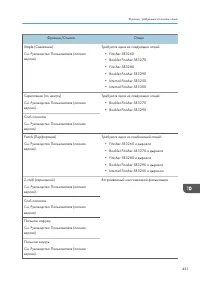
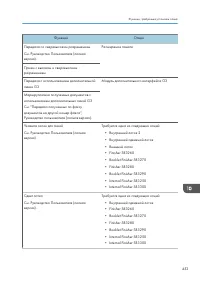
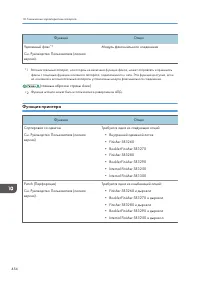
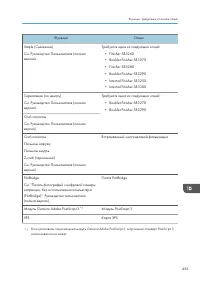
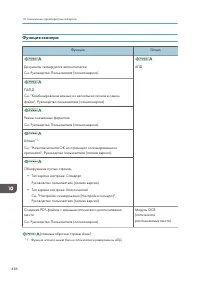
- страница 452 – Функции, требующие установки опций; Функция копирования
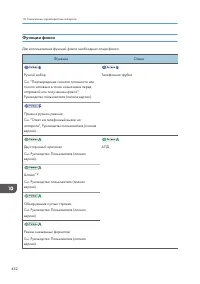
- страница 454 – Функции факса
- страница 456 – Функция принтера
- страница 458 – Функция сканера
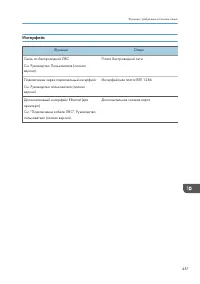
- страница 459 – Интерфейс; Функции
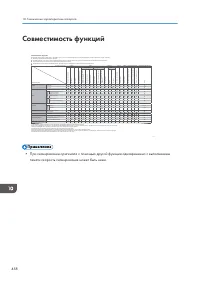
- страница 460 – печати скорость сканирования может быть ниже.
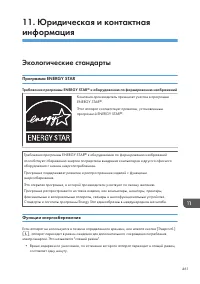
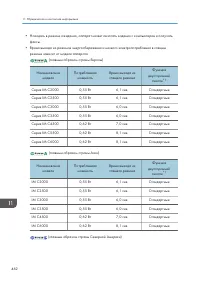
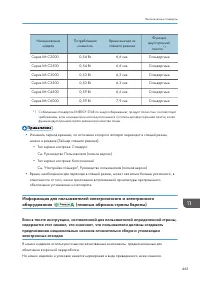
- страница 463 – Экологические стандарты; Программа ENERGY STAR; Требования программы ENERGY STAR; Функции энергосбережения; составляет одну минуту.
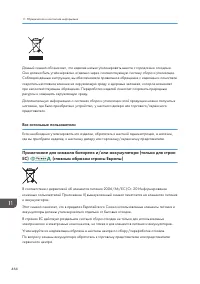
- страница 465 – электронных отходов
- страница 466 – Все остальные пользователи
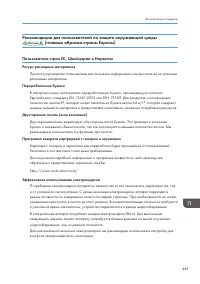
- страница 467 – Пользователи стран ЕС, Швейцарии и Норвегии; Ресурс расходных материалов
- страница 470 – Товарные знаки
Загрузка инструкции
Для безопасного и правильного использования аппарата
обязательно прочтите раздел "Техника безопасности" до его
эксплуатации.
Информацию
,
не
представленную
в
этом
руководстве
,
можно
найти
в
онлайн
-
материалах
на
нашем
веб
-
сайте
(https://www.ricoh.com/)
или
с
помощью
панели
управления
.
Руководство
пользователя
Сокращенная
версия