Samsung ATIV Smart PC 64Gb: PDF инструкция по эксплуатации
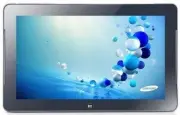
Инструкция по эксплуатации Samsung ATIV Smart PC 64Gb. Ниже вы найдете PDF инструкцию на русском языке.
Не нашли ответ на свой вопрос? Напишите нам, и мы оперативно вам поможем.
1

2
3
4
5
6
7
8
9
10
11
12
13
14
15
16
17
18
19
20
21
22
23
24
25
26
27
28
29
30
31
32
33
34
35
36
37
38
39
40
41
42
43
44
45
46
47
48
49
50
51
52
53
54
55
56
57
58
59
60
61
62
63
64
65
66
67
68
69
70
71
72
73
74
75
76
77
78
79
80
81
82
83
84
85
86
87
88
89
90
91
92
93
94
95
96
97
98
99
100
101
102
103
104
105
106
107
108
109
110
111
112
113
114
115
116
117
118
119
120
121
122
123
124
125
126
127
128
129
130
Содержание:
- страница 2 – Содержание; Глава 1. Начало работы
- страница 4 – Прежде чем прочесть руководство пользователя, проверьте; Инструкции по использованию ПО; Условные обозначения, имеющие отношение; Значок
- страница 5 – Условные обозначения в тексте; Примечание; Авторское право
- страница 6 – Сведения о стандарте относительно емкости; Об отображаемой емкости устройства хранения
- страница 7 – Установка; Меры предосторожности; В целях обеспечения защиты и во избежание ущерба; Предупреждение; Несоблюдение инструкций, отмеченных этим знаком,
- страница 8 – Питание
- страница 10 – Меры предосторожности при
- страница 11 – Использование батареи
- страница 13 – Отключение питания встроенной батареи
- страница 14 – Использование
- страница 15 – Обновление
- страница 16 – Хранение и перемещение
- страница 21 – Предупреждения по предотвращению
- страница 22 – Подключение к источнику питания в; При использовании кабеля питания
- страница 23 – При использовании автомобильного адаптера
- страница 24 – Правильная осанка при работе с компьютером; Правильная осанка; Отрегулируйте высоту стола и стула в соответствии с
- страница 25 – Положение глаз; Расстояние между монитором или ЖК-экраном и глазами; Положение рук; Держите руку под прямым углом, как показано на
- страница 26 – Управление громкостью; Проверьте уровень громкости перед прослушиванием; Освещение
- страница 27 – Обзор; Вид спереди
- страница 28 – Вид справа; S Pen; Слот S Pen
- страница 29 – Вид слева; Кнопка регулировки; передачи цифрового
- страница 30 – Вид сверху
- страница 31 – Вид снизу; Разъем питания
- страница 32 – Вид сзади; Объектив камеры
- страница 33 – Включение и выключение компьютера; Включение компьютера; Информация об активации Windows
- страница 34 – Выключение компьютера; кнопок; Нажмите; Параметры; Завершение работы; выключение
- страница 36 – Windows; Отображение справки
- страница 37 – Обзор экрана; Windows 8 предоставляет возможность запуска установленной; Начальный экран; При включении компьютера отображается; Начальный; , который позволяет использовать приложения (далее; Приложения
- страница 38 – Рабочий стол; Предоставляет функции, аналогичные тем, которые; Отображение документов и файлов; Откройте проводник из панели задач рабочего стола
- страница 39 – Активация чудо-кнопок; Использование чудо-кнопок
- страница 40 – Изменение настроек; Изменение параметров компьютера; Возможность изменения дополнительных настроек.
- страница 41 – Приложение; Запуск приложения и выход из него; Для выхода из приложения выполните следующие; Использование приложений; Отображение запущенных приложений; Закрыть
- страница 42 – Одновременный запуск двух приложений
- страница 43 – Использование Магазина Windows; Чтобы продолжить, зарегистрируйте свою учетную; Настройка учетной записи Microsoft
- страница 44 – Функция горячих клавиш Windows; В Windows 8 можно использовать следующие удобные горячие
- страница 45 – Использование компьютера
- страница 46 – Прикосновение; Использование сенсорного экрана
- страница 49 – Если устройство поставляется с S Pen, можно работать пером; Извлечение S Pen
- страница 50 – Замена наконечника пера; Калибровка экрана; Параметры планшетного компьютера; и звук > Параметры планшетного компьютера >
- страница 51 – Ввод символов; Использование панели ввода планшетного ПК
- страница 52 – панель ввода; Ввод символов при помощи сенсорной клавиатуры; Сенсорная клавиатура
- страница 53 – Ввод символов в режиме рукописного ввода; Режим рукописного ввода; Меры предосторожности при использовании
- страница 54 – Использование поддержки сенсорного экрана; Запуск Touch Supporter; Touch Supporter; нескольких элементов)
- страница 55 – Использование Touch Supporter; Функция; Использование цифровой клавиатуры; цифровой клавиатуры
- страница 56 – Гнездо карты micro-SD; Использование карты; Продолжить
- страница 57 – Извлечение карты памяти; Проводник; Lock
- страница 58 – Подключение внешнего устройства отображения; Подключение к порту монитора (дополнительно); VGA
- страница 59 – меню чудо кнопок > Устройства; экран; только экран компьютера; Подключение через порт Micro HDMI
- страница 60 – Выберите; Выберите нужный режим монитора.
- страница 61 – Регулировка громкости; Настройка громкости с помощью кнопок; Использование звукозаписи
- страница 62 – Подключение и использование наушников /
- страница 63 – Управление яркостью ЖК-дисплея; Управление яркостью с помощью клавиатуры; Нажмите меню; Яркость; Настройка яркости с помощью панели управления
- страница 64 – это сетевая среда, с помощью которой можно устанавливать; Беспроводная сеть
- страница 65 – Подключение к беспроводной локальной сети; > Сетевые подключения; Подключиться
- страница 66 – NFC; Совместный просмотр веб-сайта на двух
- страница 67 – Подключение устройства; NFC антенной; Ограничения
- страница 68 – Использование док-станции с клавиатурой; Подключитесь к компьютеру Samsung, поддерживающему; Индикаторы состояния; Клавиша Caps
- страница 69 – Установка/разъединение; Подключение компьютера; индикатор питания; Отсоединение компьютера
- страница 70 – Одновременно нажмите клавишу; Fn; Или нажмите клавишу; Fn Lock; Способ 1; Клавиши быстрого доступа; Способ 2; Клавиши быстрого доступа
- страница 71 – Settings
- страница 72 – Сенсорная панель; Функция активации меню “Чудо-кнопки”
- страница 73 – Функция прокрутки; Эта функция аналогична области прокрутки на сенсорной; Функция увеличения; Если коснуться сенсорной панели двумя пальцами; или
- страница 74 – Файлы изображений, видео и музыки можно просматривать; Использование приложения Multimedia
- страница 75 – Использование приложения S Camera; Меры предосторожности при фотографировании или
- страница 76 – Использование приложения S Gallery; Редактирование фотографии; Предварительный просмотр изображения
- страница 77 – Выберите эффект, который будет применен к фотографии.; Например, при выборе эффекта Рисунок; Использование приложения S Player; Коснитесь; Выберите меню, чтобы просмотреть фотографию,
- страница 78 – Совместное использование содержимого при
- страница 79 – Приложение AllShare Play особенно полезно для
- страница 80 – Знакомство с AllShare Play
- страница 81 – Зарегистрироваться на веб-сайте AllShare Play; приложение AllShare Play
- страница 82 – зарегистрируйте пространство хранения
- страница 83 – Настроить ПК; Настройка состояния устройства
- страница 84 – Совместное использование файлов; Использование AllShare Play (Воспроизведение; Проигрывание видеофайлов или просмотр; Телевизор должен подключаться к той же точке
- страница 85 – Сменить проигрыватель; Зарегистрированные устройства; Воспроизведение файла; Воспроизведение; было поверх остальных окон
- страница 86 – Перенос файла; Перенос; Загрузка файла в социальную сеть; Отправить
- страница 87 – Выполните вход в социальную сеть.
- страница 88 – Обновление программного обеспечения Samsung; начальному экрану
- страница 89 – Диагностика состояния компьютера и устранение
- страница 90 – Батарея; Зарядка батареи
- страница 91 – Измерение оставшегося заряда батареи; Проверка заряда батареи по значку на панели задач; Продление времени использования батареи; Уменьшение яркости ЖК-дисплея
- страница 92 – Использование программы управления питанием; Увеличение срока службы батареи (дополнительно)
- страница 94 – Восстановление и резервное копирование компьютера; Функция восстановления системы; Пуск; Необходимо сделать резервные копии файлов в
- страница 95 – О Windows 8; Вопросы и ответы
- страница 96 – Как активировать Active X:
- страница 97 – О дисплее; Для графических карт Intel; О звуке
- страница 98 – Вопросы, связанные с сенсорным экраном
- страница 101 – Техника безопасности; Установка системы; Важные сведения по безопасности
- страница 102 – Меры предосторожности при эксплуатации
- страница 103 – Замена деталей и принадлежностей; Утилизация аккумулятора; Примечание по безопасности при использовании
- страница 104 – Подключение и отключение адаптера; При отключении кабеля питания не тяните за сам кабель.; Требования к кабелю питания; Общие требования; Приведенные далее требования относятся ко всем
- страница 105 – Уведомления о соответствии нормативным требованиям; Указания по беспроводной связи
- страница 107 – Соединенные Штаты Америки; Требования по безопасности и уведомления для; Использование в определенных средах:; Предупреждение о близости взрывоопасного; Другие беспроводные устройства; Уведомления по безопасности для других устройств
- страница 108 – Непреднамеренный излучатель в соответствии с
- страница 109 – Информация о здоровье и безопасности
- страница 112 – Канада
- страница 114 – Телекоммуникации в соответствии с уведомлением
- страница 115 – REN; Бразилия; Метка CE Европейского Союза и уведомления о
- страница 116 – Европейские Директивы
- страница 118 – Чтобы просмотреть Заявление о соответствии данного
- страница 119 – Ограничения для стран Европейской экономической; Местное ограничение на использование радиоустройств
- страница 120 – Франция; Сведения по использованию
- страница 121 – RTC CAUTION
- страница 122 – Сведения o cимвoле WEEE; Правильная утилизация данного изделия; Только для России; Правильная утилизация батарей данного; (Действительно для стран, использующих систему; Только для Казахстана
- страница 123 – Сертификация TCO; Некоторые эргономические особенности планшетных
- страница 124 – Технические данные системы могут отличаться в зависимости; Характеристики продукта
- страница 125 – Зарегистрированные товарные знаки; Партнер ENERGY STAR®; HDMI
- страница 126 – Глоссарий
- страница 130 – Указатель
Загрузка инструкции
Руководство пользователя


