Samsung EC-WB2200F Black: PDF инструкция по эксплуатации
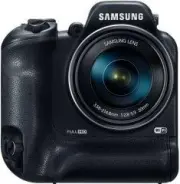
Инструкция по эксплуатации Samsung EC-WB2200F Black. Ниже вы найдете PDF инструкцию на русском языке.
Не нашли ответ на свой вопрос? Напишите нам, и мы оперативно вам поможем.
1
2
3
4
5
6
7
8
9
10
11
12
13
14
15
16
17
18

19
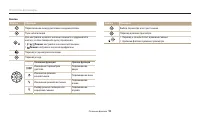
20
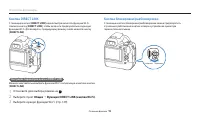
21
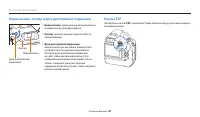
22
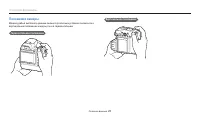
23
24
25
26
27
28

29
30
31
32
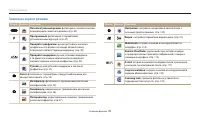
33
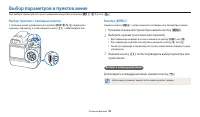
34
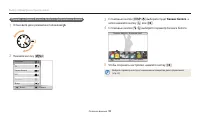
35
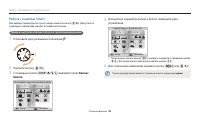
36
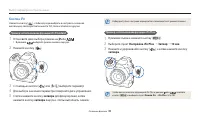
37
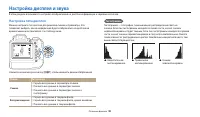
38
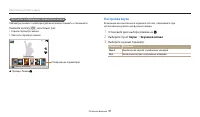
39
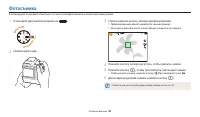
40
41
42
43
44
45
46
47

48
49
50
51
52
53
54
55
56
57
58
59
60
61
62
63
64
65
66
67
68
69
70
71
72
73
74
75
76
77
78
79
80
81
82
83
84
85
86
87
88
89
90
91
92
93
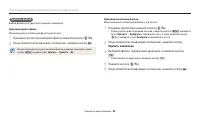
94
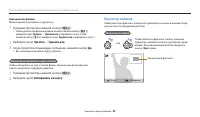
95
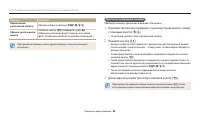
96
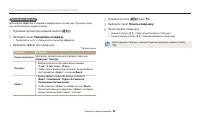
97
98
99
100

101
102
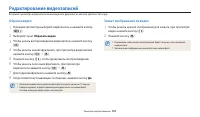
103
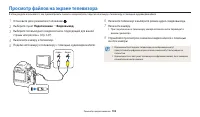
104
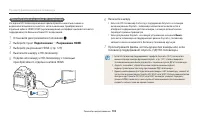
105
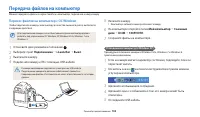
106
107
108
109

110
111
112

113
114
115
116
117
118
119
120
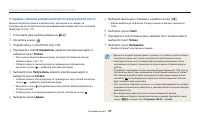
121
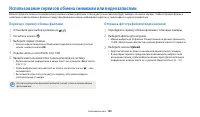
122
123
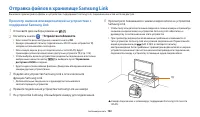
124
125
126
127
128
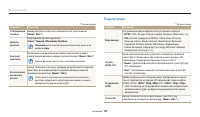
129
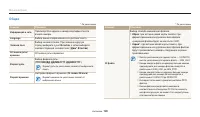
130
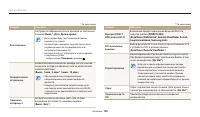
131
132
133
134
135
136
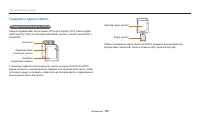
137
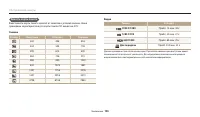
138
139

140
141
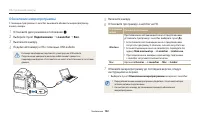
142
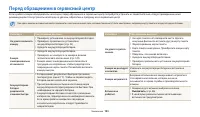
143
144
145
146
147
148
149
150

151
152
153
154
155
156
157
158
159
160

Содержание:
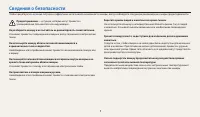
- страница 2 – движущиеся детали и аксессуары.; Сведения о безопасности; — ситуации, которые могут привести к
- страница 6 – Сведения об авторских правах; Структура руководства пользователя
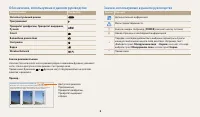
- страница 7 – Обозначения, используемые в данном руководстве; Режим съемки; Настройка яркости и цвета; Значки, используемые в данном руководстве; Значок Функция
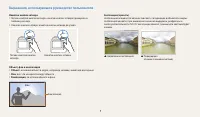
- страница 8 – Выражения, используемые в руководстве пользователя; Нажатие кнопки затвора; Объект
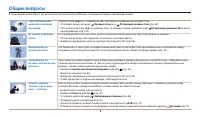
- страница 9 – Общие вопросы
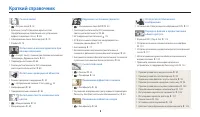
- страница 10 – Краткий справочник
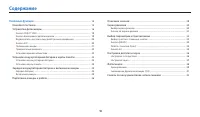
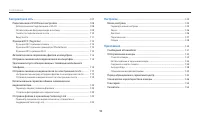
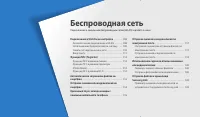
- страница 11 – Содержание; Основные функции
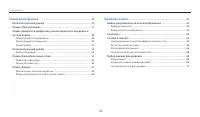
- страница 12 – Расширенные функции
- страница 13 – Просмотр и редактирование
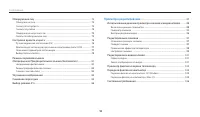
- страница 14 – Беспроводная сеть
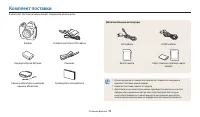
- страница 16 – Комплект поставки; Дополнительные аксессуары
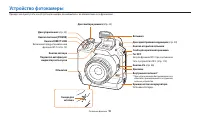
- страница 17 – Устройство фотокамеры; Включение предустановленной
- страница 19 – Кнопки; Кнопка; Режим
- страница 20 – Кнопка блокировки/разблокировки; С помощью кнопки блокировки/разблокировки можно предотвратить; Кнопка DIRECT LINK; ], чтобы включить предварительно заданную; DIRECT LINK; Настройка параметров кнопки DIRECT LINK; DIRECT LINK; Установите диск выбора режима на .; Общее
- страница 21 – Видоискатель, окуляр и диск диоптрийной коррекции; Видоискатель; Кнопка EVF; EVF
- страница 22 – Положение камеры; вертикальном положении камеры, так и в горизонтальном.; Горизонтальное положение
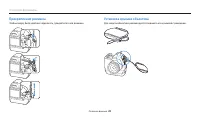
- страница 23 – Установка крышки объектива; Чтобы камеру было удобнее переносить, прикрепите к ней ремешок.
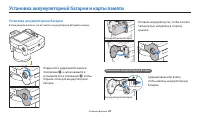
- страница 24 – Установка аккумуляторной батареи и карты памяти; Извлечение аккумуляторной батареи; Аккумуляторная батарея; Установка аккумуляторной батареи
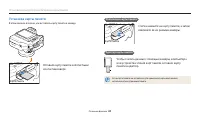
- страница 25 – Извлечение карты памяти; Слегка нажмите на карту памяти, а затем; Адаптер карты памяти; Чтобы считать данные с помощью камеры, компьютера; Установка карты памяти; В этом разделе описано, как вставлять карту памяти в камеру.; Вставьте карту памяти золотистыми; Карта памяти
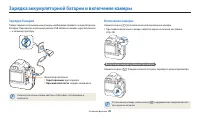
- страница 26 – Зарядка аккумуляторной батареи и включение камеры; Включение камеры; При первом включении камеры появится экран начальной настройки.; Включение камеры в режиме просмотра; Зарядка батареи; — к сетевому адаптеру.; Горит красным
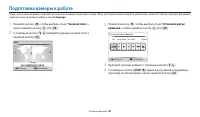
- страница 27 – Часовой пояс; затем нажмите кнопку [; времени; Выберите нужный элемент с помощью кнопок [; Подготовка камеры к работе; изменить язык по вашему выбору в меню; Language
- страница 28 – Формат времени
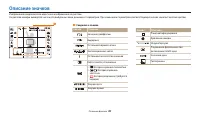
- страница 29 – Описание значков; Сведения о съемке; Значок
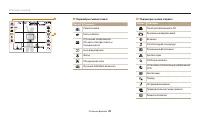
- страница 30 – Значок Описание
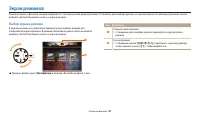
- страница 31 – Выбор экрана режима; Фотофильтр; Описание; Экран режимов
- страница 32 – Значки на экране режима; Режим Значок Описание
- страница 33 – Выбор параметров и пунктов меню; Для выбора параметра или пункта меню воспользуйтесь кнопками [; В режиме съемки или просмотра нажмите кнопку [; Для перемещения вверх или вниз нажимайте кнопку [; ], чтобы подтвердить выбор параметра или; Возврат к предыдущему меню; Для возврата в предыдущее меню нажмите кнопку [; Выбор пунктов с помощью кнопок; С помощью диска управления или кнопок [
- страница 34 – Пример: настройка баланса белого в программном режиме; Установите диск режимов в положение .; Баланс белого
- страница 35 – Работа с панелью Smart; Для выбора параметра или пункта меню нажмите кнопку [; Баланс; Для выбора параметра баланса белого поверните диск; Также можно нажать кнопку [; Для сохранения изменений нажмите кнопку [
- страница 36 – Настройка iFn Plus; Кнопка iFn; ], чтобы вручную выбрать и настроить значения; Пример: использование функции iFn Standard:; В режиме; затвора
- страница 37 – Настройка дисплея и звука; Гистограммы; Настройка типа дисплея
- страница 38 – Настройка отображения параметров съемки; Скрыть параметр съемки.; Настройка звука; Включение или выключение звукового сигнала, подаваемого при; Звуки; Выберите нужный параметр.; Параметр Описание
- страница 39 – Установите диск выбора режима на; Сфокусированный объект выделяется зеленой рамкой.; Нажмите кнопку затвора до упора, чтобы сделать снимок.; Да; Для возврата в режим съемки нажмите кнопку [; Фотосъемка
- страница 40 – Зуммирование; Цифровой зум
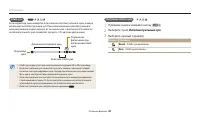
- страница 41 – Настройка Intelli-зума; Интеллектуальный зум
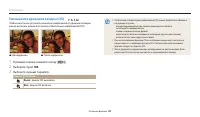
- страница 42 – можно включить режим оптической стабилизации изображения (OIS).; OIS
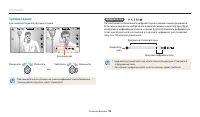
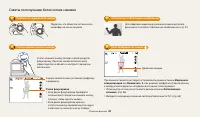
- страница 43 – Правильно удерживайте камеру; Советы по получению более четких снимков
- страница 44 – Причины получения нерезкого снимка; Блокировка фокуса
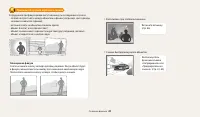
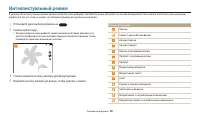
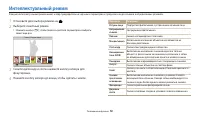
- страница 45 – В этом разделе описывается выбор режимов фото- и видеосъемки.; Интеллектуальный режим
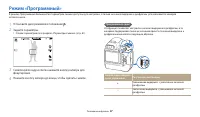
- страница 48 – Программный сдвиг; диафрагмы изменяются следующим образом.; Режим «Программный»
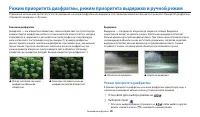
- страница 49 – Выдержка; Режим приоритета диафрагмы; Значение диафрагмы
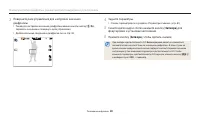
- страница 50 – Поверните диск управления для настройки значения; Также для настройки значения диафрагмы можно нажать кнопку [; Скомпонуйте кадр и слегка нажмите кнопку [; фокусировки и установки экспозиции.; Затвора
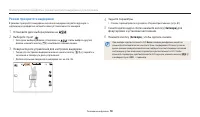
- страница 51 – Режим приоритета выдержки; надлежащая диафрагма автоматически устанавливается камерой.; Если диск выбора режима установлен на; Поверните диск управления для настройки выдержки.; Также для настройки выдержки можно нажать кнопку [
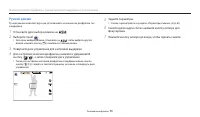
- страница 52 – Ручной режим
- страница 53 – Параметр; Скомпонуйте кадр и слегка нажмите кнопку затвора для
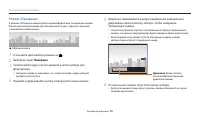
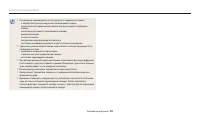
- страница 54 – Дрожание; Режим «Панорама»; Панорама
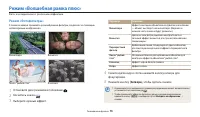
- страница 56 – Режим «Фотофильтры»; Режим «Волшебная рамка плюс»
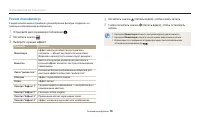
- страница 57 – Режим «Кинофильтр»
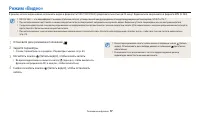
- страница 58 – Во время видеосъемки нажмите кнопку [; Режим «Видео»
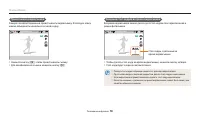
- страница 59 – Приостановка видеосъемки; можно объединить несколько записей в одну.; Создание стоп-кадров во время видеосъемки; время видеосъемки
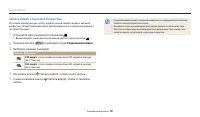
- страница 60 – Запись видео с высокой скоростью; Высокоскоростные видеозаписи можно делать только в режиме .; Разрешение видео
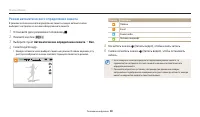
- страница 61 – Режим автоматического определения сюжета; Автоматическое определение сюжета
- страница 62 – В этом разделе описывается настройка параметров в режиме съемки.
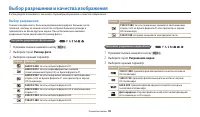
- страница 63 – Выбор разрешения; Настройка разрешения фотосъемки; Размер фото; Настройка разрешения видеозаписи; Для передачи; Выбор разрешения и качества изображения
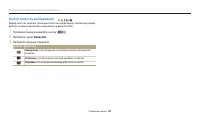
- страница 64 – Выбор качества изображения; файлов. Снимки сжимаются и сохраняются в формате JPEG.; Качество; Наилучшее; : для получения снимков максимально высокого; Отличное; : для получения снимков высокого качества.; Хорошее; : для получения снимков обычного качества.
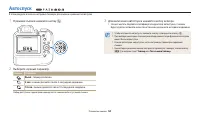
- страница 65 – Для включения автоспуска нажмите кнопку затвора.; Автоспуск
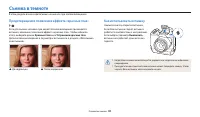
- страница 66 – Предотвращение появления эффекта «красных глаз»; Красные глаза; Как использовать вспышку; Выключить; Съемка в темноте
- страница 67 – Фотосъемка со вспышкой; снимок был более светлым.
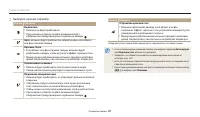
- страница 69 – Настройка светочувствительности ISO; Коснитесь значка; Настройка яркости вспышки; Также для этого можно воспользоваться диском управления.
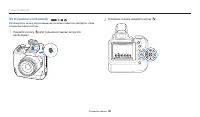
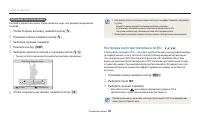
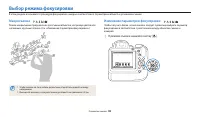
- страница 70 – Выбор режима фокусировки; Изменение параметров фокусировки; Макросъемка
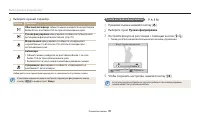
- страница 71 – Ручная настройка фокусировки; Ручная фокусировка; Настройте фокусное расстояние с помощью кнопок [; Обычный автофокус
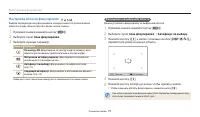
- страница 72 – Фокусировка на выбранной области; Настройка области фокусировки; Зона фокусировки; По центру АФ
- страница 73 – Сфокусируйтесь на объекте, который требуется отслеживать, и; объектом при перемещении камеры.; Нажмите кнопку затвора до конца, чтобы сделать снимок.
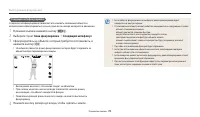
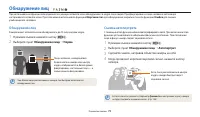
- страница 74 – Обнаружение лица; Обнаружение лица; Обнаружение лиц
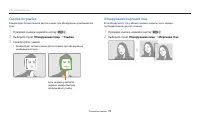
- страница 75 – Съемка по улыбке; Камера будет автоматически делать снимок при обнаружении; Обнаружение моргания глаз; Если обнаружится, что у объекта съемки закрыты глаза, камера
- страница 76 – Советы по обнаружению лиц
- страница 78 – Компенсация экспозиции при съемке в контровом свете; ACB; Изменение параметров экспозамера; Экспозамер; Матричный
- страница 79 – Выбор баланса белого
- страница 80 – Изменение предустановленных параметров баланса белого; кроме параметров; Автоматический баланс белого; Также можно коснуться области на экране.; Ручная настройка баланса белого
- страница 81 – Настройка цветовой температуры; Настройте цветовую температуру с учетом источника освещения
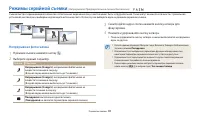
- страница 82 – Непрерывная фотосъемка; Режимы серийной съемки
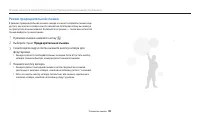
- страница 83 – Режим предварительной съемки; только выбрать лучший снимок.; Предварительная съемка; затвора слишком быстро, камера сделает менее 6 снимков.; Нажмите кнопку затвора.; Камера сделает последний снимок и затем сохранит все снимки,
- страница 84 – Выбор режима эксповилки; Снимки с эксповилкой
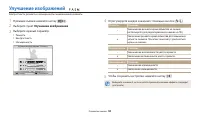
- страница 85 – Улучшение изображения; Резкость; Улучшение изображений
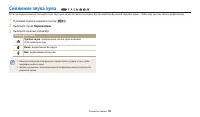
- страница 86 – Звукозапись; Зум без звука; : прекращение записи звука во время; Выкл; Снижение звука зума
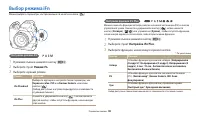
- страница 87 – Выбор режима iFn; Настройка функции iFn Plus; Настройка режима iFn
- страница 88 – Редактирование снимков
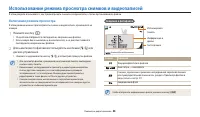
- страница 89 – Использование режима просмотра снимков и видеозаписей; Сведения о фотофайле; Включение режима просмотра; Для навигации по файлам воспользуйтесь кнопками [
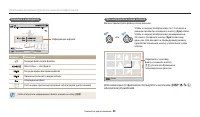
- страница 90 – Сведения о видеофайле; Просмотр файлов в виде эскизов; Зум
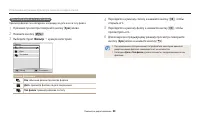
- страница 91 – Просмотр файлов по категориям; Просмотр файлов по категориям, например по дате или по типу файла.; В режиме просмотра поверните кнопку [; Выберите пункт; Фильтр; Все; Перейдите к нужному списку и нажмите кнопку [
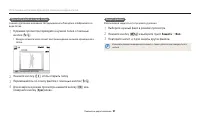
- страница 92 – Просмотр файлов в виде папки; В режиме просмотра перейдите к нужной папке с помощью; Перемещайтесь по списку файлов с помощью кнопок [; Защита файлов; Файлы можно защитить от случайного удаления.; Выберите нужный файл в режиме просмотра.; Защита; Повторите шаги 1 и 2 для защиты других файлов.
- страница 93 – Удаление файлов; Удаление одного файла; Удаление нескольких файлов; Удалить несколько
- страница 94 – Удаление всех файлов; Когда появится всплывающее сообщение, нажмите кнопку; Копирование файлов на карту памяти; В режиме просмотра нажмите кнопку [; Копировать на карту; Просмотр снимков; Увеличение снимка
- страница 95 – Функция; Просмотр панорамных снимков; В режиме просмотра перейдите к нужному панорамному снимку
- страница 96 – Параметры слайдшоу
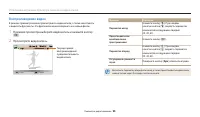
- страница 97 – Воспроизведение видео; В режиме просмотра выберите видеозапись и нажмите кнопку
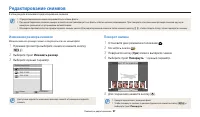
- страница 98 – В этом разделе описывается редактирование снимков.; Поворот снимка; Изменение размера снимков; Можно изменить размер снимка и сохранить его как новый файл.; Изменить размер
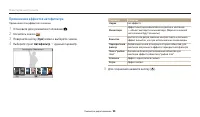
- страница 99 – Применение эффектов автофильтра; Автофильтр; Для сохранения нажмите кнопку [
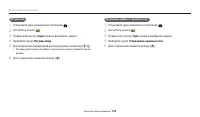
- страница 100 – Настройка снимков; Настройка яркости, контрастности и насыщенности
- страница 101 – Ретушь лиц; По мере увеличения числового значения тон кожи становится ярче и; Устранение эффекта «красных глаз»
- страница 102 – Захват изображения из видео; Обрезка видео; Обрезать видео; Редактирование видеозаписей
- страница 103 – При подключении к телевизору камера автоматически переходит в; Просмотр файлов на экране телевизора
- страница 104 – Просматривайте файлы, используя кнопки камеры или, если; Просмотр файлов на экране HD-телевизора; Подключение; Подключите камеру к HD-телевизору с помощью
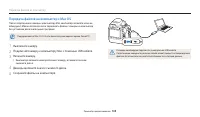
- страница 105 – Перенос файлов на компьютер с ОС Windows; Компьютер автоматически распознает камеру.; Передача файлов на компьютер
- страница 106 – Передача файлов на компьютер с Mac OS; без установки дополнительных программ.; Подключите камеру к компьютеру Mac с помощью USB-кабеля.; Компьютер автоматически распознает камеру, и появится значок; Дважды щелкните значок съемного диска.
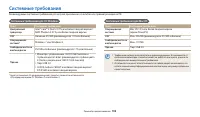
- страница 107 – Системные требования; Системные требования для Mac OS; Системные требования для ОС Windows; Пункт
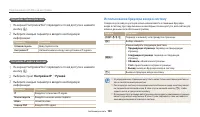
- страница 108 – Подключение к локальным беспроводным сетям (WLAN) и работа с ними; Подключение к WLAN и ее настройка
- страница 109 – Подключение с вводом PIN-кода WPS; Автоматическое подключение к WLAN; Обновить
- страница 110 – Настройка параметров сети; Настройка IP-адреса вручную; На экране Настройка Wi-Fi перейдите к точке доступа и нажмите; Настройки IP; Выберите каждый параметр и введите необходимую; Использование браузера входа в систему; Предыдущая страница
- страница 111 – Советы по подключению к сети
- страница 112 – Ввод текста
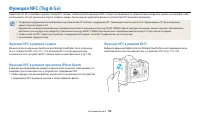
- страница 113 – Функции NFC в режиме Wi-Fi; смартфон при считывании тега с устройства с поддержкой NFC.
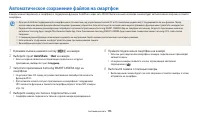
- страница 114 – Автоматическое сохранение файлов на смартфон; AutoShare
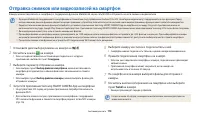
- страница 115 – Отправка снимков или видеозаписей на смартфон; Send; Выбор файлов смартфона
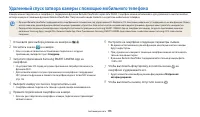
- страница 116 – Матричная; Удаленный спуск затвора камеры с помощью мобильного телефона
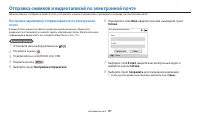
- страница 118 – Настройка параметров отправки файлов по электронной; Хранение данных; Чтобы удалить введенные сведения, выберите пункт; Сброс; Отправка снимков и видеозаписей по электронной почте
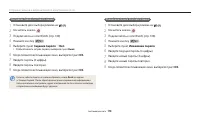
- страница 119 – Настройка пароля почтового ящика; Чтобы отменить запрос пароля, выберите пункт; Изменение пароля почтового ящика
- страница 121 – Переход к сервису обмена файлами; OK; Отправка фотографий или видеозаписей; Upload; Использование сервисов обмена снимками или видеозаписями
- страница 123 – Просмотр снимков или видеозаписей на устройствах с; Устройства поблизости; Отправка файлов в хранилище Samsung Link
- страница 126 – В этом разделе описаны настройки камеры.
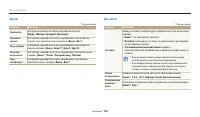
- страница 127 – Дисплей; Элемент
- страница 129 – В гостях
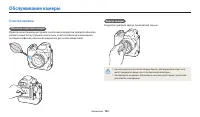
- страница 131 – Приложения; Очистка камеры
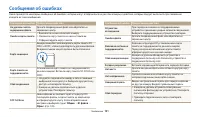
- страница 132 – Сообщение об ошибке Предлагаемые действия; Сообщения об ошибках
- страница 133 – Объектив и дисплей камеры; чистящей салфеткой, смоченной жидкостью для чистки объективов.; Корпус камеры; Аккуратно протрите корпус сухой мягкой тканью.; Обслуживание камеры
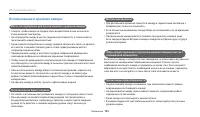
- страница 134 – Использование и хранение камеры
- страница 136 – Сведения о картах памяти; Поддерживаемые карты памяти
- страница 137 – Емкость карты памяти; приведены характеристики для карты памяти SD емкостью 2 ГБ:; Снимок; Видео; Размер
- страница 138 – Правила использования карт памяти
- страница 139 – Аккумулятор; Технические характеристики аккумулятора; Технические характеристики; Время работы от аккумулятора; Среднее время съемки/; Заполняющая
- страница 140 – Сообщение о разрядке аккумуляторной батареи; Батарея разряжена; Памятка по использованию аккумуляторной батареи
- страница 141 – Памятка по зарядке с помощью подключения к ПК
- страница 142 – Инструкции по утилизации
- страница 143 – Операционная; Обновите микропрограмму до последней версии, следуя; Обновление микропрограммы; Подключите камеру к ПК с помощью USB-кабеля.
- страница 144 – Неполадка; Перед обращением в сервисный центр
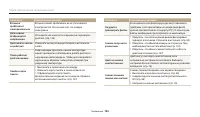
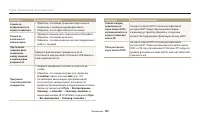
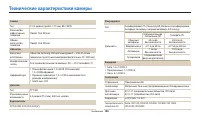
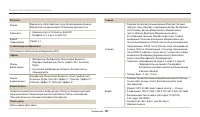
- страница 147 – Технические характеристики камеры
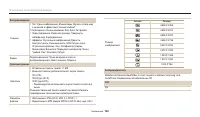
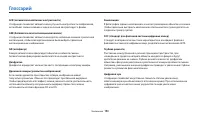
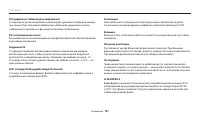
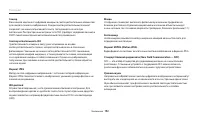
- страница 151 – Глоссарий
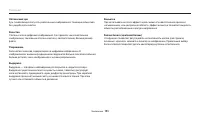
- страница 154 – Виньетка
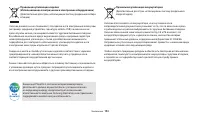
- страница 155 – Правильная утилизация изделия
- страница 156 – Указатель
- страница 158 – Отправка фотографий или
Загрузка инструкции
Настоящее руководство пользователя содержит
подробные инструкции по использованию вашей камеры.
Пожалуйста, внимательно прочтите данное руководство.
Выберите
тему
WB2200F
Руководство
пользователя