Samsung NC20-KA01RU: PDF инструкция по эксплуатации
Инструкция по эксплуатации Samsung NC20-KA01RU. Ниже вы найдете PDF инструкцию на русском языке.
Не нашли ответ на свой вопрос? Напишите нам, и мы оперативно вам поможем.
1
2
3
4
5

6

7
8
9
10
11
12
13
14
15
16
17
18
19
20
21

22
23
24
25
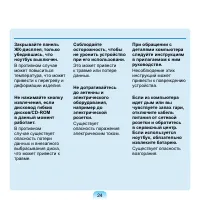
26
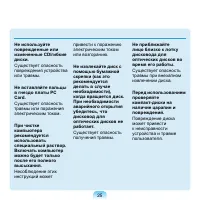
27
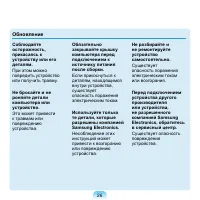
28
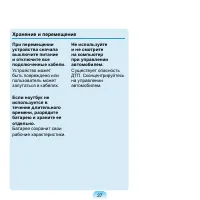
29
30

31
32
33
34
35
36
37
38

39
40
41
42
43
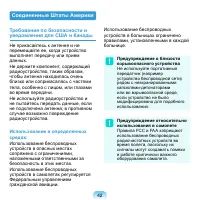
44
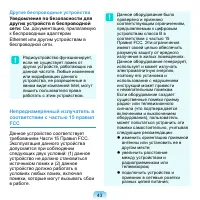
45
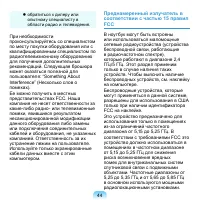
46
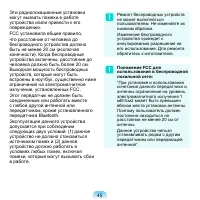
47
48
49
50
51
52
53
54
55
56
57
58
59
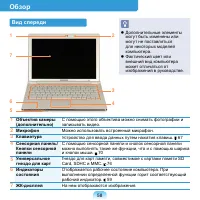
60
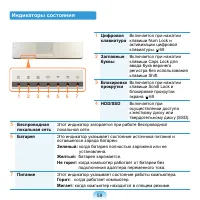
61

62
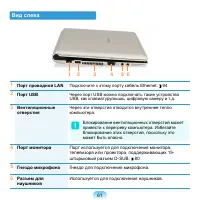
63
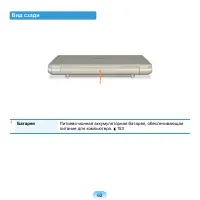
64
65

66
67
68
69
70
71
72
73
74

75
76
77
78
79
80
81
82
83
84
85
86
87
88
89
90
91
92
93
94
95
96
97
98
99
100
101
102
103
104
105
106
107
108
109
110
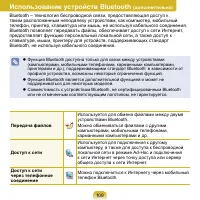
111
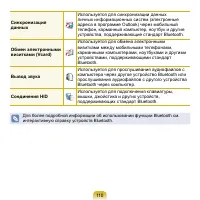
112
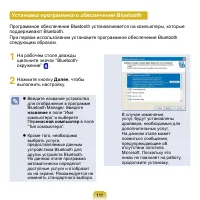
113
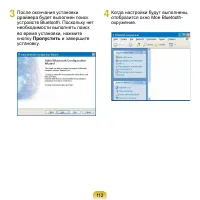
114
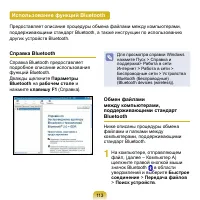
115
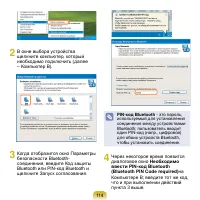
116

117
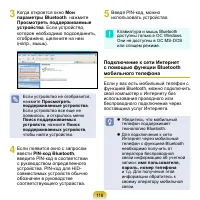
118
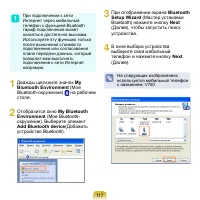
119
120
121
122
123
124
125
126
127

128
129
130
131
132
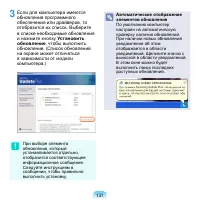
133
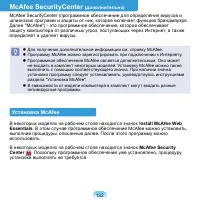
134
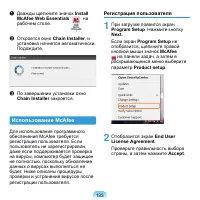
135

136
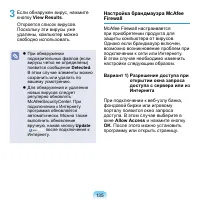
137
138

139
140
141
142
143
144
145
146
147
148
149
150
151
152
153
154
155
156
157
158
159
160
161
162
163

164
165
166

167
168

169
170
171
172
173
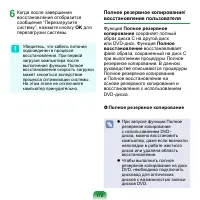
174
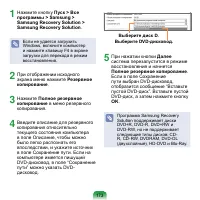
175
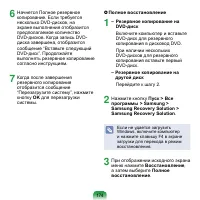
176
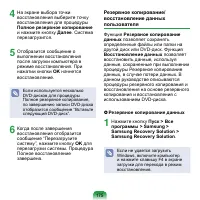
177
178
179
180
181
182
183
184
185
186
187
188
189
190
191
192
193
194
195

196

197
198

199
200
201
202
203
204
205
206

207

208
209
210
211
212
213
214
215
216
217
218

219
220
221
222

223
224
225

226
Содержание:
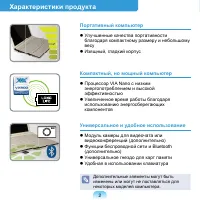
- страница 3 – Дополнительные элементы могут быть; Характеристики продукта
- страница 4 – Перед началом использования; Информация о руководстве; Руководство по установке; Использование руководства
- страница 5 – Используя раздел; Глоссарий; Руководства пользователя, можно легко найти; Вопросы и ответы; Руководства
- страница 6 – XX
- страница 7 – систем или предыдущей версии ОС, ранее установленной на данном; Ограничения производительности; Данный компьютер оборудован одним гнездом для карты памяти.
- страница 8 – Сведения о стандарте относительно емкости продукта; Сведения об описании емкости жесткого диска; различии в расчетах.; Сведения об описании объема памяти; памяти или резервируют ее для использования в будущем.
- страница 9 – Содержание; Глава 1. Начало работы; Глава 2. Использование компьютера; Глава 3. Использование; Глава 5. Использование риложений; Глава 6. Настройка и обновление
- страница 10 – Установка; Предупреждение; серьезным травмам или смерти.; Меры предосторожности; следующие инструкции по технике безопасности.
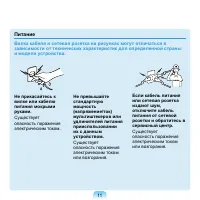
- страница 12 – Питание; Вилка кабеля и сетевая розетка на рисунках могут отличаться в
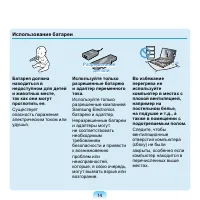
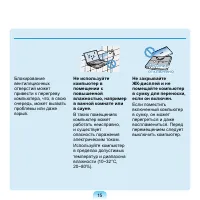
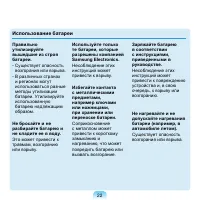
- страница 15 – Использование батареи
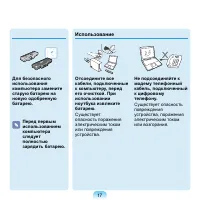
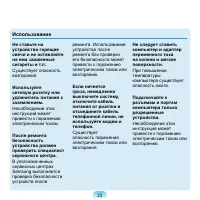
- страница 18 – Использование
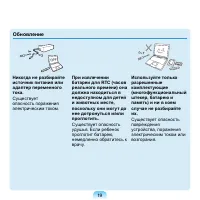
- страница 20 – Обновление
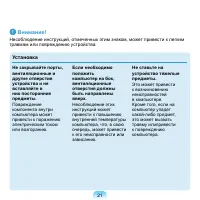
- страница 21 – Хранение и перемещение
- страница 22 – травмам или повреждению устройства.
- страница 29 – Предупреждения по предотвращению потери данных
- страница 30 – Правильная осанка; Отрегулируйте высоту стола и; Правильная осанка при работе с компьютером; рекомендации в соответствии со своими потребностями.
- страница 31 – Положение глаз; Расстояние между монитором или
- страница 32 – Положение рук; Держите руку под прямым углом,; Управление громкостью; Проверьте уровень громкости; Проверьте
- страница 34 – Техника безопасности; Всегда следуйте эти инструкциям,; Установка системы; Важные сведения по безопасности
- страница 37 – Замена деталей и принадлежностей
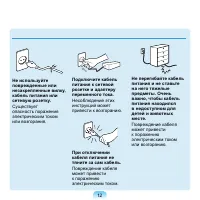
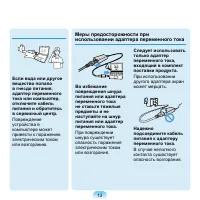
- страница 38 – Подключение и отключение; При отключении кабеля питания не; Требования к кабелю питания
- страница 39 – Общие требования; Приведенные далее требования
- страница 40 – Уведомления о соответствии нормативным требованиям; Указания по беспроводной связи; В ноутбук могут быть встроены или использоваться маломощные
- страница 43 – Использование в определенных; Предупреждение о близости; Соединенные Штаты Америки
- страница 44 – Непреднамеренный излучатель в
- страница 45 – Преднамеренный излучатель в
- страница 47 – FCC часть 68 (При наличии
- страница 49 – Канада
- страница 51 – REN
- страница 52 – стандартами; Европейский Союз
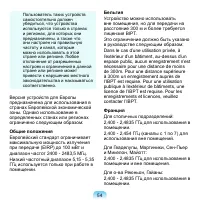
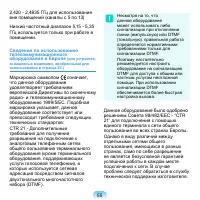
- страница 53 – Ограничения для устройств; Переведенные уведомления о
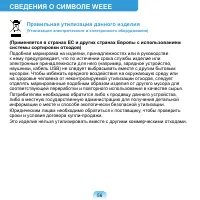
- страница 57 – СВЕДЕНИЯ О СИМВОЛЕ WEEE; Правильная утилизация данного изделия; системы сортировки отходов); к нему предупреждает, что по истечении срока службы изделие или
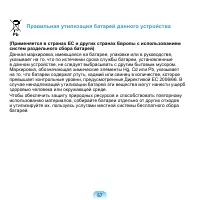
- страница 58 – Правильная утилизация батарей данного устройства; Pb; систем раздельного сбора батарей); здоровью человека или окружающей среде.
- страница 59 – Обзор; Вид спереди
- страница 60 – Индикаторы состояния
- страница 61 – Вид справа; Порт USB
- страница 62 – Вид слева; Порт проводной LAN; Порт монитора; Порт используется для подключения монитора,; Гнездо микрофона; Гнездо для подключения микрофона.; Разъем для; Используется для подключения наушников.
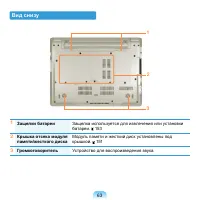
- страница 64 – Вид снизу; Защелки батареи; Защелка используется для извлечения или установки; Крышка отсека модуля; Модуль памяти и жесткий диск установлены под; Громкоговоритель; Устройство для воспроизведения звука.
- страница 65 – Включение и выключение компьютера; Включение компьютера; Установите; батарею; и подключите; адаптер переменного тока; Нажмите; кнопку питания; Индикатор в кнопке питания горит,
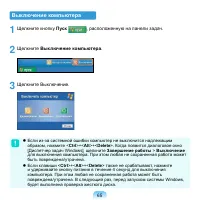
- страница 66 – Щелкните кнопку; Пуск; Щелкните; Выключение компьютера; Щелкните Выключение.; Если из-за системной ошибки компьютер не выключится надлежащим
- страница 67 – Глава
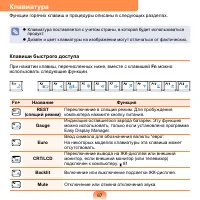
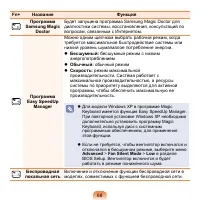
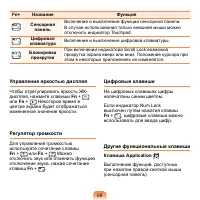
- страница 68 – Клавиатура; Функции горячих клавиш и процедуры описаны в следующих разделах.; Клавиши быстрого доступа; При нажатии клавиш, перечисленных ниже, вместе с клавишей; Fn; можно
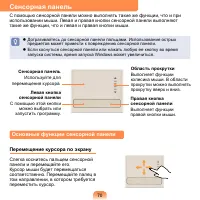
- страница 71 – Сенсорная панель; предметов может привести к повреждению сенсорной панели.; Основные функции сенсорной панели; Перемещение курсора по экрану
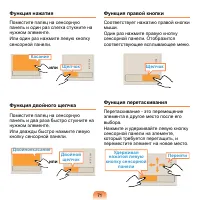
- страница 72 – Функция нажатия; Функция двойного щелчка; или; Функция правой кнопки
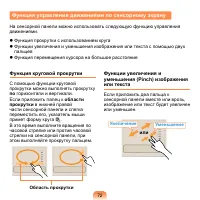
- страница 73 – Функция круговой прокрутки; по; Область прокрутки; Функции увеличения и; Увеличение; Функция управления движениями по сенсорному экрану
- страница 74 – выключения сенсорной
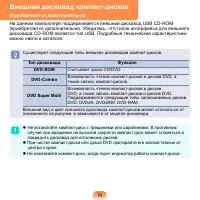
- страница 75 – Внешний дисковод компакт-дисков; На данном компьютере поддерживается внешний дисковод USB CD-ROM; Тип дисковода
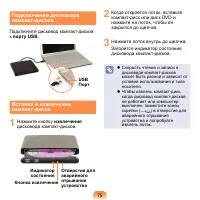
- страница 76 – Подключение дисковода; порту USB; Вставка и извлечение; извлечения
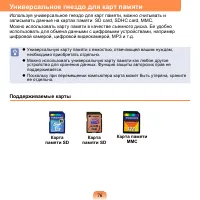
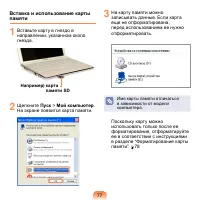
- страница 77 – Универсальное гнездо для карт памяти; Универсальную карту памяти с емкостью, отвечающей вашим нуждам,; Поддерживаемые карты
- страница 78 – памяти SD; Имя карты памяти отличаться
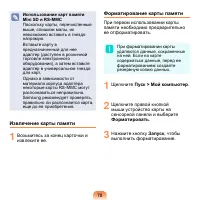
- страница 79 – Использование карт памяти; Извлечение карты памяти; Форматировать
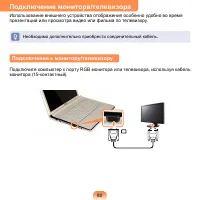
- страница 81 – Подключение монитора/телевизора; презентаций или просмотра видео или фильма по телевизору.; Необходимо дополнительно приобрести соединительный кабель.; Подключение к монитору/телевизору
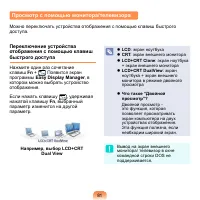
- страница 82 – Dual View; LCD; Просмотр с помощью монитора/телевизора
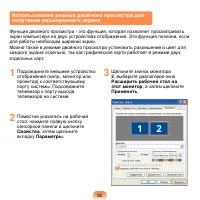
- страница 83 – Использование режима двойного просмотра для
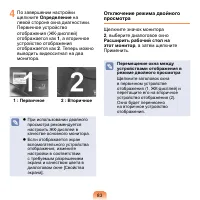
- страница 84 – Определение; Отключение режима двойного; Расширить рабочий стол на; Перемещение окна между
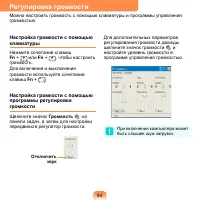
- страница 85 – Настройка громкости с помощью; Громкость; Отключить; При включении компьютера может; Регулировка громкости
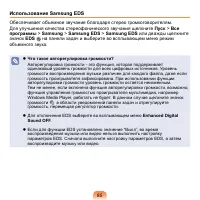
- страница 86 – Использование Samsung EDS; Для улучшения качества стереофонического звучания щелкните; Что такое авторегулировка громкости?
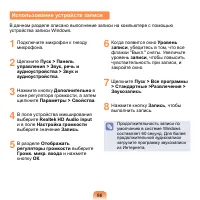
- страница 87 – Использование устройств записи
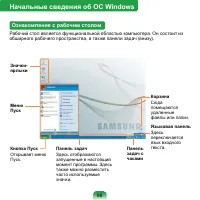
- страница 89 – Ознакомление с рабочим столом
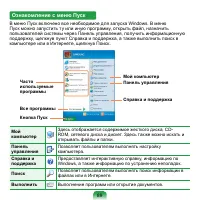
- страница 90 – Ознакомление с меню Пуск; В меню Пуск включено все необходимое для запуска Windows. В меню
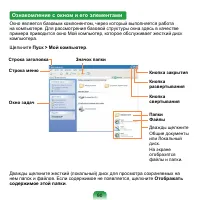
- страница 91 – Ознакомление с окном и его элементами; Дважды щелкните; нем папок и файлов. Если содержимое не появляется, щелкните; Отображать
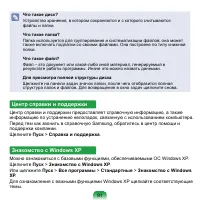
- страница 92 – Для просмотра полной структуры диска; Центр справки и поддержки; Знакомство с Windows XP; XP
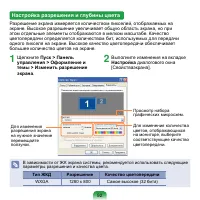
- страница 93 – управления > Оформление и; Выполните изменения на вкладке; Настройка; диалогового окна; Тип ЖКД; Настройка разрешения и глубины цвета; большее количество цветов на экране.
- страница 94 – Подсоединение через проводную
- страница 95 – Подсоединение через проводную локальную сеть; Network Manager. 10
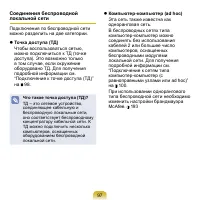
- страница 97 – Беспроводная сеть; Сетевое окружение беспроводной сети (Wireless LAN) - это сетевое; используемым продуктом.
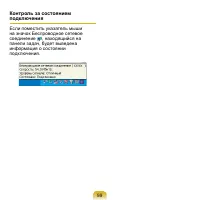
- страница 100 – Если поместить указатель мыши
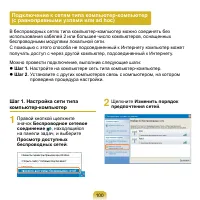
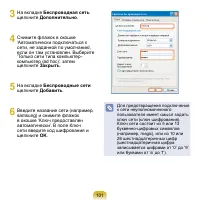
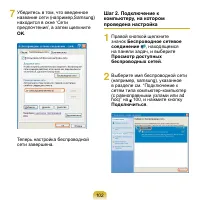
- страница 101 – Подключение к сетям типа компьютер-компьютер; Шаг 1. Настройка сети типа
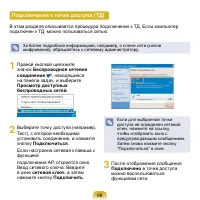
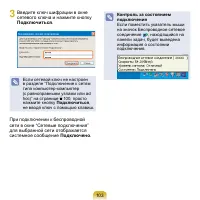
- страница 104 – Подключиться; Подключено; Контроль за состоянием
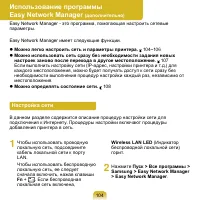
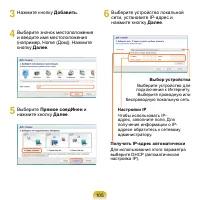
- страница 105 – Настройка сети
- страница 106 – Выбор устройства
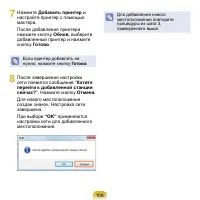
- страница 107 – Готово; Для добавления нового
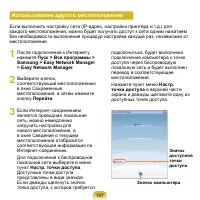
- страница 108 – Значок; Использование другого местоположения
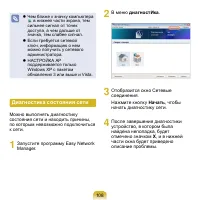
- страница 109 – Диагностика состояния сети; диагностИка
- страница 110 – Использование устройств Bluetooth; Bluetooth, не используя кабельного соединения.; Функция Bluetooth доступна только для связи между устройствами; Передача файлов
- страница 111 – интерактивную справку устройств Bluetooth.
- страница 112 – Установка программного обеспечения Bluetooth; поддерживают Bluetooth.; Далее; название
- страница 113 – Пропустить
- страница 114 – Справка Bluetooth; Для просмотра справки Windows; Обмен файлами; Использование функций Bluetooth
- страница 115 – Необходимо
- страница 116 – OK; Подсоединение клавиатуры,; используемый для установления; Мои
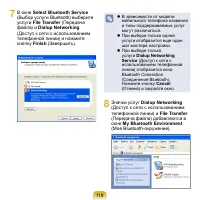
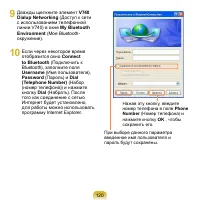
- страница 117 – Подключение к сети Интернет
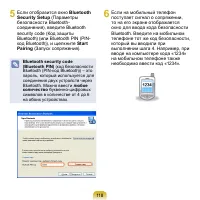
- страница 119 – Bluetooth security code; пароль, который используется для; любое; символов в количестве от 4 до 6
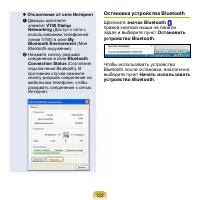
- страница 123 – Остановка устройства Bluetooth; значок Bluetooth
- страница 124 – Инструкции по использованию
- страница 126 – Знакомство с программами; устранение неисправностей.; различаться в зависимости от модели компьютера.
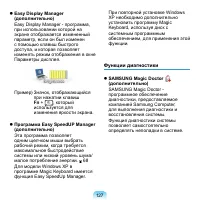
- страница 127 – Функции мультимедиа; CyberLink YouCam; Функции управления; Samsung Update Plus
- страница 128 – Функции диагностики; SAMSUNG Magic Doctor
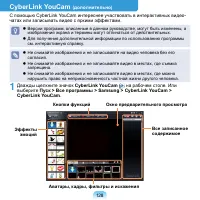
- страница 129 – чатах или записывать видео с яркими эффектами.; Не снимайте изображения и не записывайте видео в местах, где можно; Дважды щелкните значок; на рабочем столе. Или
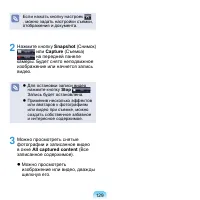
- страница 130 – Stop; All captured content
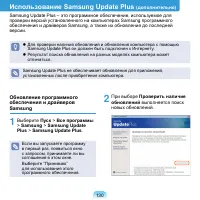
- страница 131 – Использование Samsung Update Plus; Обновление программного; Выберите
- страница 132 – Автоматическое отображение
- страница 133 – McAfee SecurityCenter; Для получения дополнительной информации см. справку McAfee.; Установка McAfee; Install McAfee Web
- страница 134 – Использование McAfee; Регистрация пользователя
- страница 135 – Проверка и удаление вирусов
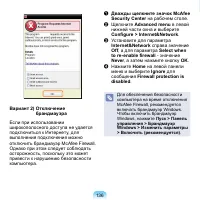
- страница 136 – Настройка брандмауэра McAfee
- страница 137 – управления > Брандмауэр
- страница 138 – Использование программы Samsung Magic Doctor; действительных экранов разных версий программы.; Диагностика системы
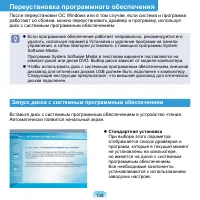
- страница 139 – Переустановка программного обеспечения; диск с системным программным обеспечением.; Запуск диска с системным программным обеспечением; Автоматически появится начальный экран.
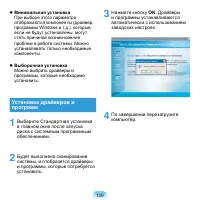
- страница 140 – Установка драйверов и
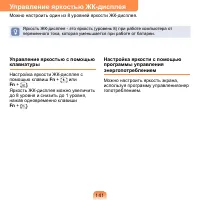
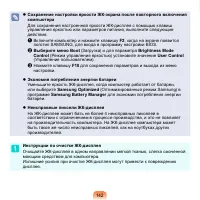
- страница 142 – Управление яркостью ЖК-дисплея; переменного тока, которая уменьшается при работе от батареи.; Управление яркостью с помощью; Настройка яркости с помощью
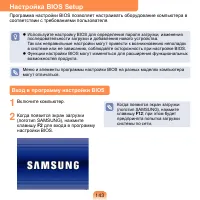
- страница 144 – Настройка BIOS Setup; соответствии с требованиями пользователя.; последовательности загрузки и добавления нового устройства.; Вход в программу настройки BIOS; Включите компьютер.; Когда появится экран загрузки
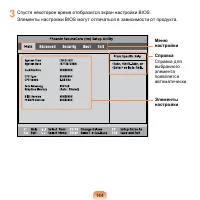
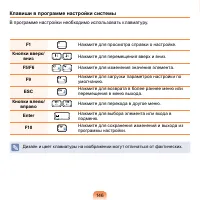
- страница 145 – Справка для
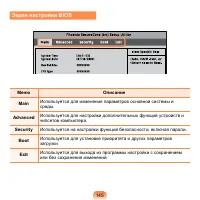
- страница 146 – Экран настройки BIOS
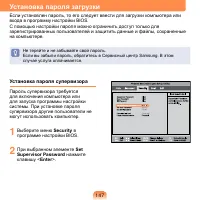
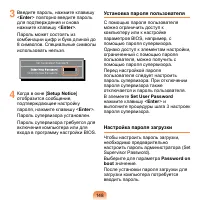
- страница 148 – Установка пароля супервизора; Security; Установка пароля загрузки; Не теряйте и не забывайте свой пароль.
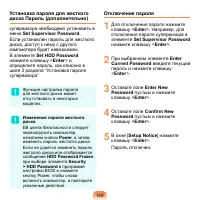
- страница 150 – Установка пароля для жесткого; Изменение пароля жесткого; Отключение пароля
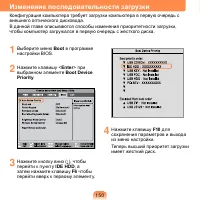
- страница 151 – Изменение последовательности загрузки
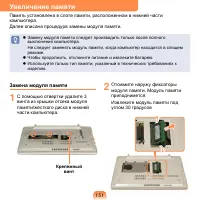
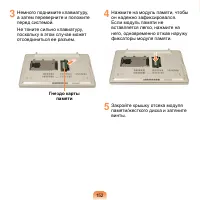
- страница 152 – Увеличение памяти; Замену модуля памяти следует производить только после полного; Замена модуля памяти; Крепежный
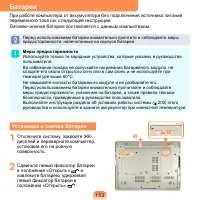
- страница 154 – Установка и снятие батареи; предосторожности, напечатанные на корпусе батареи.; температуре выше 60°C.
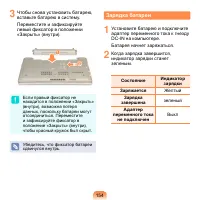
- страница 155 – Зарядка батареи; Желтый
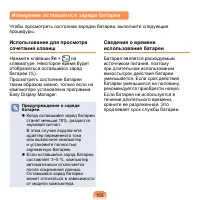
- страница 156 – Измерение оставшегося заряда батареи; Использование для просмотра; Предупреждение о заряде; Сведения о времени
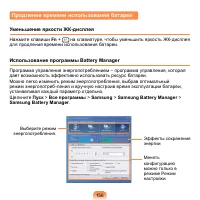
- страница 157 – Продление времени использования батареи; Уменьшение яркости ЖК-дисплея
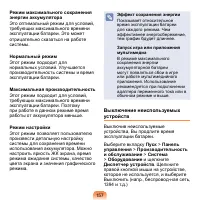
- страница 158 – Выключение неиспользуемых
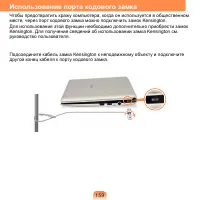
- страница 160 – Использование порта кодового замка; руководство пользователя.
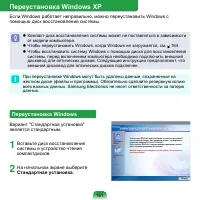
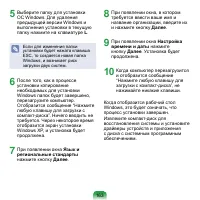
- страница 162 – Переустановка Windows XP; помощью диск восстановления системы.; от модели компьютера.; Переустановка Windows; является стандартным.; Стандартная установка
- страница 163 – Что такое “настройка
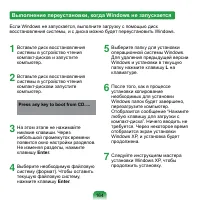
- страница 165 – Выполнение переустановки, когда Windows не запускается
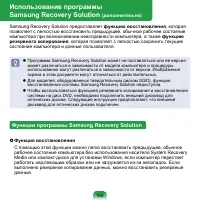
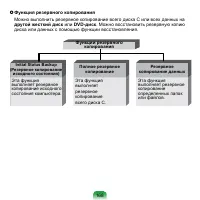
- страница 167 – Samsung Recovery Solution предоставляет; функцию восстановления; компьютера при возникновении неисправности компьютера, а также; функцию; , которая позволяет с легкостью сохранить текущее; экрана в этом документе могут отличаться от действительных.; Функции программы Samsung Recovery Solution; Функция восстановления
- страница 169 – Initial Status Backup; Полное резервное
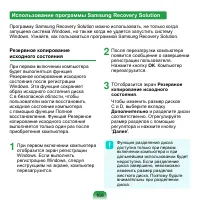
- страница 170 – Использование программы Samsung Recovery Solution; Резервное копирование
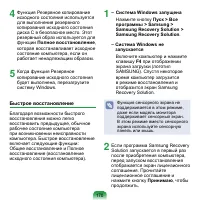
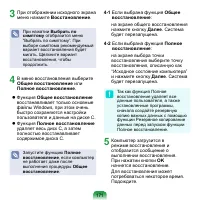
- страница 171 – Быстрое восстановление
- страница 177 – SamsungRecoverySamsungData
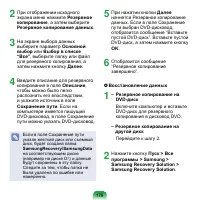
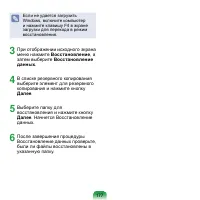
- страница 178 – Восстановление
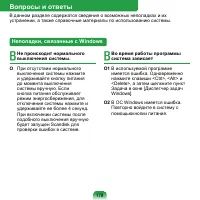
- страница 179 – Не происходит нормального; Неполадки, связанные с Windows
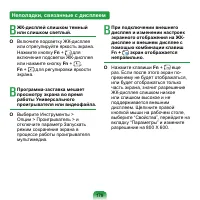
- страница 180 – Неполадки, связанные с дисплеем
- страница 182 – Относительно звука
- страница 186 – Драйвер может иметь другое имя.; Вопросы, относящиеся к LAN
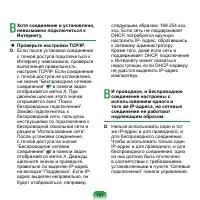
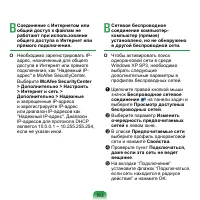
- страница 188 – Неполадки, связанные с беспроводной локальной сетью
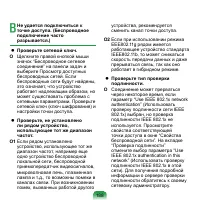
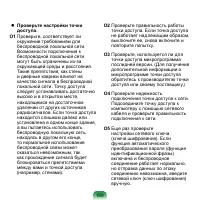
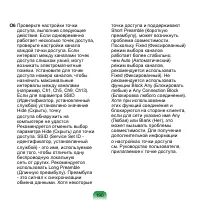
- страница 190 – Проверьте настройки точки
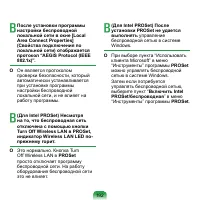
- страница 195 – Неполадки, связанные с программами и играмиv
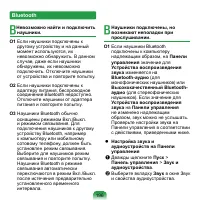
- страница 197 – Bluetooth
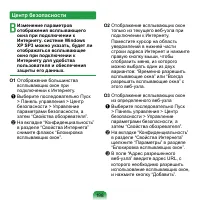
- страница 199 – Центр безопасности
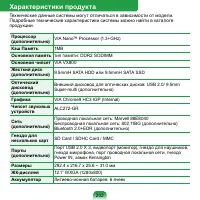
- страница 203 – тип памяти: DDR2 SODIMM
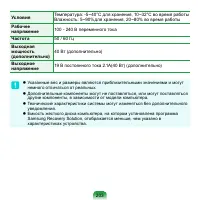
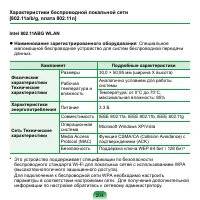
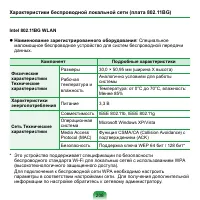
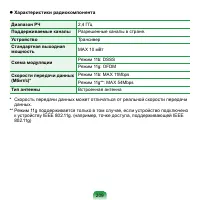
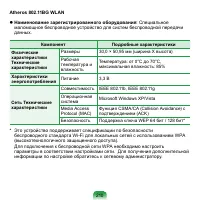
- страница 205 – Характеристики беспроводной локальной сети; Наименование зарегистрированного оборудования; * Это устройство поддерживает спецификации по безопасности
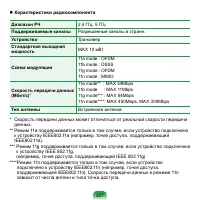
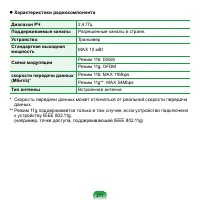
- страница 206 – Характеристики радиокомпонента; Разрешенные каналы в стране.
- страница 208 – зависит от числа антенн и типа точки доступа.
- страница 220 – Указатель
Загрузка инструкции
User Guide
Руководство пользователя