Samsung NP305V5A-T01RU: PDF инструкция по эксплуатации
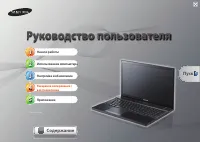
Инструкция по эксплуатации Samsung NP305V5A-T01RU. Ниже вы найдете PDF инструкцию на русском языке.
Не нашли ответ на свой вопрос? Напишите нам, и мы оперативно вам поможем.
1
2

3

4

5

6

7

8

9

10

11

12

13

14

15

16

17

18

19

20

21

22

23

24

25

26

27

28

29

30

31

32

33

34

35

36

37

38

39

40

41

42

43

44

45

46

47

48

49

50

51

52

53

54

55

56

57

58

59

60

61

62

63

64

65

66

67

68

69

70

71

72

73

74

75

76

77

78

79

80

81

82

83

84

85

86

87

88

89

90

91

92

93

94

95

96

97

98

99

100

101

102

103

104

105

106

107

108

109

110

111

112

113

114

115

116

117

118

119

120

121

122

123

124

125

126

127

128

129

130

131

132

133

134

135

136

137

138

139

140

141

142

143

144

145

146

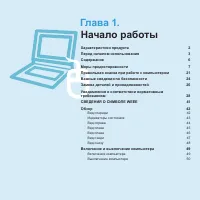
Содержание:
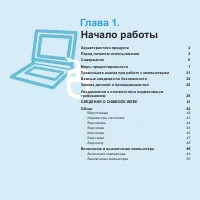
- страница 2 – Содержание; Глава 1. Начало работы
- страница 4 – Характеристики продукта; Это экологичная система, созданная; Экологичная конструкция; Теперь можно с легкостью передавать; Оптимизированная производительность
- страница 5 – Полезные советы
- страница 6 – Перед началом использования; Дополнительные элементы, некоторые устройства и; Использование программного обеспечения; Программное обеспечение, описанное в основной
- страница 7 – Условные обозначения в тексте
- страница 8 – Сведения об описании емкости жесткого диска
- страница 9 – Установка; Существует опасность удушья.; Меры предосторожности; Предупреждение
- страница 10 – Питание
- страница 12 – Использование батареи
- страница 14 – Если устройство оснащено встроенной батареей, ее
- страница 15 – Использование; Если подсоединить адаптер переменного тока, питание; Не отключайте питание батареи при
- страница 18 – Несоблюдение инструкций, отмеченных этим знаком,
- страница 19 – Существует опасность возгорания.
- страница 20 – Это может привести к травме или потере данных.; Не вставляйте пальцы в гнездо платы PC Сard.; Существует опасность получения травмы.
- страница 21 – Обновление; При этом можно повредить устройство или получить травму.; Хранение и перемещение; Батарея сохранит свои рабочие характеристики.
- страница 22 – Старайтесь не повредить данные на жестком диске.
- страница 23 – При использовании кабеля питания; Если контакты будут находиться не по центру, то войдут в
- страница 25 – Правильная осанка при работе с компьютером; Инструкции в данном руководстве предназначены для; Правильная осанка; Не работайте с компьютером лежа, так как рекомендуется
- страница 26 – Положение глаз
- страница 27 – Проверьте; Освещение
- страница 28 – Обзор; Вид спереди; Рисунки на обложке и в основном тексте руководства; Кнопка питания; Включение и выключение компьютера.; Клавиатура
- страница 29 – Индикаторы состояния; Батарея; когда батарея полностью; когда работает компьютер.
- страница 30 – Вид справа; Порт USB
- страница 31 – Вид слева; Блокирование вентиляционных; Порт монитора; Гнездо для подключения микрофона.
- страница 32 – Вид снизу
- страница 33 – Включение и выключение компьютера; Подключите; адаптер переменного тока; Нажмите; кнопку питания; Индикатор в; кнопке питания; горит, когда компьютер; LED; Информация об активации Windows; Чтобы увеличить яркость экрана, нажмите сочетание клавиш; Включение компьютера
- страница 34 – Выключение компьютера; Поскольку процедуры выключения компьютера; Завершение работы; сохраните все; Для Windows 7; Выберите; , чтобы завершить работу; Для Windows XP; Щелкните кнопку; Пуск; Щелкните; Щелкните
- страница 36 – Функции горячих клавиш и процедуры описаны в следующих разделах.; Клавиши быстрого доступа; При нажатии клавиш, перечисленных ниже, вместе с клавишей; Fn; можно использовать следующие функции.
- страница 37 – Samsung Control Center; Настройка яркости экрана.
- страница 38 – Если нажать клавишу; Num Lock; , станут доступными цифровые; Другие функциональные клавиши; Samsung Control
- страница 39 – Сенсорная панель; Для использования сенсорной панели требуется драйвер.; При переустановке ОС; Дотрагивайтесь до сенсорной панели пальцами.; Драйвер Windows предоставляет базовые функции
- страница 40 – Используйте для; Левая кнопка; С помощью этой кнопки; Основные функции сенсорной панели; Перемещение курсора по экрану; Касание
- страница 41 – Функция двойного щелчка; Или дважды быстро нажмите левую кнопку сенсорной панели.; или; Функция правой кнопки; Соответствует нажатию правой кнопки мыши.; Функция перетаскивания
- страница 42 – Функция жестов сенсорной панели может быть; Настройка функции жестов; Нажмите кнопку
- страница 43 – Функция прокрутки; Функция увеличения; Уменьшение; Функция постраничного перемещения
- страница 44 – Настройка скорости указателя сенсорной панели; Пуск > Панель управления > Оборудование и; При использовании драйвера Elan; сдвиньте ползунок ближе к максимальному значению.; Если указатель перемещается слишком медленно:; сдвиньте ползунок ближе к минимальному значению.
- страница 45 – Блокировка с помощью клавиш быстрого доступа; Оборудование и звук > Мышь; Автоблокировка при подключении USB-мыши; Отключение при подсоединении внешней USB-мыши; При использовании драйвера Synaptics; Пуск > Панель управления > Оборудование
- страница 46 – Дисковод компакт-дисков; Вставка и извлечение компакт-диска; извлечения; дисковода для оптических
- страница 47 – Универсальное гнездо для карт памяти; Поддерживаемые карты: Карта памяти SD, Карта памяти; Использование карты; Вставьте карту в универсальное гнездо для карт памяти в; Например) карта памяти SD
- страница 48 – Отобразится устройство карты. Нажмите; Открыть папку; Если окно не отображается, щелкните
- страница 49 – Использование карт памяти Mini SD и RS-MMC; Возьмитесь за конец карточки и извлеките ее.; Форматирование карты памяти; Форматировать; Запуск; Чтобы можно было использовать карту для обмена
- страница 50 – Подключение внешнего устройства отображения; Информация о соединительном кабеле
- страница 51 – LCD; Если экран не переключился даже при нажатии
- страница 52 – DVI IN; HDMI
- страница 53 – сли размер отображаемого экрана рабочего стола не; Тип графической карты можно просмотреть; Диспетчер устройств; Изображения экрана и условия могут отличаться от; Для графических карт Intel; Щелкните правой кнопкой мыши на рабочем столе и; Свойства графики; При отображении окна для выбора режима выберите; Основной режим; и щелкните; ОК; Дисплей > Основные настройки; в поле; Масштабирование
- страница 54 – Для графических карт NVIDIA; Эта функция отсутствует в спецификациях; Optimus; Регулятор размера по
- страница 55 – Для графических карт AMD; елкните правой кнопкой мыши на рабочем столе и; Применить
- страница 56 – помощью сочетания клавиш (
- страница 57 – Модель NVIDIA Optimus поддерживает только ОС
- страница 58 – В поле; Выберите предпочтительный графический; выберите; Высокопроизводительный процессор NVIDIA; нажмите кнопку; Трехмерная игра зарегистрирована.
- страница 59 – Для; Следующие описания относятся только к ОС Windows 7; Switchable Graphics; Регистрация программ для выполнения с; Confi gure Switchable
- страница 60 – Подключение внешнего цифрового устройства; Используя кабель USB, соедините порт USB ноутбука и; Необходимо включить и компьютер, и цифровое; Появится окно автозапуска. Выберите; Open folder and
- страница 62 – Регулировка громкости; Настройка громкости с помощью клавиатуры; Отключить звук; Использование звукозаписи
- страница 64 – SoundAlive поддерживается только ОС Windows 7.; Базовый режим; Музыка; Выберите данный режим для просмотра фильмов.; Речь; Расширенный режим
- страница 65 – Проводная сеть; Поскольку данные описания составлены на основе
- страница 66 – Имя сетевого компонента может отличаться в; Установить; на экране, приведенном на рисунке выше.
- страница 68 – Настроить и перейдите на вкладку >; Отключена
- страница 69 – Изображения и терминология могут отличаться в; Что такое точка доступа?; Беспроводная сеть
- страница 70 – Если щелкнуть значок; Сетевые подключения; Подключить; Узнайте о сетевом ключе у сетевого администратора.; Если для точки доступа отображается; Соединение
- страница 71 – Правой кнопкой щелкните значок; Сетевой ключ можно получить у администратора сети.; После появления надписи
- страница 72 – Подключен; Нажмите кнопки; Samsung; Последовательно выберите; Системный контроллер >; Если для этого; ON; Список точек; Состояние исправной беспроводной сети
- страница 73 – Состояние неисправной беспроводной сети; сли в области значков панели задач отображается значок; Если отсутствует подключение к Интернету; в области значков панели задач. В этом
- страница 74 – представляет собой приложение DLNA,; Эти описания подходят только для Windows 7 и
- страница 75 – Получить IP-адрес автоматически; Для получения дополнительных сведений о настройке; Глава 2. Использование; Дополнительные сведения о настройке IP-адреса; Easy Content Share
- страница 76 – У стройства, поддерживающие; в руководстве; Устранение; Параметры; в верхней правой части окна; Мой компьютер > Добавить папку; Откроется окно; Обзор папок; необходимо предоставить общий доступ, и щелкните
- страница 77 – Программа Easy Content Share
- страница 78 – елкните; Добавить содержимое; на экране списка; Добавить в список воспроизведения; Вернуться к; Вернуться к экрану списка воспроизведения
- страница 79 – и к; Для Windows Media Player 12
- страница 80 – Для Windows Media Player 11
- страница 82 – мя компьютера, на котором хранится элемент
- страница 84 – Управление яркостью ЖК-дисплея; ожно настроить один из 8 уровней яркости ЖК-дисплея.; Для сохранения настроенной яркости ЖК-дисплея
- страница 85 – Экономия потребления энергии батареи; Компания Samsung соблюдает спецификации в; Инструкции по очистке ЖК-дисплея
- страница 86 – Samsung Control Cente; Данное описание подходит для моделей, которые; Нажмите сочетание клавиш; Можно настроить функцию, выбрав ее значок в; Системный контроллер; Функции
- страница 87 – Настройка BIOS Setup; рограмма настройки BIOS позволяет настраивать; Используйте настройку BIOS для определения пароля; Вход в программу настройки BIOS; Включите компьютер.
- страница 88 – Экран настройки BIOS; Справка
- страница 90 – Установка пароля загрузки; Не теряйте и не забывайте свой пароль.; Установка пароля супервизора; Security; Setup Notice; означает, что настройка не
- страница 91 – Установка пароля пользователя; ользователь с помощью собственного пароля может; Настройка пароля загрузки; Выберите для параметра
- страница 92 – Отключение пароля
- страница 93 – Изменение последовательности загрузки
- страница 94 – Увеличение памяти; а этом компьютере установлен один или несколько модулей; Производите замену или устанавливайте новый модуль; Добавление или замена модулей памяти; С помощью отвертки выверните винт на отсеке для
- страница 95 – ажмите на модуль памяти, чтобы он надежно
- страница 96 – ри работе компьютера от аккумулятора без подключения; Перед использованием батареи внимательно прочтите; Используйте только те зарядные устройства, которые; Установка и снятие батареи; Отключите систему, закройте ЖК-дисплей и переверните; Убедитесь, что фиксатор батареи сдвинулся внутрь.
- страница 97 – Зарядка батареи; Батарея начнет заряжаться.; Адаптер; Выкл; Измерение оставшегося заряда батареи; Проверка заряда батареи по значку на панели задач
- страница 98 – Продление времени использования батареи; Уменьшение яркости ЖК-дисплея; ажмите клавиши; Использование программы управления питанием; Использование различных режимов питания; В окне программы
- страница 99 – ажмите кнопку
- страница 100 – Samsung Battery Manager; Режим максимального; На данном устройстве отображается время работы от; При использовании игр или мультимедиа; Система может работать неправильно в режиме; Режим использования или программа Samsung; - В режиме максимального сохранения энергии
- страница 101 – Увеличение срока службы батареи (дополнительно); System; и задайте для параметра; Battery Life Extender; значение; OFF; войти в программу настройки BIOS, выберите параметр
- страница 102 – Использование функции калибровки батареи
- страница 103 – Использование гнезда замка безопасности; ожно защитить компьютер, подключив замок с тросом к
- страница 105 – Samsung Recovery Solution; Samsung Recovery Solutio; Функции программы Samsung Recovery Solution; Функции резервного копирования/восстановления; Функция резервного копирования; Резервное копирование диска C или нужных папок и файлов.; Полное резервное; Функция восстановления; Восстановление предыдущего состояния; Общее восстановление
- страница 106 – Функции системного программного обеспечения; Функции восстановления; При первом включении компьютера отобразится экран; Partition
- страница 107 – Initial Status Backup; Восстановление компьютера; – Система Windows запущена
- страница 108 – ри отображении исходного экрана меню нажмите; При нажатии; Выбрать по симптому; отобразится; В меню восстановления выберите; Запустите функцию; Полное восстановление
- страница 109 – Дополнительно; начнется восстановление.; OK; для перезагрузки системы.
- страница 110 – Полное резервное копирование/восстановление; Полное резервное копирование; Резервное копирование
- страница 111 – Далее; выполнение полного резервного; Резервное копирование системного программного; Данная функция позволяет выполнить; полного резервного; Программа Samsung Recovery Solution поддерживает
- страница 113 – Резервное копирование данных; SamsungData; на соответствующем диске (например на
- страница 114 – Восстановление данных
- страница 115 – ункция системного программного обеспечения (System; версии; Установка системного программного обеспечения; Когда появится исходный экран меню щелкните Система; Системное программное обеспечение (System; Когда появится экран; системного программного; После завершения установки компьютер перезагрузится.
- страница 116 – SamsungSoftware; Если требуется установить системные программы,; SystemSoftware; При установке системных программы с резервной
- страница 117 – Что такое область восстановления?
- страница 118 – Приложение
- страница 119 – Техника безопасности; Установка системы; Важные сведения по безопасности
- страница 120 – Меры предосторожности при эксплуатации
- страница 121 – Замена деталей и принадлежностей; спользуйте только детали и принадлежности,; Утилизация аккумулятора; Примечание по безопасности при использовании
- страница 122 – При отключении кабеля питания не тяните за сам кабель.; Требования к кабелю питания; Общие требования; Все кабели питания должны быть одобрены
- страница 123 – Уведомления о соответствии нормативным требованиям; Указания по беспроводной связи; В случае оснащения оборудованием, работающим в
- страница 124 – Беспроводная связь в радиочастотном спектре
- страница 125 – Соединенные Штаты Америки; е прикасайтесь к антенне и не перемещайте ее, когда; Использование в определенных средах:
- страница 128 – Пользователю запрещается производить какой-либо ремонт.
- страница 129 – Канада
- страница 130 – бозначение “IC” перед сертификационным номером
- страница 131 – ыходная мощность беспроводных устройств, которые могут
- страница 132 – В ц; REN; , назначаемое каждому оконечному устройству,; Бразилия
- страница 133 – Европейские Директивы; Директива по электромагнитной совместимости 2004/108/; Информация о производителе; с номером регистрационного органа и
- страница 135 – тобы просмотреть Заявление о соответствии данного
- страница 136 – римечание для интегратора: Следующие утверждения; Общие положения
- страница 137 – Франция; Для столичных подразделений:
- страница 138 – Сведения o cимвoле WEEE; одобная маркировка на изделии, принадлежностях или в; Только для России; Только для Казахстана
- страница 139 – Основная память
- страница 140 – Зарегистрированные товарные знаки; Samsun; Партнер ENERGY STAR®
- страница 141 – Глоссарий; (Double Data Rate Synchronous Dynamic Random Access Memory)
- страница 143 – (Personal Computer Memory Card International
- страница 144 – анель инструментов, настраиваемая для запуска программ,
- страница 145 – USB; Универсальная последовательная шина); Режим виртуальной XP
- страница 146 – Указатель; AP
Загрузка инструкции
1
2
3
4
5
Руководство пользователя
Начало работы
Использование компьютера
Настройка и обновление
Резервное копирование /
восстановление
Приложение
Содержание
Пуск