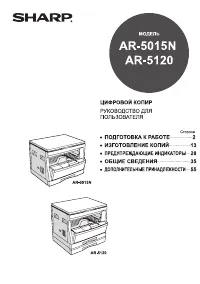
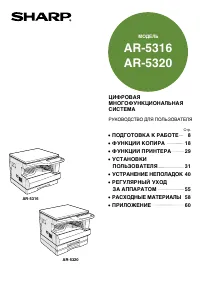
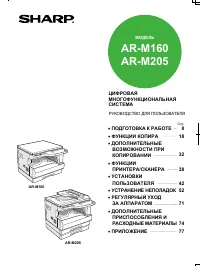
Sharp AR-235: PDF инструкция по эксплуатации
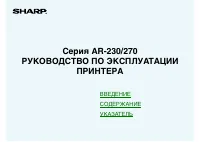
Инструкция по эксплуатации Sharp AR-235. Ниже вы найдете PDF инструкцию на русском языке.
Не нашли ответ на свой вопрос? Напишите нам, и мы оперативно вам поможем.
1
2
3
4
5
6

7
8
9
10
11
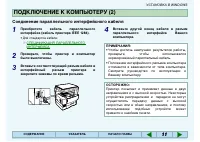
12
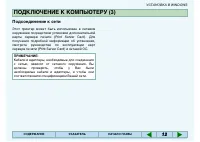
13

14
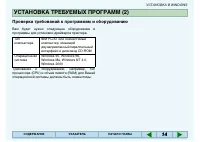
15
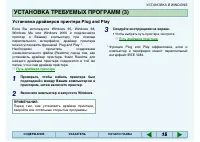
16
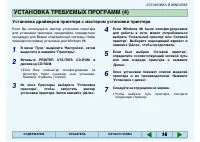
17

18
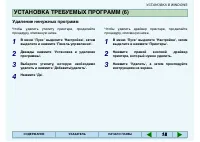
19
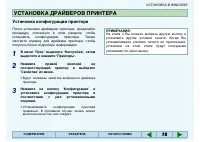
20
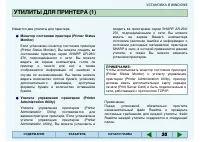
21
22
23
24
25
26
27
28
29

30
31
32
33
34
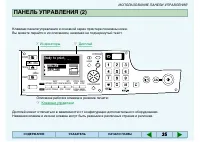
35
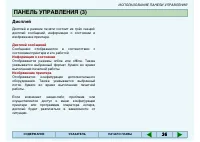
36
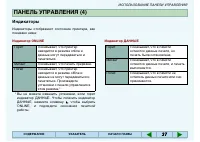
37
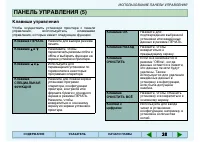
38
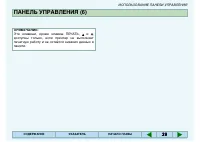
39
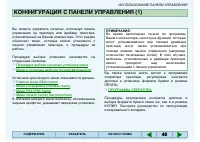
40

41
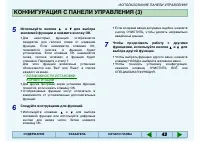
42

43
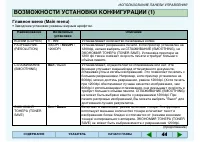
44
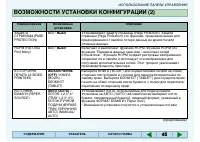
45
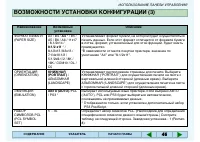
46
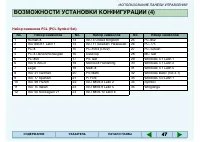
47
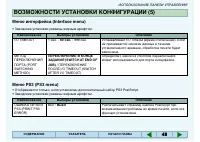
48
49
50
51
52
53
54
55
56
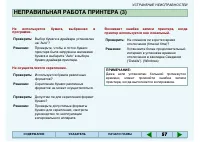
57
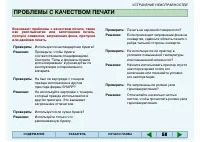
58
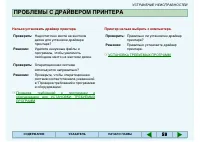
59
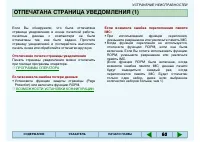
60
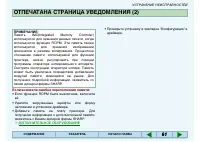
61
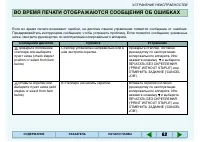
62
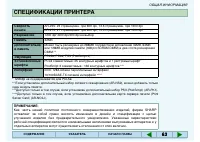
63
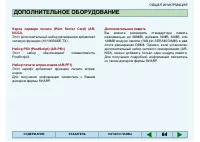
64
65
66
67
68
69
70
71
72
73
74
75
76
77
78
79
80
81
82
83
84
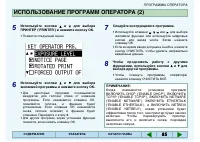
85
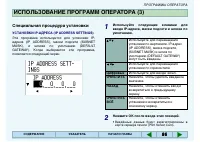
86
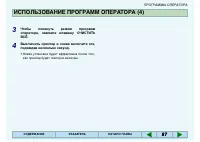
87
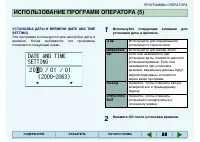
88
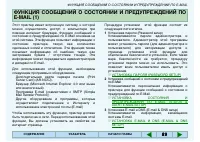
89
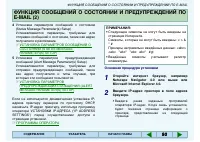
90
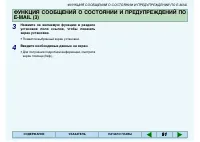
91
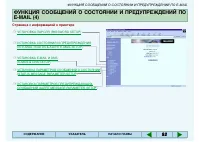
92
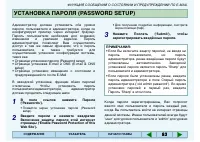
93
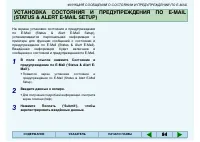
94
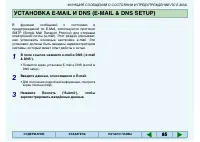
95
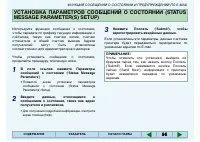
96
97
98
Содержание:
- страница 2 – ВВЕ; ДЕ
- страница 3 – Гарантия
- страница 4 – ОСНОВНЫЕ ХАРАКТЕРИСТИКИ; Использование с компьютерами PC/AT
- страница 5 – КАК ПОЛЬЗОВАТЬСЯ РУКОВОДСТВОМ ПО ЭКСПЛУАТАЦИИ; Подсоединение к сети
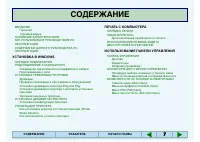
- страница 6 – СОДЕРЖАНИЕ ДАННОГО РУКОВОДСТВА ПО ЭКСПЛУАТАЦИИ
- страница 7 – УСТАНОВКА В WINDOWS
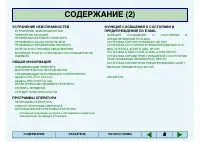
- страница 8 – УСТРАНЕНИЕ НЕИСПРАВНОСТЕЙ
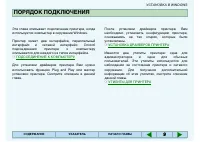
- страница 9 – ПОРЯДОК ПОДКЛЮЧЕНИЯ; ПОДСОЕДИНЕНИЕ К КОМПЬЮТЕРУ
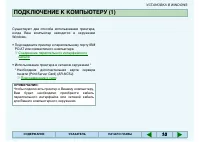
- страница 10 – PC/AT или совместимого компьютера
- страница 11 – Соединение параллельного интерфейсного кабеля; • Для стандартов кабеля:; СПЕЦИФИКАЦИЯ ПАРАЛЛЕЛЬНОГО
- страница 12 – чтобы
- страница 13 – Драйверы; PostScript3 драйвер принтера
- страница 14 – Проверка требований к программам и оборудованию
- страница 15 – Установка драйверов принтера Plug and Play; прочитать; Включите компьютер и запустите Windows.; Путь драйвера принтера
- страница 16 – Установка драйверов принтера с мастером установки принтера; • Если Ваш компьютер сконфигурирован на; • Чтобы выбрать путь принтера, смотрите
- страница 17 – PostScript
- страница 18 – Удаление ненужных программ; Нажмите
- страница 19 – УСТАНОВКА ДРАЙВЕРОВ ПРИНТЕРА; Установка конфигурации принтера; конфигурацию; • Будут показаны свойства выбранного драйвера
- страница 21 – управления; нажмите
- страница 22 – Если печать не осуществляется через сервер:; Для; Если печать осуществляется через сервер:
- страница 23 – Как использовать утилиты принтера; Включение
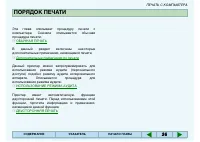
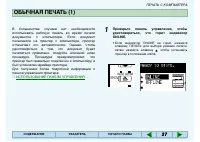
- страница 25 – ПЕЧАТЬ С КОМПЬЮТЕРА; ПОРЯДОК ПЕЧАТИ; ОБЫЧНАЯ ПЕЧАТЬ
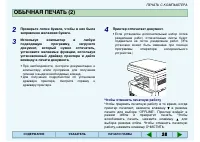
- страница 26 – Если; что; • Если индикатор ONLINE не горит, нажмите; КОПИЯ
- страница 27 – • При необходимости, смотрите документацию к; Чтобы отменить печатную работу
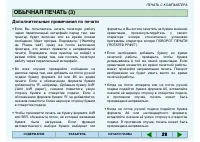
- страница 28 – Дополнительные примечания по печати
- страница 29 – • Если будет открыт какой-либо из лотков в то
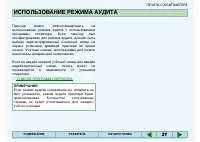
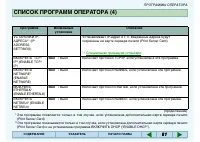
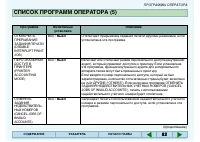
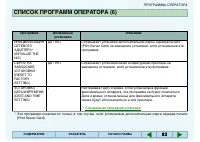
- страница 30 – ИСПОЛЬЗОВАНИЕ РЕЖИМА АУДИТА; СПИСОК ПРОГРАММ ОПЕРАТОРА
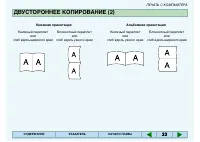
- страница 32 – Книжная ориентация
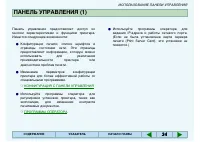
- страница 33 – ИСПОЛЬЗОВАНИЕ ПАНЕЛИ УПРАВЛЕНИЯ; КОНФИГУРАЦИЯ С ПАНЕЛИ УПРАВЛЕНИЯ
- страница 34 – Описание рабочих клавиш в режиме печати:; Индикаторы
- страница 35 – Дисплей; Дисплей сообщений
- страница 36 – Индикатор ONLINE
- страница 37 – Клавиши управления; Клавиша ПЕЧАТЬ
- страница 39 – Процедура выбора основных установок меню
- страница 40 – • Проверьте, чтобы горел индикатор ПЕЧАТЬ, и на; ДАННЫЕ; завершится печать или отмените её.; • Появится меню конфигурации принтера.
- страница 41 – ВОЗМОЖНОСТИ УСТАНОВКИ; Следуйте инструкциям для функций.
- страница 42 – Меню и основные рабочие последовательности
- страница 43 – • Заводские установки указаны жирным шрифтом.
- страница 45 – Наименование
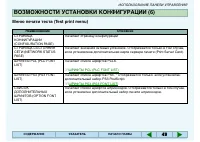
- страница 48 – Печатает страницу конфигурации
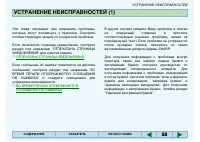
- страница 49 – ОТПЕЧАТАНА СТРАНИЦА УВЕДОМЛЕНИЯ
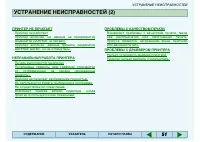
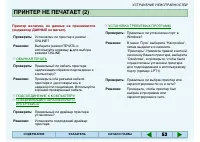
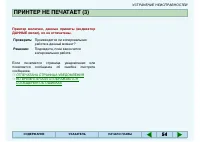
- страница 50 – ПРИНТЕР НЕ ПЕЧАТАЕТ; отображенных; ПРОБЛЕМЫ С КАЧЕСТВОМ ПЕЧАТИ
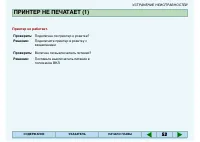
- страница 51 – Подключен ли принтер к розетке?
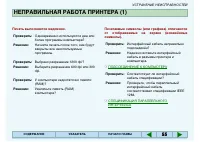
- страница 54 – Печать выполняется медленно.
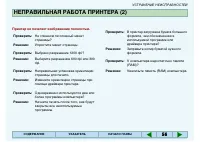
- страница 55 – Принтер не печатает изображение полностью.; Упростите макет страницы.
- страница 56 – Не
- страница 57 – Используется нестандартная бумага?
- страница 58 – ПРОБЛЕМЫ С ДРАЙВЕРОМ ПРИНТЕРА; Нельзя установить драйвер принтера.; Проверка; Принтер нельзя выбрать с компьютера.; УСТАНОВКА ТРЕБУЕМЫХ ПРОГРАММ
- страница 59 – Отключение печати страницы уведомления; ПРОГРАММЫ ОПЕРАТОРА; Если возникла ошибка потери данных:; ВОЗМОЖНОСТИ УСТАНОВКИ КОНФИГУРАЦИИ
- страница 60 – Если возникла ошибка переполнения памяти:; ДОПОЛНИТЕЛЬНОЕ ОБОРУДОВАНИЕ
- страница 61 – ВО ВРЕМЯ ПЕЧАТИ ОТОБРАЖАЮТСЯ СООБЩЕНИЯ ОБ ОШИБКАХ; Сообщения дисплея; Проверьте положение
- страница 62 – ОБЩАЯ ИНФОРМАЦИЯ; СПЕЦИФИКАЦИИ ПРИНТЕРА; Разрешение
- страница 63 – Этот; Дополнительная память
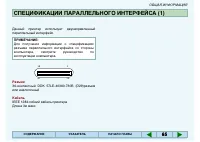
- страница 64 – СПЕЦИФИКАЦИИ ПАРАЛЛЕЛЬНОГО ИНТЕРФЕЙСА (1); Разъем; смотрите
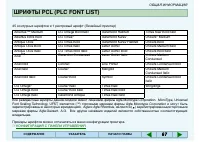
- страница 68 – ) торговыми марками фирмы Agfa Monotype Corporation и могут быть
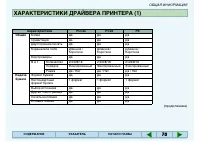
- страница 69 – Характеристики
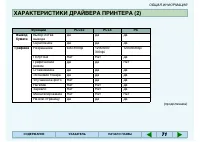
- страница 70 – Функции
- страница 74 – offline
- страница 75 – СТАНДАРТЫ БЕЗОПАСНОСТИ
- страница 76 – позволяют
- страница 77 – Делает печать светлее или темнее.
- страница 80 – Специальная процедура установки
- страница 82 – Программа
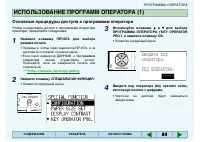
- страница 83 – Основные процедуры доступа к программам оператора; Нажмите клавишу СПЕЦИАЛЬНАЯ ФУНКЦИЯ.
- страница 85 – Нажмите ОК после ввода этих позиций.; • Введённые данные будут зарегистрированы в; Цифровые; Используйте для ввода чисел.; ОЧИСТИТЬ
- страница 86 – Чтобы; • Новая установка будет эффективна после того,
- страница 87 – Нажмите ОК после установки времени.; OK
- страница 88 – ФУНКЦИЯ СООБЩЕНИЙ О СОСТОЯНИИ И ПРЕДУПРЕЖДЕНИЙ ПО E-MAIL; ФУНКЦИЯ СООБЩЕНИЙ О СОСТОЯНИИ И ПРЕДУПРЕЖДЕНИЙ ПО; установки
- страница 89 – УСТАНОВКА ПАРАМЕТРОВ СООБЩЕНИЙ О; Основная процедура установки
- страница 90 – • Появится выбранный экран установки.; Введите необходимые данные на экран.; • Для получения подробной информации, смотрите
- страница 91 – Страница с информацией о принтере; СООБЩЕНИЙ (ALERT MESSAGE PARAMETER SETUP)
- страница 92 – • Появится экран установки пароля (Password
- страница 93 – УСТАНОВКА СОСТОЯНИЯ И ПРЕДУПРЕЖДЕНИЯ ПО E-MAIL; Alert; • Появится
- страница 94 – функции
- страница 95 – УСТАНОВКА ПАРАМЕТРОВ СООБЩЕНИЙ О СОСТОЯНИИ (STATUS; могут
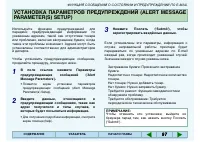
- страница 96 – УСТАНОВКА ПАРАМЕТРОВ ПРЕДУПРЕЖДЕНИЙ (ALERT MESSAGE
- страница 97 – Блокнотный переплет/скрепление
Загрузка инструкции