TCL 10 TABMAX 4G 4+64GB Space Gray: PDF инструкция по эксплуатации
Инструкция по эксплуатации TCL 10 TABMAX 4G 4+64GB Space Gray. Ниже вы найдете PDF инструкцию на русском языке.
Не нашли ответ на свой вопрос? Напишите нам, и мы оперативно вам поможем.
1

2

3
4
5
6
7
8
9
10
11
12
13
14
15
16
17
18
19
20
21
22
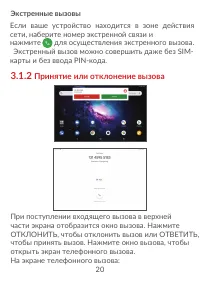
23
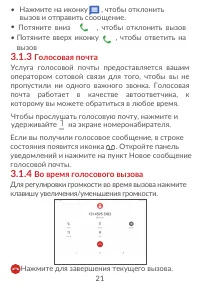
24
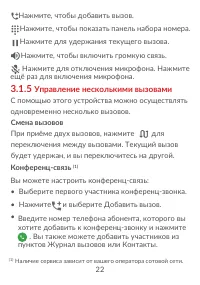
25
26
27
28
29
30

31
32
33
34
35
36
37
38
39
40
41
42
43
44
45
46
47
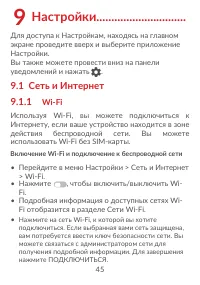
48
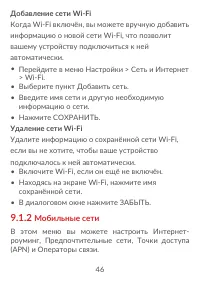
49
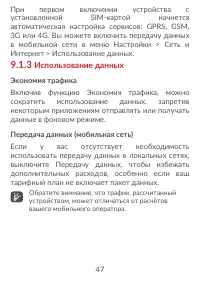
50
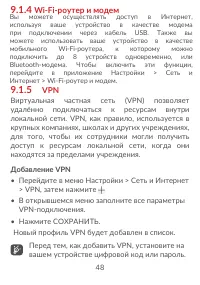
51
52
53
54
55
56
57
58
59
60
61
62
63
64
65
66
67
68
69
70
71
72
73
74
75

76
77
78
79
Содержание:
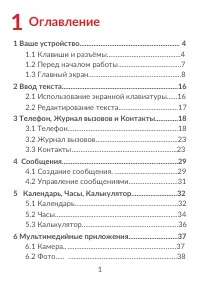
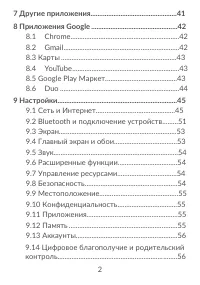
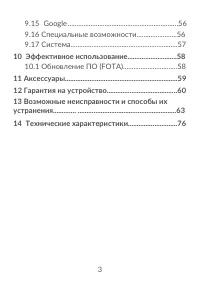
- страница 3 – Оглавление
- страница 4 – Цифровое благополучие и родительский
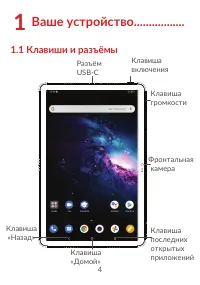
- страница 6 – Клавиши и разъёмы
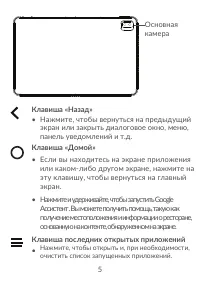
- страница 7 – Клавиша «Назад»
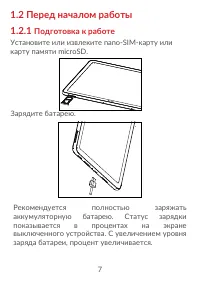
- страница 9 – еред началом работы; Подготовка к работе; Установите или извлеките nano-SIM-карту или
- страница 10 – Включение устройства; Выключение устройства; Главный экран
- страница 11 – Строка состояния; Строка состояния/Панель увед; Поисковая строка; , чтобы ввести текст; Избранные приложения; Использование сенсорного экрана; Прикосновение
- страница 13 – Изменение ориентации экрана; го; Панель уведомлений; При получении уведомления потяните вниз строку
- страница 14 – Панель быстрых настроек; Блокировка/разблокировка экрана; Создание графического ключа
- страница 15 – Разблокировка экрана; Настройка экрана; Добавление
- страница 16 – Виджеты и запущенные приложения; Виджеты
- страница 17 – Просмотр запущенных приложений; Регулировка громкости; Использование клавиши регулировки громкости; меню Звук, чтобы установить желаемую громкость
- страница 18 – Использование экранной клавиатуры; Настройка экранной клавиатуры; Gboard
- страница 19 – Редактирование текста
- страница 20 – Телефон, Журнал вызовов; Телефон; Осуществление вызова
- страница 21 – Международный вызов
- страница 22 – Экстренные вызовы; Принятие или отклонение вызова; ОТКЛОНИТЬ
- страница 24 – Нажмите для удержания текущего вызова.; Управление несколькими вызовами; одновременно несколько вызовов.; Смена вызовов
- страница 25 – Настройки телефона; Журнал вызовов; па; Контакты; Просмотр контактов
- страница 26 – Добавление контакта
- страница 27 – Добавление контактов в Избранное; Для; Редактирование контактов; Чтобы изменить сведения о контакте, нажмите
- страница 28 – Импорт, экспорт и обмен контактами; Импорт контактов
- страница 30 – Автосинхронизация; сли данная функция включена, все изменения,
- страница 31 – Сообщения; Создание сообщения
- страница 32 – Отправка текстового сообщения; Введите номер телефона или имя получателя в; Отправка мультимедийного сообщения
- страница 33 – Управление сообщениями
- страница 35 – Удаление или редактирование; Оповещения
- страница 36 – вверх на главном экране и выберите приложение; Часы; Нажмите на иконку , чтобы добавить город, для; Будильник; перейти к его редактированию.
- страница 37 – Таймер; Секундомер; На экране приложения Часы, нажмите для
- страница 38 – Настройки часов; Калькулятор; Чтобы открыть калькулятор, проведите пальцем
- страница 39 – Мультимедийные
- страница 41 – Работа с изображениями
- страница 42 – Обработка изображений в пакетном режиме; Приложение Фото позволяет выполнять некоторые
- страница 43 – Другие приложения; разработчиков обратите
- страница 47 – Настройки; Для доступа к Настройкам, находясь на главном; Сеть и Интернет; Включение Wi-Fi и подключение к беспроводной сети; Перейдите в меню Настройки > Сеть и Интернет
- страница 48 – Добавление сети Wi-Fi; • В диалоговом окне нажмите ЗАБЫТЬ.; Мобильные сети; В этом меню вы можете настроить Интернет-
- страница 49 – Использование данных; Экономия трафика
- страница 50 – VPN; Добавление VPN; В открывшемся меню заполните все параметры
- страница 52 – Режим «В самолёте»; Включите переключатель в пункте Режим; Персональный DNS-сервер; Нажмите, чтобы выбрать режим Персональный
- страница 53 – Включение Bluetooth; Перейдите в меню Настройки > Bluetooth и; Перейдите в меню Настройки > Bluetooth и; Соединение вашего планшетного ПК с
- страница 54 – Отключение от устройства Bluetooth; • Нажмите иконку рядом с устройством, от; Беспроводной экран; С помощью этой функции вы можете передавать
- страница 55 – USB; Печать; Экран; В этом меню можно настроить яркость экрана,; Главный экран и обои
- страница 56 – Расширенные функции; В этом меню вы можете настроить жесты для; Управление ресурсами; Безопасность; Блокировка экрана; Другое; В меню Настройки > Безопасность вы можете
- страница 59 – Система; ПК
- страница 61 – В комплект поставки входят:; етевой адаптер питани
- страница 62 – Гарантия на устройство
- страница 72 – TCL
- страница 78 – Android
- страница 79 – Камера; Фронтальная камера: 8 Мп; Аудиокодеки; Технические характеристики
Загрузка инструкции


