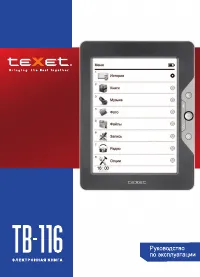
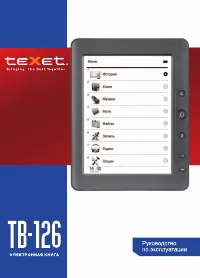
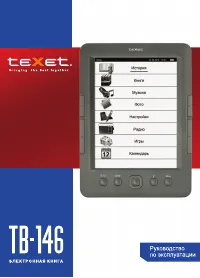
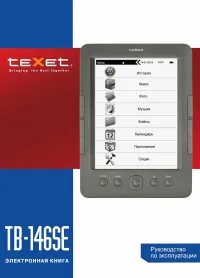
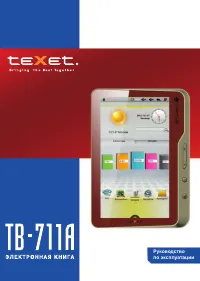
teXet TB-136: PDF инструкция по эксплуатации
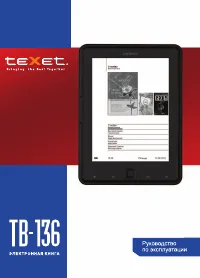
Инструкция по эксплуатации teXet TB-136. Ниже вы найдете PDF инструкцию на русском языке.
Не нашли ответ на свой вопрос? Напишите нам, и мы оперативно вам поможем.
1
2
3
4
5

6
7
8
9
10
11
12
13
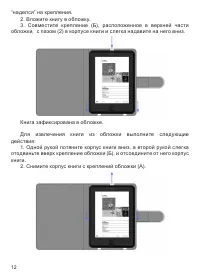
14
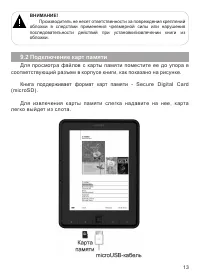
15
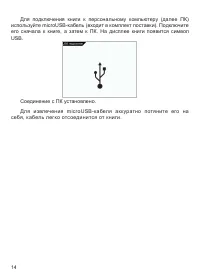
16
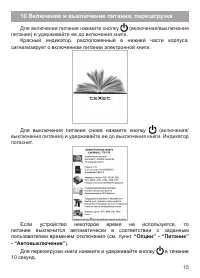
17
18
19
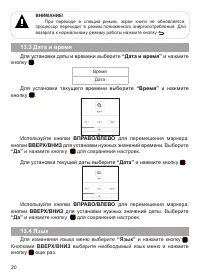
20
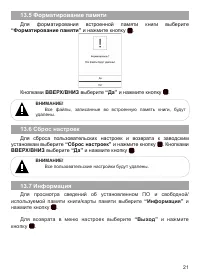
21
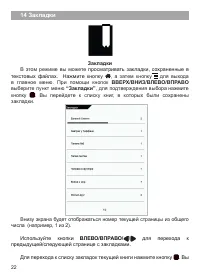
22
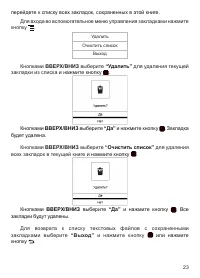
23
24
25
26
27
28
29
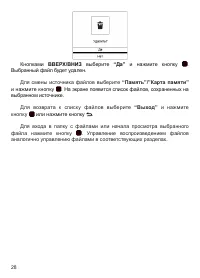
30
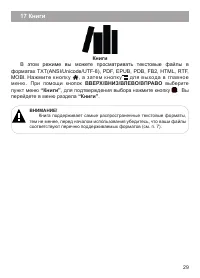
31
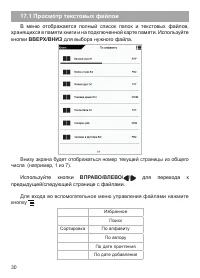
32
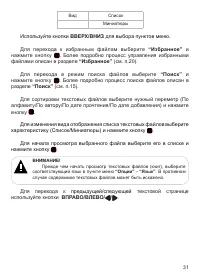
33
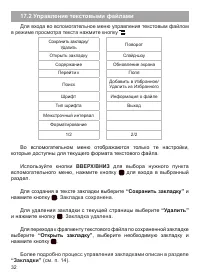
34
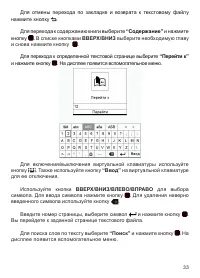
35
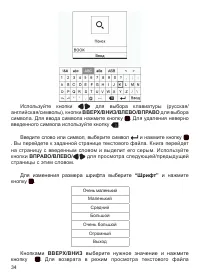
36
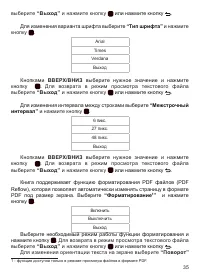
37
38
39
40
41
42
43
44
45
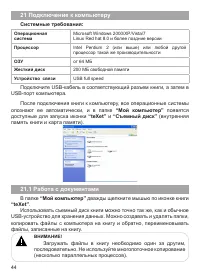
46
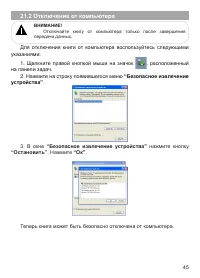
47
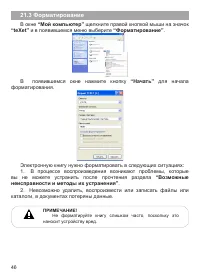
48
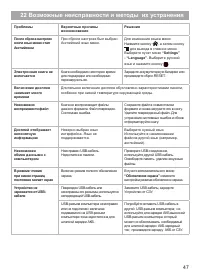
49
50
51
52
53

54
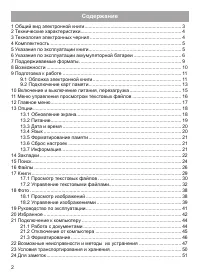
Содержание:
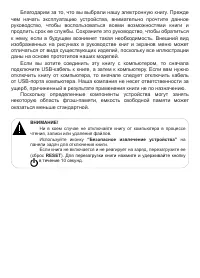
- страница 2 – “Безопасное извлечение устройства”; RESET
- страница 3 – Содержание
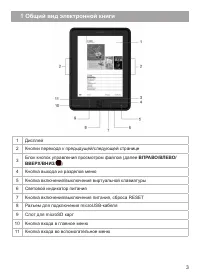
- страница 4 – Общий вид электронной книги
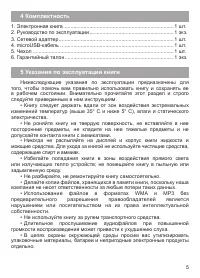
- страница 5 – Технические характеристики; Технология электронных чернил
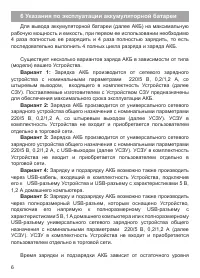
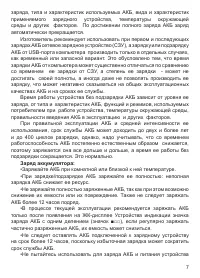
- страница 7 – Указания по эксплуатации аккумуляторной батареи
- страница 9 – Меры предосторожности:
- страница 10 – Поддерживаемые форматы
- страница 11 – Возможности
- страница 12 – Подготовка к работе; По достижении полного заряда аккумуляторной батареи процесс; Обложка электронной книги; Для установки электронной книги в обложку (входит в комплект
- страница 14 – Подключение карт памяти; Для просмотра файлов с карты памяти поместите ее до упора в
- страница 16 – 0 Включение и выключение питания, перезагрузка; Для включения питания нажмите кнопку; “Опции” - “Питание”
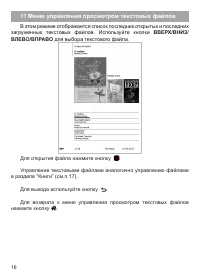
- страница 17 – 1 Меню управления просмотром текстовых файлов; загруженных текстовых файлов. Используйте кнопки
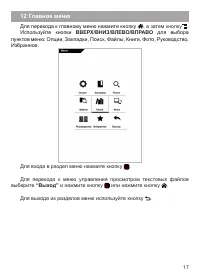
- страница 18 – 2 Главное меню; Для перехода к главному меню нажмите кнопку; “Выход”; и нажмите кнопку или нажмите кнопку .
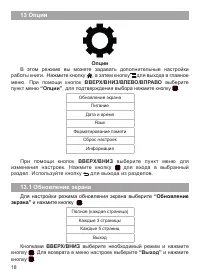
- страница 19 – Опции; Нажмите кно; “Опции”; Обновление экрана; Для настройки режима обновления экрана выберите; “Обновление; и нажмите кнопку
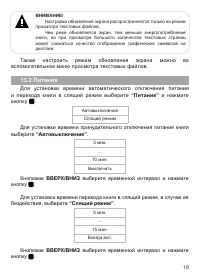
- страница 20 – Для установки; “Спящий режим”
- страница 21 – “Дата и время”; “Время”
- страница 22 – Форматирование памяти; “Форматирование памяти”; Для сброса пользовательских настроек и возврата к заводским; “Сброс настроек”; “Да”; “Информация”
- страница 23 – Закладки; просматривать закладки, сохраненные в; “Закладки”; Используйте кнопки
- страница 24 – “Удалить”
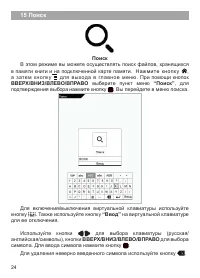
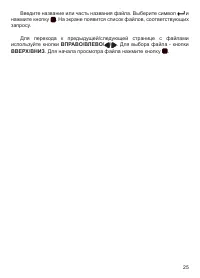
- страница 25 – Поиск; Нажмите кно; “Поиск”
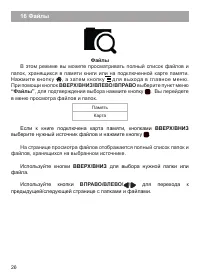
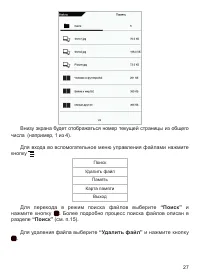
- страница 27 – Файлы; “Файлы”
- страница 29 – и нажмите кнопку; “Память”/”Карта памяти”; или нажмите кнопку
- страница 30 – Книги; В этом режиме вы можете просматривать текстовые файлы в; “Книги”
- страница 31 – Просмотр текстовых файлов; В меню отображается полный список папок и текстовых файлов,
- страница 32 – “Избранное”; Для начала просмотра выбранного файла выберите его в списке и
- страница 33 – Управление текстовыми файлами; Для входа во вспомогательное меню управления текстовым файлом; “Сохранить закладку”; Более подробно процесс управления закладками описан в разделе
- страница 35 – Для изменения размера шрифта выберите; “Шрифт”; Кнопками
- страница 36 – Выберите необходимый режим работы функции форматирования и
- страница 37 – Выберите нужное значение и нажмите
- страница 38 – Для изменения размера полей выберите; “Поля”
- страница 39 – Фото; В этом режиме вы можете просматривать изображения в форматах; ВПРАВО; Просмотр изображений; В меню отображается полный список изображений, хранящихся в
- страница 40 – Для выхода из режима просмотра изображений используйте кнопку .; Управление изображениями; В режиме просмотра изображений используйте кнопки
- страница 42 – 9 Руководство по эксплуатации; Руководство по эксплуатации; “Руководство”
- страница 43 – Избранное; просматривать избранные текстовые
- страница 44 – Для изменения вида отображения списка избранных файлов
- страница 45 – 1 Подключение к компьютеру; Работа с документами
- страница 46 – Отключение от компьютера; Для отключения книги от компьютера воспользуйтесь следующими; “Безопасное извлечение; нажмите кнопку; “Остановить”; Теперь книга может быть безопасно отключена от компьютера.
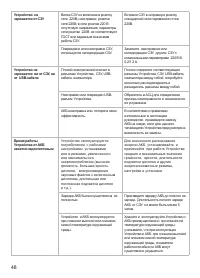
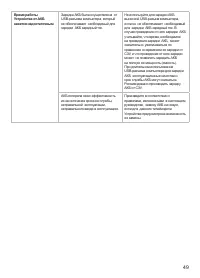
- страница 48 – 2 Возможные неисправности и методы их устранения
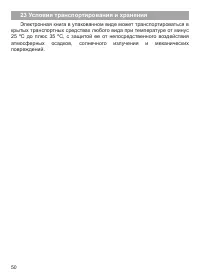
- страница 51 – 3 Условия транспортирования и хранения; 5 oС до плюс 35 oС, с защитой ее от непосредственного воздействия
Загрузка инструкции