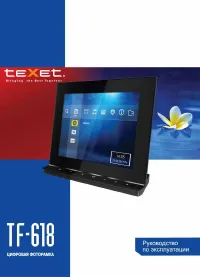
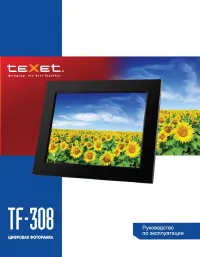
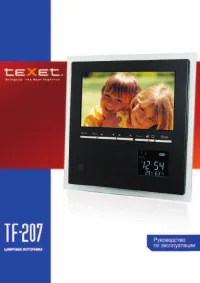
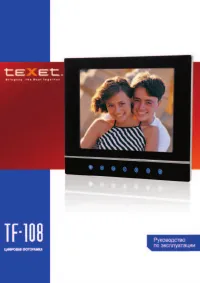
teXet TF-811: PDF инструкция по эксплуатации
Инструкция по эксплуатации teXet TF-811. Ниже вы найдете PDF инструкцию на русском языке.
Не нашли ответ на свой вопрос? Напишите нам, и мы оперативно вам поможем.
1
2
3

4
5

6
7
8
9
10
11
12
13
14
15
16
17
18
19
20
21
22
23
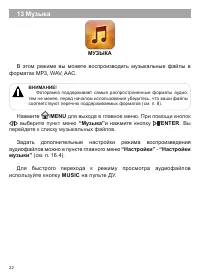
24
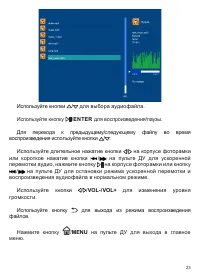
25
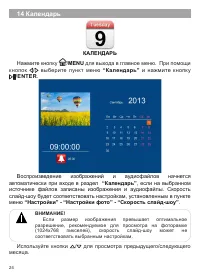
26
27
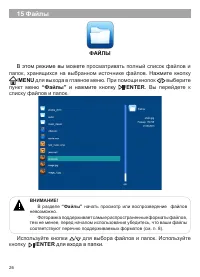
28
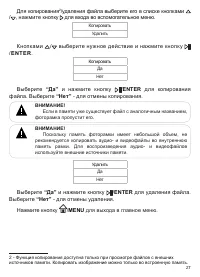
29
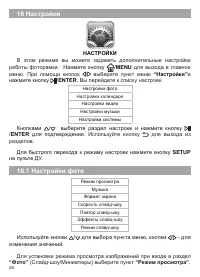
30
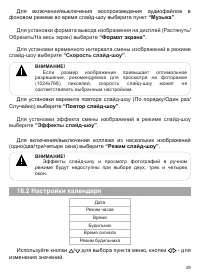
31
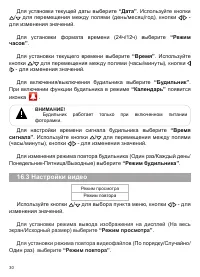
32
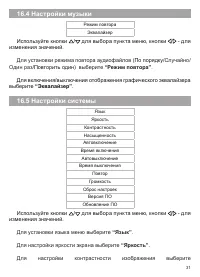
33
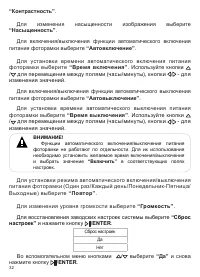
34
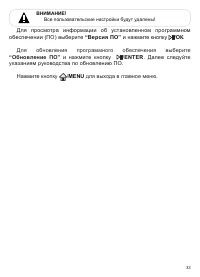
35
36
37

38
Содержание:
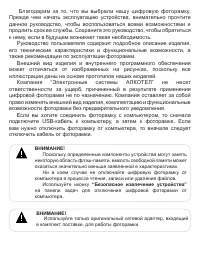
- страница 2 – “Безопасное извлечение устройства”
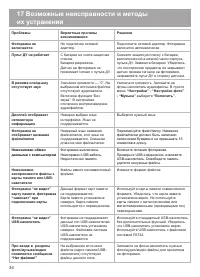
- страница 3 – Содержание; 7 Возможные неисправности и методы
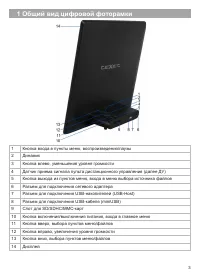
- страница 4 – Общий вид цифровой фоторамки
- страница 5 – Общий вид пульта дистанционного управления
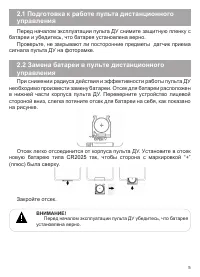
- страница 6 – Перед началом эксплуатации пульта ДУ убедитесь, что батарея
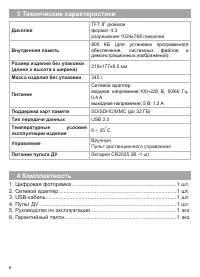
- страница 7 – Технические характеристики; TFT 8” дюймов; Комплектность
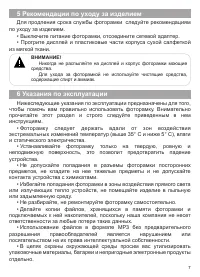
- страница 8 – Рекомендации по уходу за изделием; Никогда не распыляйте на дисплей и корпус фоторамки моющие; Указания по эксплуатации
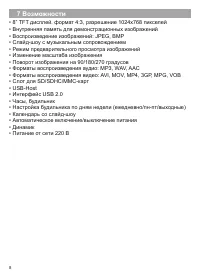
- страница 9 – Возможности; Внутренняя память для демонстрационных изображений
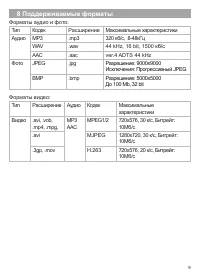
- страница 10 – Поддерживаемые форматы; Исключения: Прогрессивный JPEG
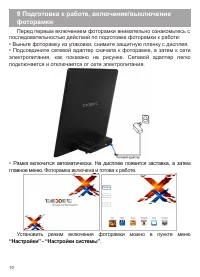
- страница 11 – становить режим включения фоторамки можно в пункте меню; “Настройки” - “Настройки системы”
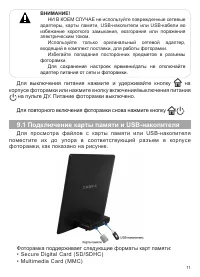
- страница 12 – Для повторного включения фоторамки снова нажмите кнопку; Подключение карты памяти и USB-накопителя
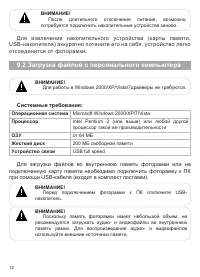
- страница 13 – Загрузка файлов с персонального компьютера; Системные требования:; Операционная система; Для загрузки файлов во внутреннюю память фоторамки или на
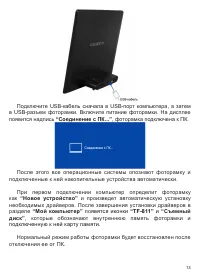
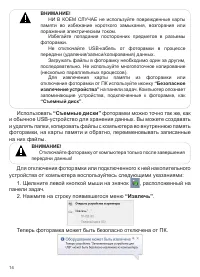
- страница 14 – явятся иконки; “Съемный; подключенную к ней карту памяти.
- страница 15 – “Съемные диски”
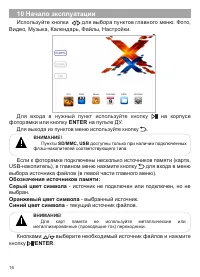
- страница 17 – 0 Начало эксплуатации; Используйте кнопки / для выбора пунктов главного меню: Фото,; на; Если к фоторамке подключены несколько источников памяти (карта,; Обозначения источников памяти:; - источник не подключен или подключен, но не; Оранжевый цвет символа; Кнопками / выберите необходимый источник файлов; ENTER
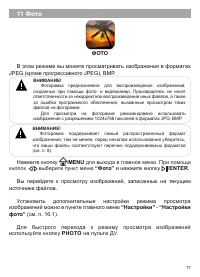
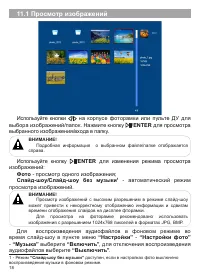
- страница 18 – ФОТО; В этом режиме вы можете просматривать изображения в форматах; MENU; для выхода в главное меню. При помощи; “Фото”; Вы перейдете к просмотру изображений, записанных на текущем; Для быстрого перехода к режиму просмотра изображений; PHOTO
- страница 19 – Просмотр изображений
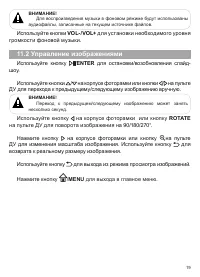
- страница 20 – Управление изображениями; Используйте кнопку на корпусе фоторамки или кнопку; ROTATE; на пульте ДУ для поворота изображения; для выхода в главное меню.
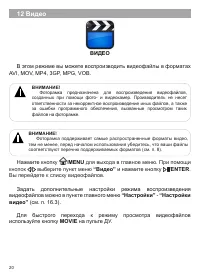
- страница 21 – ВИДЕО; В этом режиме вы можете воспроизводить; Нажмите; Вы перейдете к списку видеофайлов.; Для быстрого перехода к режиму просмотра видеофайлов; MOVIE
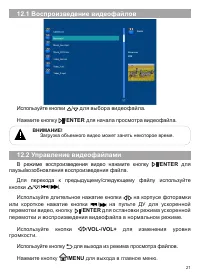
- страница 22 – Воспроизведение видеофайлов; Загрузка объемного видео может занять некоторое время.; Управление видеофайлами; для остановки режима ускоренной
- страница 23 – МУЗЫКА; В этом режиме вы можете воспроизводить музыкальные файлы в; для выхода в главное меню. При помощи кнопок; и нажмите кнопку /; Вы; Для быстрого перехода к режиму просмотра аудиофайлов; MUSIC
- страница 24 – Используйте кнопку; для остановки режима ускоренной перемотки и; для выхода в главное
- страница 25 – КАЛЕНДАРЬ; кно; и нажмите кнопку; E N T E R; Если размер изображения превышает оптимальное
- страница 26 – Для быстрого перехода в режим календаря используйте кнопку; CALENDAR
- страница 27 – ФАЙЛЫ; В этом режиме вы можете; “Файлы”
- страница 28 – “Да”
- страница 29 – НАСТРОЙКИ; Кнопками; Для быстрого перехода к режиму настроек нажмите кнопку; SETUP
- страница 30 – Музыка”; Для установки формата вывода изображения на дисплей (Растянуть/; Формат экрана”; Для установки временного интервала смены изображений в режиме; Для установки варианта повтора слайд-шоу (По порядку; Эффекты слайд-шоу и просмотр фотографий в ручном; Настройки календаря
- страница 31 – Будильник работает только при включенном питании; Для установки режима вывода изображения на дисплей (На весь; “Режим просмотра”; Для установки режима повтора видеофайлов (; “Режим повтора”
- страница 32 – Настройки музыки; По порядку; выберите; “Эквалайзер”; Настройки системы; “Язык”
- страница 33 – Функции автоматического включения/выключения питания; “Включить”; в соответствующих полях; “Громкость”; Для восстановления заводских настроек системы выберите; Сброс; и нажмите кнопку
- страница 34 – Все пользовательские настройки будут удалены!; Для просмотра информации об установленном программном; “Версия ПО”; ОК; указаниям руководства по обновлению ПО.
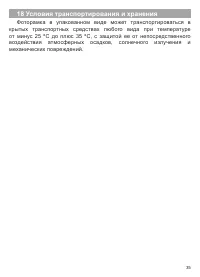
- страница 36 – 8 Условия транспортирования и хранения; Фоторамка в упакованном виде может транспортироваться в
Загрузка инструкции