Toshiba Satellite Click: PDF инструкция по эксплуатации
Инструкция по эксплуатации Toshiba Satellite Click. Ниже вы найдете PDF инструкцию на русском языке.
Не нашли ответ на свой вопрос? Напишите нам, и мы оперативно вам поможем.
1
2
3
4
5
6
7
8
9
10
11
12
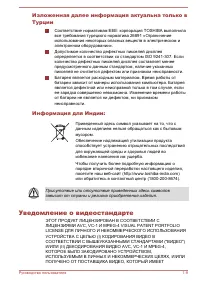
13
14

15
16
17
18
19
20
21
22
23
24
25
26
27
28
29
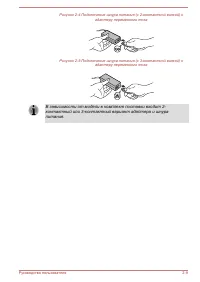
30
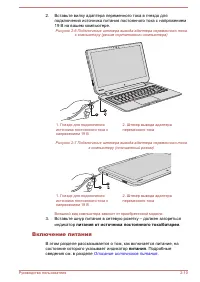
31
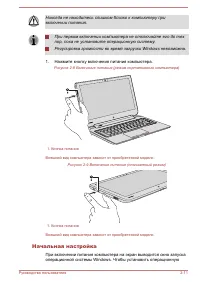
32
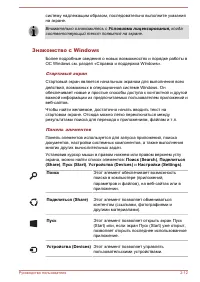
33
34
35
36
37
38
39
40
41
42
43
44
45
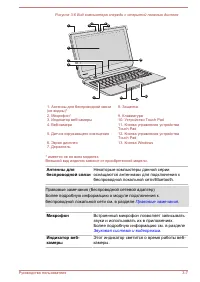
46
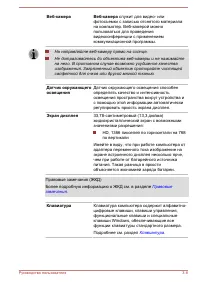
47

48
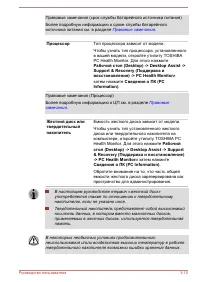
49
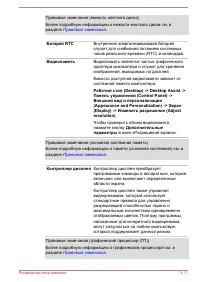
50
51
52
53
54
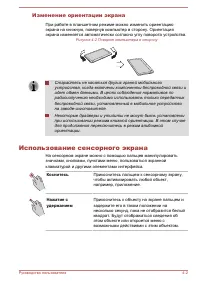
55
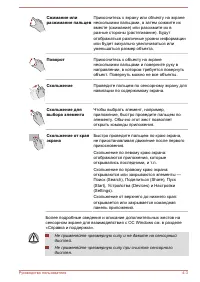
56
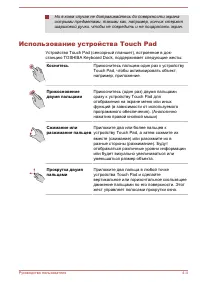
57
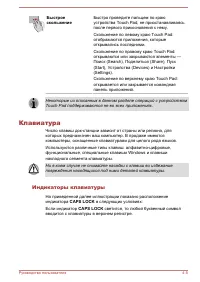
58
59
60
61
62
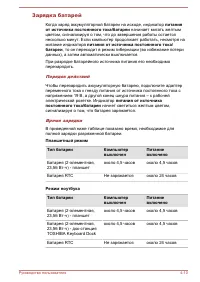
63
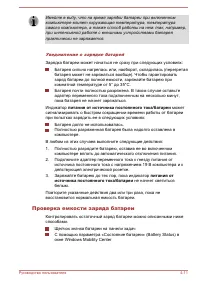
64
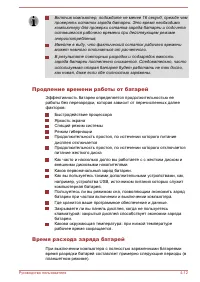
65
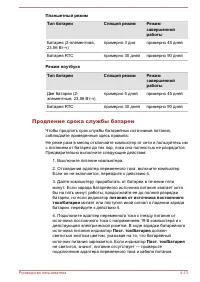
66
67
68
69
70
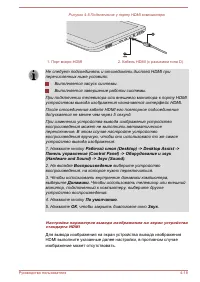
71
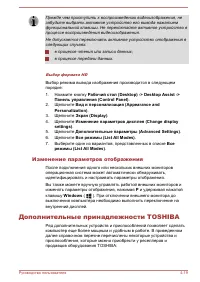
72
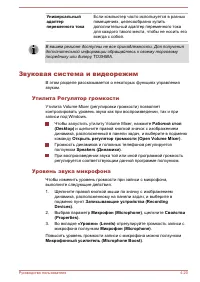
73
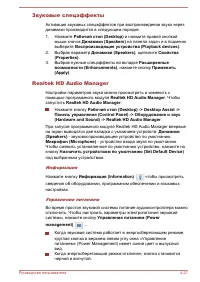
74
75
76
77
78
79
80
81
82
83
84
85
86
87
88
89
90
91
92
93
94
95
96
97
98
99
100
101
102
103
104
105
106
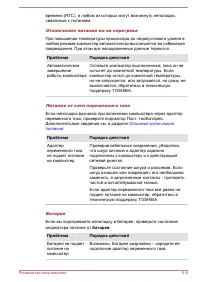
107
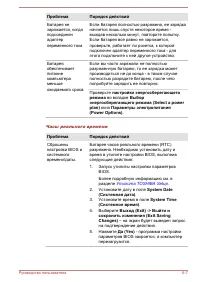
108
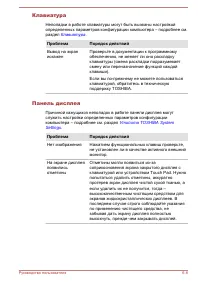
109
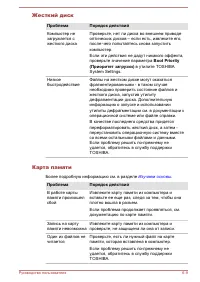
110
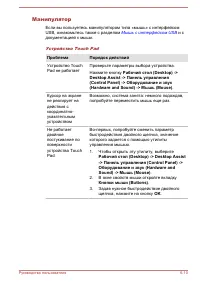
111
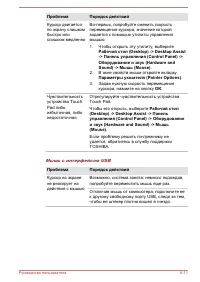
112
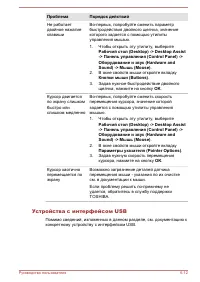
113
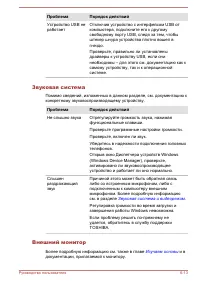
114
115
116
117
118
119
120
121
122
123
124
125
126
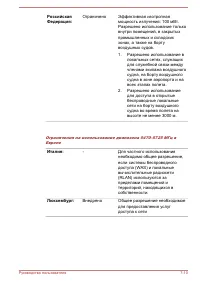
127
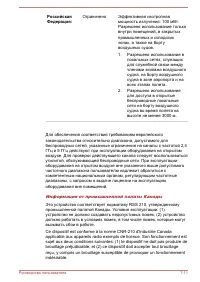
128
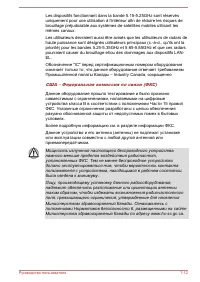
129
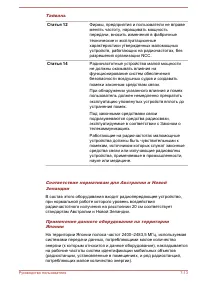
130
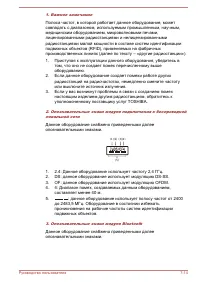
131
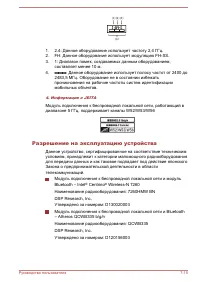
132
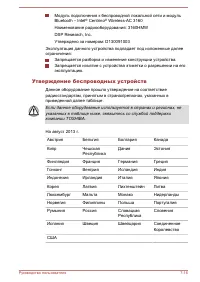
133
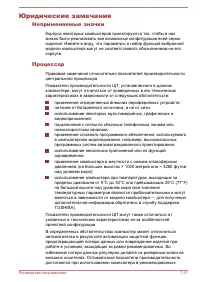
134
135
136
137

138
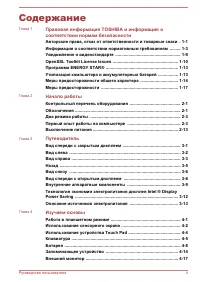
Содержание:
- страница 2 – Содержание; Начало работы; Путеводитель; Изучаем основы
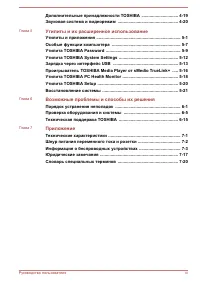
- страница 3 – Утилиты и их расширенное использование; Возможные проблемы и способы их решения; Приложение
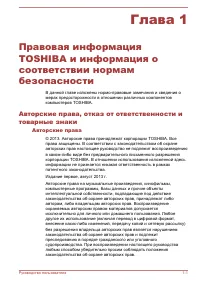
- страница 4 – Правовая информация; Авторские права, отказ от ответственности и; Авторские права
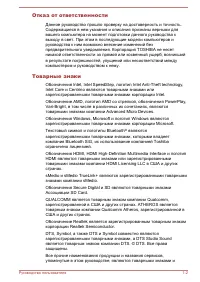
- страница 5 – Текстовый символ и логотипы Bluetooth
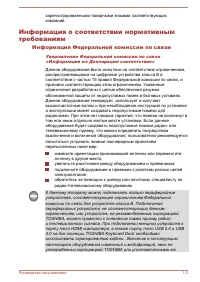
- страница 6 – Информация Федеральной комиссии по связи; Уведомление Федеральной комиссии по связи
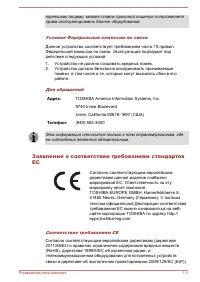
- страница 7 – Заявление о соответствии требованиям стандартов; Соответствие требованиям CE
- страница 8 – Условия эксплуатации
- страница 9 – Информация VCCI для устройств класса B (только; Информация для Канады
- страница 10 – Информация для стран членов ЕС; Утилизация изделий
- страница 11 – Утилизация батарей и аккумуляторов; Регламент для стран-членов ЕС
- страница 12 – Уведомление о видеостандарте
- страница 13 – OpenSSL Toolkit License Issues
- страница 16 – Программа ENERGY STAR; . Если приобретенная вами; Утилизация компьютера и аккумуляторных
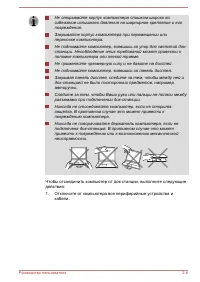
- страница 17 – Меры предосторожности общего характера; Обеспечьте надлежащую вентиляцию
- страница 18 – Травмы, вызванные перенапряжением; Внимательно ознакомьтесь с; Травмы, вызванные перегревом
- страница 20 – Меры предосторожности
- страница 21 – Глава 2; Контрольный перечень оборудования; Аппаратное обеспечение; Проверьте наличие следующих компонентов:; Документация; Обозначения; Жесткий диск
- страница 22 – на
- страница 23 – Стартовый экран; Щелкните элемент; Экран приложений; в левом нижнем углу экрана.; Два режима работы
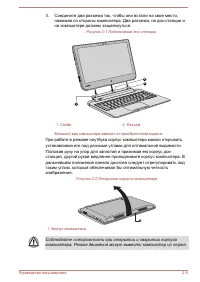
- страница 24 – Подключение док-станции TOSHIBA Keyboard Dock
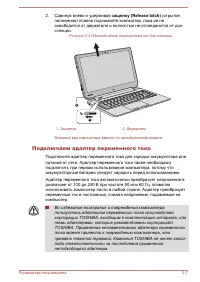
- страница 27 – Сдвинув влево и удерживая; Подключаем адаптер переменного тока
- страница 28 – Подсоедините шнур питания к адаптеру переменного тока.
- страница 30 – питания от источника постоянного тока/батареи; Включение питания; питания; сведения см. в разделе
- страница 31 – Нажмите кнопку включения питания компьютера.; Начальная настройка
- страница 32 – Знакомство с Windows; Поделиться
- страница 33 – варианты входа; . По умолчанию используется идентификация по; Выключение питания; Режим завершенной работы
- страница 34 – Завершение; Перезагрузка компьютера; CTRL; Спящий режим
- страница 36 – Режим гибернации
- страница 38 – Выбрать действие по нажатию кнопки питания; или; Выбрать действие; Нажмите кнопку
- страница 39 – Правовые замечания; Вид спереди с закрытым дисплеем
- страница 40 – Описание источников питания; Индикатор питания; Вид слева
- страница 41 – Динамики; Вид справа; На рисунке ниже показан вид компьютера справа.
- страница 42 – порте
- страница 43 – Гнездо накопителя; Запоминающее; Sleep and Charge; Назад; На рисунке ниже представлен вид компьютера сзади.
- страница 44 – Держатель; Вид снизу; Вид спереди с открытым дисплеем
- страница 45 – Микрофон; Звуковая система и видеорежим
- страница 46 – служит для видео- или; Экран дисплея; Правовые; Клавиатура
- страница 47 – Внутренние аппаратные компоненты; Батарея
- страница 48 – Процессор; затем нажмите; Рабочий; и затем нажмите
- страница 49 – Батарея RTC; в окне «Разрешение экрана».; Контроллер дисплея
- страница 51 – Описание источников электропитания; Условия электропитания
- страница 52 – Индикатор подключения источника постоянного; По индикатору; О состоянии питания компьютера свидетельствует индикатор
- страница 53 – Работа в планшетном режиме
- страница 54 – Изменение ориентации экрана; Использование сенсорного экрана; Коснитесь
- страница 56 – Использование устройства Touch Pad
- страница 57 – Индикаторы клавиатуры; в следующих условиях:; CAPS LOCK; светится, то любой буквенный символ
- страница 58 – Функциональные клавиши; FN
- страница 59 – Функция; Перемотка файла назад.
- страница 60 – Сенсорная клавиатура; сенсорная клавиатура и панель рукописного ввода
- страница 61 – Типы батарей; В компьютере имеются батареи разных типов:; Правила обращения и ухода за батарейным; Руководство по безопасной и удобной работе; меры предосторожности и указания по обращению с оборудованием.
- страница 62 – Зарядка батарей; Порядок действий
- страница 63 – может; питания от; не начнет светиться; Проверка емкости заряда батареи
- страница 65 – Продление срока службы батареи
- страница 66 – не засветится белым.; Запоминающее устройство; Замечания о картах памяти микро SD/SDHC/SDXC
- страница 67 – Форматирование запоминающих устройств; Форматирование карт памяти микро SD/SDHC/SDXC; Уход за носителями
- страница 68 – Установка карты памяти; Извлечение карты памяти; Нажмите элемент; запоминающего устройства; нажмите на левую кнопку управления устройства Touch Pad.
- страница 69 – Возьмитесь за устройство и вытяните его из слота.; Внешний монитор; Подключение внешнего монитора; Порт HDMI
- страница 70 – Воспроизведение
- страница 71 – Вид и персонализация (Appearance and; Изменение параметров отображения; Windows; Дополнительные принадлежности TOSHIBA
- страница 72 – Утилита Регулятор громкости; Рабочий стол; Уровень звука микрофона; Записывающие устройства (Recording
- страница 73 – Информация
- страница 74 – DTS Sound; Чтобы открыть эту утилиту, нажмите; DTS Studio Sound
- страница 75 – Видеорежим; Параметры видеорежима устанавливаются в диалоговом окне; Разрешение экрана (Screen
- страница 76 – Утилиты и их расширенное; Утилиты и приложения
- страница 77 – Подробнее об этой утилите см. файл справки.
- страница 80 – на стартовом экране.
- страница 81 – Приложения и драйверы (Applications and Drivers)
- страница 82 – Особые функции компьютера; Чтобы настроить параметры электропитания, выберите
- страница 83 – Отключение питания
- страница 84 – Рассеивание тепла; Утилита TOSHIBA Password; Пароль пользователя; Чтобы запустить эту утилиту, выберите следующие пункты:
- страница 85 – Установить; SHIFT; Удалить; OK; . При запуске компьютера введенный текст выводится на
- страница 86 – Пароль администратора; Эта утилита позволяет выполнять следующие операции:; Запуск компьютера с вводом пароля; Введите пароль вручную.; Пароль
- страница 87 – Нажмите; ВВОД; Утилита TOSHIBA System Settings; Окно закрывается без применения изменений.
- страница 88 – Зарядка через интерфейс USB; Функция USB Sleep and Charge
- страница 90 – Режим зарядки CDP при включенной системе
- страница 91 – Disabled; Проигрыватель TOSHIBA Media Player от; Замечания по эксплуатации
- страница 93 – Справке; раздел; TOSHIBA Media Player от sMedio TrueLink+; Как открыть руководство по проигрывателю; справку; Утилита TOSHIBA PC Health Monitor
- страница 94 – Удаление программы; панели управления; Запуск утилиты TOSHIBA PC Health Monitor; Чтобы запустить утилиту TOSHIBA PC Health Monitor, выберите; Щелкните эту ссылку, чтобы; . Откроется окно уведомления об; ПРИНИМАЮ; и нажав кнопку
- страница 95 – Утилита TOSHIBA Setup; Уменьшение громкости; Перемещение по меню утилиты; Кнопка
- страница 96 – Восстановление системы; Создание носителя-реаниматора
- страница 97 – Восстановление предустановленного
- страница 99 – Восстановление с жесткого диска (HDD Recovery)
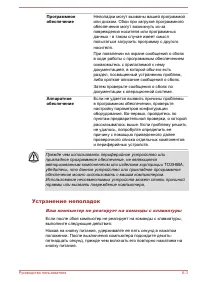
- страница 101 – Возможные проблемы и; Порядок устранения неполадок; Предварительный контрольный перечень
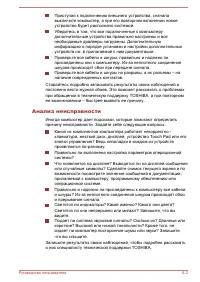
- страница 102 – Анализ неисправности
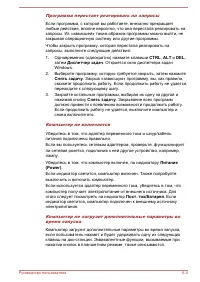
- страница 103 – Устранение неполадок; Ваш компьютер не реагирует на команды с клавиатуры
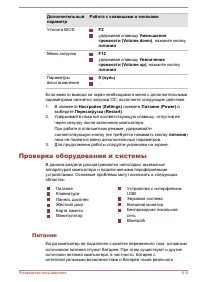
- страница 105 – Проверка оборудования и системы; Питание
- страница 108 – Панель дисплея; Утилита TOSHIBA System; Проблема; Нет изображения
- страница 109 – в утилите TOSHIBA; Карта памяти; Более подробную информацию см. в разделе
- страница 110 – Манипулятор; Мышь с интерфейсом USB; Чтобы открыть эту утилиту, выберите
- страница 112 – Устройства с интерфейсом USB
- страница 113 – Звуковая система; Не слышно звука; Более подробную информацию см. также в главе
- страница 115 – Беспроводная локальная сеть; Bluetooth; Техническая поддержка TOSHIBA; Прежде чем взяться за телефонную трубку...
- страница 117 – Технические характеристики; Физические параметры
- страница 118 – Требования к питанию; Компьютер; Шнур питания переменного тока и розетки; Сертифицирующие ведомства
- страница 119 – Информация о беспроводных устройствах; Взаимодействие устройств с помощью
- страница 120 – Беспроводные устройства и здоровье
- страница 122 – Плата; PCI Express Mini Card; Совместимость; Сетевые средства Microsoft Windows
- страница 123 – Радиочастота; Требования в отношении радиочастотных помех; Беспроводная технология Bluetooth; Защита
- страница 124 – Информация о соответствии нормативным; Европа
- страница 125 – Внедрено
- страница 126 – Ограничено
- страница 128 – США – Федеральная комиссия по связи (ФКС)
- страница 130 – OF: данное оборудование использует модуляцию OFDM.
- страница 131 – : Данное оборудование использует полосу частот от 2400 до; Разрешение на эксплуатацию устройства; Centrino
- страница 132 – Утверждение беспроводных устройств
- страница 133 – Юридические замечания; Неприменяемые значки
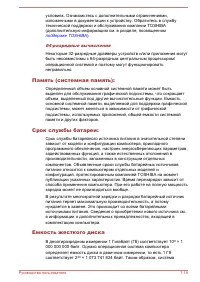
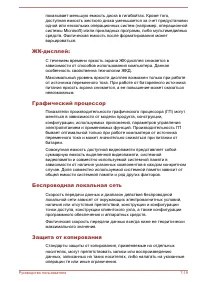
- страница 134 – Емкость жесткого диска; В десятиразрядном измерении 1 Гигабайт (Гб) соответствует 10
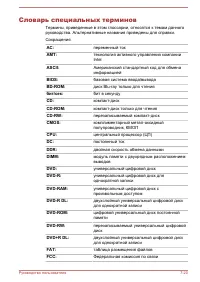
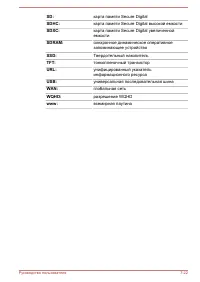
- страница 136 – Словарь специальных терминов
- страница 137 – ЛВС
Загрузка инструкции
Руководство
пользователя
Satellite W30t-A/W30Dt-A
Satellite Click
Series