Toshiba Satellite L30W-B: PDF инструкция по эксплуатации
Инструкция по эксплуатации Toshiba Satellite L30W-B. Ниже вы найдете PDF инструкцию на русском языке.
Не нашли ответ на свой вопрос? Напишите нам, и мы оперативно вам поможем.
1
2
3

4
5
6
7
8
9
10
11
12
13
14
15
16
17
18

19
20
21
22
23
24
25
26
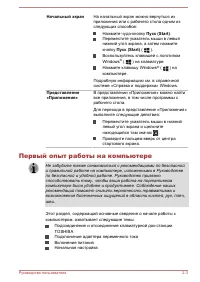
27
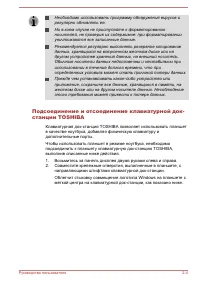
28
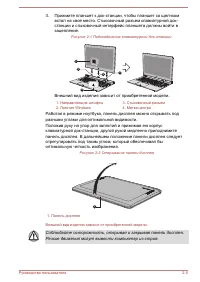
29
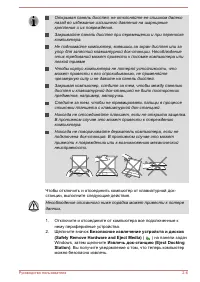
30
31
32

33
34
35
36
37
38
39
40
41
42
43
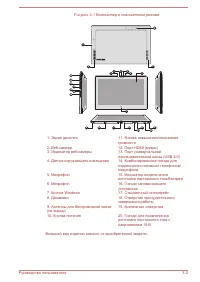
44
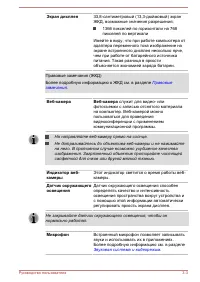
45
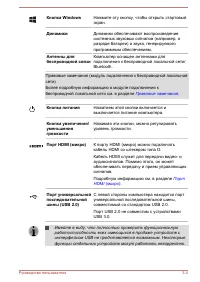
46
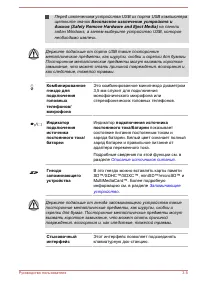
47
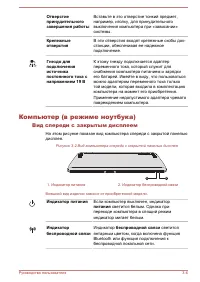
48
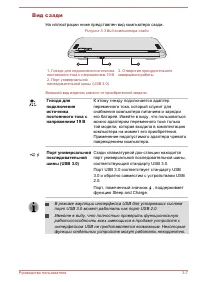
49
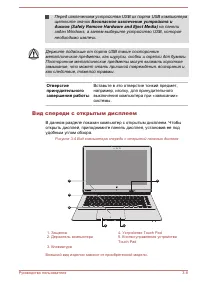
50
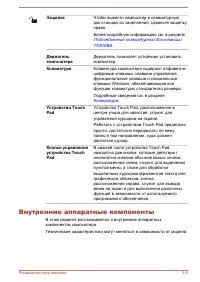
51
52
53
54
55
56
57
58
59
60
61

62
63
64
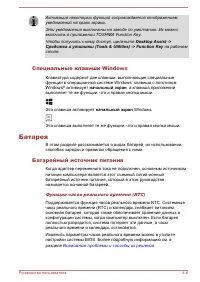
65
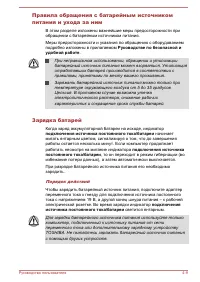
66
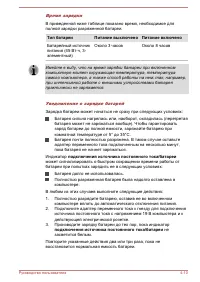
67
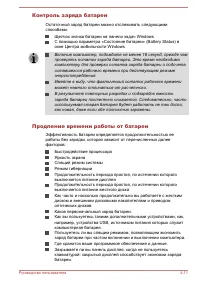
68
69
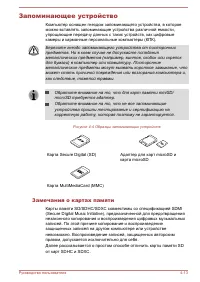
70
71
72
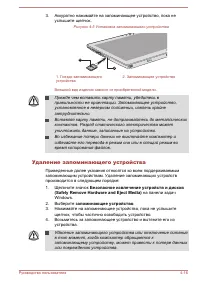
73
74
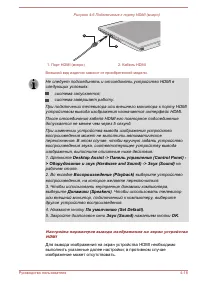
75
76
77
78
79
80
81
82
83
84
85
86
87
88
89
90
91
92
93
94
95
96
97
98
99
100
101
102
103
104
105
106
107
108
109
110
111
112

113

114
115
116
117
118
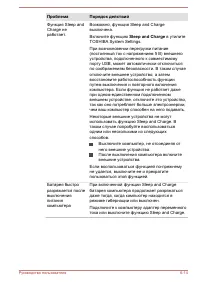
119
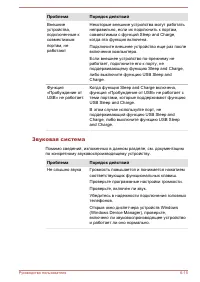
120
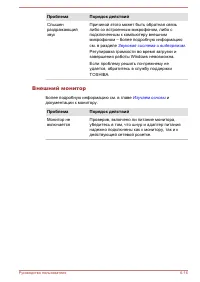
121
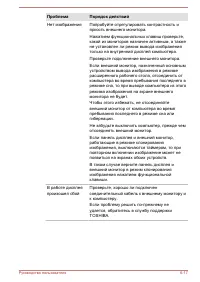
122
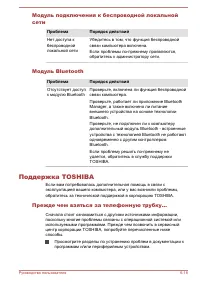
123
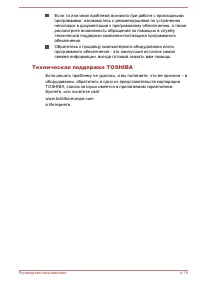
124
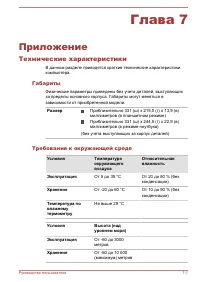
125
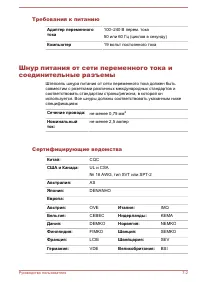
126
127
128

129
130
131
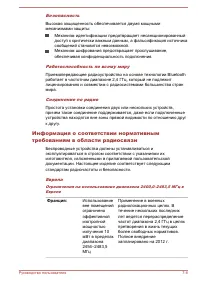
132
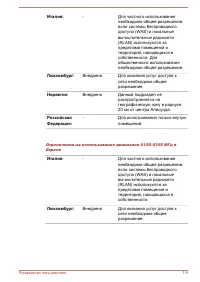
133
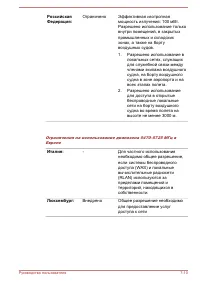
134
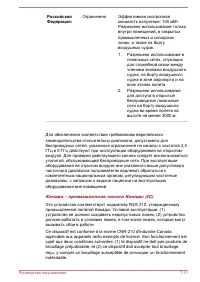
135
136
137
138
139
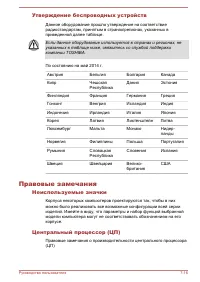
140
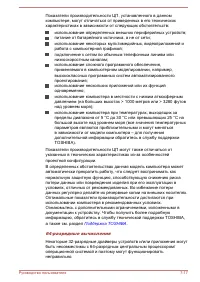
141
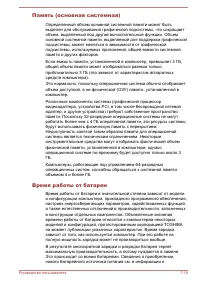
142
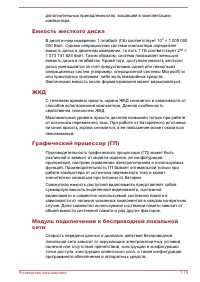
143
144
145
146
147
148
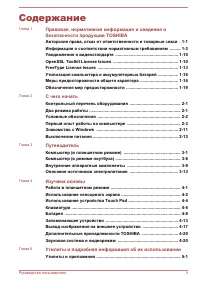
Содержание:
- страница 2 – Содержание; С чего начать; Путеводитель; Изучаем основы; Утилиты и подробная информация об их использовании
- страница 3 – Возможные проблемы и способы их решения; Приложение
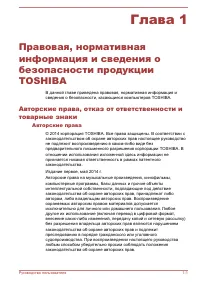
- страница 4 – Правовая, нормативная; Авторские права, отказ от ответственности и; Авторские права
- страница 5 – Текстовый символ и логотипы Bluetooth
- страница 6 – Информация Федеральной комиссии по связи; Уведомление Федеральной комиссии по связи
- страница 7 – Заявление о соответствии требованиям стандартов
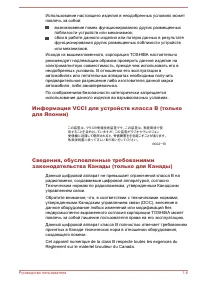
- страница 9 – Информация VCCI для устройств класса B (только; Сведения, обусловленные требованиями
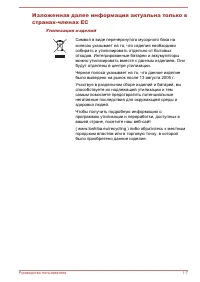
- страница 10 – Изложенная далее информация актуальна только в; Утилизация изделий
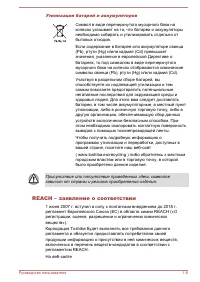
- страница 11 – Утилизация батарей и аккумуляторов; REACH – заявление о соответствии
- страница 13 – Уведомление о видеостандарте
- страница 19 – Обеспечьте надлежащую вентиляцию
- страница 20 – Внимательно ознакомьтесь с
- страница 22 – Обозначения мер предосторожности
- страница 24 – Глава 2; Контрольный перечень оборудования; Аппаратное обеспечение; Проверьте наличие следующих компонентов:; Документация; Два режима работы
- страница 25 – Условные обозначения; Жесткий диск; Щелкнув плитку
- страница 26 – Начальный экран; Нажмите клавишу Windows; Первый опыт работы на компьютере
- страница 27 – Возьмитесь за панель дисплея двумя руками слева и справа.
- страница 28 – Внешний вид изделия зависит от приобретенной модели.
- страница 29 – Щелкните значок; Безопасное извлечение устройств и дисков; Windows, затем щелкните
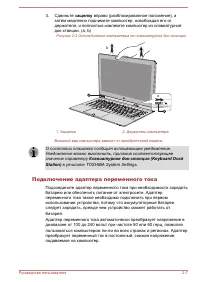
- страница 30 – Сдвиньте; защелку; в утилите TOSHIBA System Settings.; Подключение адаптера переменного тока
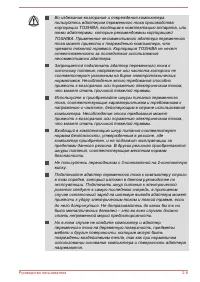
- страница 32 – Подключите шнур питания к адаптеру переменного тока.
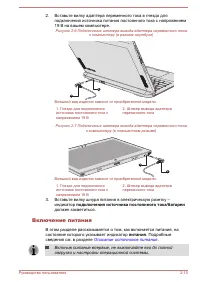
- страница 33 – подключения источника постоянного тока/батареи; Включение питания; питания; сведения см. в разделе
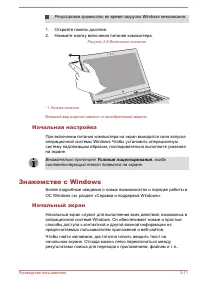
- страница 34 – Начальная настройка; Внимательно прочтите; Знакомство с Windows
- страница 36 – графическому паролю (; . По умолчанию используется; Выключение питания; Режим завершенной работы
- страница 37 – Перезагрузка компьютера; Изменены некоторые настройки компьютера.; Выключение; чтобы вызвать окно меню, затем выберите; Перезагрузка; Спящий режим
- страница 39 – Режим гибернации
- страница 40 – Гибернация; Для того, чтобы пункт
- страница 41 – Автоматический переход в режим гибернации; Действие кнопки питания (Choose what the power button does); или; Действие при закрытии крышки (Choose what closing the; Нажмите кнопку
- страница 42 – Правовые замечания
- страница 44 – Экран дисплея; Правовые; Микрофон; Звуковая система и видеорежим
- страница 45 – Кнопка питания; Порт
- страница 46 – подключения источника; показывает
- страница 47 – Вид спереди с закрытым дисплеем; Индикатор питания; Если компьютер выключен, индикатор; светится белым. Однако при; беспроводной связи; светится
- страница 48 – Вид сзади; На иллюстрации ниже представлен вид компьютера сзади.
- страница 49 – Вид спереди с открытым дисплеем
- страница 50 – Клавиатура; Внутренние аппаратные компоненты
- страница 51 – Информация о ПК
- страница 52 – Видеопамять; в окне; Модуль памяти; Модуль памяти установлен в компьютер.
- страница 53 – Технология энергосбережения дисплея Intel; Питание от батареи (On
- страница 54 – Ваш компьютер может поддерживать технологию Intel; Описание источников электропитания; Условия электропитания
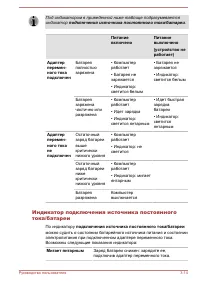
- страница 55 – Индикатор подключения источника постоянного; По индикатору
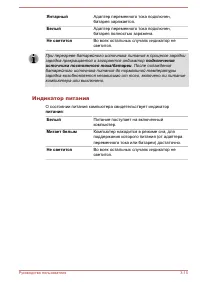
- страница 56 – О состоянии питания компьютера свидетельствует индикатор
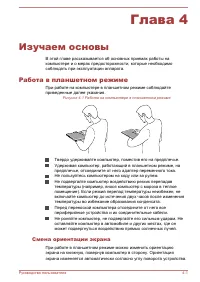
- страница 57 – Работа в планшетном режиме; Смена ориентации экрана
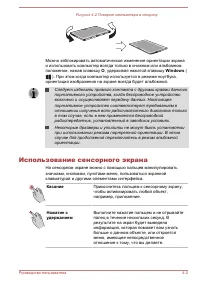
- страница 58 – , удерживая нажатой клавишу; Windows; ориентация изображения на экране всегда будет альбомной.; Использование сенсорного экрана; Касание
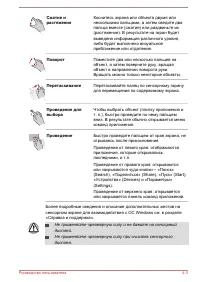
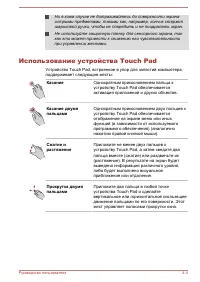
- страница 60 – Использование устройства Touch Pad
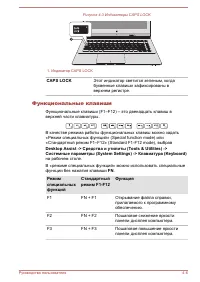
- страница 61 – Проведение; Индикатор клавиатуры; На следующем рисунке показано расположение индикатора; CAPS; Когда светится индикатор; CAPS LOCK; , любой буквенный символ
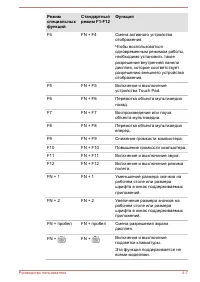
- страница 62 – Функциональные клавиши; FN
- страница 63 – Функция; Снижение громкости компьютера.
- страница 64 – на рабочем; Специальные клавиши Windows; активирует; , а клавиша приложений; начальный экран; Эта клавиша выполняет те же функции, что и правая кнопка мыши.; Батарея; Батарейный источник питания
- страница 65 – Когда заряд аккумуляторной батареи на исходе, индикатор
- страница 66 – Время зарядки; Тип батареи; Уведомление о зарядке батарей
- страница 68 – мигает или поступил иной сигнал о
- страница 69 – Запоминающее устройство; Адаптер для карт microSD и; Замечания о картах памяти
- страница 70 – Форматирование запоминающих устройств; Форматирование карты памяти; Уход за запоминающими устройствами
- страница 71 – Установка запоминающего устройства
- страница 72 – Удаление запоминающего устройства; на панели задач; запоминающее устройство
- страница 73 – Вывод изображения на внешнее устройство; Подключение внешнего монитора; Включите питание устройства вывода изображения HDMI.
- страница 74 – на
- страница 75 – Щелкните; Все; Технология Wireless Display
- страница 76 – Изменение параметров отображения; при нажатой; Дополнительные принадлежности TOSHIBA; Микшер громкости
- страница 78 – Чтобы получить доступ к этой утилите, щелкните; Видеорежим; Чтобы открыть окно
- страница 79 – Утилиты и подробная; Утилиты и приложения; Desktop Assist
- страница 83 – на начальном экране.; CyberLink; в представлении «Приложения».
- страница 85 – Приложения и драйверы; Особые функции; Чтобы получить доступ к параметрам электропитания, щелкните
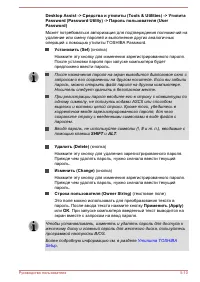
- страница 87 – Рассеивание тепла; Утилита TOSHIBA Password; Пароль пользователя
- страница 88 – OK; . При запуске компьютера введенный текст выводится на
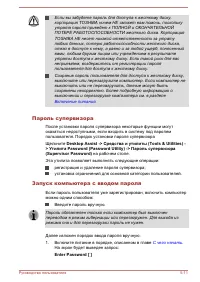
- страница 89 – Пароль супервизора; Эта утилита позволяет выполнять следующие операции:; Запуск компьютера с вводом пароля; Введите пароль вручную.
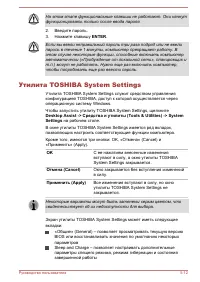
- страница 90 – Нажмите клавишу; ENTER; Утилита TOSHIBA System Settings
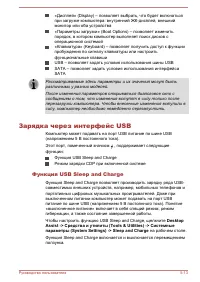
- страница 91 – Зарядка через интерфейс USB; Функция USB Sleep and Charge; Desktop
- страница 94 – Режим зарядки CDP при включенной системе
- страница 95 – Проигрыватель TOSHIBA Media Player от; Замечания об использовании; Улучшить качество
- страница 96 – Справке; раздел; TOSHIBA Media Player от sMedio TrueLink+; Руководство по проигрывателю TOSHIBA Media
- страница 97 – Утилита TOSHIBA PC Health Monitor; панели управления
- страница 98 – Запуск утилиты TOSHIBA PC Health Monitor; Щелкните эту ссылку, чтобы; Утилита TOSHIBA Setup
- страница 99 – Перемещение по меню утилиты
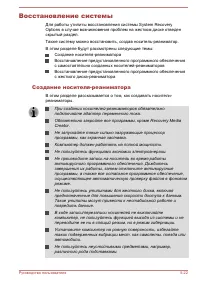
- страница 100 – Восстановление системы; Создание носителя-реаниматора
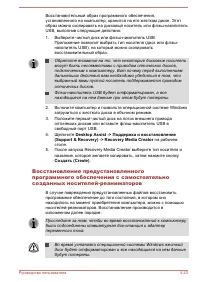
- страница 101 – Desktop Assist -> Поддержка и восстановление; Восстановление предустановленного
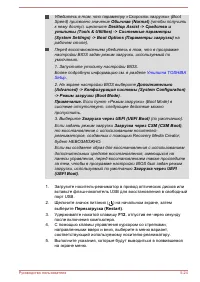
- страница 103 – Удерживайте нажатой клавишу; Перезагрузка ПК (Reset your PC
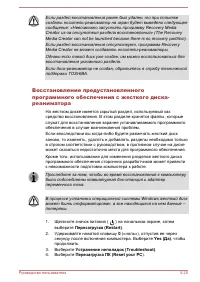
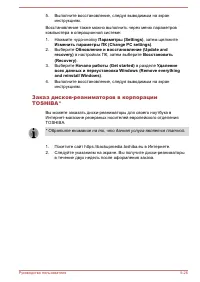
- страница 104 – Изменить параметры ПК (Change PC settings); Обновление и восстановление (Update and; в настройках ПК, затем выберите; Восстановить; Выберите; Удаление; Заказ дисков-реаниматоров в корпорации; * Обратите внимание на то, что данная услуга является платной.
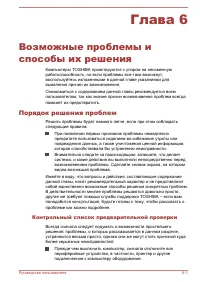
- страница 105 – Возможные проблемы и; Порядок решения проблем; Контрольный список предварительной проверки
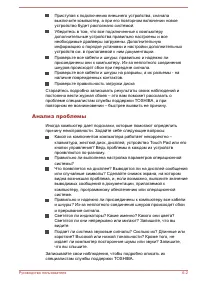
- страница 106 – Анализ проблемы
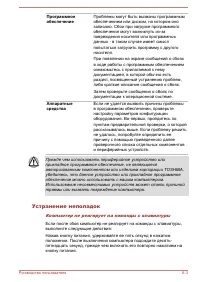
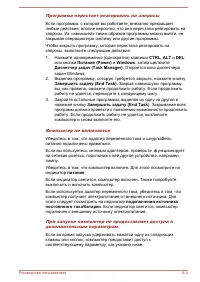
- страница 107 – Устранение неполадок; Компьютер не реагирует на команды с клавиатуры
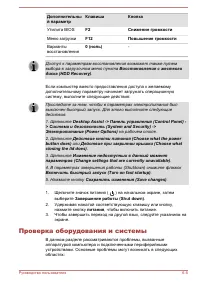
- страница 109 – Утилита BIOS; Снижение громкости; Меню загрузки; Повышение громкости; Проверка оборудования и системы
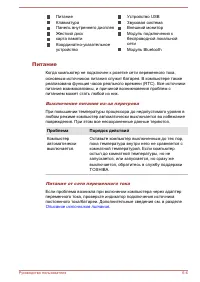
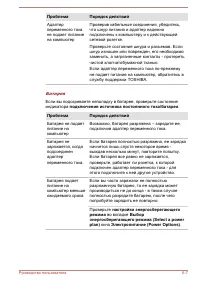
- страница 110 – Питание; Выключение питания из-за перегрева; Проблема; Питание от сети переменного тока
- страница 112 – Панель внутреннего дисплея
- страница 113 – Нет изображения; утилите TOSHIBA System Settings.
- страница 114 – Карта памяти; Более подробную информацию см. в главе; Координатно-указательное устройство; Мышь с интерфейсом USB
- страница 117 – Устройства USB; Функция Sleep and Charge
- страница 118 – в утилите
- страница 119 – Звуковая система; Не слышно звука
- страница 120 – Внешний монитор
- страница 122 – Модуль Bluetooth; Поддержка TOSHIBA; Прежде чем взяться за телефонную трубку...
- страница 123 – Техническая поддержка TOSHIBA
- страница 124 – Технические характеристики; Габариты
- страница 125 – Требования к питанию; Компьютер; Шнур питания от сети переменного тока и; Сертифицирующие ведомства
- страница 126 – Информация о беспроводных устройствах; Взаимодействие устройств с помощью
- страница 127 – Беспроводные устройства и здоровье
- страница 129 – Совместимость; Сетевые средства Microsoft Windows
- страница 130 – Радиохарактеристики; Радиочастота; Требования в отношении радиочастотных помех; Беспроводная технология Bluetooth
- страница 131 – Информация о соответствии нормативным; Европа
- страница 132 – Внедрено
- страница 133 – Ограничено
- страница 135 – США – Федеральная комиссия по связи (ФКС)
- страница 137 – OF: данное оборудование использует модуляцию OFDM.
- страница 138 – : данное оборудование использует полосу частот от 2400 до; Разрешение на эксплуатацию устройства; Centrino
- страница 139 – Утверждение беспроводных устройств; Неиспользуемые значки
- страница 141 – Время работы от батареи
- страница 142 – Емкость жесткого диска; В десятичном измерении 1 гигабайт (ГБ) соответствует 10; ЖКД
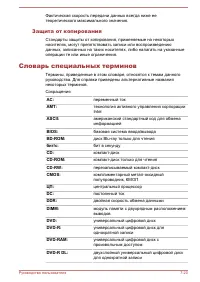
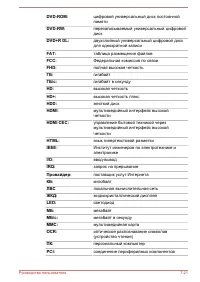
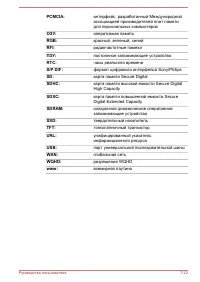
- страница 143 – Защита от копирования; Словарь специальных терминов
- страница 144 – ЛВС
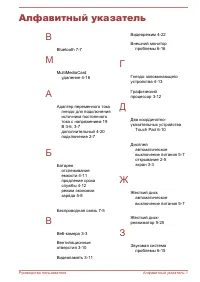
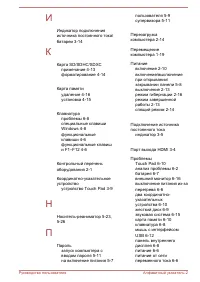
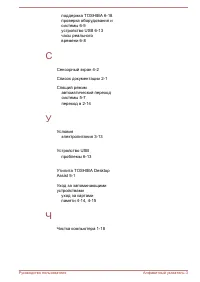
- страница 146 – Алфавитный указатель
Загрузка инструкции
Руководство
пользователя
L30W-B/L35W-B