Toshiba Satellite M40: PDF инструкция по эксплуатации
Инструкция по эксплуатации Toshiba Satellite M40. Ниже вы найдете PDF инструкцию на русском языке.
Не нашли ответ на свой вопрос? Напишите нам, и мы оперативно вам поможем.
1
2
3
4
5
6
7
8
9

10
11
12
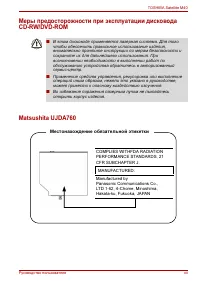
13
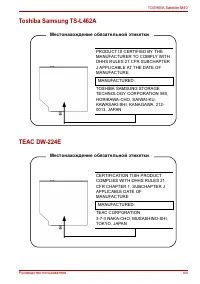
14
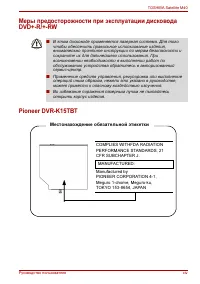
15
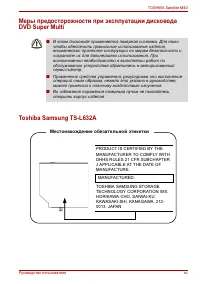
16
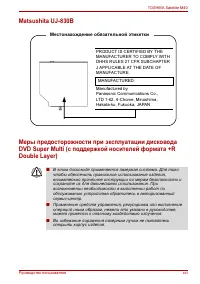
17
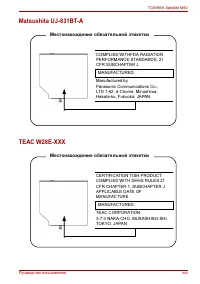
18
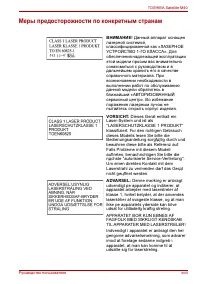
19
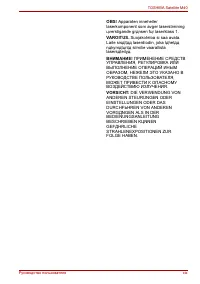
20
21
22
23
24
25
26
27
28
29
30
31
32
33
34
35
36
37
38
39
40
41
42
43
44
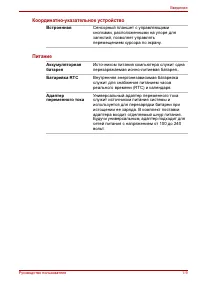
45
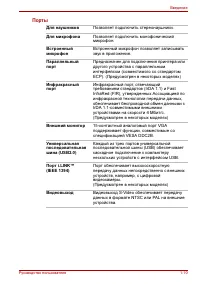
46
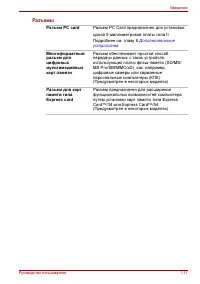
47
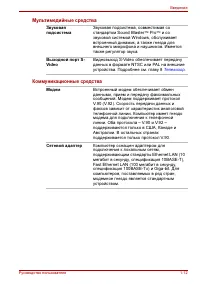
48

49
50
51
52
53
54
55
56
57
58
59
60
61

62
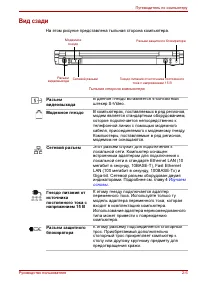
63
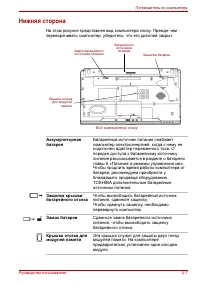
64
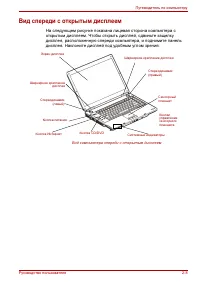
65
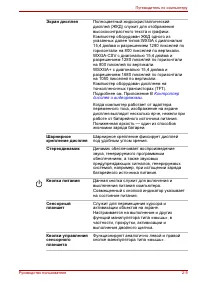
66
67
68
69
70
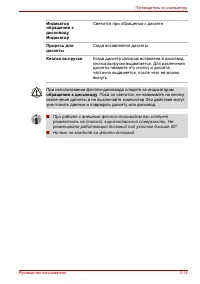
71
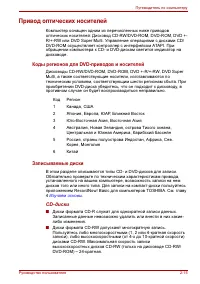
72

73
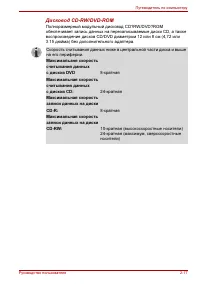
74
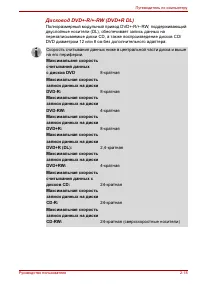
75
76
77
78
79
80
81
82
83
84
85
86
87
88
89
90
91
92
93
94
95
96
97
98
99
100
101
102
103
104
105
106
107
108
109
110
111
112
113
114
115
116
117
118

119
120
121
122

123
124
125
126
127
128
129
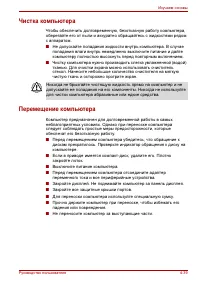
130
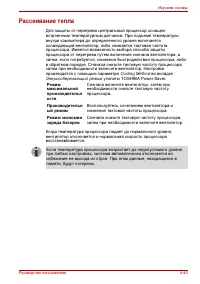
131

132
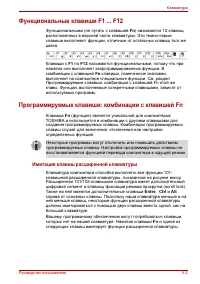
133
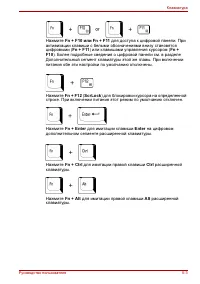
134
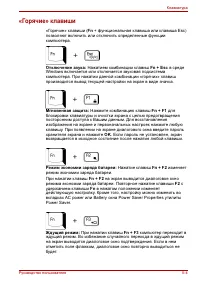
135
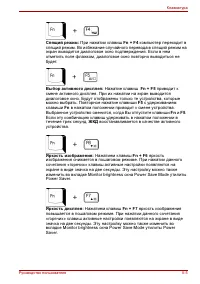
136
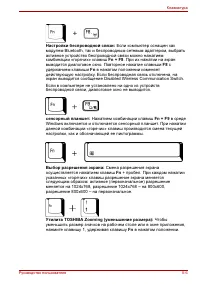
137
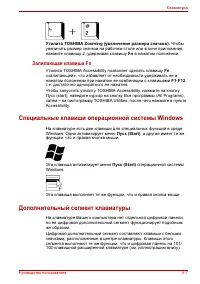
138
139
140
141
142
143
144
145
146
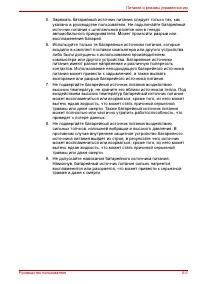
147
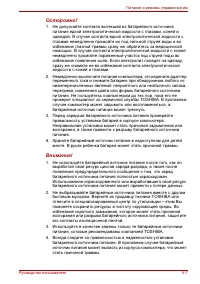
148
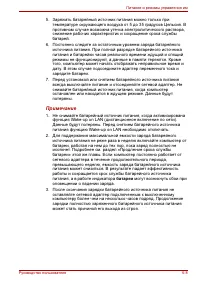
149
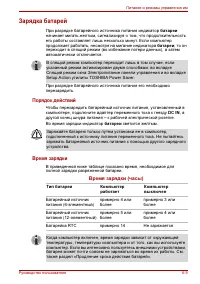
150
151
152
153

154
155
156
157
158
159
160
161
162
163
164
165
166
167
168
169
170
171
172
173
174
175
176
177
178
179
180
181
182
183
184
185
186
187
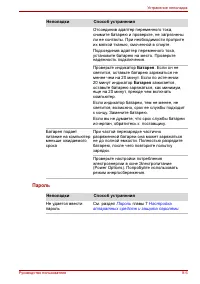
188
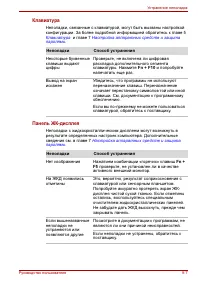
189
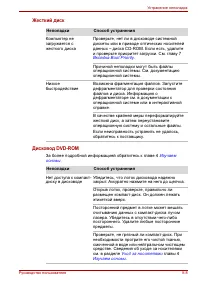
190
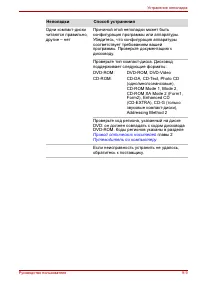
191
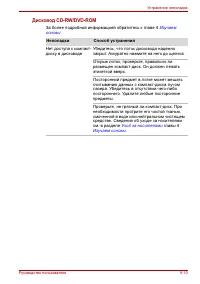
192
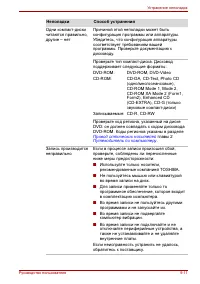
193
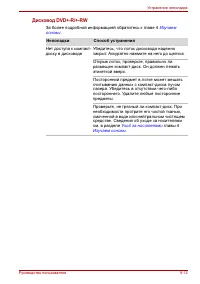
194
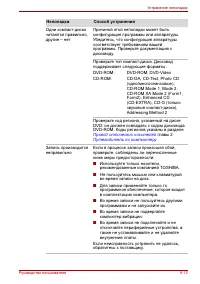
195
196
197
198
199
200
201
202
203
204
205
206
207
208
209
210
211
212
213
214
215
216
217
218
219
220
221
222
223
224
225
226
227
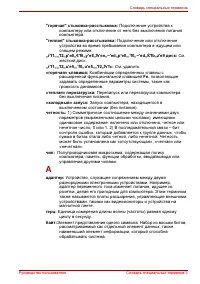
228
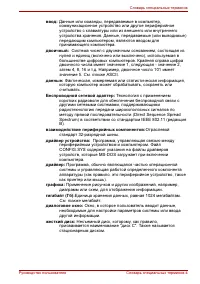
229
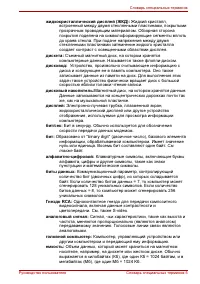
230
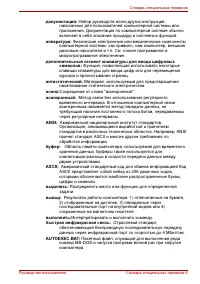
231
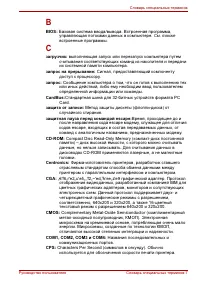
232
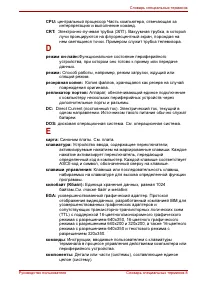
233
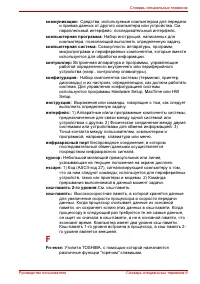
234
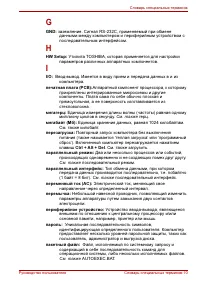
235
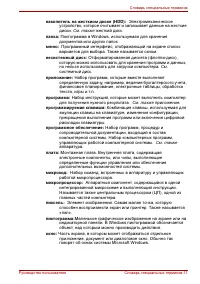
236
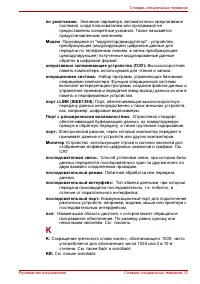
237

238
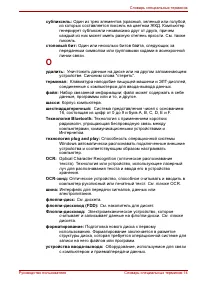
239
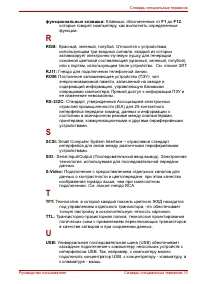
240

241
242
243
244
Содержание:
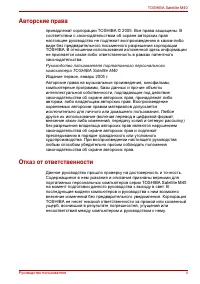
- страница 2 – Авторские права
- страница 3 – Товарные знаки; являются товарными; Уведомление корпорации Macrovision о лицензировании
- страница 4 – Техника безопасности; Пользуясь компьютером...
- страница 5 – Заявление о соответствии стандартам ЕС; Дополнительные сведения:
- страница 7 – Условия применения
- страница 8 – Соответствие требованиям ЕС; Заявление о соответствии
- страница 9 – Заявление о совместимости с сетями; Стандарты приводов оптических носителей; Германия
- страница 10 – Важное замечание
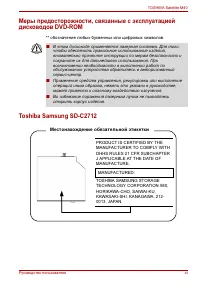
- страница 11 – Местонахождение обязательной этикетки
- страница 15 – Toshiba Samsung TS-L632A
- страница 18 – Меры предосторожности по конкретным странам; Данный аппарат оснащен
- страница 19 – Apparaten innehеller
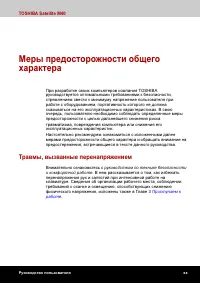
- страница 20 – TOSHIBA Satellite M40; Травмы, вызванные перенапряжением; Внимательно ознакомьтесь с
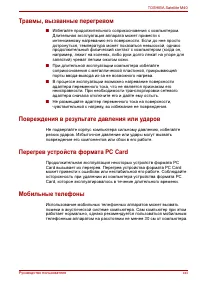
- страница 21 – Травмы, вызванные перегревом
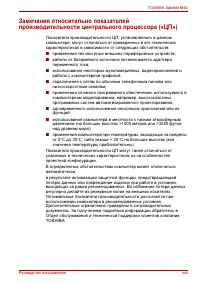
- страница 22 – применения тех или иных внешних периферийных устройств
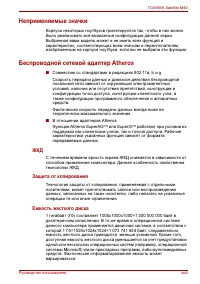
- страница 23 – Неприменяемые значки; или SuperG; ЖКД
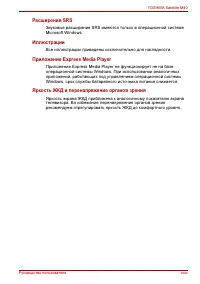
- страница 24 – Расширения SRS; Все иллюстрации приведены исключительно для наглядности.; Приложение Express Media Player
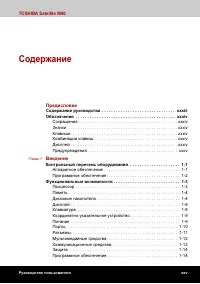
- страница 25 – Содержание; Предисловие; Введение
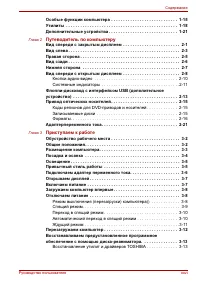
- страница 26 – Путеводитель по компьютеру; Приступаем к работе
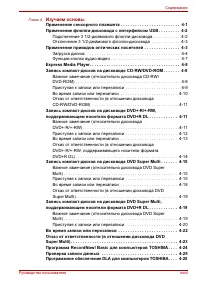
- страница 27 – Изучаем основы
- страница 28 – Клавиатура
- страница 29 – Питание и режимы управления им; Настройка аппаратных средств и защита паролями; Дополнительные устройства
- страница 30 – Устранение неполадок
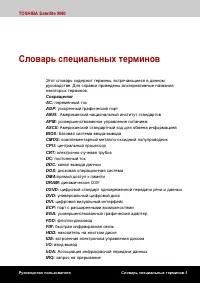
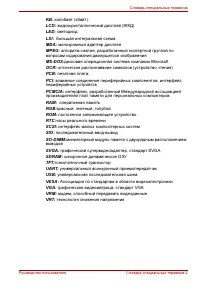
- страница 31 – Технические характеристики; Контроллер дисплея и видеорежимы; Беспроводной сетевой адаптер; Словарь специальных терминов
- страница 32 – главы
- страница 33 – Содержание руководства
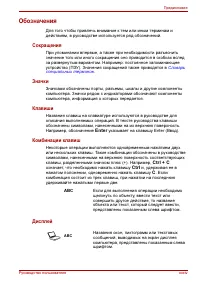
- страница 34 – Обозначения; Сокращения; Словарь; Значки; Enter; Комбинации клавиш; означает, что необходимо нажать клавишу; Ctrl; нажатом положении, одновременно нажать клавишу; Дисплей
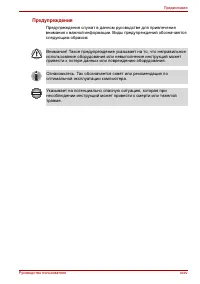
- страница 35 – Предупреждения
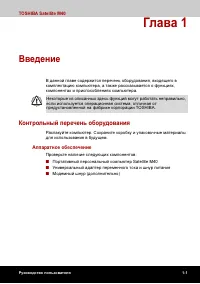
- страница 36 – Контрольный перечень оборудования; Аппаратное обеспечение; Проверьте наличие следующих компонентов:
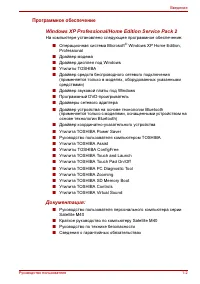
- страница 37 – Программное обеспечение
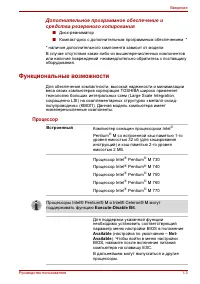
- страница 38 – Функциональные возможности; Процессор; Встроенный
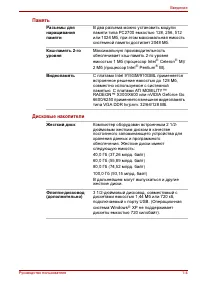
- страница 39 – Память; Celeron
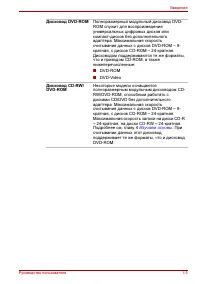
- страница 41 – RW
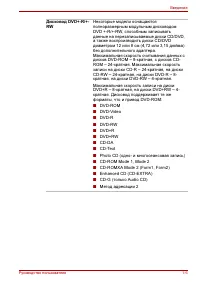
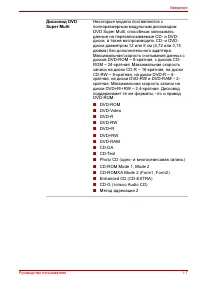
- страница 42 – Дисковод DVD
- страница 43 – Встроенная
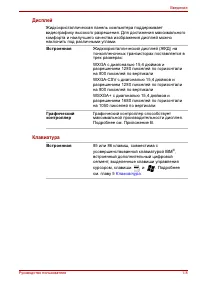
- страница 44 – Координатно-указательное устройство
- страница 45 – Порты; Позволяет подключить стереонаушники.
- страница 46 – Разъемы; Дополнительные
- страница 47 – Мультимедийные средства; Звуковая
- страница 48 – Беспроводные
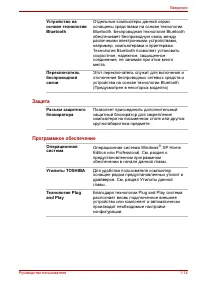
- страница 49 – Защита; Операционная система Windows
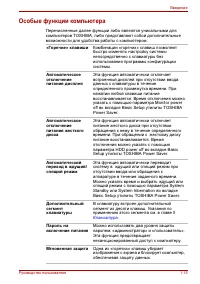
- страница 50 – Особые функции компьютера
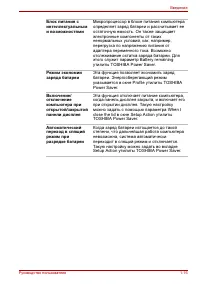
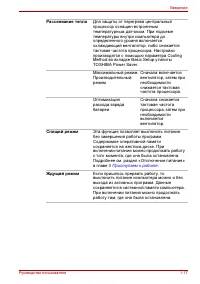
- страница 52 – Рассеивание тепла
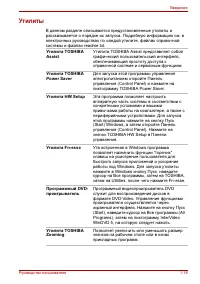
- страница 53 – Утилиты
- страница 56 – XP не
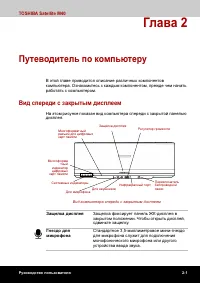
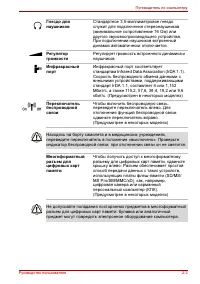
- страница 57 – Глава 2; Вид спереди с закрытым дисплеем; Защелка дисплея
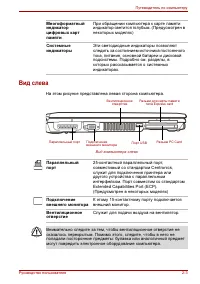
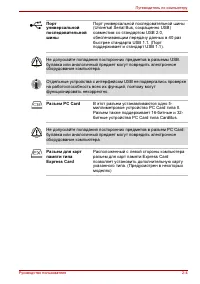
- страница 59 – Вид слева; На этом рисунке представлена левая сторона компьютера.; Служит для подачи воздуха на вентилятор.
- страница 61 – Правая сторона; На этом рисунке представлена правая сторона компьютера.
- страница 62 – Вид сзади; На этом рисунке представлена тыльная сторона компьютера.; Изучаем
- страница 63 – Нижняя сторона
- страница 64 – Вид спереди с открытым дисплеем
- страница 65 – Контроллер
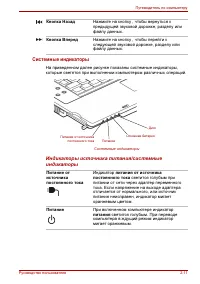
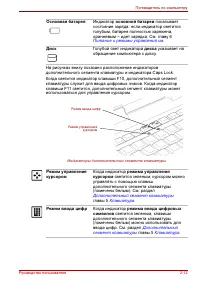
- страница 67 – Индикатор
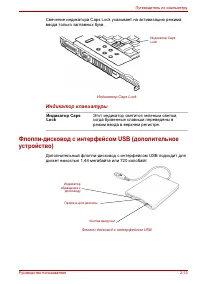
- страница 69 – Индикатор клавиатуры; Индикатор Caps
- страница 70 – Светится при обращении к дискете.
- страница 71 – Привод оптических носителей; Коды регионов для DVD-приводов и носителей
- страница 72 – Форматы; Дисководы поддерживают перечисленные ниже форматы.
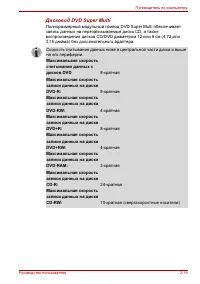
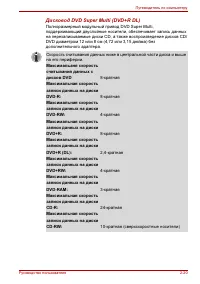
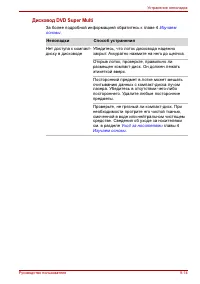
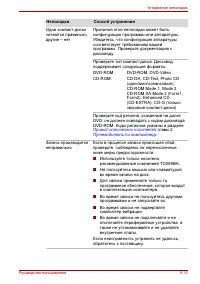
- страница 75 – Дисковод DVD Super Multi
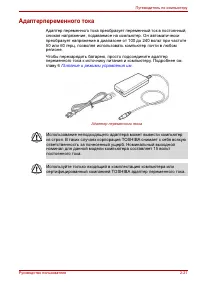
- страница 77 – Адаптерпеременного тока
- страница 79 – Обустройство рабочего места
- страница 80 – Размещение компьютера
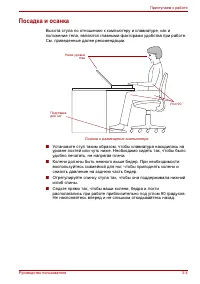
- страница 81 – Посадка и осанка
- страница 82 – Освещение
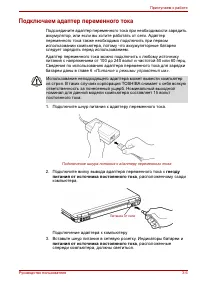
- страница 83 – Подключаем адаптер переменного тока; «Питание и режимы управления им»; Подключите вилку вывода адаптера переменного тока к
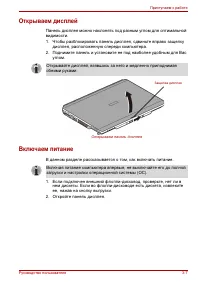
- страница 84 – Открываем дисплей; дисплея, расположенную спереди компьютера.; Включаем питание; В данном разделе рассказывается о том, как включать питание.
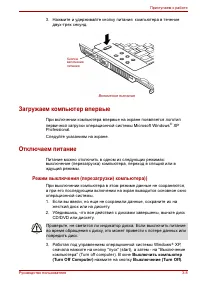
- страница 85 – Загружаем компьютер впервые; Выключить компьютер
- страница 86 – Выключите питание всех периферийных устройств.; Спящий режим; Спящий режим дает следующие преимущества:
- страница 87 – Переход в спящий режим
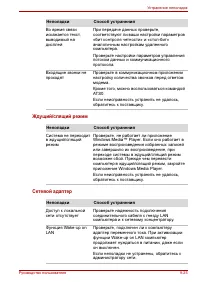
- страница 88 – Ждущий режим; Пуск
- страница 89 – Администрирование; Ограничения ждущего режима; Перезагружаем компьютер; Выключение
- страница 90 – TOSHIBA In Touch with Tomorrow; Восстановление утилит и драйверов TOSHIBA
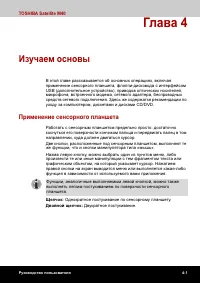
- страница 91 – Глава 4; Применение сенсорного планшета; Однократное постукивание по сенсорному планшету.
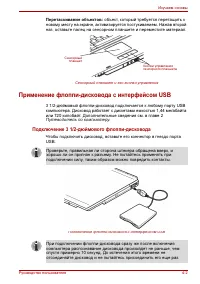
- страница 92 – Перетаскивание объектов:; Применение флоппи-дисковода с интерфейсом USB
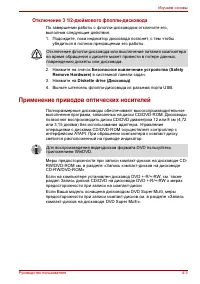
- страница 93 – убедиться в полном прекращении его работы.; Применение приводов оптических носителей
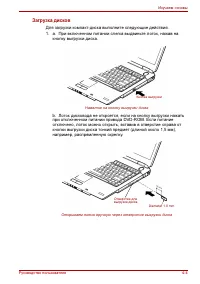
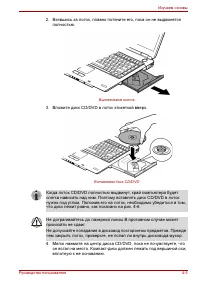
- страница 94 – Загрузка дисков; кнопку выгрузки диска.
- страница 95 – Взявшись за лоток, плавно потяните его, пока он не выдвинется
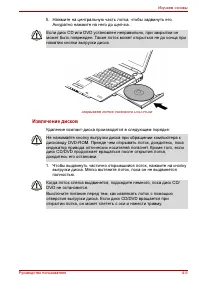
- страница 96 – Аккуратно нажмите на него до щелчка.; Извлечение дисков; Удаление компакт-диска производится в следующем порядке:
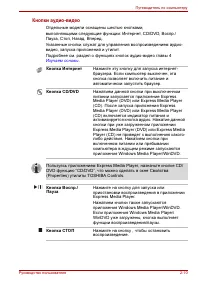
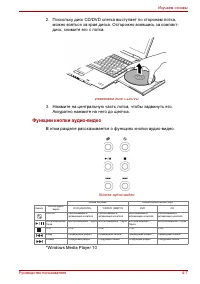
- страница 97 – Поскольку диск CD/DVD слегка выступает по сторонам лотка,; Функции кнопки аудио-видео; В этом разделе рассказывается о функциях кнопки аудио-видео.
- страница 98 – Express Media Player; Приложение Express Media Player не поддерживает режимы ЖКД/
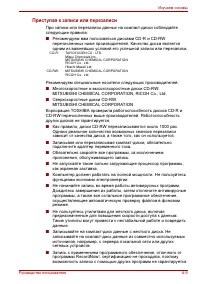
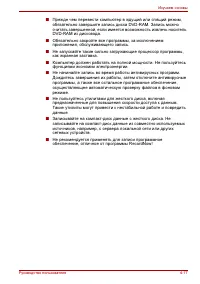
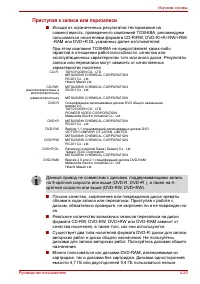
- страница 99 – Приступая к записи или перезаписи; Рекомендуем специальные носители следующих производителей:
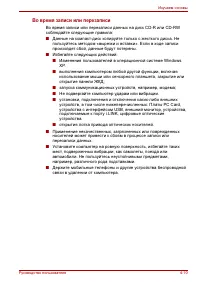
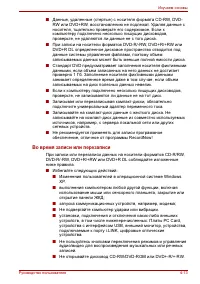
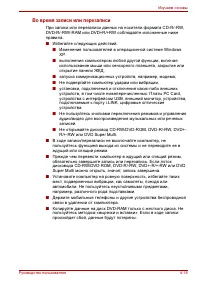
- страница 100 – Во время записи или перезаписи; Избегайте следующих действий:
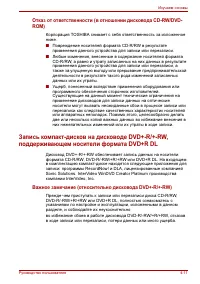
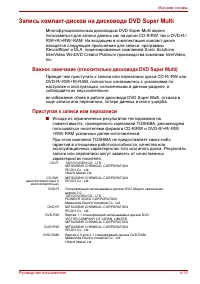
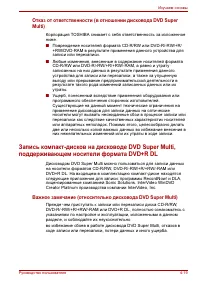
- страница 105 – Запись компакт-дисков на дисководе DVD Super Multi; Важное замечание (относительно дисковода DVD Super Multi)
- страница 114 – Программа RecordNow! Basic для компьютеров TOSHIBA
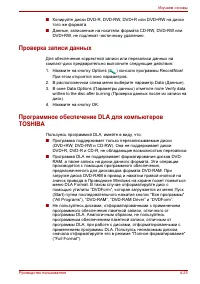
- страница 115 – Проверка записи данных; При этом откроется окно параметров.
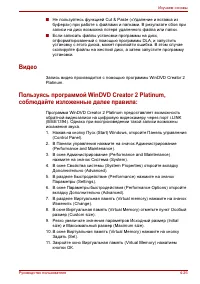
- страница 116 – Видео
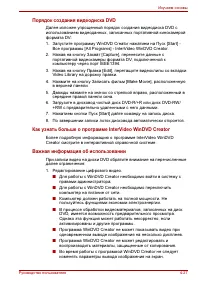
- страница 117 – Порядок создания видеодиска DVD; Video Library на дорожку правки.; Как узнать больше о программе InterVideo WinDVD Creator
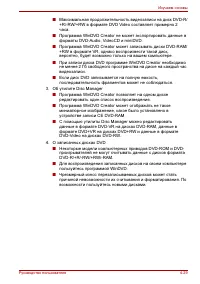
- страница 118 – Прежде чем приступить к записи видео на DVD:
- страница 119 – Об утилите Disc Manager
- страница 120 – Уход за носителями; Дискеты
- страница 121 – Применение микрофона
- страница 122 – Выбор региона; TOSHIBA; Меню Свойства
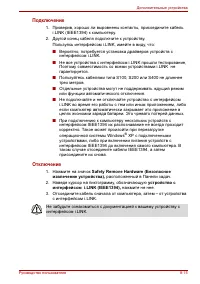
- страница 123 – Подключение; Отключение; Отсоедините кабель от компьютера таким же способом.
- страница 124 – Беспроводная связь; Автоматическая настройка на несколько каналов
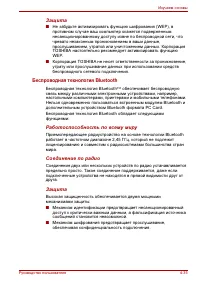
- страница 125 – Беспроводная технология Bluetooth; Работоспособность по всему миру
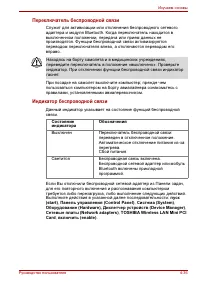
- страница 126 – Переключатель беспроводной связи; Выключен
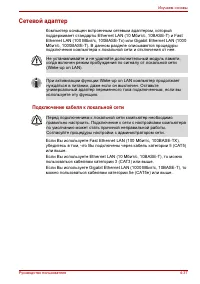
- страница 127 – Сетевой адаптер; Подключение кабеля к локальной сети
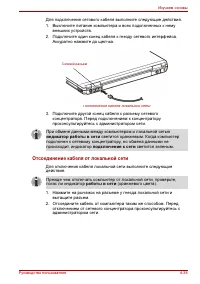
- страница 128 – Отсоединение кабеля от локальной сети; индикатор работы в сети
- страница 129 – Чистка компьютера; Выключите питание компьютера.
- страница 130 – Cooling Method
- страница 131 – Глава 5; Алфавитно-цифровые клавиши; Буква верхнего регистра O и цифра 0 (нуль) не взаимозаменяемы.
- страница 132 – Программируемые клавиши: комбинации с клавишей Fn; Имитация клавиш расширенной клавиатуры
- страница 133 – ScrLock
- страница 134 – «Горячие» клавиши; Fn
- страница 135 – Выбор активного дисплея:
- страница 136 – Настройки беспроводной связи:
- страница 137 – Залипающая клавиша Fn; Специальные клавиши операционной системы Windows
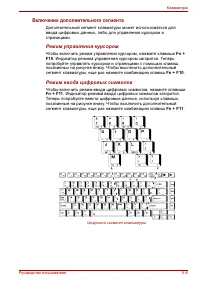
- страница 138 – Включение дополнительного сегмента; Чтобы включить режим управления курсором, нажмите клавиши; Режим ввода цифровых символов; Чтобы включить режим ввода цифровых символов, нажмите клавиши
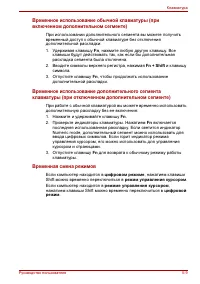
- страница 139 – Временная смена режимов
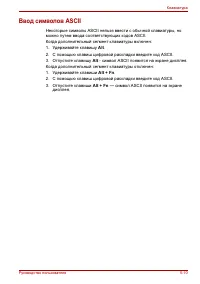
- страница 140 – Ввод символов ASCII; Alt
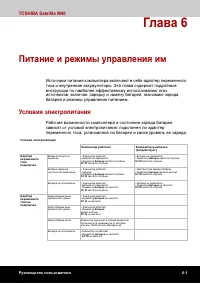
- страница 141 – Глава 6
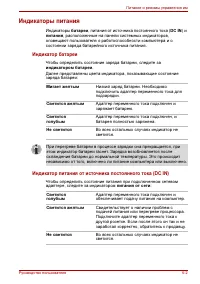
- страница 142 – Индикаторы питания; Индикаторы; Индикатор батареи; Чтобы определить состояние заряда батареи, следите за; Индикатор питания от источника постоянного тока (DC IN)
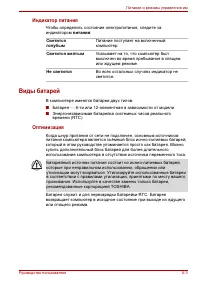
- страница 143 – Индикатор питания; питания; Виды батарей; В компьютере имеются батареи двух типов:; Оптимизация; Светится
- страница 144 – Продление срока службы батареи
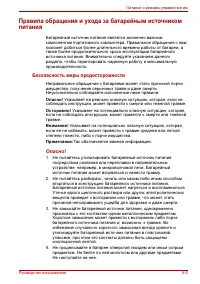
- страница 145 – Безопасность меры предосторожности
- страница 146 – Заряжать батарейный источник питания следует только так, как
- страница 148 – Примечание; батареи
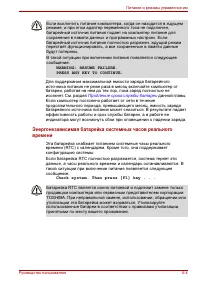
- страница 149 – Зарядка батарей; При разрядке батарейного источника питания индикатор; Порядок действий; Батарейка RTC
- страница 150 – Уведомление о зарядке батарей
- страница 151 – Проверка емкости заряда батареи
- страница 152 – Сохранение данных при отключении питания; Батарейный источник питания
- страница 153 – Замена батарейного источника питания; Извлечение батарейного источника питания; индикатор
- страница 154 – Сдвиньте защелку батарейного источника питания в разомкнутое; Сдвинув защелку батареи в незафиксированное положение,
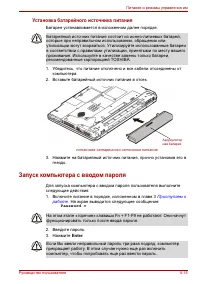
- страница 155 – Батарея устанавливается в изложенном далее порядке.; Нажмите на батарейный источник питания, прочно установив его в; Запуск компьютера с вводом пароля; Приступаем к
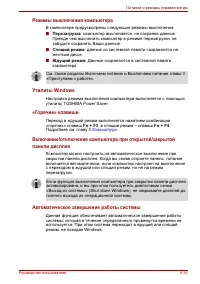
- страница 156 – Режимы выключения компьютера; В компьютере предусмотрены следующие режимы выключения:; Утилиты Windows; , в спящий режим – клавиш; Автоматическое завершение работы системы
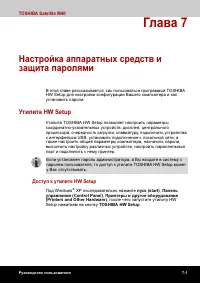
- страница 157 – Утилита HW Setup; Доступ к утилите HW Setup; Под Windows
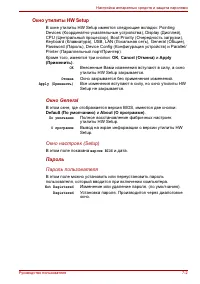
- страница 158 – Окно утилиты HW Setup; OK; Окно General; В этом окне, где отображается версия BIOS, имеются две кнопки:; Пароль; Окно закрывается без применения изменений.
- страница 159 – Not Registered
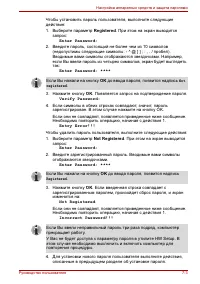
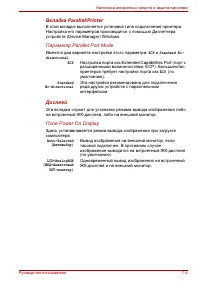
- страница 160 – Вкладка Parallel/Printer; Имеется два варианта настройки этого параметра:; ECP
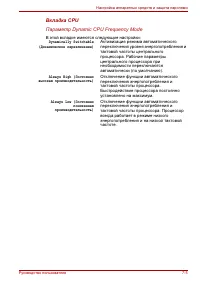
- страница 161 – Вкладка CPU; В этой вкладке имеются следующие настройки
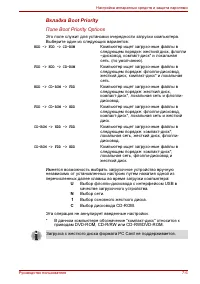
- страница 162 – Вкладка Boot Priority; Выбор основного жесткого диска.
- страница 163 – Вкладка Keyboard; Disabled; Fn Equivalent
- страница 164 – Функция
- страница 165 – Enabled
- страница 166 – Источники питания
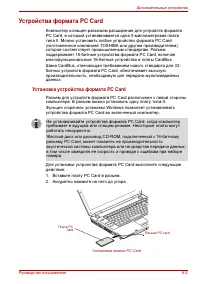
- страница 167 – Устройства формата PC Card; Установка устройства формата PC Сard
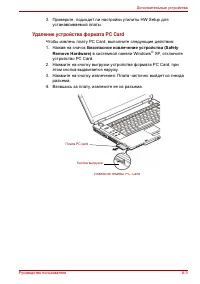
- страница 168 – Удаление устройства формата PC Сard; Безопасное извлечение устройства (Safety
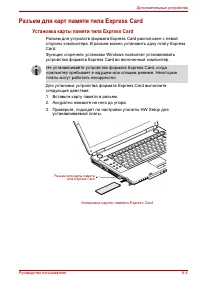
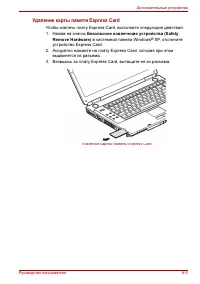
- страница 169 – Разъем для карт памяти типа Express Card; Установка карты памяти типа Express Card; устанавливаемой платы.
- страница 171 – Многоформатный разъем для цифровых карт памяти; Варианты емкости карт приведены ниже:; Тип карты
- страница 172 – Карты Smart Media на 5 В не поддерживаются.
- страница 173 – Наращивание емкости памяти; Установка модуля памяти; Отключаем питание
- страница 174 – Вставьте модуль памяти в гнездо компьютера. Аккуратно нажмите; Пользуйтесь тонкой крестовой отверткой.
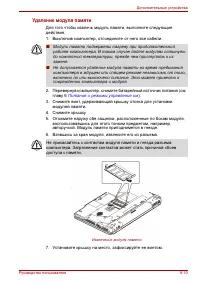
- страница 175 – Удаление модуля памяти; главу 6
- страница 176 – Дополнительный адаптер переменного тока; Принтер с параллельным интерфейсом; , который можно приобрести у продавца компьютера или
- страница 177 – Настройка; Внешний монитор
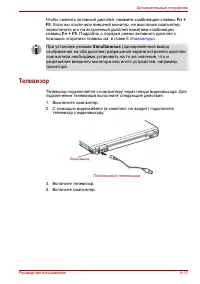
- страница 178 – Телевизор; Simultaneous
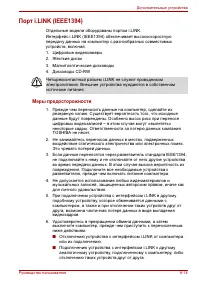
- страница 179 – Меры предосторожности; Прежде чем переносить данные на компьютер, сделайте их
- страница 180 – Safety Remove Hardware (Безопасное
- страница 182 – Глава 9; Порядок устранения неполадок
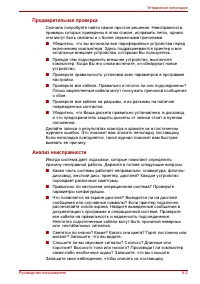
- страница 183 – Предварительная проверка; Запишите свои наблюдения, чтобы описать их поставщику.
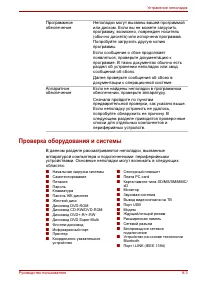
- страница 184 – Проверка оборудования и системы; периферийными
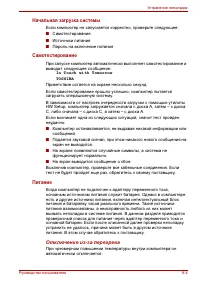
- страница 185 – Начальная загрузка системы; In Touch with Tomorrow; Питание
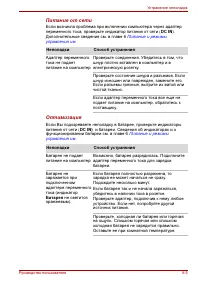
- страница 186 – Питание и режимы
- страница 187 – Проверьте индикатор
- страница 189 – Жесткий диск; За более подробной информацией обратитесь к главе 4
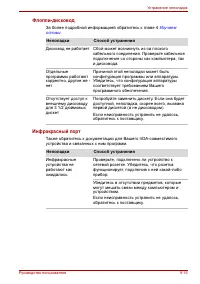
- страница 197 – Инфракрасный порт; Неполадки
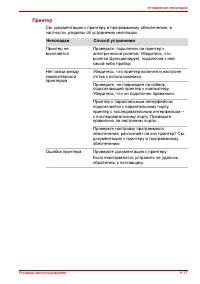
- страница 198 – Принтер
- страница 199 – , нажмите на пиктограмму
- страница 201 – Мышь с интерфейсом USB
- страница 202 – Разъем PC Card
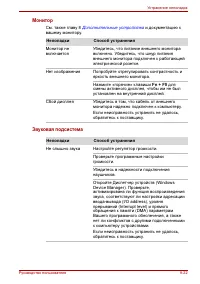
- страница 203 – Монитор; Звуковая подсистема
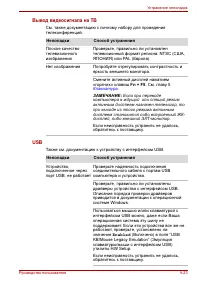
- страница 204 – Вывод видеосигнала на ТВ; Также см. документацию к устройству с интерфейсом USB.
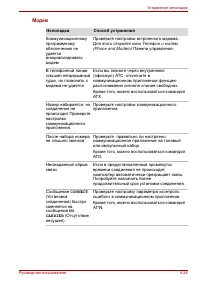
- страница 205 – Модем
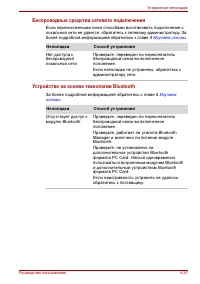
- страница 207 – Беспроводные средства сетевого подключения; Устройство на основе технологии Bluetooth
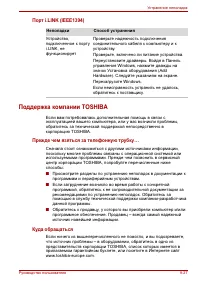
- страница 208 – Поддержка компании TOSHIBA; Прежде чем взяться за телефонную трубку...
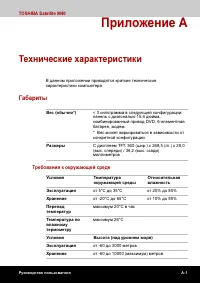
- страница 209 – Габариты; Требования к окружающей среде; максимум 20°C в час
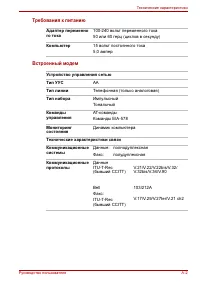
- страница 210 – Требования к питанию; AA
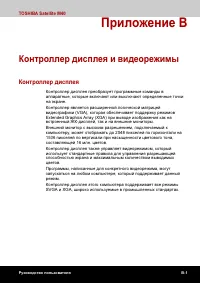
- страница 212 – Контроллер дисплея
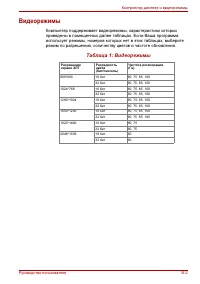
- страница 213 – Видеорежимы; Таблица 1: Видеорежимы
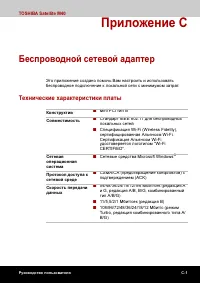
- страница 214 – Технические характеристики платы; Mini PCI тип III
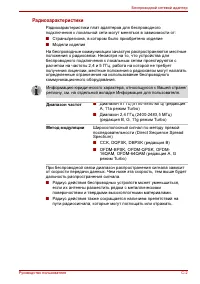
- страница 215 – Радиохарактеристики; Страны/региона, в котором было приобретено изделие
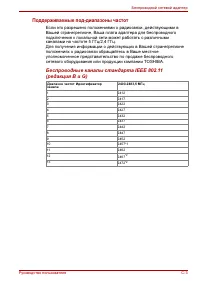
- страница 216 – Поддерживаемые под-диапазоны частот
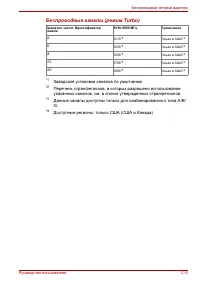
- страница 219 – Заводские установки каналов по умолчанию
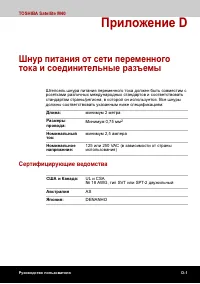
- страница 220 – Сертифицирующие ведомства; минимум 2 метра
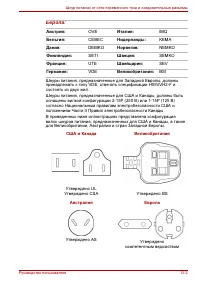
- страница 221 – США и Канада
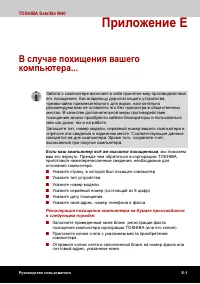
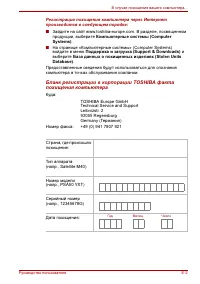
- страница 222 – Приложение E; Если ваш компьютер всё же оказался похищенным
- страница 223 – Компьютерные системы (Computer
- страница 228 – Беспроводной сетевой адаптер:
- страница 229 – также
- страница 230 – дополнительный сегмент клавиатуры для ввода цифровых
- страница 231 – запрос на прерывание:
- страница 232 – команды
- страница 233 – компьютерная программа:
- страница 234 – параллельный интерфейс:
- страница 235 – программируемая клавиша:
- страница 238 – Технология Bluetooth:
- страница 239 – функциональные клавиши:
- страница 240 – Видеографическая матрица (Video Graphics Array) – отраслевой
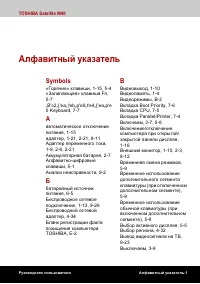
- страница 241 – Алфавитный указатель; Symbols
Загрузка инструкции
Satellite
TELLITE M40 SATELLITE M40
SATELLITE M40
SATELLITE M40
M40
Ðóêîâîäñòâî ïîëüçîâàòåëÿ