Toshiba Satellite P30: PDF инструкция по эксплуатации
Инструкция по эксплуатации Toshiba Satellite P30. Ниже вы найдете PDF инструкцию на русском языке.
Не нашли ответ на свой вопрос? Напишите нам, и мы оперативно вам поможем.
1
2

3
4
5
6
7
8
9
10
11
12
13
14
15
16
17
18

19
20
21
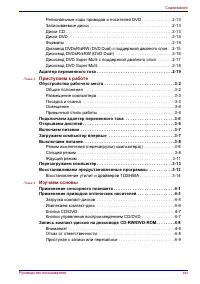
22
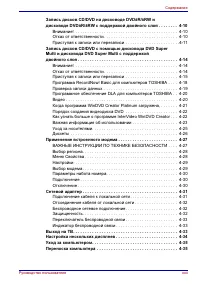
23
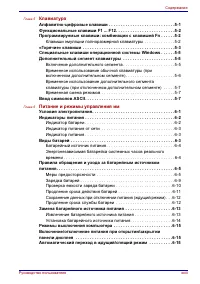
24
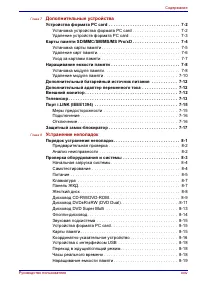
25
26
27
28
29
30
31
32
33

34
35
36
37
38
39
40
41
42
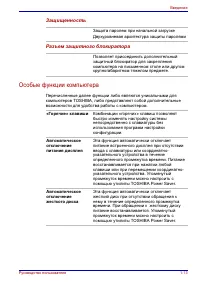
43
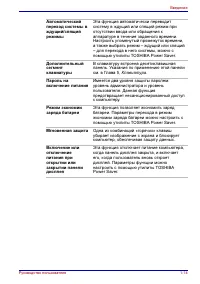
44
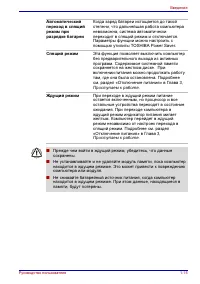
45
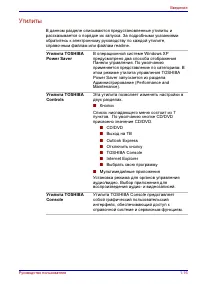
46
47
48
49
50
51
52
53
54
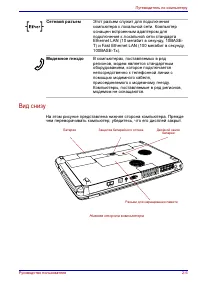
55
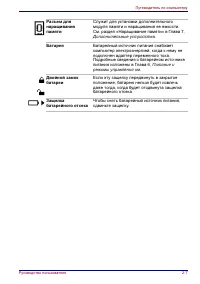
56
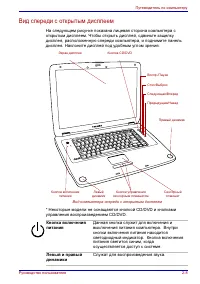
57

58
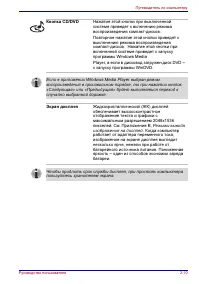
59
60
61
62
63
64
65
66
67
68
69
70
71
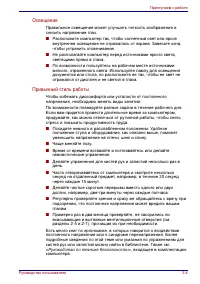
72
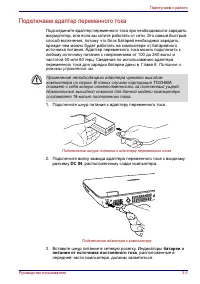
73
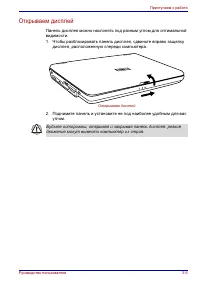
74
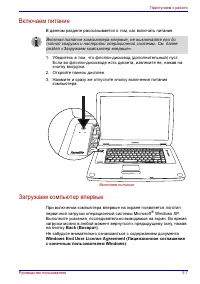
75
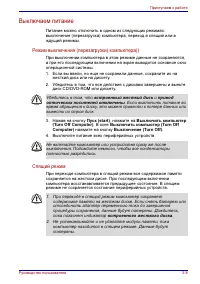
76
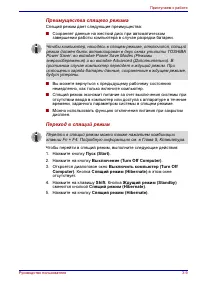
77
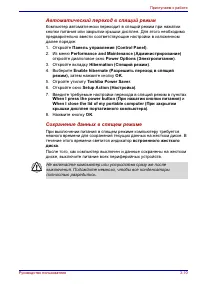
78
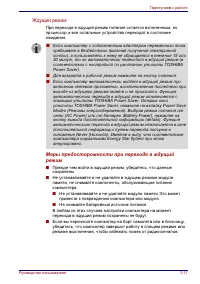
79
80
81
82
83
84
85
86
87

88
89
90

91
92
93
94
95
96
97
98
99
100
101
102
103
104
105
106
107
108
109
110
111
112
113
114
115
116
117
118
119
120
121
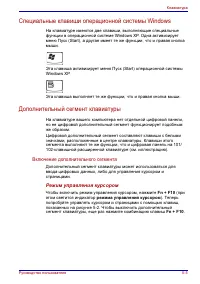
122
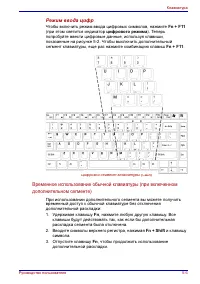
123
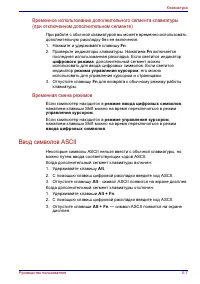
124
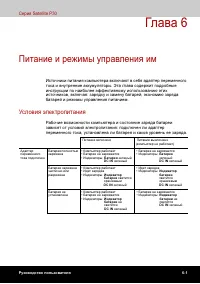
125
126
127
128
129
130
131
132
133
134
135
136

137
138
139
140
141
142
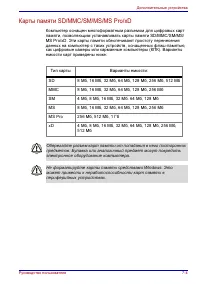
143
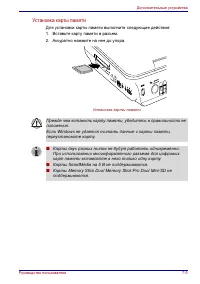
144
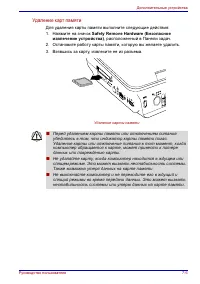
145
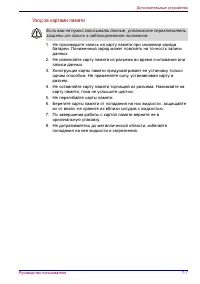
146
147
148
149
150
151
152
153
154
155
156
157
158
159
160
161
162
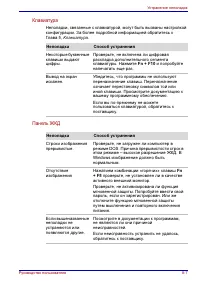
163
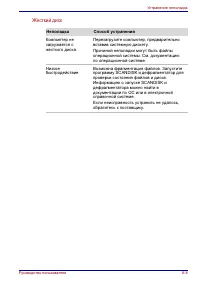
164
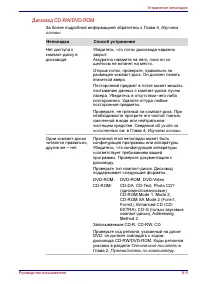
165
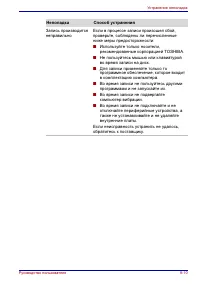
166
167
168
169
170
171
172
173
174
175
176
177
178
179

180
181
182
183
184
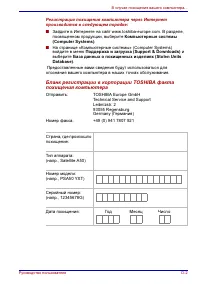
185
186
187
188
189
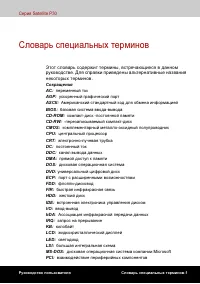
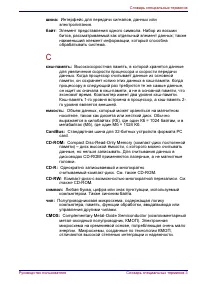
190

191
192
193
194
195
196
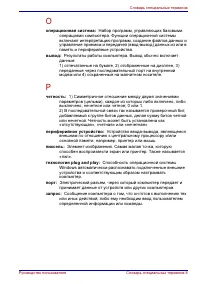
197
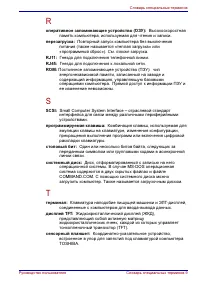
198
Содержание:
- страница 2 – Авторские права
- страница 3 – Уведомление корпорации Macrovision о лицензировании; Пользуясь компьютером...
- страница 6 – Информация Федеральной комиссии по связи; Название модели: Satellite P30
- страница 7 – Контакты; Декларация соответствия требованиям ЕС
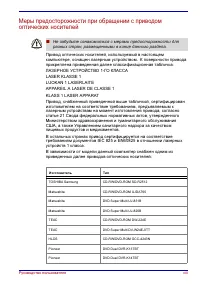
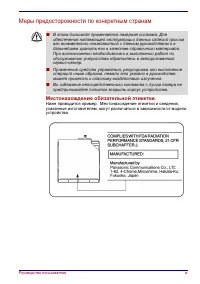
- страница 9 – Меры предосторожности по конкретным странам; Местонахождение обязательной этикетки
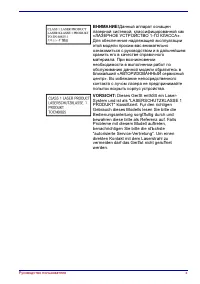
- страница 10 – Данный аппарат оснащен
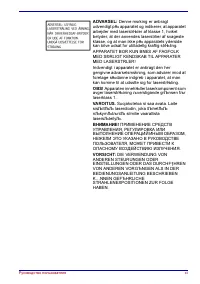
- страница 11 – Denne mѕrking er anbragt
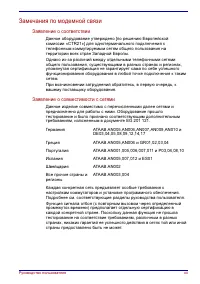
- страница 12 – Замечания по модемной связи; Заявление о соответствии; Германия
- страница 13 – Нормы, действующие в Японии; номер телефона линии, к которой вы подключите модем
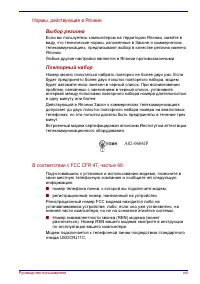
- страница 14 – Тип обслуживания
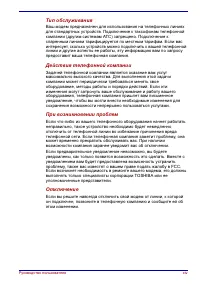
- страница 15 – Маркировка факсов; УВЕДОМЛЕНИЕ: Маркировка Министерства промышленности
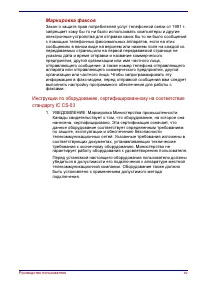
- страница 16 – Руководство пользователя аналогового оборудования должно
- страница 17 – Важное замечание; Травмы, вызванные перенапряжением; Внимательно ознакомьтесь с
- страница 18 – Предупреждения относительно перегрева
- страница 19 – использование определенных внешних периферийных устройств
- страница 20 – Серия Satellite P30; Содержание; Введение; Путеводитель по компьютеру
- страница 21 – Приступаем к работе; Изучаем основы
- страница 23 – Клавиатура; Питание и режимы управления им
- страница 24 – Дополнительные устройства; Устранение неполадок
- страница 25 – Технические характеристики; Режимы вывода изображения на дисплей; Шнур питания от сети и соединительные разъемы; Словарь специальных терминов
- страница 26 – Предисловие; «Введение»
- страница 27 – Содержание руководства
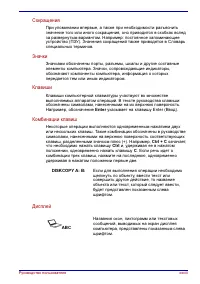
- страница 28 – Сокращения; Enter; Комбинации клавиш; что необходимо нажать клавишу; Дисплей; ABC
- страница 29 – Предупреждения
- страница 30 – Комплектность оборудования; Аппаратное обеспечение; Портативный персональный компьютер серии Satellite P30
- страница 31 – Программное обеспечение; Руководство пользователя Satellite P30
- страница 32 – Компоненты; Процессор
- страница 33 – Память; Разъем
- страница 34 – Питание
- страница 36 – Дисковод
- страница 40 – Разъемы; Внешний монитор
- страница 41 – Мультимедийные средства; Модем
- страница 42 – Защищенность; Особые функции компьютера; «Горячие» клавиши
- страница 44 – Спящий режим
- страница 45 – Утилиты
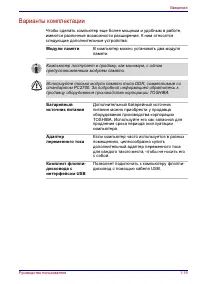
- страница 48 – Варианты комплектации; Модули памяти
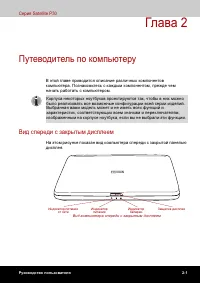
- страница 49 – Вид спереди с закрытым дисплеем
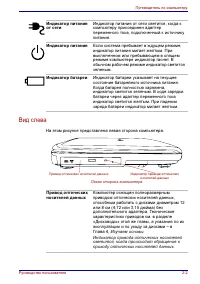
- страница 50 – Вид слева; На этом рисунке представлена левая сторона компьютера.; Индикатор питания
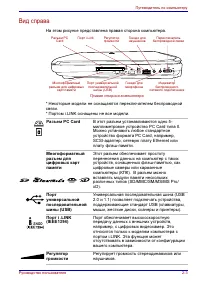
- страница 51 – Вид справа; На этом рисунке представлена правая сторона компьютера.; Разъем PC Card
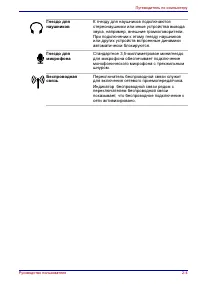
- страница 52 – беспроводной связи рядом с
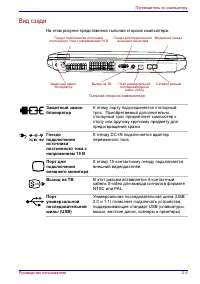
- страница 53 – Вид сзади; На этом рисунке представлена тыльная сторона компьютера.; Выход на ТВ
- страница 54 – Вид снизу; Сетевой разъем
- страница 56 – Вид спереди с открытым дисплеем; Служат для воспроизведения звука.
- страница 58 – Экран дисплея
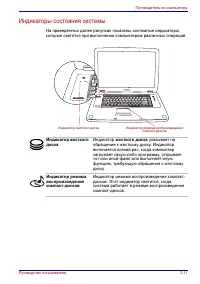
- страница 59 – Индикаторы состояния системы; Индикатор
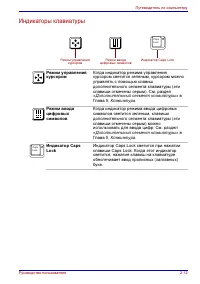
- страница 60 – Индикаторы клавиатуры; «Дополнительный сегмент клавиатуры»
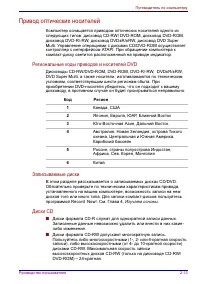
- страница 61 – Привод оптических носителей; Региональные коды приводов и носителей DVD; Диски CD; Код
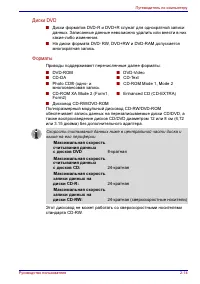
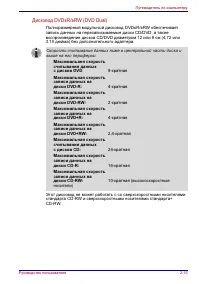
- страница 62 – Диски DVD; На диски формата DVD; Форматы; Приводы поддерживают перечисленные далее форматы:
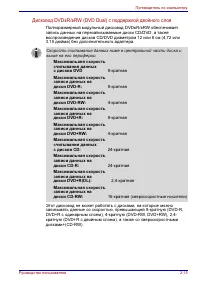
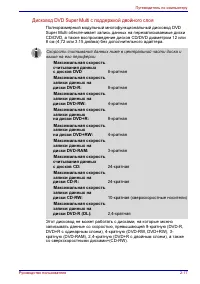
- страница 65 – Дисковод DVD Super Multi с поддержкой двойного слоя
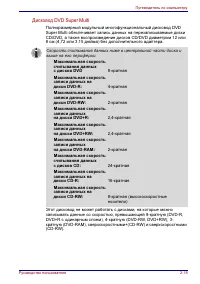
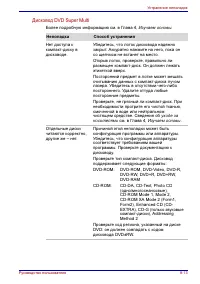
- страница 66 – Дисковод DVD Super Multi
- страница 69 – Обустройство рабочего места; Общие положения
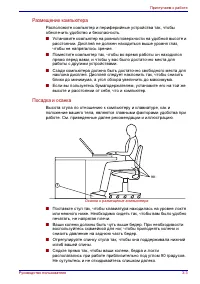
- страница 70 – Размещение компьютера
- страница 71 – Освещение; «Руководство по технике безопасности»
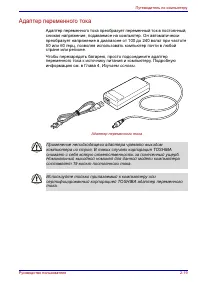
- страница 72 – Подключаем адаптер переменного тока; Питание и; Подключите вилку вывода адаптера переменного тока к входному; Вставьте шнур питания в сетевую розетку. Индикаторы
- страница 73 – дисплея, расположенную спереди компьютера.; Поднимите панель и установите ее под наиболее удобным для вас
- страница 74 – В данном разделе рассказывается о том, как включать питание.; Загружаем компьютер впервые; Не забудьте внимательно ознакомиться с содержанием документа
- страница 75 – Выключаем питание; жесткий диск или на дискету.; Убедитесь в том, что
- страница 76 – Преимущества спящего режима; Выключить компьютер (Turn Off
- страница 77 – Автоматический переход в спящий режим; откройте диалоговое окно; Сохранение данных в спящем режиме
- страница 78 – Ждущий режим; Не снимайте батарейный источник питания.
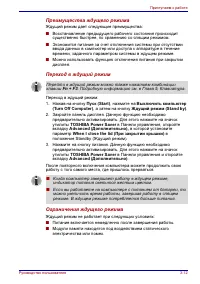
- страница 79 – Преимущества ждущего режима; Выключить компьютер; Ограничения ждущего режима
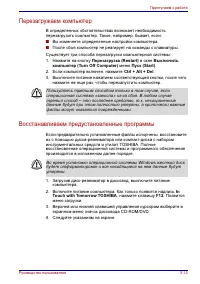
- страница 80 – Перезагружаем компьютер; Выключить; Восстанавливаем предустановленные программы; In
- страница 81 – Восстановление утилит и драйверов TOSHIBA
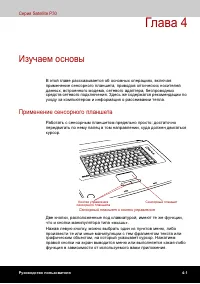
- страница 82 – Применение сенсорного планшета
- страница 83 – Нажатие
- страница 84 – Применение приводов оптических носителей
- страница 85 – Загрузка компакт-дисков; b. Лоток дисковода не откроется, если на кнопку выгрузки нажать; Взявшись за лоток, плавно потяните его, пока он не выдвинется
- страница 86 – Нажимайте мягко до полного закрытия лотка.
- страница 87 – Извлекаем компакт-диск; Чтобы выдвинуть частично открывшийся лоток, нажмите на кнопку
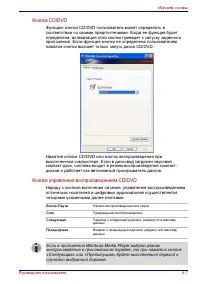
- страница 88 – Кнопки управления воспроизведением CD/DVD
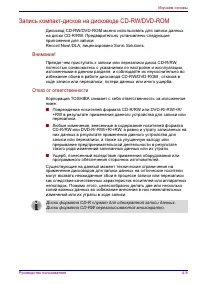
- страница 89 – Отказ от ответственности
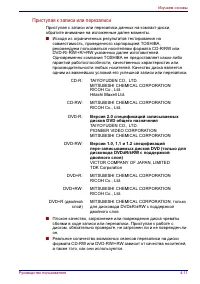
- страница 90 – Приступая к записи или перезаписи
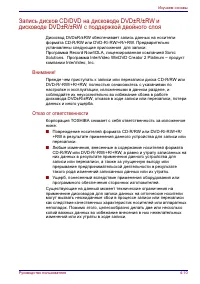
- страница 91 – Программа InterVideo WinDVD Creator 2 Platinum – продукт
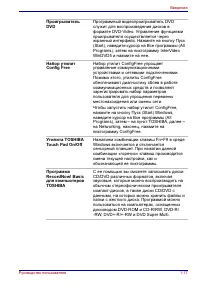
- страница 99 – Программа RecordNow! Basic для компьютеров TOSHIBA; защищенных авторским правом.
- страница 100 – Проводником Windows или другой утилитой.; Проверка записи данных; предварительно выполните следующие действия:
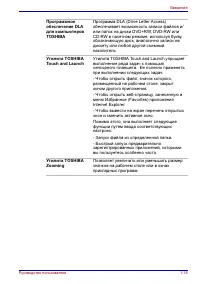
- страница 101 – Программное обеспечение DLA для компьютеров TOSHIBA
- страница 102 – Когда программа WinDVD Creator Platinum загружена,
- страница 103 – Порядок создания видеодиска DVD; Video Library на дорожку правки.; Как узнать больше о программе InterVideo WinDVD Creator
- страница 104 – Важная информация об использовании
- страница 105 – Прежде чем приступить к записи видео на DVD
- страница 106 – Об утилите Disc Manager; Уход за носителями; Берите диск CD/DVD за внешний край или за край центрального
- страница 107 – Дискеты; Храните дискеты в оригинальной упаковке — это и защитит их, и
- страница 108 – Применение встроенного модема; ВАЖНЫЕ ИНСТРУКЦИИ ПО ТЕХНИКЕ БЕЗОПАСНОСТИ; Не пользуйтесь телефонным аппаратом (за исключением
- страница 109 – Выбор региона; TOSHIBA; Нажмите на пиктограмму левой кнопкой мыши для отображения; Меню Свойства
- страница 110 – Настройки; Можно включить или отключить следующие настройки:; Выбор модема
- страница 111 – Параметры набота номера; Выберите этот пункт для отображения параметров набора номера.; Подключение; Отключение; Отсоедините кабель от компьютера таким же способом.
- страница 112 – Сетевой адаптер; Подключите один конец кабеля к гнезду локальной сети. Мягко; Другой конец кабеля вставьте в разъем сетевого концентратора.
- страница 113 – Отсоединение кабеля от локальной сети; Отсоедините кабель от компьютера таким же способом. Перед; Беспроводное сетевое подключение; Автоматическая настройка на несколько каналов; Корпорация TOSHIBA не несет ответственности за проникновение,
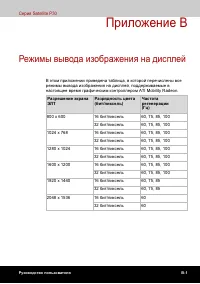
- страница 114 – Переключатель беспроводной связи; Индикатор указывает на состояние средств беспроводной связи.; Режимы вывода
- страница 115 – Настройка нескольких дисплеев
- страница 116 – Уход за компьютером; встроенного жесткого диска
- страница 117 – Алфавитно-цифровые клавиши; Буква верхнего регистра O и цифра 0 (нуль) не взаимозаменяемы.
- страница 118 – Программируемые клавиши: комбинации с клавишей Fn; Fn; Клавиши эмуляции полноразмерной клавиатуры; Fn
- страница 120 – Снизить яркость
- страница 121 – Специальные клавиши операционной системы Windows; Эта клавиша выполняет те же функции, что и правая кнопка мыши.; Дополнительный сегмент клавиатуры; Включение дополнительного сегмента; Чтобы включить режим управления курсором, нажмите
- страница 122 – Режим ввода цифр; цифрового режима
- страница 123 – Временная смена режимов; Ввод символов ASCII
- страница 124 – Условия электропитания
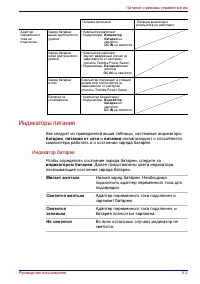
- страница 125 – Индикаторы питания; Как следует из приведенной выше таблицы, системные индикаторы; Индикатор батареи; Чтобы определить состояние заряда батареи, следите за
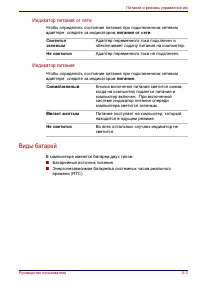
- страница 126 – Индикатор питания от сети; питания от сети; питания; Виды батарей; В компьютере имеются батареи двух типов:
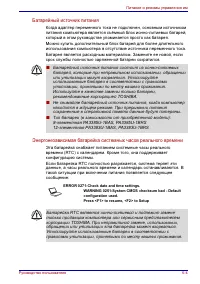
- страница 127 – Батарейный источник питания
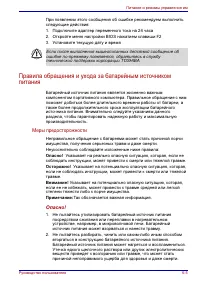
- страница 128 – Меры предосторожности
- страница 131 – Замечание
- страница 132 – Зарядка батарей; При разрядке батарейного источника питания индикатор; Порядок действий; примерно 4 или более
- страница 133 – Уведомление о зарядке батарей; батареи; Проверка емкости заряда батареи
- страница 134 – Продление срока действия батарей
- страница 135 – Сохранение данных при отключении питания (ждущий режим)
- страница 136 – Замена батарейного источника питания
- страница 137 – Батарея устанавливается в изложенном далее порядке.
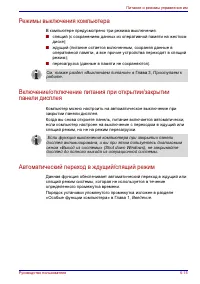
- страница 138 – Режимы выключения компьютера; В компьютере предусмотрено три режима выключения:; Автоматический переход в ждущий/спящий режим
- страница 139 – Источники питания
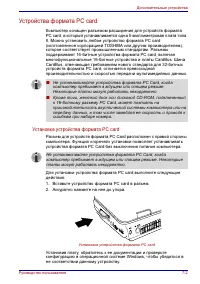
- страница 140 – Устройства формата PC card
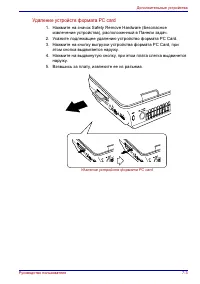
- страница 141 – Нажмите на значок Safety Remove Hardware (Безопасное
- страница 143 – Карты SmartMedia на 5 В не поддерживаются.
- страница 144 – Удаление карт памяти; Safety Remove Hardware (Безопасное; Не удаляйте
- страница 145 – Уход за картами памяти
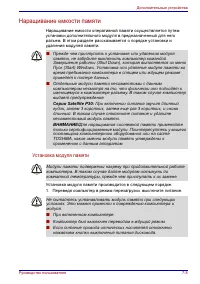
- страница 146 – Наращивание емкости памяти; Установка модуля памяти; Серия Satellite P30:
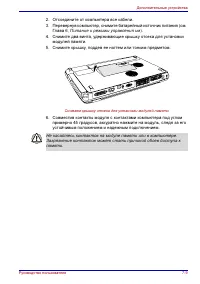
- страница 147 – Совместив контакты модуля с контактами компьютера под углом
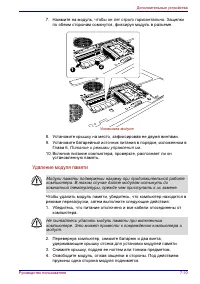
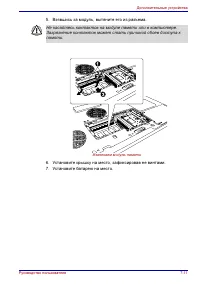
- страница 148 – Нажмите на модуль, чтобы он лег строго горизонтально. Защелки; Удаление модуля памяти; удерживающие крышку отсека для установки модулей памяти.
- страница 150 – Дополнительный батарейный источник питания; Питание и режимы управления; Дополнительный адаптер переменного тока; . Подробно о порядке смены активного дисплея с
- страница 151 – Телевизор; телевизор к видеовыходу.
- страница 152 – и выберите
- страница 153 – Цифровые видеокамеры
- страница 154 – Проверив, хорошо ли выровнены контакты, присоедините кабель; Нажмите на пиктограмму
- страница 156 – Порядок устранения неполадок
- страница 157 – Предварительная проверка
- страница 158 – Запишите свои наблюдения, чтобы описать их поставщику.; Проверка оборудования и системы
- страница 159 – Начальная загрузка системы; Если компьютер не запускается корректно, проверьте следующее:; Самотестирование; На экран выводится сообщение о сбое.
- страница 161 – Если вы подозреваете неполадку в батарее, проверьте индикаторы
- страница 162 – Панель ЖКД; Неполадка
- страница 163 – Жесткий диск
- страница 164 – За более подробной информацией обратитесь к Глава 4,
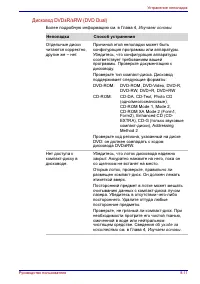
- страница 166 – Более подробную информацию см. в Глава 4,
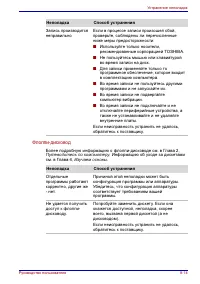
- страница 169 – Более подробную информацию о флоппи-дисководе см. в Глава 2,
- страница 170 – Звуковая подсистема; Обратитесь также к документации к звуковым устройствам.; Карты памяти
- страница 171 – Координатно-указательное устройство
- страница 172 – Мышь с интерфейсом USB
- страница 173 – Устройства с интерфейсом USB; Также см. документацию к устройству с интерфейсом USB.; Переход в ждущий/спящий режим; выводится окно настройки BIOS.
- страница 174 – Обратитесь к Глава 7,
- страница 175 – Сообщение
- страница 176 – Изучаем
- страница 177 – Монитор
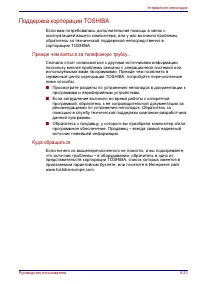
- страница 178 – Поддержка корпорации TOSHIBA; Куда обращаться
- страница 179 – Габариты; Требования к окружающей среде
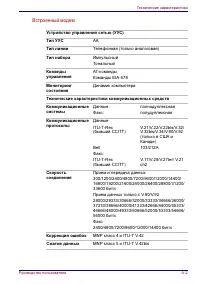
- страница 180 – Встроенный модем; AA
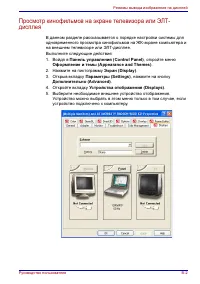
- страница 182 – Оформление и темы (Appearance and Themes)
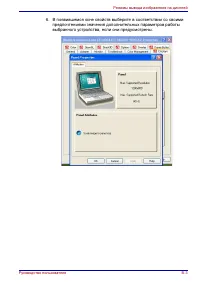
- страница 183 – В появившемся окне свойств выберите в соответствии со своими
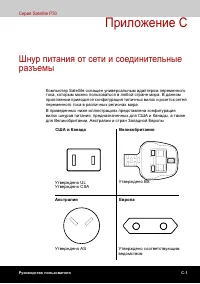
- страница 185 – США и Канада
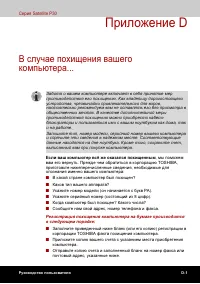
- страница 186 – Если ваш компьютер всё же оказался похищенным
- страница 187 – Компьютерные системы
- страница 189 – IrDA
- страница 190 – XGA
- страница 191 – байт
- страница 192 – клавиши управления:
- страница 193 – быстрая инфракрасная связь
- страница 195 – также
- страница 196 – операционная система:
- страница 197 – программируемая клавиша:
- страница 198 – универсальная последовательная шина:
Загрузка инструкции
Серия Satellite P30
TOSHIBA
Серия Satellite P30
Руководство пользователя