TOTOLINK N150RT: PDF инструкция по эксплуатации
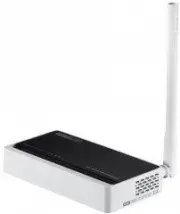
Инструкция по эксплуатации TOTOLINK N150RT. Ниже вы найдете PDF инструкцию на русском языке.
Не нашли ответ на свой вопрос? Напишите нам, и мы оперативно вам поможем.
1
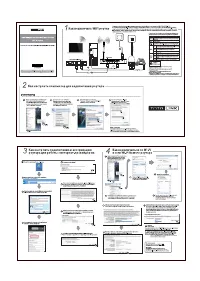
2

3
4
5
6
7
8
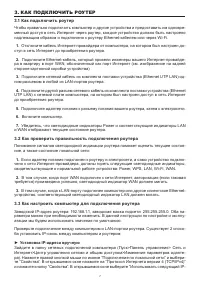
9

10

11
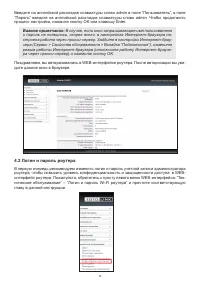
12
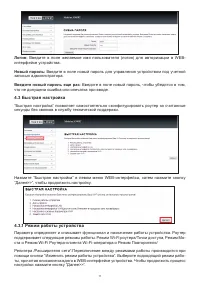
13
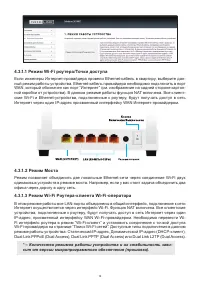
14
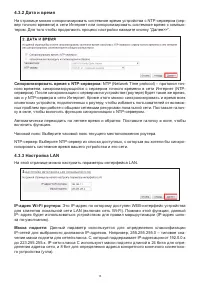
15
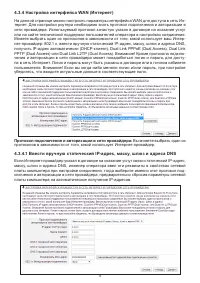
16
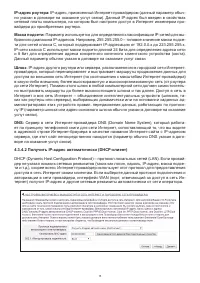
17
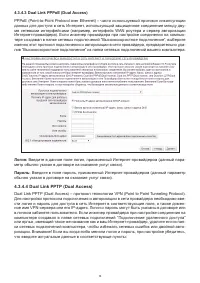
18
19
20
21
22
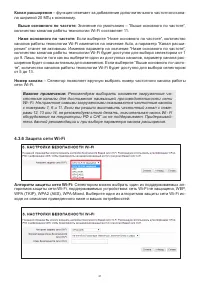
23
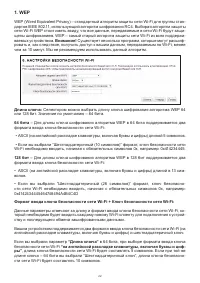
24
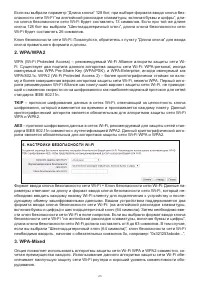
25
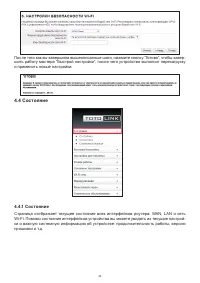
26
27

28
29
30
31
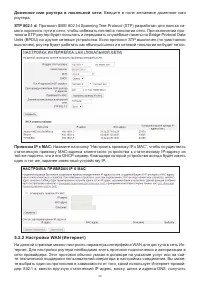
32
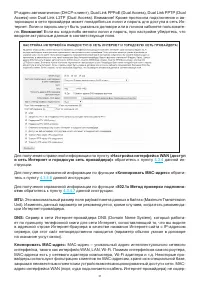
33
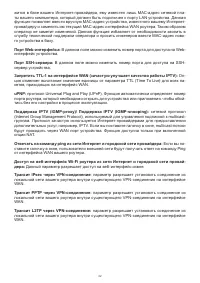
34
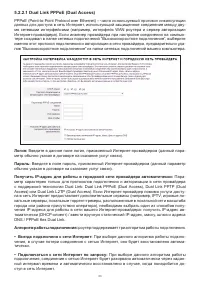
35
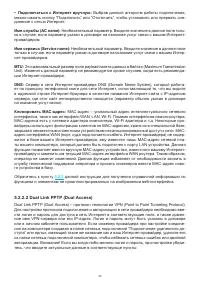
36
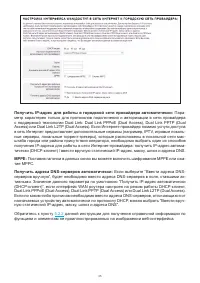
37
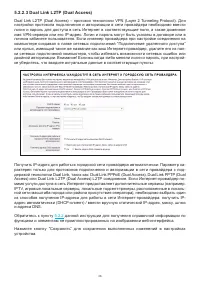
38
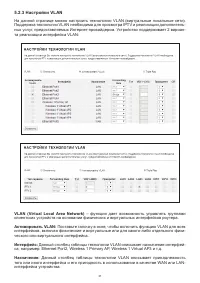
39
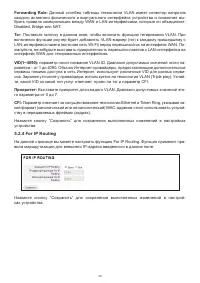
40
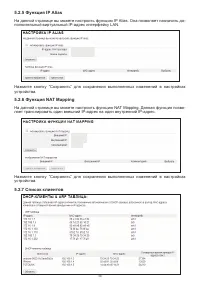
41
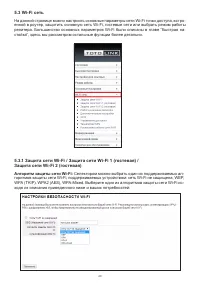
42
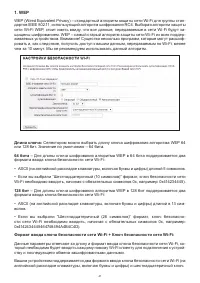
43
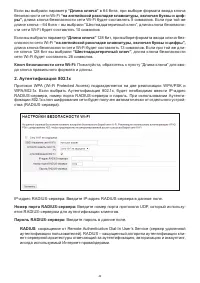
44
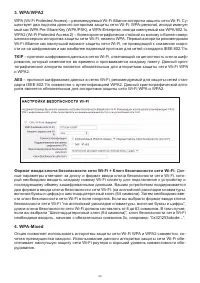
45
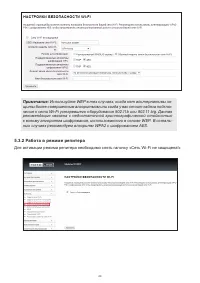
46
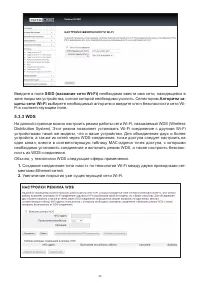
47
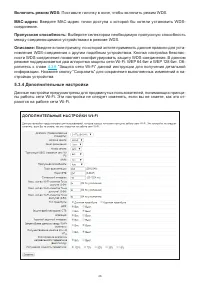
48
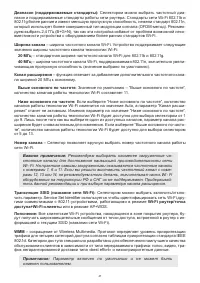
49
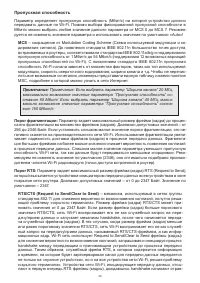
50
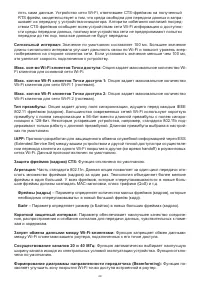
51
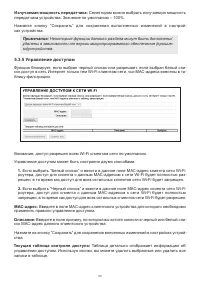
52
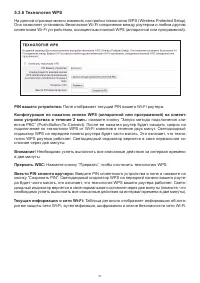
53
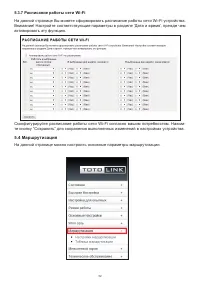
54
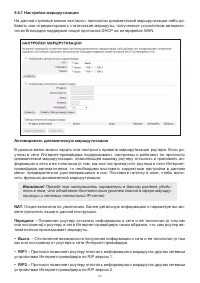
55
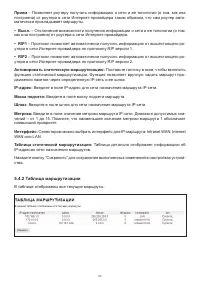
56
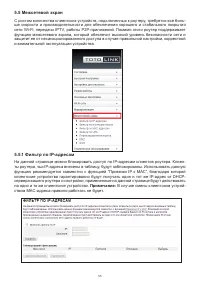
57
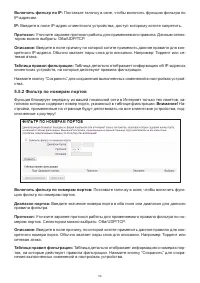
58
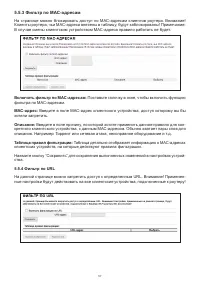
59
60
61
62
63
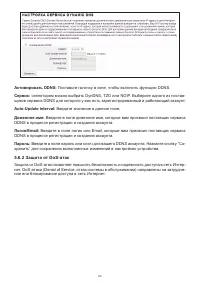
64
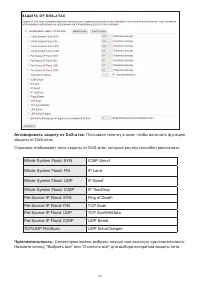
65
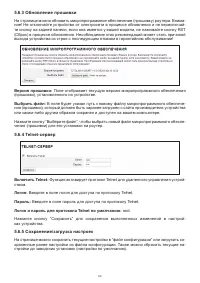
66
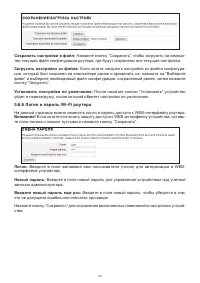
67
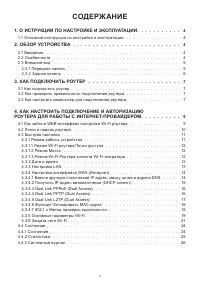
Содержание:
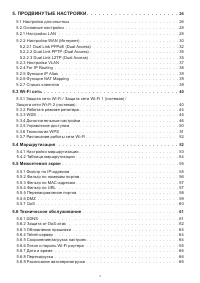
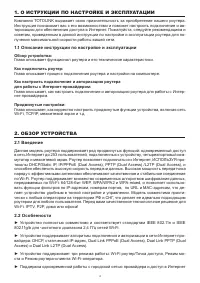
- страница 3 – О ИСТРУКЦИИ ПО НАСТРОЙКЕ И ЭКСПЛУАТАЦИИ; Описание инструкции по настройке и эксплуатации; КАК ПОДКЛЮЧИТЬ РОУТЕР; Как подключить роутер; КАК НАСТРОИТЬ ПОДКЛЮЧЕНИЕ И АВТОРИЗАЦИЮ; Логин и пароль роутера; СОДЕРЖАНИЕ
- страница 4 – ПРОДВИНУТЫЕ НАСТРОЙКИ; Настройка для опытных; Техническое обслуживание
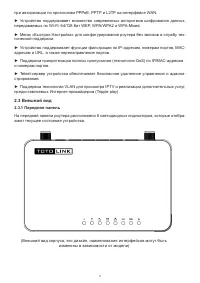
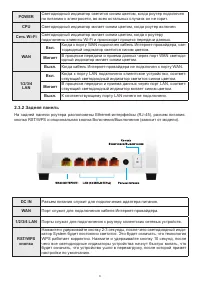
- страница 5 – лучения максимальной скорости работы вашей сети.; Как подключить роутер:; ОБЗОР УСТРОЙСТВА
- страница 8 – Установка IP-адреса вручную
- страница 9 – между компьютером и роутером успешно установлено.
- страница 11 – главу в данной инструкции.
- страница 12 – Введите новый пароль еще раз:; Введите в поле новый пароль, чтобы убедится в том,; Быстрая настройка; секунды без звонков в службу технической поддержки.
- страница 15 – убедитесь, что вводите актуальные данные в соответствующие поля.; Протокол подключения и авторизации в сети провайдера:; Вы можете выбрать один из
- страница 21 – Ширина канала; значения ширины частотного канала технологии Wi-Fi:
- страница 22 – Рекомендуем выбирать наименее загруженные ча-
- страница 24 – ключа правильного формата и длины.; TKIP
- страница 25 – и применить новые настройки:
- страница 27 – Активировать системный журнал:; Поставьте галочку в окне, чтобы включить функцию; Вести журнал на удаленном Syslog-сервере:; Поставьте галочку в окне, чтобы включить
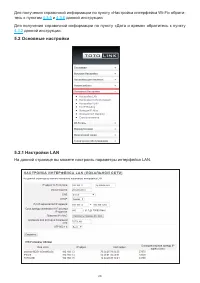
- страница 29 – тесь к пунктам; Основные настройки; На данной странице вы можете настроить параметры интерфейса LAN.
- страница 31 – Доменное имя роутера в локальной сети:; Введите в поле желаемое доменное имя
- страница 35 – • Подключаться к Интернет вручную:
- страница 36 – Получить адреса DNS-серверов автоматически:; Если выберите “Ввести адреса DNS-
- страница 40 – полнительный виртуальный IP-адрес интерфейсу LAN.
- страница 47 – Поставьте галочку в окне, чтобы включить режим WDS.; Пропускная способность:; Выберите селектором необходимую пропускную способность
- страница 49 – Пропускная способность; MCS; MSC, подробнее о которой можно узнать в сети Интернет.
- страница 51 – Излучаемая мощность передатчика:; Некоторые функции данного раздела могут быть дополнены/; Текущая таблица контроля доступа:
- страница 53 – активировать эту функцию.
- страница 54 – Активировать динамическую маршрутизацию; чить функцию динамической маршрутизации.; Передача; томатически прокладывает маршруты.
- страница 58 – Таблица правил фильтрации:; Таблица детально отображает информацию о МАС-адресах
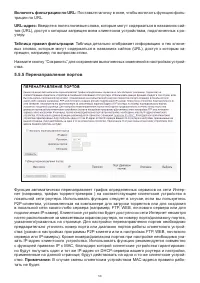
- страница 59 – Включить фильтрацию по URL:; Поставьте галочку в окне, чтобы включить функцию филь-; Таблица детально отображает информацию о тех ключе-
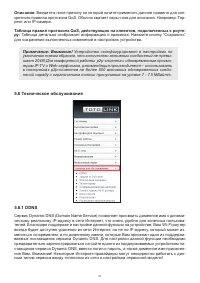
- страница 65 – Логин и пароль для протокола Telnet по умолчанию:
- страница 67 – Активировать расписание автоперезагрузки:; Поставьте галочку в окне, чтобы вклю-
Загрузка инструкции