TP-Link Archer C7 v5: PDF инструкция по эксплуатации
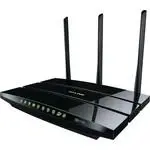
Инструкция по эксплуатации TP-Link Archer C7 v5. Ниже вы найдете PDF инструкцию на русском языке.
Не нашли ответ на свой вопрос? Напишите нам, и мы оперативно вам поможем.
1
2
3
4
5
6
7
8
9
10
11
12
13
14
15
16
17
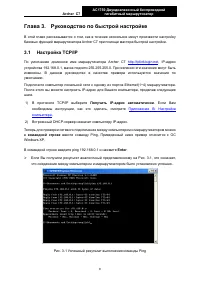
18
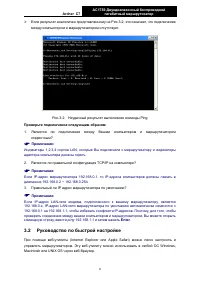
19
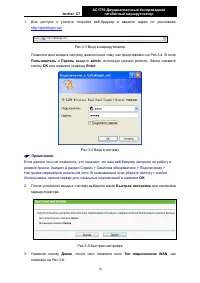
20
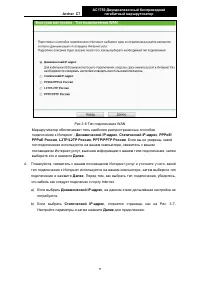
21
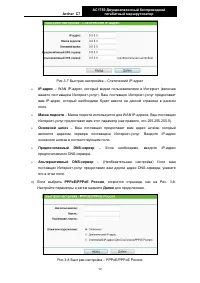
22
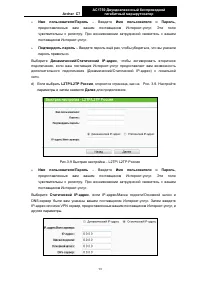
23
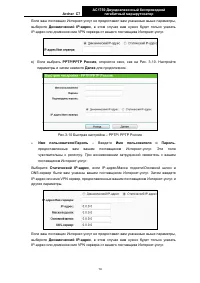
24
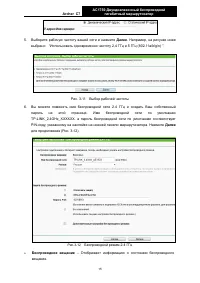
25
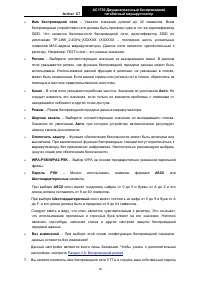
26
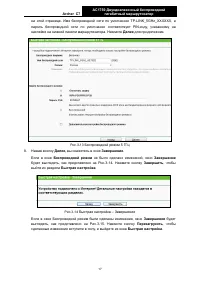
27

28
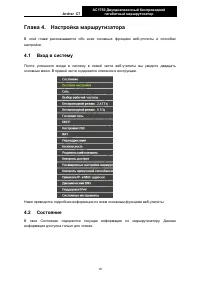
29
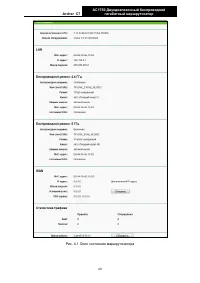
30
31
32
33
34
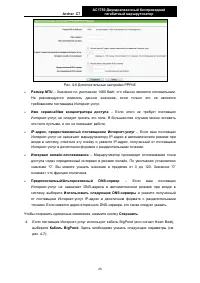
35
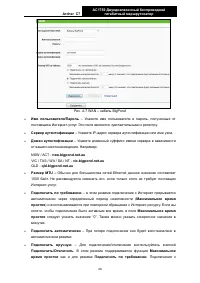
36
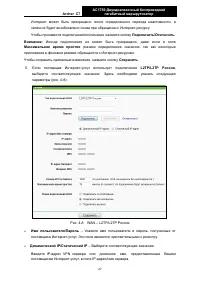
37
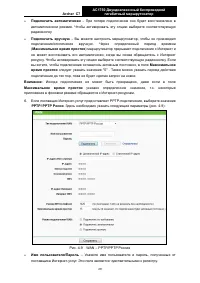
38
39
40
41
42
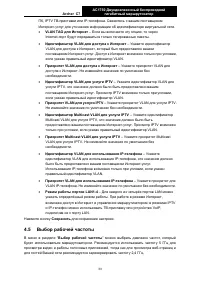
43
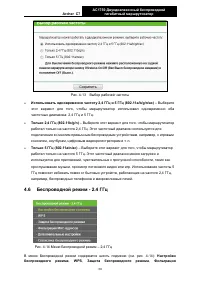
44
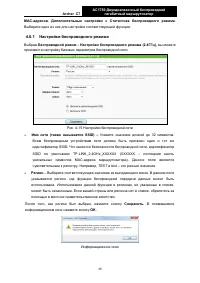
45
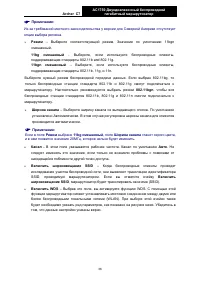
46
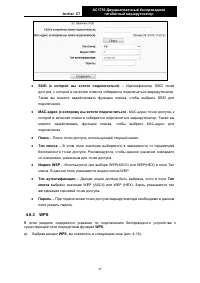
47
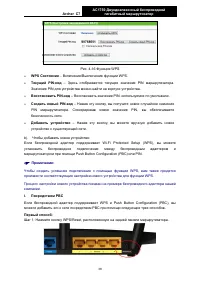
48
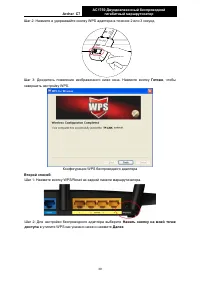
49
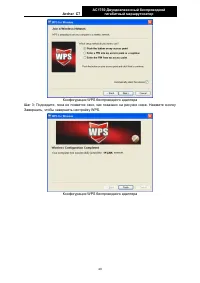
50
51
52
53
54
55
56
57
58
59
60
61
62
63
64
65
66
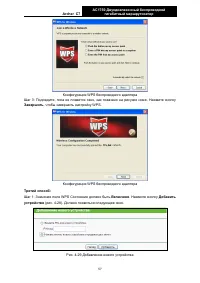
67
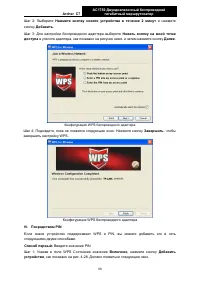
68
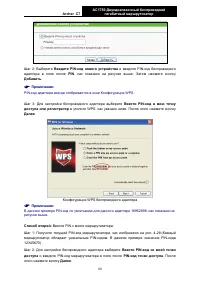
69
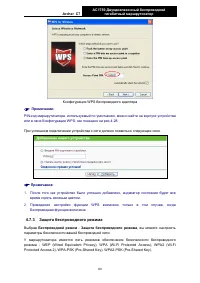
70
71
72
73
74
75
76
77
78
79
80
81
82
83
84
85
86
87
88
89
90
91
92
93
94
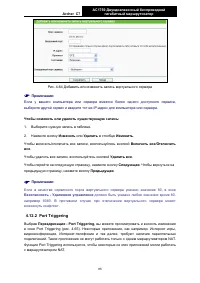
95
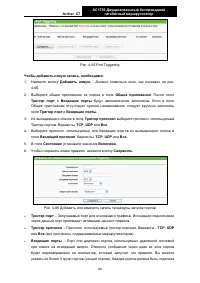
96
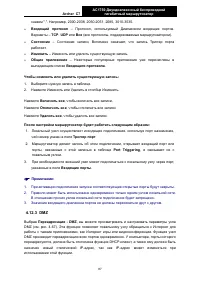
97
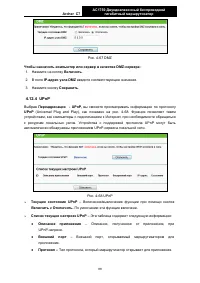
98
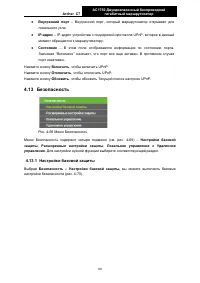
99
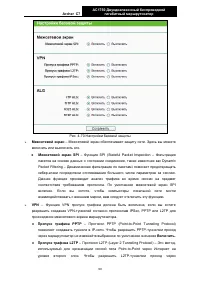
100
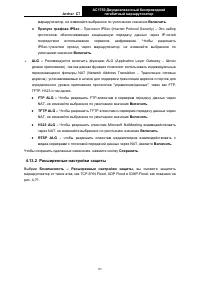
101

102
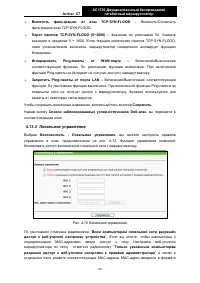
103
104
105
106
107
108

109
110
111
112
113
114
115
116
117

118
119
120
121
122
123
124
125
126
127
128
129
130
131
132
133
134
135
136
137
138
139
140
141
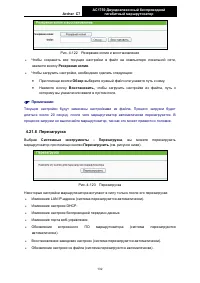
142
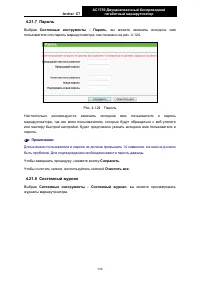
143
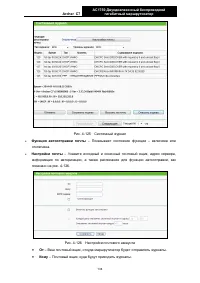
144
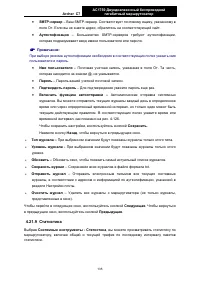
145
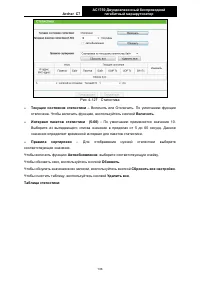
146
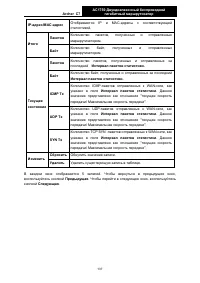
147
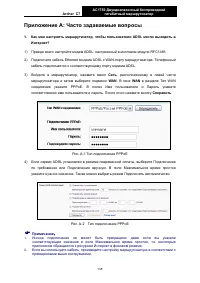
148
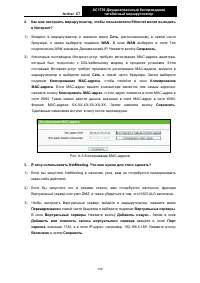
149
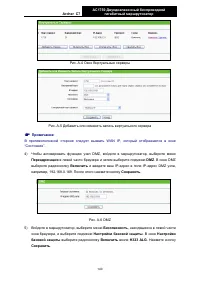
150
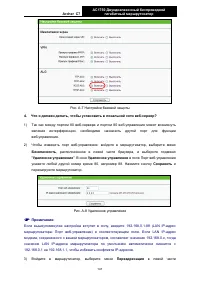
151
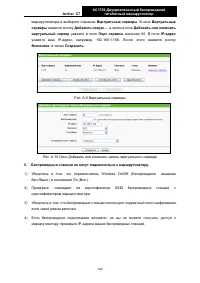
152
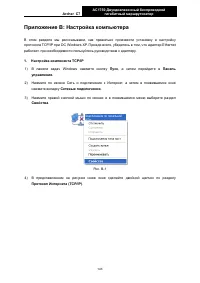
153
154
155
156
157

158
Содержание:
- страница 2 – АВТОРСКОЕ ПРАВО И ТОРГОВЫЕ МАРКИ; TP-LINK TECHNOLOGIES CO
- страница 3 – СЕРТИФИКАЦИЯ FCC; Требования FCC по уровню радиоизлучения; FCC
- страница 4 – Отметка CE; Данное устройство является продуктом класса «; Правила безопасности; отключить адаптер питания
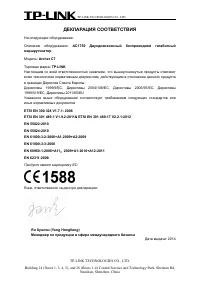
- страница 5 – ДЕКЛАРАЦИЯ СООТВЕТСТВИЯ; Двухдиапазонный; EC; Менеджер по продукции в сфере международного бизнеса
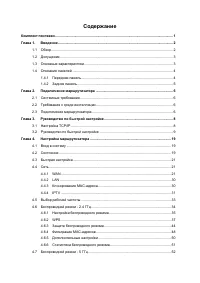
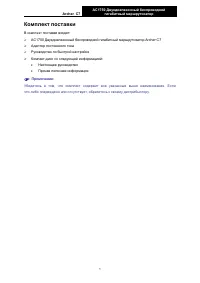
- страница 6 – Содержание; Комплект поставки; TCP; Настройка маршрутизатора
- страница 9 – Archer C7
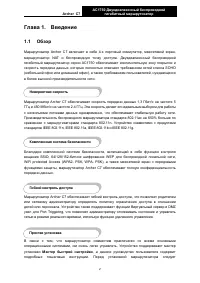
- страница 10 – Введение; Обзор; Мастер быстрой настройки
- страница 11 – Допущения
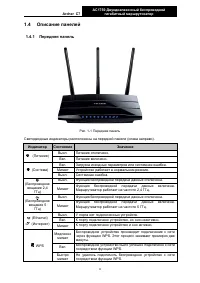
- страница 12 – Описание панелей; Передняя; Индикатор; WPS
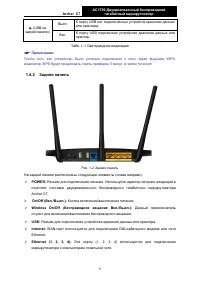
- страница 13 – USB; Задняя; On; DSL; Ethernet
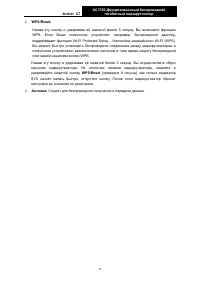
- страница 14 – Если Ваше клиентское устройство, например, беспроводной адаптер,; WP; SYS
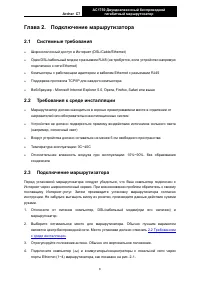
- страница 15 – Подключение маршрутизатора; Системные требования; к среде инсталляции
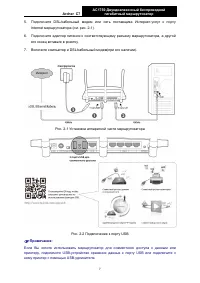
- страница 16 – Примечание; устройство хранения данных к порту
- страница 17 – Руководство по быстрой настройке; Настройка; Получить; Приложение B: Настройка; командной строке
- страница 18 – LAN; Enter
- страница 19 – Если данное окно не появилось, это означает, что ваш веб; OK
- страница 21 – – PPPoE
- страница 22 – – L2TP
- страница 23 – VPN
- страница 25 – SSID
- страница 28 – В этой главе рассказывается обо всех основных функциях веб; Вход в систему; После успешного входа в систему в левой части веб; Состояние
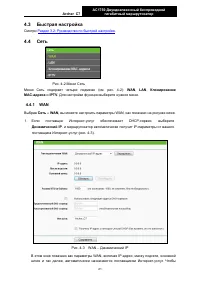
- страница 30 – Раздел 3.2: Руководство по быстрой настройке; WAN; Сеть; WAN; Динамический; IP
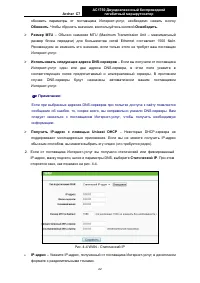
- страница 31 – MTU
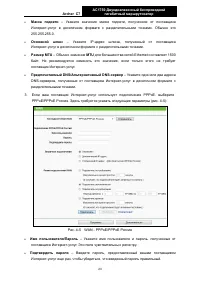
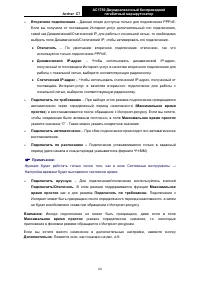
- страница 34 – PPPoE; BigPond
- страница 36 – WAN – L2TP
- страница 39 – MAC; Клонирование
- страница 40 – Функция; Клонировать; может быть использована только компьютером; IPTV; IGMP; – IGMP
- страница 41 – Internet
- страница 42 – Выбор рабочей частоты
- страница 43 – Беспроводной режим; Настройки
- страница 44 – Настройки беспроводного
- страница 45 – b and; Режим
- страница 47 – Чтобы создать успешное подключение с помощью функции; PBC
- страница 48 – Готово; Нажать кнопку на моей точке; Далее
- страница 49 – Конфигурация
- страница 51 – PIN; код адаптера всегда отображается в окне Конфигурация
- страница 53 – или в окне Конфигурация; Защита беспроводного; Выбрав; Беспроводной режим; , вы можете настроить
- страница 54 – WPA; WPA
- страница 55 – Если вы выберите; PSK; TKIP; Wi-Fi Protected Access; TKIP; Если вы выберите ячейку; Enterprise; и затем выберите шифрование
- страница 56 – IEEE
- страница 57 – Фильтрация
- страница 59 – Дополнительные настройки
- страница 60 – Статистика беспроводного режима; Информация в окне обновляется автоматически каждые
- страница 61 – Настройки беспроводного режима; XXXXXX –
- страница 62 – Из
- страница 66 – Завершить; Включено
- страница 69 – Защита беспроводного режима; Беспроводной
- страница 75 – Дополнительные; DTIM
- страница 76 – Guard Interval; Информация в окне обновляется автоматически каждые 5 секунд.
- страница 77 – Гостевая сеть
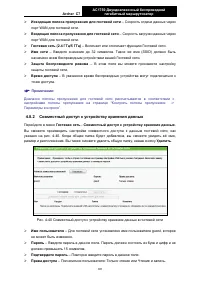
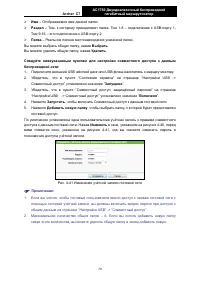
- страница 78 – Совместный доступ к устройству хранения данных; guest
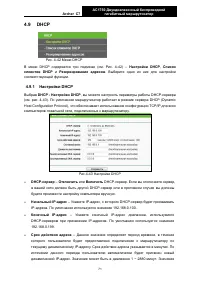
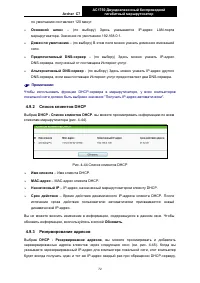
- страница 80 – DHCP; Настройки DHCP
- страница 81 – Чтобы использовать функцию; Список клиентов DHCP; Резервирование адресов
- страница 83 – Совместный доступ к устройству хранения
- страница 84 – Новые настройки не вступят в силу до перезапуска сервиса.; Извлечь; FTP
- страница 85 – PPPOE
- страница 87 – Медиа
- страница 89 – Максимально возможное количество папок; Принт
- страница 90 – Учетные записи пользователей; Internet Explorer
- страница 91 – NAT; NAT
- страница 92 – Переадресация; Виртуальные серверы
- страница 93 – XXX – YYY
- страница 94 – адрес для компьютера или сервера.; Безопасность; должно быть указано любое значение кроме 80,; Port; Port Triggering
- страница 95 – Port Triggering
- страница 96 – DMZ
- страница 97 – UPnP; Universal Plug and Play
- страница 98 – Настройки базовой защиты
- страница 100 – Расширенные настройки защиты
- страница 101 – SYN Flood; Статистика
- страница 102 – Локальное управление
- страница 103 – Удаленное управление; HTTP
- страница 104 – Родительский контроль
- страница 105 – Allow Google
- страница 106 – Allow Google
- страница 107 – Контроль доступа; Правило
- страница 113 – Узел
- страница 115 – Цель
- страница 117 – Расписание
- страница 118 – Расширенные настройки маршрутизации; Список статических маршрутов
- страница 120 – Таблица маршрутизации; Контроль пропускной способности; Параметры контроля
- страница 121 – Список правил
- страница 122 – Привязка
- страница 123 – Параметры привязки
- страница 124 – Таблица ARP; ARP
- страница 125 – Запись не может быть загружена в таблицу связывания; Динамический DNS; Dynamic Domain Name System; DDNS
- страница 126 – Выход; , затем введите новое имя пользователя, пароль и нажмите кнопку; Вход
- страница 128 – Поддержка IPv6; IPv
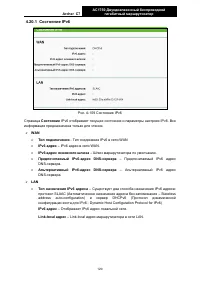
- страница 129 – Состояние IPv6
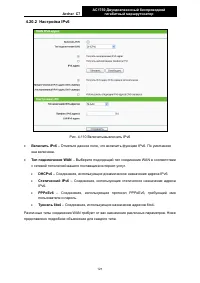
- страница 130 – Настройка IPv6; Включить
- страница 135 – Системные инструменты
- страница 136 – Настройка времени
- страница 137 – Значение времени будет потеряно при выключении маршрутизатора.; Диагностика
- страница 138 – Ping; TTL
- страница 139 – Опции “Счётчик Ping”, “Размер Ping; . “Трассировка MAX TTL” является параметром функции; Трассировка; Обновление встроенного ПО; Системные инструменты
- страница 140 – Файлы обновлений находятся на сайте; Заводские настройки
- страница 141 – Перезагрузка
- страница 142 – Пароль
- страница 144 – пользователя и пароль.
- страница 147 – Приложение А: Часто задаваемые вопросы; Как мне настроить маршрутизатор, чтобы пользователи ADSL; Иногда подключение не может быть прекращено даже если вы указали
- страница 149 – В противоположной стороне следует вызвать; ALG
- страница 152 – Приложение
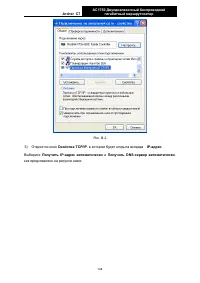
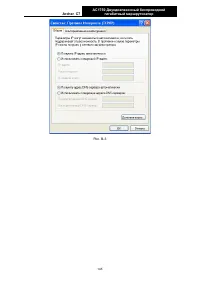
- страница 153 – Откроется окно
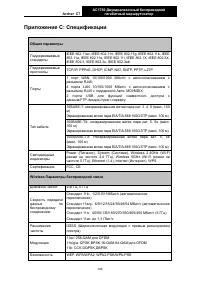
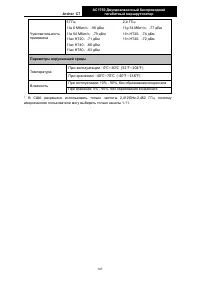
- страница 155 – Общие
- страница 158 – WLAN
Загрузка инструкции
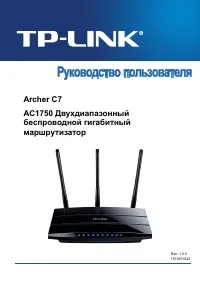
Archer C7
AC1750
Двухдиапазонный
беспроводной гигабитный
маршрутизатор
Rev: 1.0.0
1910011022