Xerox B315: PDF инструкция по эксплуатации

Инструкция по эксплуатации Xerox B315. Ниже вы найдете PDF инструкцию на русском языке.
Не нашли ответ на свой вопрос? Напишите нам, и мы оперативно вам поможем.
1
2

3
4
5
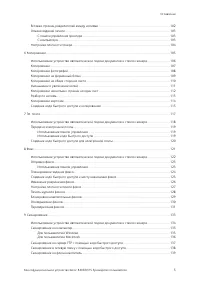
6
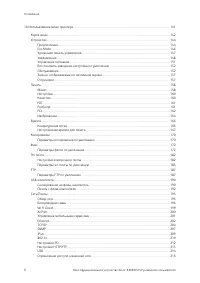
7
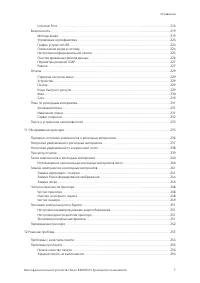
8
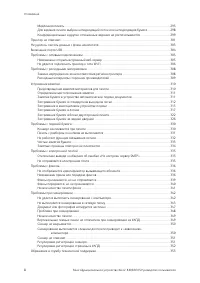
9
10

11
12
13
14
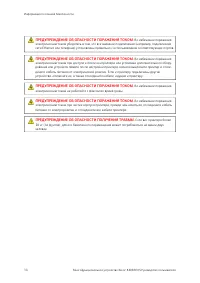
15
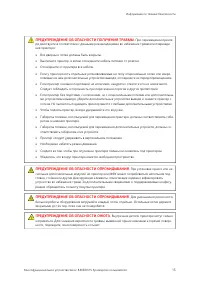
16
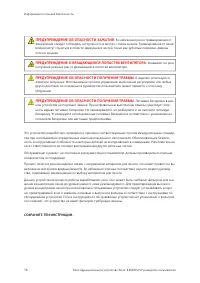
17
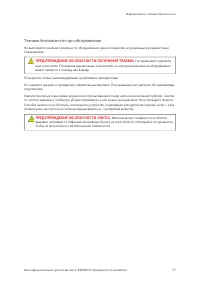
18
19
20
21
22
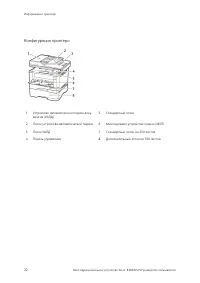
23
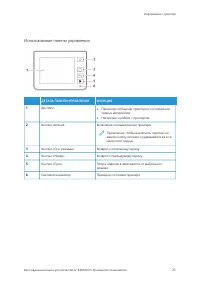
24

25
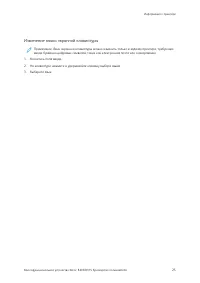
26
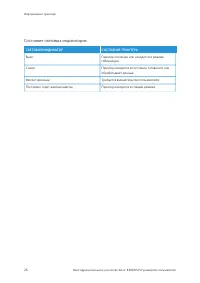
27
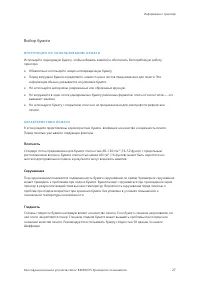
28
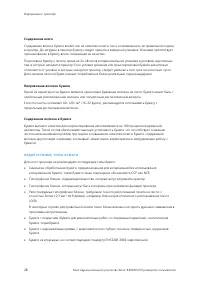
29
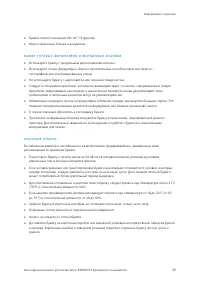
30
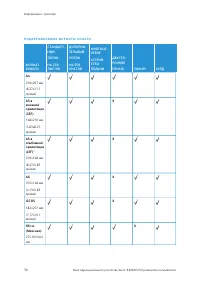
31
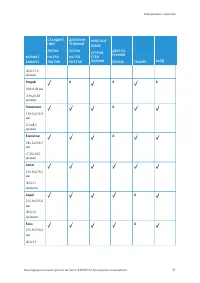
32
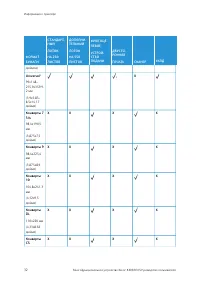
33
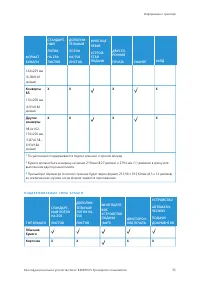
34
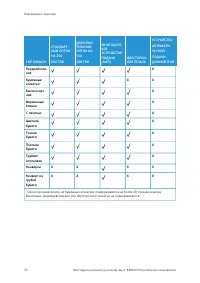
35
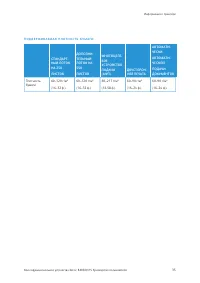
36

37
38
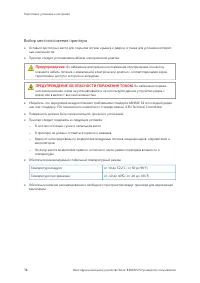
39
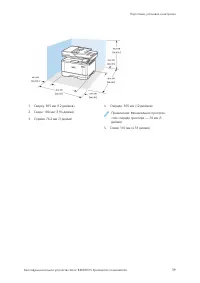
40
41
42

43
44

45
46
47
48
49
50
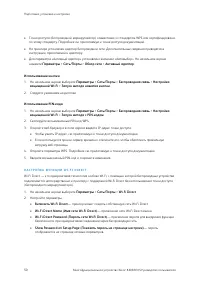
51
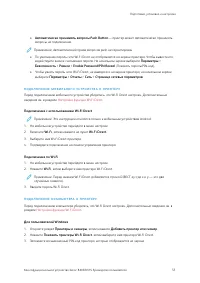
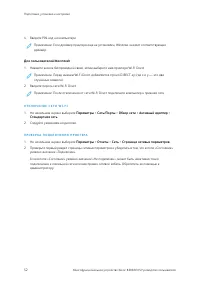
52
53
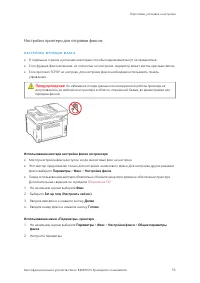
54
55
56
57
58
59
60

61
62

63
64
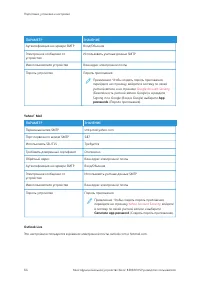
65
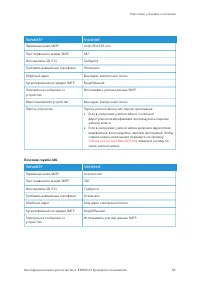
66
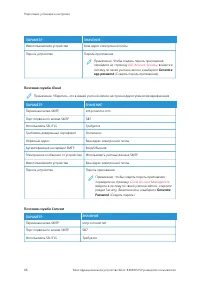
67
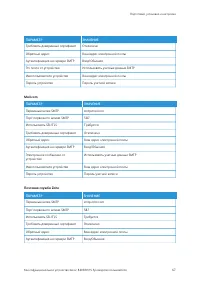
68
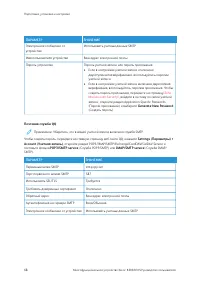
69
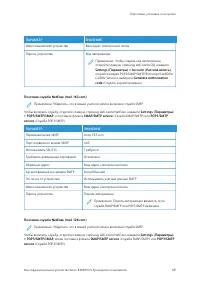
70
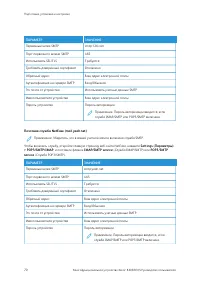
71
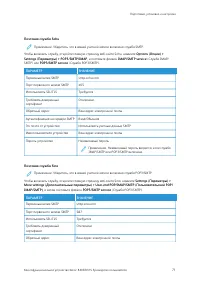
72
73
74
75
76
77

78
79
80
81
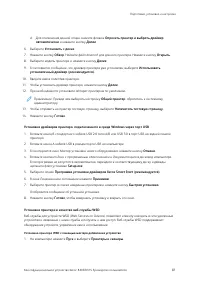
82
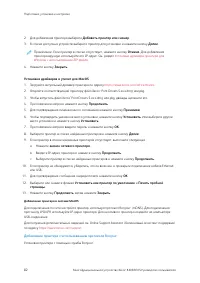
83
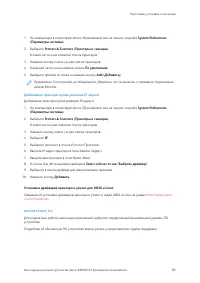
84
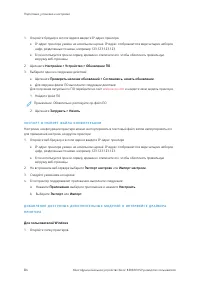
85
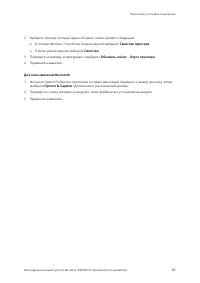
86

87
88
89
90

91
92

93
94
95
96

97
98
99
100
101
102

103
104

105
106
107
108
109
110

111
112

113
114
115
116

117
118
119
120

121
122
123
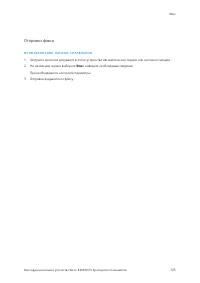
124

125

126

127

128

129

130
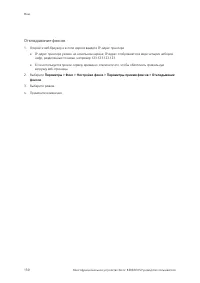
131
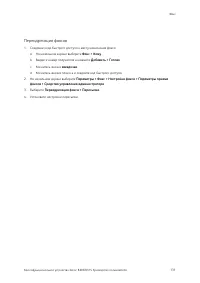
132

133
134
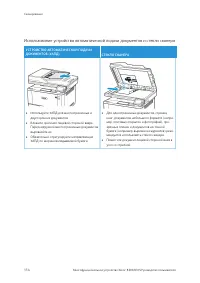
135
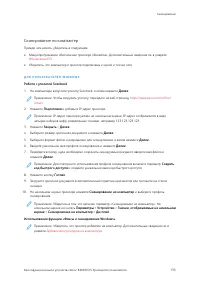
136
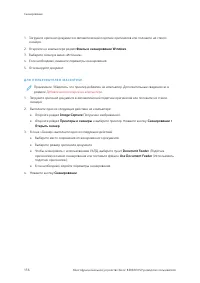
137
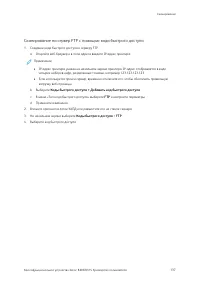
138
139
140

141
142
143
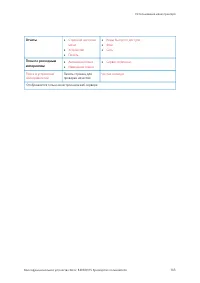
144
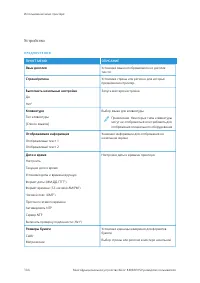
145
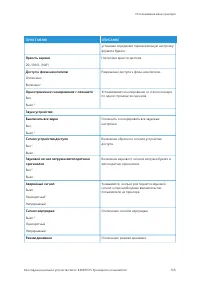
146
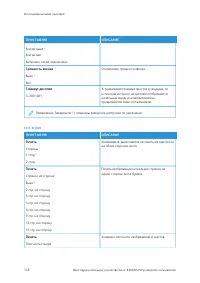
147
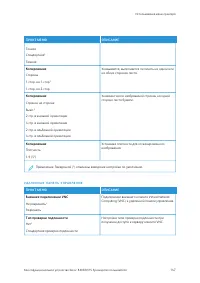
148
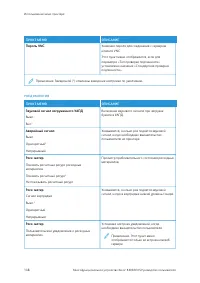
149
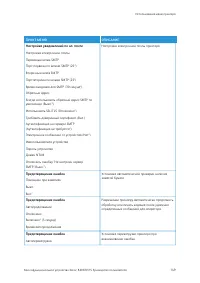
150
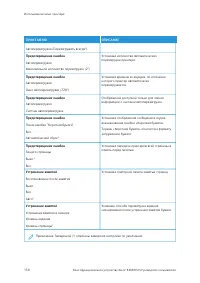
151
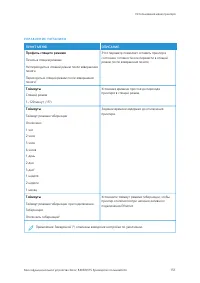
152
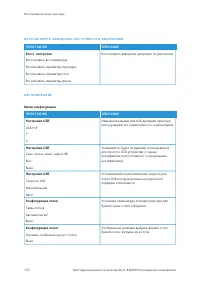
153
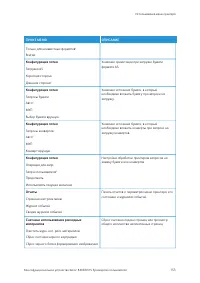
154
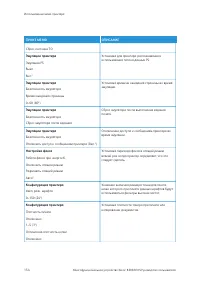
155
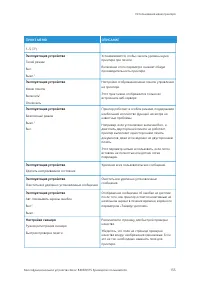
156
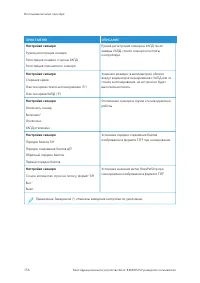
157
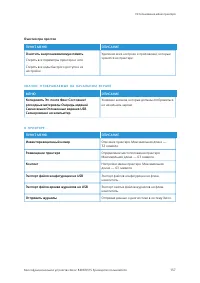
158
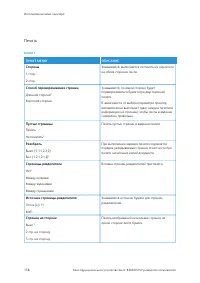
159
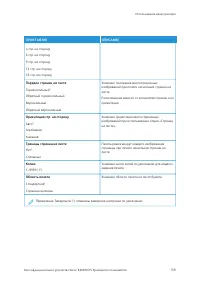
160
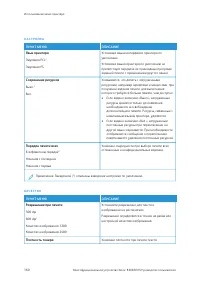
161
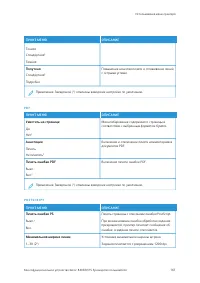
162
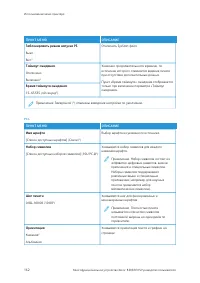
163
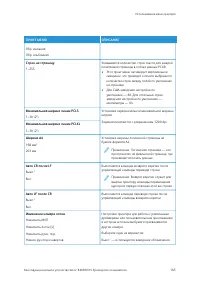
164
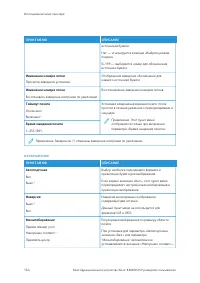
165
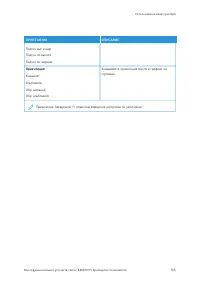
166
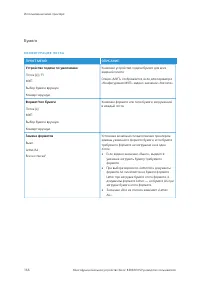
167
168
169
170
171
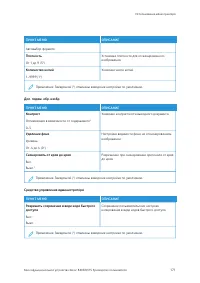
172
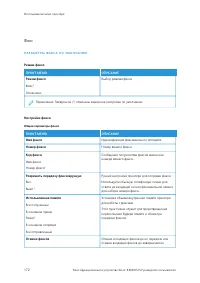
173
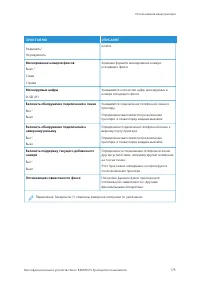
174
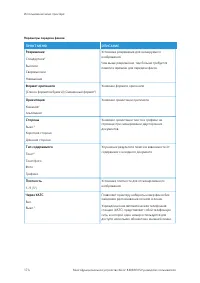
175
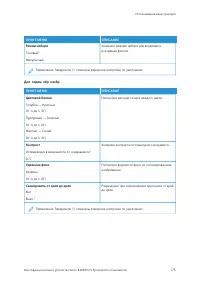
176
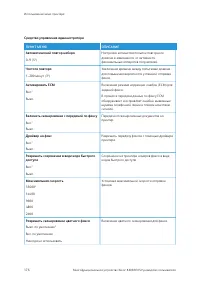
177
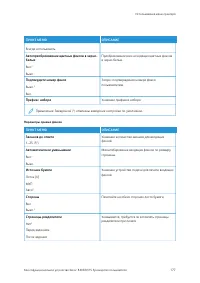
178
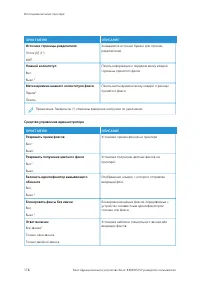
179
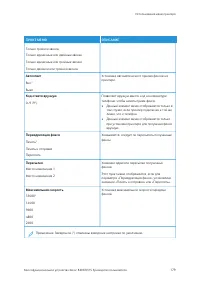
180
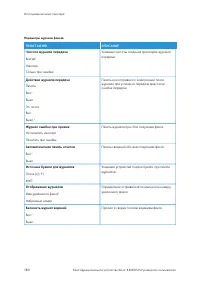
181
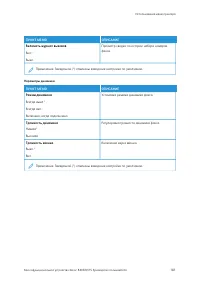
182
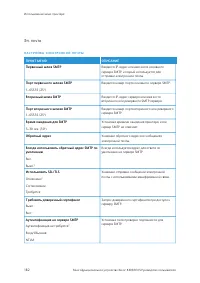
183
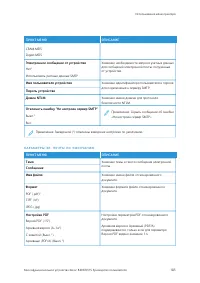
184
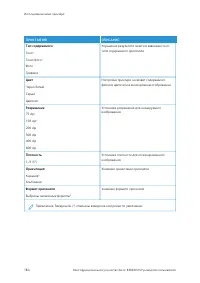
185
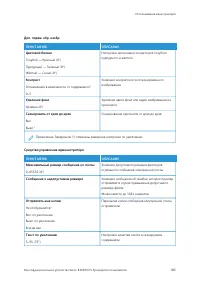
186
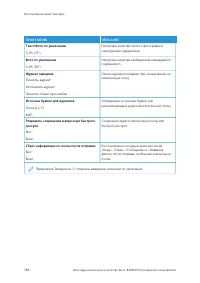
187
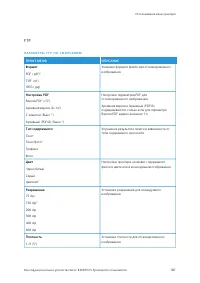
188
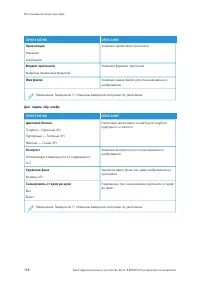
189
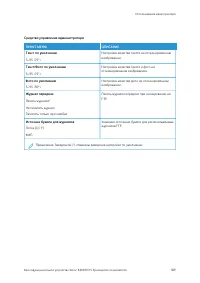
190
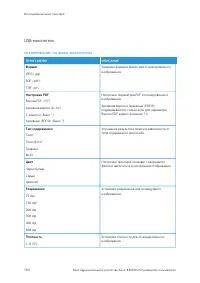
191
192
193
194
195
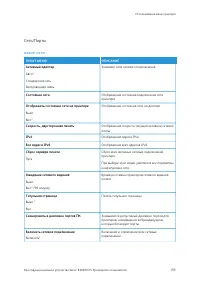
196
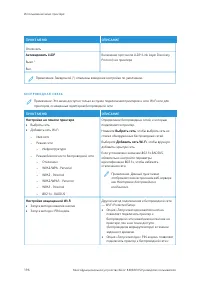
197
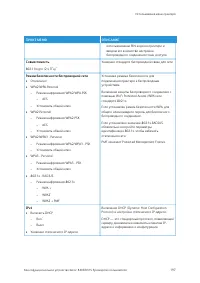
198
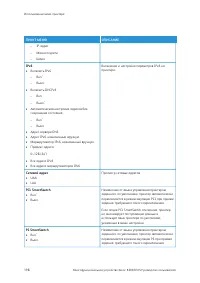
199
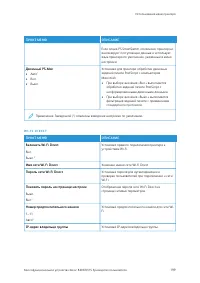
200
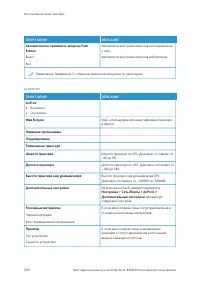
201
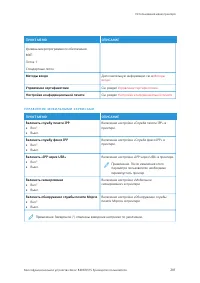
202
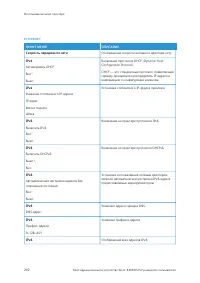
203
204
205
206
207
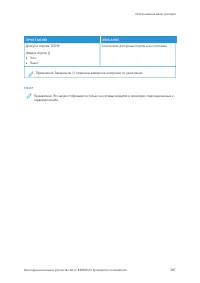
208
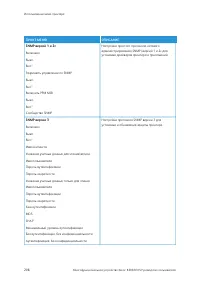
209
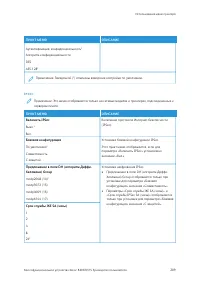
210
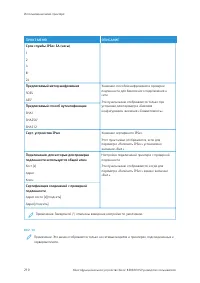
211
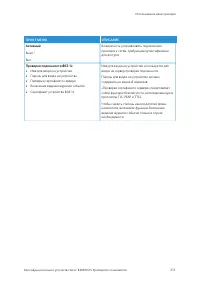
212
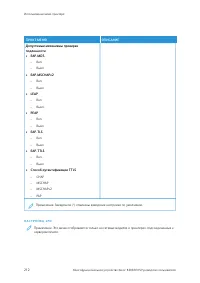
213
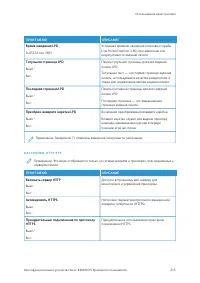
214
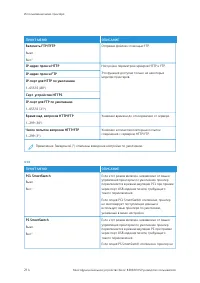
215
216
217
218
219
220
221
222
223
224
225
226
227
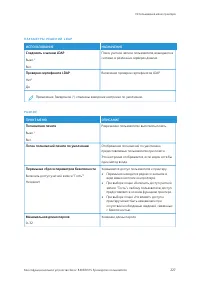
228
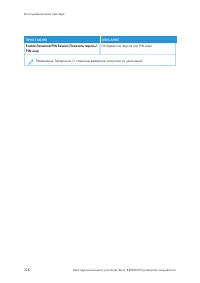
229
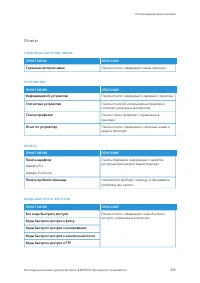
230
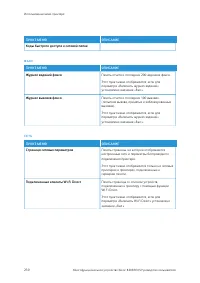
231
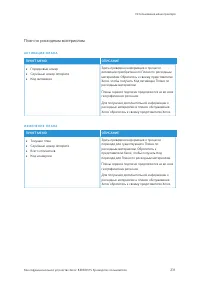
232
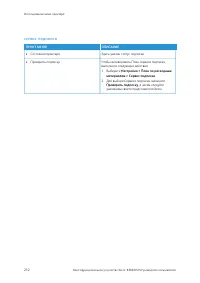
233
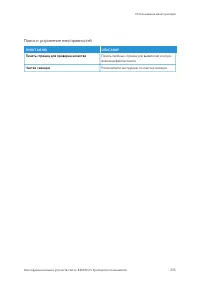
234

235
236
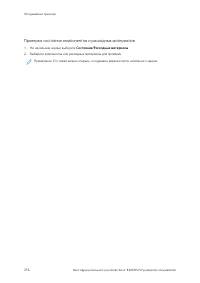
237
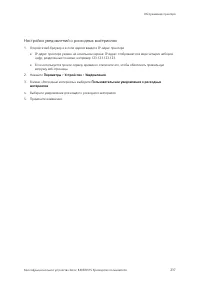
238
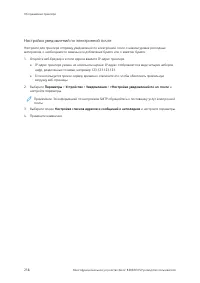
239
240
241
242
243
244
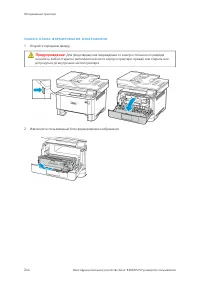
245
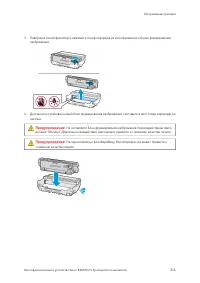
246
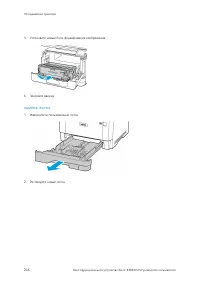
247
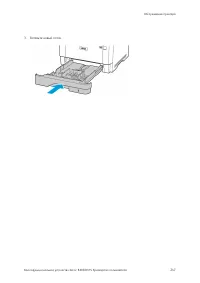
248
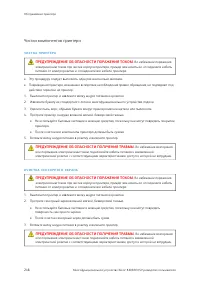
249
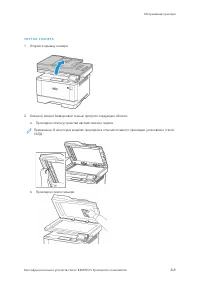
250
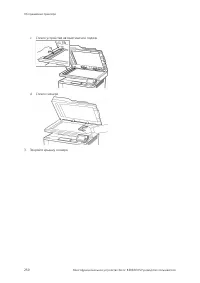
251
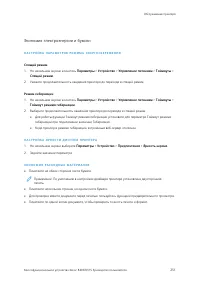
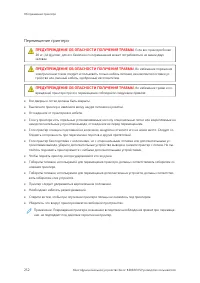
252
253
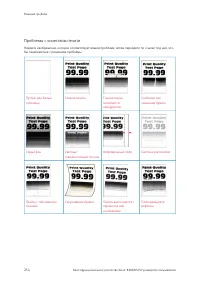
254
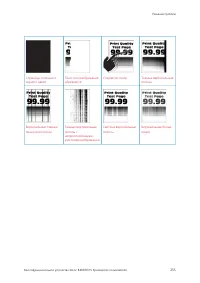
255
256
257
258
259
260
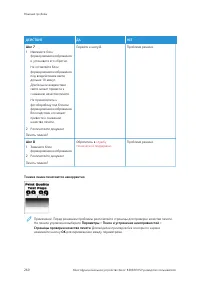
261
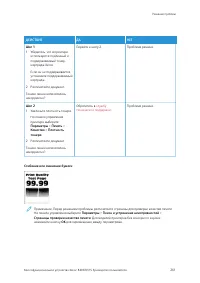
262
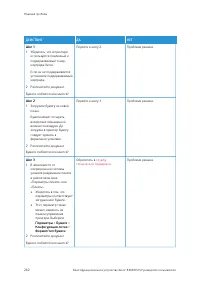
263
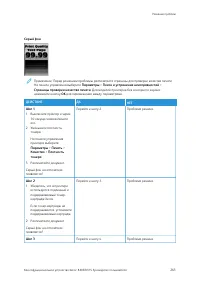
264
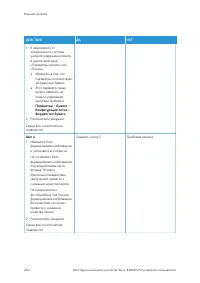
265
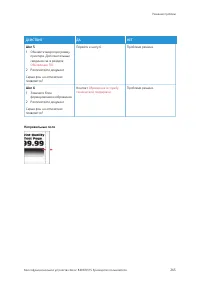
266
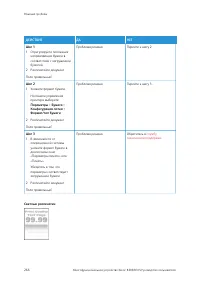
267
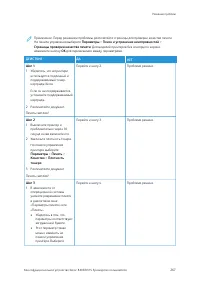
268
269
270
271
272
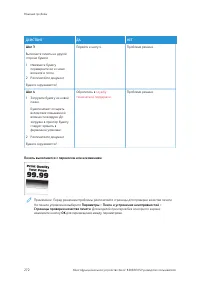
273
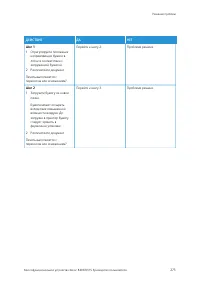
274
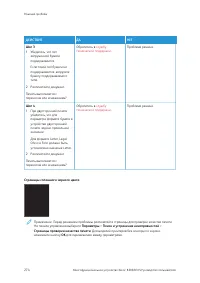
275
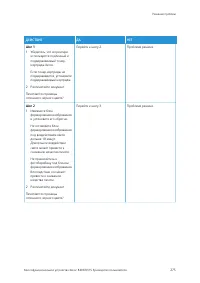
276
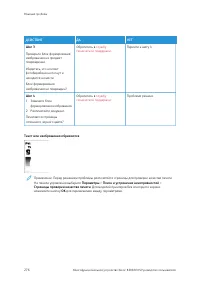
277
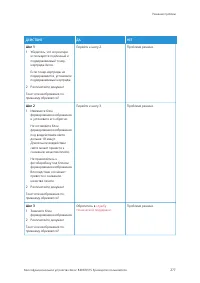
278
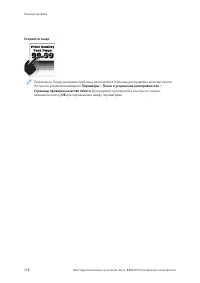
279
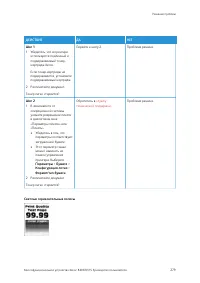
280

281
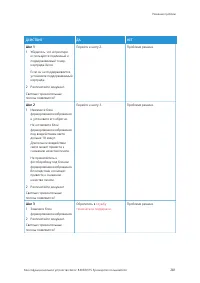
282
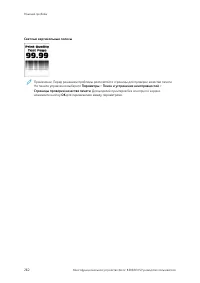
283
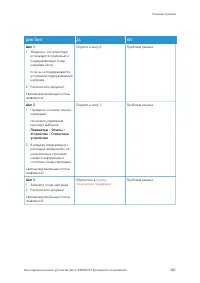
284
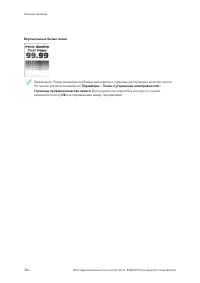
285
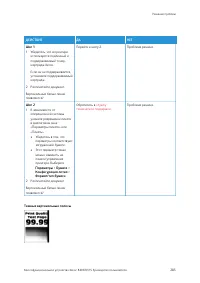
286

287
288
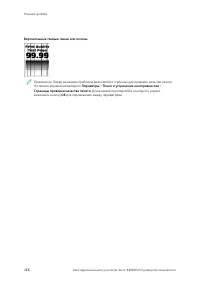
289
290
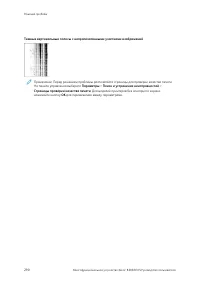
291
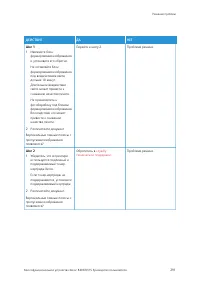
292
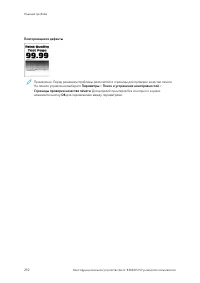
293
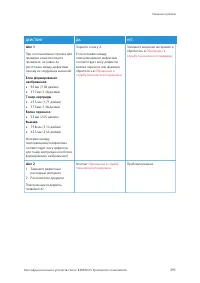
294
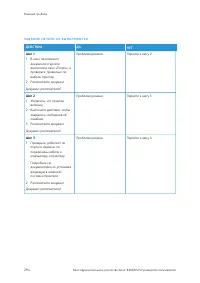
295
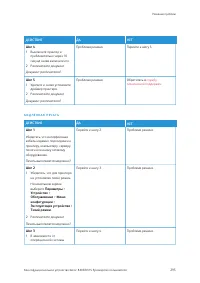
296
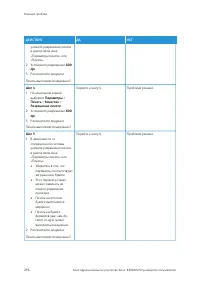
297
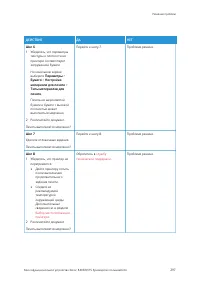
298
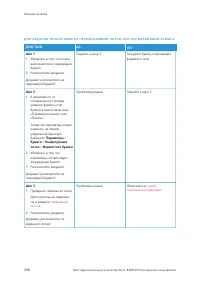
299
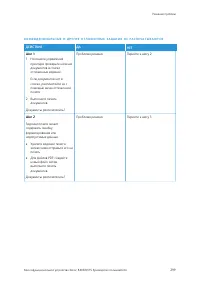
300
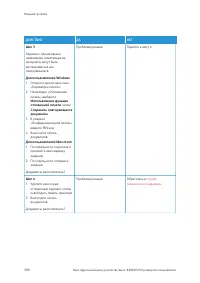
301
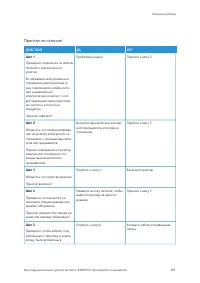
302
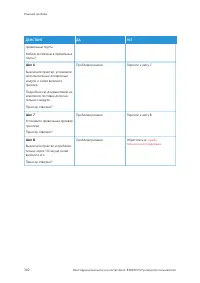
303
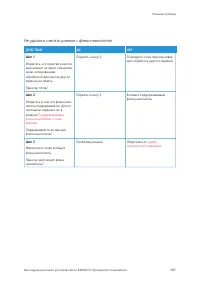
304

305
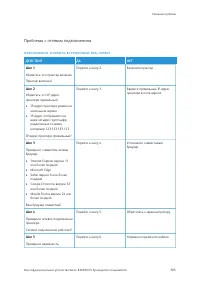
306
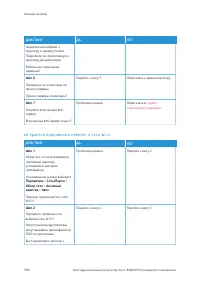
307
308
309
310
311
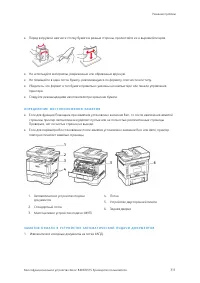
312
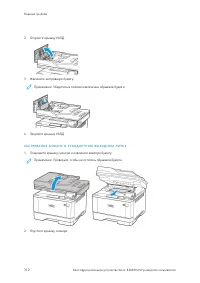
313
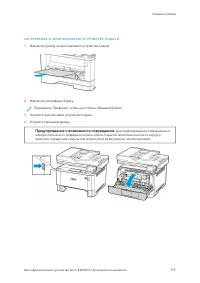
314
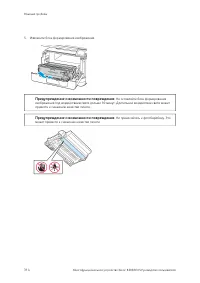
315
316
317
318
319
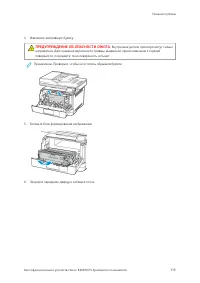
320
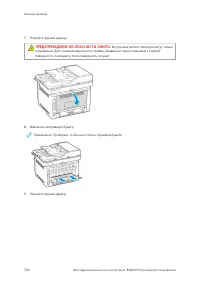
321
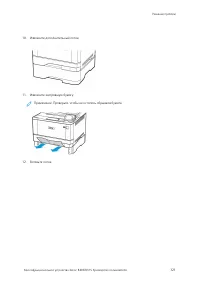
322
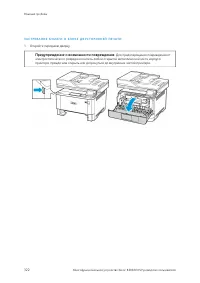
323
324
325
326
327
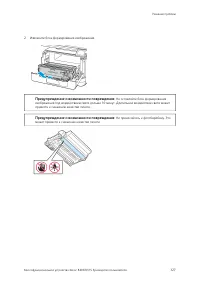
328
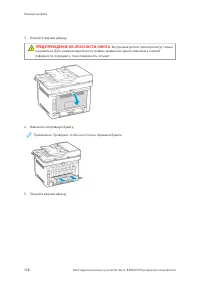
329
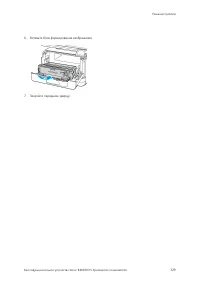
330
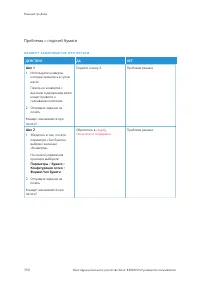
331
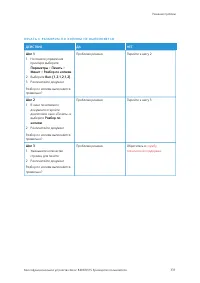
332
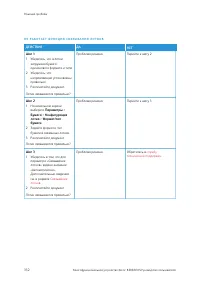
333
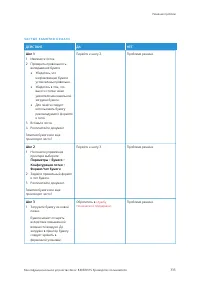
334
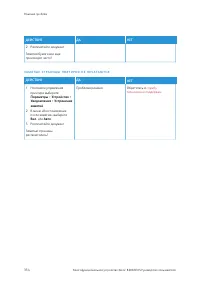
335
336
337
338
339
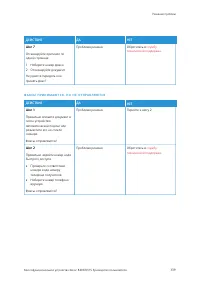
340
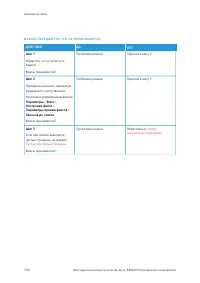
341
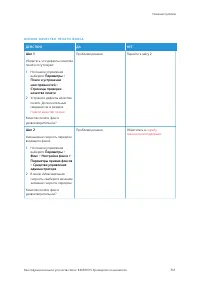
342
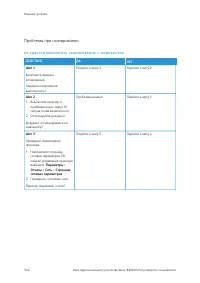
343
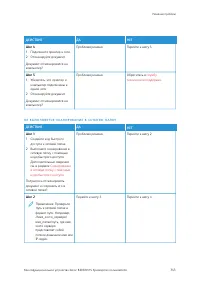
344
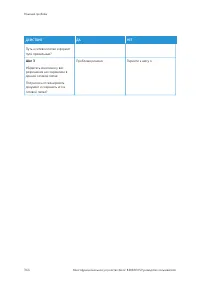
345
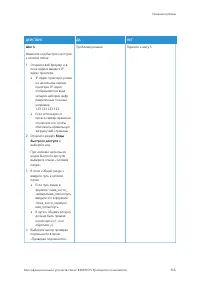
346
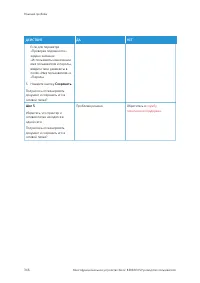
347
348
349
350
351
352
353
354

355
356
357
358
359
360
361
362
363
364
365
366
367
368
369
370

371
372

373

374

375

376

377

378

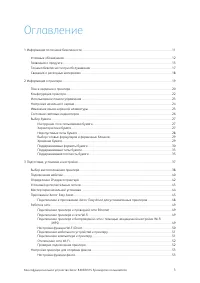
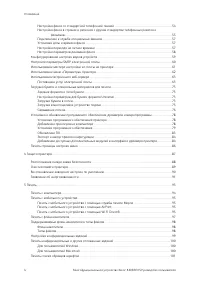
Содержание:
- страница 3 – Оглавление; Подключение к приложению Xerox
- страница 11 – Информация по технике безопасности
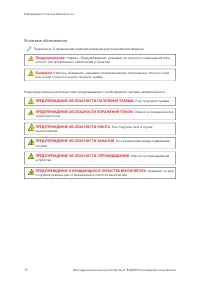
- страница 12 – Условные обозначения
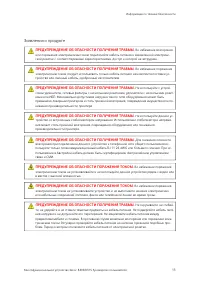
- страница 13 – Заявления о продукте
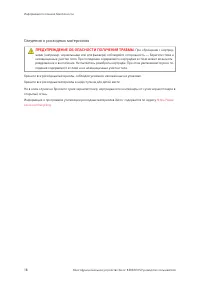
- страница 17 – Техника безопасности при обслуживании; Не применяйте аэрозоль-
- страница 18 – Сведения о расходных материалах; При обращении с картрид-
- страница 19 – Информация о принтере
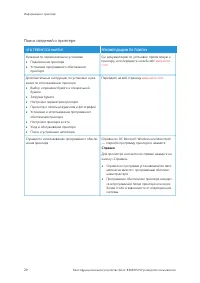
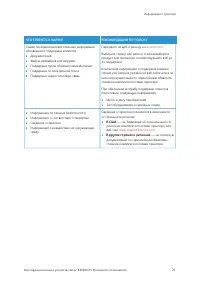
- страница 20 – Поиск сведений о принтере; com
- страница 22 – Конфигурация принтера
- страница 23 – Использование панели управления
- страница 24 – Настройка начального экрана
- страница 25 – Изменение языка экранной клавиатуры; Коснитесь поля ввода.
- страница 26 – Состояние световых индикаторов; Синий
- страница 27 – Выбор бумаги; И Н С Т Р У К Ц И И П О И С П О Л Ь З О В А Н И Ю Б У М А Г И; • Обязательно используйте новую неповрежденную бумагу.; Х А Р А К Т Е Р И С Т И К И Б У М А Г И; Плотность; Стандарт лоток предназначен для бумаги плотностью 60–120 г/м; Скручивание
- страница 28 – продольным расположением волокон; Содержание волокон в бумаге; Н Е Д О П У С Т И М Ы Е Т И П Ы Б У М А Г И; Для этого принтера не рекомендуются следующие типы бумаги:
- страница 33 – П О Д Д Е Р Ж И В А Е М Ы Е Т И П Ы Б У М А Г И
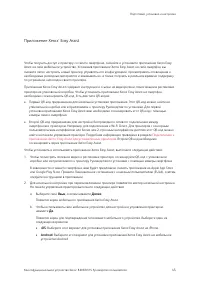
- страница 37 – Подготовка, установка и настройка; Приложение Xerox
- страница 38 – Выбор местоположения принтера
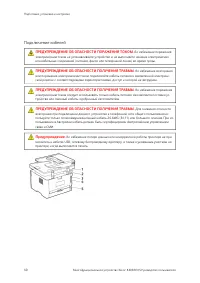
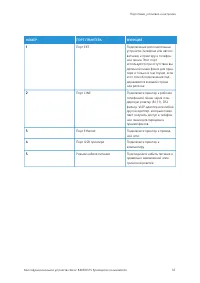
- страница 40 – Подключение кабелей; Во избежание поражения
- страница 42 – Определение IP-адреса принтера
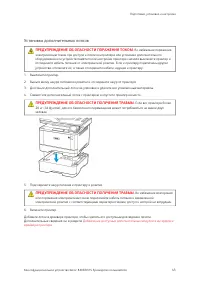
- страница 43 – Установка дополнительных лотков
- страница 44 – Мастер первоначальной установки
- страница 45 – Подключение к
- страница 49 – Работа в сети; П О Д К Л Ю Ч Е Н И Е П Р И Н Т Е Р А К П Р О В О Д Н О Й С Е Т И E T H E R N E T; Использование мастера настройки беспроводной связи принтера; Обновление ПО; Использование меню «Параметры» принтера; П О Д К Л Ю Ч Е Н И Е П Р И Н Т Е Р А К Б Е С П Р О В О Д Н О Й С Е Т И С П О М О Щ Ь Ю З А Щ И Щ Е Н Н О Й
- страница 50 – Н А С Т Р О Й К А Ф У Н К Ц И И W I - F I D I R E C T
- страница 51 – П О Д К Л Ю Ч Е Н И Е М О Б И Л Ь Н О Г О У С Т Р О Й С Т В А К П Р И Н Т Е Р У; Подключение с использованием Wi-Fi Direct; П О Д К Л Ю Ч Е Н И Е К О М П Ь Ю Т Е Р А К П Р И Н Т Е Р У; Настройка функции Wi-Fi Direct; Для пользователей Windows
- страница 52 – Для пользователей Macintosh; О Т К Л Ю Ч Е Н И Е С Е Т И W I - F I
- страница 53 – Настройка принтера для отправки факсов; Н А С Т Р О Й К А Ф У Н К Ц И И Ф А К С А; Пррееддууппррееж; Использование мастера настройки факса на принтере
- страница 54 – Использование встроенного веб-сервера; Н А С Т Р О Й К А Ф А К С А С О С Т А Н Д А Р Т Н О Й Т Е Л Е Ф О Н Н О Й Л И Н И Е Й; Настройка 1: Принтер подключен к выделенной линии факса
- страница 55 – Р О З Е Т О К И Р А З Ъ Е М О В
- страница 56 – Для снижения опасности возгорания при подключении данного
- страница 57 – Подключение принтера к настенной розетке в Германии; П О Д К Л Ю Ч Е Н И Е К С Л У Ж Б Е С П Е Ц И А Л Ь Н Ы Х З В О Н К О В
- страница 58 – Н А С Т Р О Й К А П А Р А М Е Т Р О В Д И Н А М И К А Ф А К С А
- страница 59 – Конфигурирование настроек звуков устройств
- страница 60 – Настройте параметры SMTP электронной почты.
- страница 61 – Использование мастера настройки эл. почты на принтере
- страница 62 – На панели управления выберите П
- страница 63 – Поставщики услуг электронной почты; П О С Т А В Щ И К И У С Л У Г Э Л Е К Т Р О Н Н О Й П О Ч Т Ы; Gmail; Google Account Security
- страница 64 – Mail; Yahoo Account Security; Outlook Live
- страница 65 – Outlook Live Account Managment; Почтовая служба AOL
- страница 66 – AOL Account Security; Почтовая служба iCloud; iCloud Account Management; Почтовая служба Comcast
- страница 67 – Почтовая служба Zoho
- страница 68 – Почтовая служба QQ
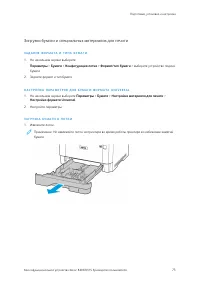
- страница 73 – Загрузка бумаги и специальных материалов для печати; З А Д А Н И Е Ф О Р М А Т А И Т И П А Б У М А Г И
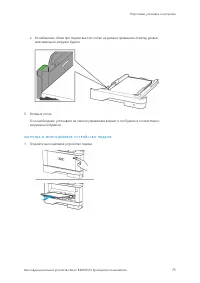
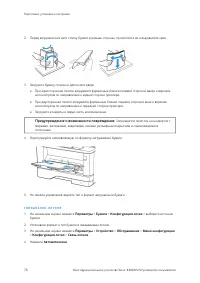
- страница 75 – максимальной загрузки бумаги.; З А Г Р У З К А В М Н О Г О Ц Е Л Е В О Е У С Т Р О Й С Т В О П О Д А Ч И; Откройте многоцелевое устройство подачи.
- страница 76 – С В Я З Ы В А Н И Е Л О Т К О В
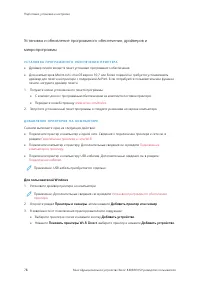
- страница 78 – У С Т А Н О В К А П Р О Г Р А М М Н О Г О О Б Е С П Е Ч Е Н И Я П Р И Н Т Е Р А
- страница 79 – Установка программного обеспечения; У С Т А Н О В К А П Р О Г Р А М М Н О Г О О Б Е С П Е Ч Е Н И Я
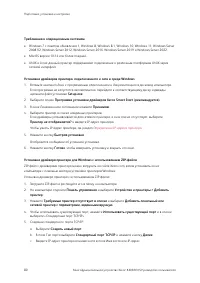
- страница 80 – Требования к операционным системам; компакт-диск с программным обеспечением и документацией
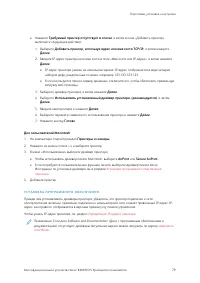
- страница 81 – Установка принтера в качестве веб-службы WSD; Установка принтера WSD с помощью мастера добавления устройства
- страница 82 – Установка драйверов и утилит для MacOS; Добавление принтера в системе MacOS; м ппррооттооккооллаа B
- страница 83 – Дооббааввллееннииее ппррииннттеерраа ппууттеем; Установка драйверов принтера и утилит для UNIX и Linux; О Б Н О В Л Е Н И Е П О
- страница 86 – Печать страницы настроек меню
- страница 87 – Защита принтера
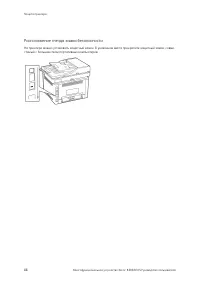
- страница 88 – Расположение гнезда замка безопасности
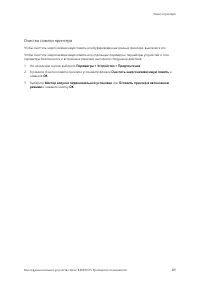
- страница 89 – Очистка памяти принтера
- страница 90 – Восстановление заводских настроек по умолчанию
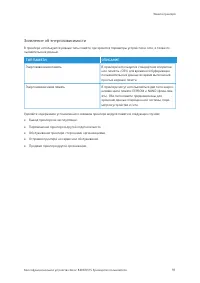
- страница 91 – Заявление об энергозависимости; ная память
- страница 93 – Печать
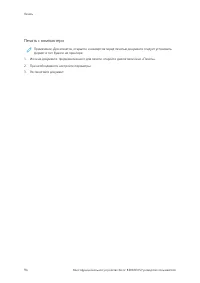
- страница 94 – Печать с компьютера; При необходимости настройте параметры.
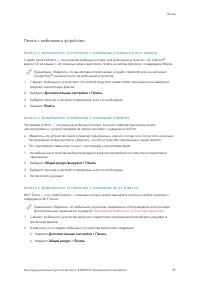
- страница 95 – Печать с мобильного устройства; П Е Ч А Т Ь С М О Б И Л Ь Н О Г О У С Т Р О Й С Т В А С П О М О Щ Ь Ю С Л У Ж Б Ы П Е Ч А Т И M O P R I A; П Е Ч А Т Ь С М О Б И Л Ь Н О Г О У С Т Р О Й С Т В А С П О М О Щ Ь Ю A I R P R I N T; Подключение мобильного устройства к принтеру
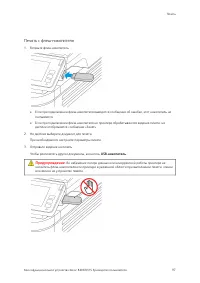
- страница 97 – Печать с флеш-накопителя
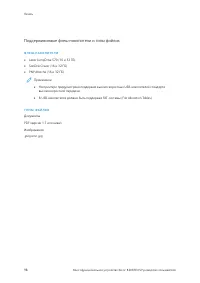
- страница 98 – Поддерживаемые флеш-накопители и типы файлов; Ф Л Е Ш - Н А К О П И Т Е Л И; высокоскоростной передачи.; Т И П Ы Ф А Й Л О В; Документы
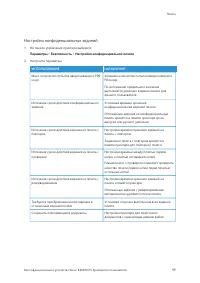
- страница 99 – Настройка конфиденциальных заданий
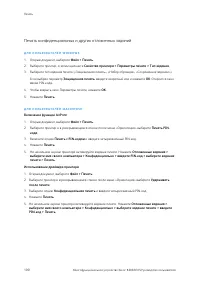
- страница 100 – Печать конфиденциальных и других отложенных заданий; Д Л Я П О Л Ь З О В А Т Е Л Е Й W I N D O W S
- страница 101 – Печать списка образцов шрифтов
- страница 102 – Вставка страниц-разделителей между копиями
- страница 103 – Отмена заданий печати; С П А Н Е Л И У П Р А В Л Е Н И Я П Р И Н Т Е Р А
- страница 104 – Настройка плотности тонера; На начальном экране выберите П
- страница 105 – Копирование
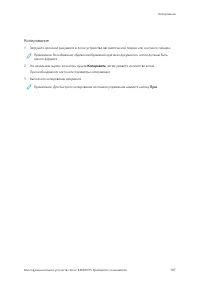
- страница 107 – На начальном экране коснитесь пункта К
- страница 108 – Копирование фотографий; Поместите фотографию на стекло сканера.
- страница 109 – Копирование на фирменный бланк
- страница 110 – Копирование на обеих сторонах листа; На начальном экране нажмите К
- страница 111 – Уменьшение и увеличение копий; На начальном экране выберите:
- страница 112 – Копирование нескольких страниц на один лист
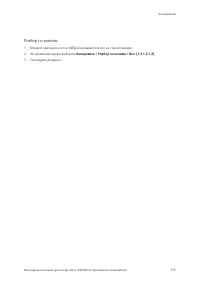
- страница 113 – Разбор по копиям; На начальном экране выберите К
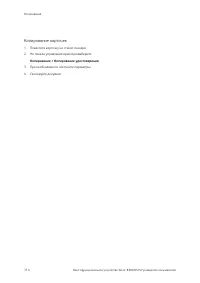
- страница 114 – Копирование карточек; Поместите карточку на стекло сканера.
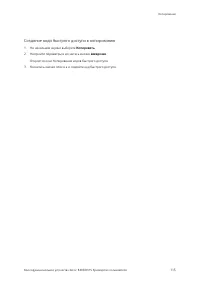
- страница 115 – Создание кода быстрого доступа к копированию
- страница 119 – Передача электронной почты; И С П О Л Ь З О В А Н И Е П А Н Е Л И У П Р А В Л Е Н И Я
- страница 120 – Создание кода быстрого доступа для электронной почты; На начальном экране выберите Э
- страница 121 – Факс
- страница 123 – Отправка факса; На начальном экране выберите Ф
- страница 124 – Планирование задания факса
- страница 125 – Создание кода быстрого доступа к месту назначения факса
- страница 126 – Изменение разрешения факса
- страница 127 – Настройка плотности печати факса
- страница 128 – Печать журнала факсов
- страница 129 – Блокировка нежелательных факсов
- страница 130 – Откладывание факсов
- страница 131 – Переадресация факсов
- страница 133 – Сканирование
- страница 135 – Сканирование на компьютер; drivers
- страница 136 – Д Л Я П О Л Ь З О В А Т Е Л Е Й M A C I N T O S H; Добавление принтеров на компьютере
- страница 137 – Сканирование на сервер FTP с помощью кода быстрого доступа
- страница 138 – Сканирование в сетевую папку с помощью кода быстрого доступа
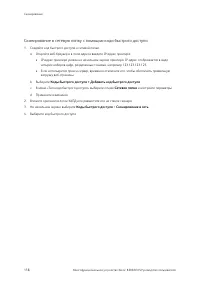
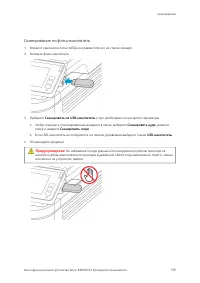
- страница 139 – Сканирование на флеш-накопитель
- страница 141 – Использование меню принтера
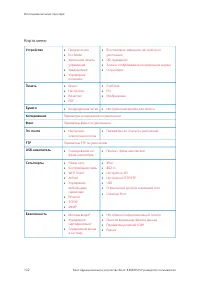
- страница 142 – Карта меню
- страница 144 – Устройство; П Р Е Д П О Ч Т Е Н И Я
- страница 147 – У Д А Л Е Н Н А Я П А Н Е Л Ь У П Р А В Л Е Н И Я
- страница 148 – У В Е Д О М Л Е Н И Я
- страница 151 – У П Р А В Л Е Н И Е П И Т А Н И Е М
- страница 152 – Меню конфигурации
- страница 157 – Очистка при простое; З Н А Ч К И , О Т О Б Р А Ж А Е М Ы Е Н А Н А Ч А Л Ь Н О М Э К Р А Н Е
- страница 158 – М А К Е Т
- страница 162 – P C L
- страница 164 – И З О Б Р А Ж Е Н И Е
- страница 166 – Бумага; К О Н Ф И Г У Р А Ц И Я Л О Т К А
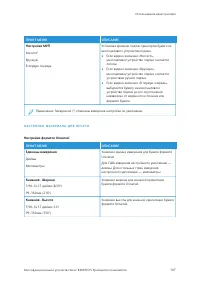
- страница 167 – Н А С Т Р О Й К А М А Т Е Р И А Л А Д Л Я П Е Ч А Т И; Настройка формата Universal
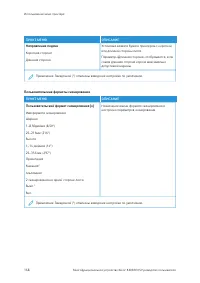
- страница 168 – Пользовательские форматы сканирования
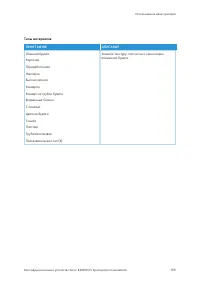
- страница 169 – Типы материалов
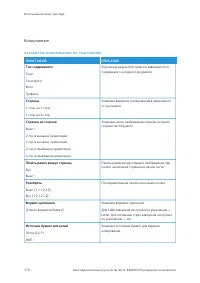
- страница 170 – П А Р А М Е Т Р Ы К О П И Р О В А Н И Я П О У М О Л Ч А Н И Ю
- страница 172 – П А Р А М Е Т Р Ы Ф А К С А П О У М О Л Ч А Н И Ю; Режим факса; Общие параметры факса
- страница 174 – Параметры передачи факсов
- страница 177 – Параметры приема факсов
- страница 180 – Параметры журнала факсов
- страница 181 – Параметры динамика
- страница 182 – Н А С Т Р О Й К А Э Л Е К Т Р О Н Н О Й П О Ч Т Ы
- страница 183 – П А Р А М Е Т Р Ы Э Л . П О Ч Т Ы П О У М О Л Ч А Н И Ю
- страница 187 – FTP; П А Р А М Е Т Р Ы F T P П О У М О Л Ч А Н И Ю
- страница 190 – С К А Н И Р О В А Н И Е Н А Ф Л Е Ш - Н А К О П И Т Е Л Ь
- страница 192 – П Е Ч А Т Ь С Ф Л Е Ш - Н А К О П И Т Е Л Я
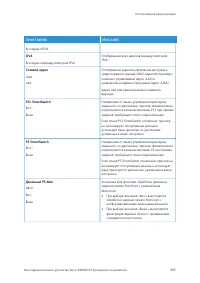
- страница 195 – О Б З О Р С Е Т И
- страница 196 – Б Е С П Р О В О Д Н А Я С В Я З Ь; Настройка беспроводного
- страница 199 – W I - F I D I R E C T
- страница 200 – A I R P R I N T
- страница 201 – У П Р А В Л Е Н И Е М О Б И Л Ь Н Ы М И С Е Р В И С А М И
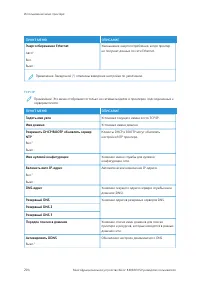
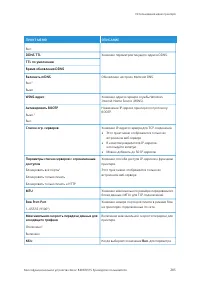
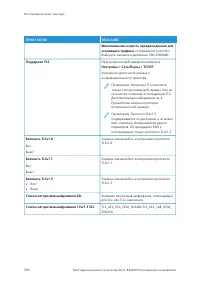
- страница 202 – E T H E R N E T
- страница 207 – S N M P
- страница 209 – I P S E C
- страница 212 – Н А С Т Р О Й К А L P D
- страница 213 – Н А С Т Р О Й К И H T T P / F T P
- страница 214 – U S B
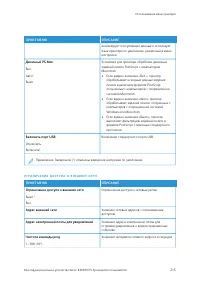
- страница 215 – О Г Р А Н И Ч Е Н И Е Д О С Т У П А К В Н Е Ш Н Е Й С Е Т И
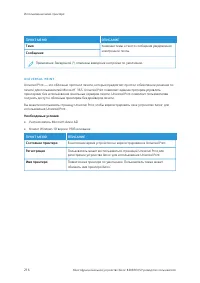
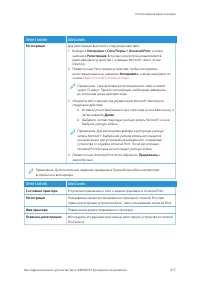
- страница 216 – U N I V E R S A L P R I N T
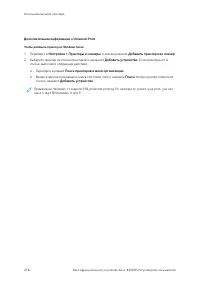
- страница 218 – Дополнительная информация о Universal Print; Чтобы добавить принтер из Windows Server
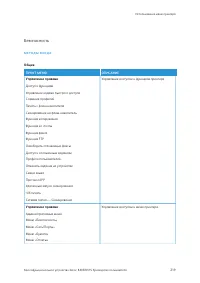
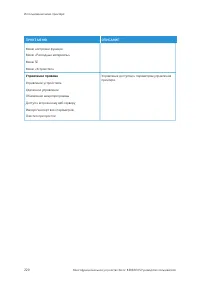
- страница 219 – Безопасность; М Е Т О Д Ы В Х О Д А; Общее
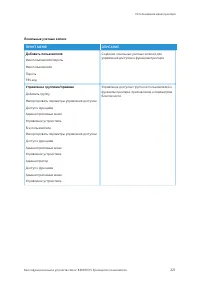
- страница 221 – Локальные учетные записи
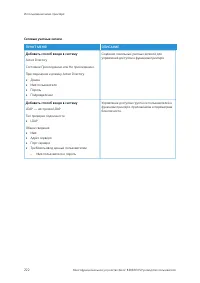
- страница 222 – Сетевые учетные записи
- страница 225 – Н А С Т Р О Й К А К О Н Ф И Д Е Н Ц И А Л Ь Н О Й П Е Ч А Т И
- страница 226 – О Ч И С Т К А В Р Е М Е Н Н Ы Х Ф А Й Л О В Д А Н Н Ы Х
- страница 229 – Отчеты; С Т Р А Н И Ц А Н А С Т Р О Е К М Е Н Ю
- страница 231 – План по расходным материалам; А К Т И В А Ц И Я П Л А Н А; • Порядковый номер; И З М Е Н Е Н И Е П Л А Н А; • Текущий план
- страница 232 – С Е Р В И С П О Д П И С К И
- страница 233 – Поиск и устранение неисправностей; Чииссттккаа ссккааннеерраа
- страница 235 – Обслуживание принтера
- страница 236 – Проверка состояния компонентов и расходных материалов; На начальном экране выберите С
- страница 237 – Настройка уведомлений о расходных материалах
- страница 238 – Настройка уведомлений по электронной почте
- страница 239 – Просмотр отчетов
- страница 240 – Заказ компонентов и расходных материалов; supplies; И С П О Л Ь З О В А Н И Е О Р И Г И Н А Л Ь Н Ы Х Р А С Х О Д Н Ы Х М А Т Е Р И А Л О В X E R O X; Расходные материалы, не относящиеся к программе возврата, можно
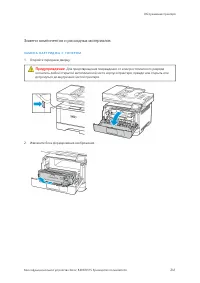
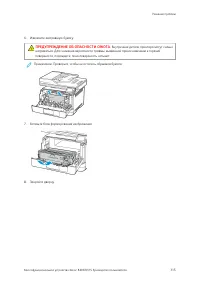
- страница 241 – Замена компонентов и расходных материалов; З А М Е Н А К А Р Т Р И Д Ж А С Т О Н Е Р О М; Откройте переднюю дверцу.; дотронуться до внутренних частей принтера.
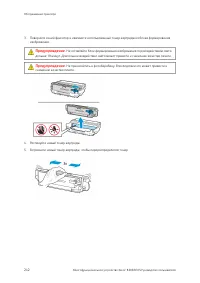
- страница 242 – снижению качества печати.
- страница 244 – З А М Е Н А Б Л О К А Ф О Р М И Р О В А Н И Я И З О Б Р А Ж Е Н И Я
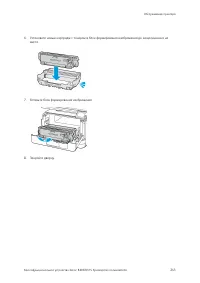
- страница 245 – щелчка
- страница 246 – Установите новый блок формирования изображения.; З А М Е Н А Л О Т К А; Извлеките использованный лоток.
- страница 248 – Чистка компонентов принтера; Ч И С Т К А П Р И Н Т Е Р А
- страница 249 – Ч И С Т К А С К А Н Е Р А; Откройте крышку сканера.
- страница 251 – Экономия электроэнергии и бумаги; Н А С Т Р О Й К А П А Р А М Е Т Р О В Р Е Ж И М А Э Н Е Р Г О С Б Е Р Е Ж Е Н И Я; Спящий режим; Н А С Т Р О Й К А Я Р К О С Т И Д И С П Л Е Я П Р И Н Т Е Р А
- страница 252 – Перемещение принтера
- страница 253 – Решение проблем
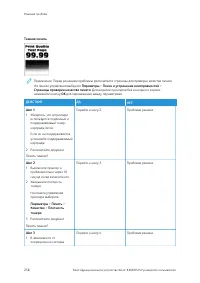
- страница 254 – Проблемы с качеством печати; Темная печать
- страница 255 – Стирается тонер
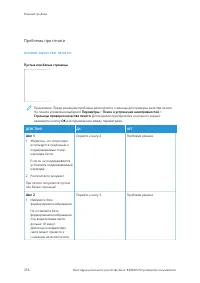
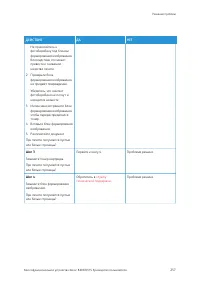
- страница 256 – Проблемы при печати; Н И З К О Е К А Ч Е С Т В О П Е Ч А Т И; Пустые или белые страницы
- страница 260 – Тонкие линии печатаются некорректно
- страница 261 – Сгибание или сминание бумаги
- страница 263 – Серый фон
- страница 265 – Неправильные поля
- страница 266 – Светлые распечатки
- страница 269 – Печать с пятнами или точками
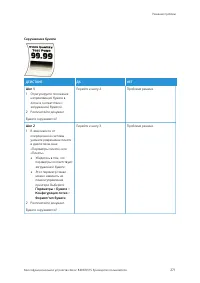
- страница 271 – Скручивание бумаги
- страница 272 – Печать выполняется с перекосом или искажением
- страница 274 – Страницы сплошного черного цвета
- страница 276 – Текст или изображения обрезаются
- страница 278 – Паарраам
- страница 279 – Светлые горизонтальные полосы
- страница 282 – Светлые вертикальные полосы
- страница 284 – Вертикальные белые линии
- страница 285 – Темные вертикальные полосы
- страница 288 – Вертикальные темные линии или полосы
- страница 292 – Повторяющиеся дефекты
- страница 294 – З А Д А Н И Я П Е Ч А Т И Н Е В Ы П О Л Н Я Ю Т С Я
- страница 295 – М Е Д Л Е Н Н А Я П Е Ч А Т Ь
- страница 301 – Принтер не отвечает; Шаагг 1
- страница 303 – Не удалось считать данные с флеш-накопителя
- страница 304 – Включение порта USB
- страница 305 – Проблемы с сетевым подключением; Н Е В О З М О Ж Н О О Т К Р Ы Т Ь В С Т Р О Е Н Н Ы Й В Е Б - С Е Р В Е Р
- страница 306 – Н Е У Д А Е Т С Я П О Д К Л Ю Ч И Т Ь П Р И Н Т Е Р К С Е Т И W I - F I
- страница 308 – Проблемы с расходными материалами; З А М Е Н А К А Р Т Р И Д Ж А И З - З А Н Е С О О Т В Е Т С Т В И Я Р Е Г И О Н А П Р И Н Т Е Р А
- страница 309 – Р А С Х О Д Н Ы Е М А Т Е Р И А Л Ы С Т О Р О Н Н И Х П Р О И З В О Д И Т Е Л Е Й; сторонних производителей, может не покрываться гарантией.
- страница 310 – Устранение замятий; П Р Е Д О Т В Р А Щ Е Н И Е З А М Я Т И Я М А Т Е Р И А Л О В Д Л Я П Е Ч А Т И; Правильно загрузите бумагу; • Убедитесь в том, что бумага лежит ровно в лотке.; Необходимо использовать рекомендованную бумагу
- страница 312 – З А С Т Р Е В А Н И Е Б У М А Г И В С Т А Н Д А Р Т Н О М В Ы Х О Д Н О М Л О Т К Е
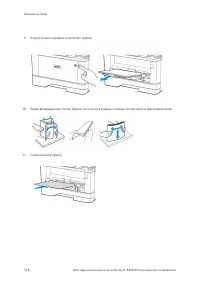
- страница 313 – З А С Т Р Е В А Н И Е В М Н О Г О Ц Е Л Е В О М У С Т Р О Й С Т В Е П О Д А Ч И; Извлеките бумагу из многоцелевого устройства подачи.; Для предотвращения повреждения от
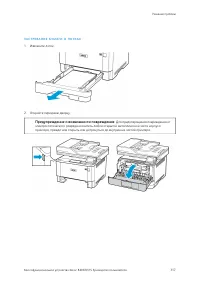
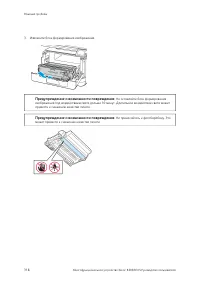
- страница 317 – З А С Т Р Е В А Н И Е Б У М А Г И В Л О Т К А Х
- страница 322 – З А С Т Р Е В А Н И Е Б У М А Г И В Б Л О К Е Д В У С Т О Р О Н Н Е Й П Е Ч А Т И
- страница 326 – З А С Т Р Е В А Н И Е Б У М А Г И З А З А Д Н Е Й Д В Е Р Ц Е Й
- страница 330 – Проблемы с подачей бумаги; К О Н В Е Р Т З А К Л Е И В А Е Т С Я П Р И П Е Ч А Т И; службу
- страница 331 – П Е Ч А Т Ь С Р А З Б О Р О М П О К О П И Я М Н Е В Ы П О Л Н Я Е Т С Я
- страница 332 – Н Е Р А Б О Т А Е Т Ф У Н К Ц И Я С В Я З Ы В А Н И Я Л О Т К О В; Связывание
- страница 333 – Ч А С Т Ы Е З А М Я Т И Я Б У М А Г И
- страница 334 – З А М Я Т Ы Е С Т Р А Н И Ц Ы П О В Т О Р Н О Н Е П Е Ч А Т А Ю Т С Я
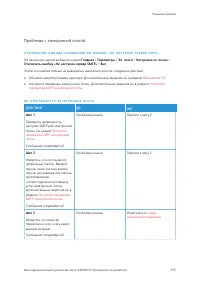
- страница 335 – Проблемы с электронной почтой; О Т К Л Ю Ч Е Н И Е В Ы В О Д А С О О Б Щ Е Н И Я О Б О Ш И Б К Е « Н Е Н А С Т Р О Е Н С Е Р В Е Р S M T P »
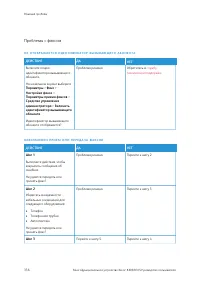
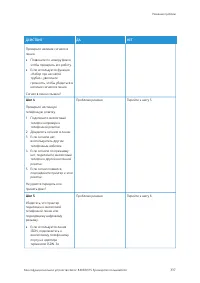
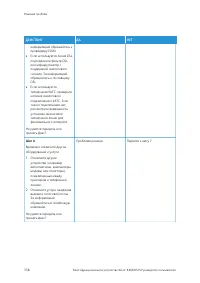
- страница 336 – Проблемы с факсом; Н Е О Т О Б Р А Ж А Е Т С Я И Д Е Н Т И Ф И К А Т О Р В Ы З Ы В А Ю Щ Е Г О А Б О Н Е Н Т А; Н Е В О З М О Ж Е Н П Р И Е М И Л И П Е Р Е Д А Ч А Ф А К С О В
- страница 339 – Ф А К С Ы П Р И Н И М А Ю Т С Я , Н О Н Е О Т П Р А В Л Я Ю Т С Я
- страница 340 – Ф А К С Ы П Е Р Е Д А Ю Т С Я , Н О Н Е П Р И Н И М А Ю Т С Я
- страница 341 – Н И З К О Е К А Ч Е С Т В О П Е Ч А Т И Ф А К С А; Низкое качество печати
- страница 342 – Проблемы при сканировании; Н Е У Д А Е Т С Я В Ы П О Л Н И Т Ь С К А Н И Р О В А Н И Е С К О М П Ь Ю Т Е Р А
- страница 343 – Н Е В Ы П О Л Н Я Е Т С Я С К А Н И Р О В А Н И Е В С Е Т Е В У Ю П А П К У
- страница 344 – Шаагг 3
- страница 347 – Д О К У М Е Н Т И Л И Ф О Т О Г Р А Ф И Я К О П И Р У Е Т С Я Ч А С Т И Ч Н О
- страница 348 – П Р О Б Л Е М А П Р И С К А Н И Р О В А Н И И
- страница 349 – Очистка
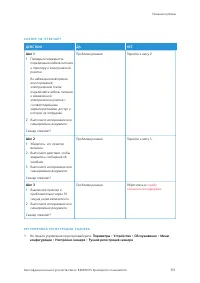
- страница 351 – С К А Н Е Р Н Е О Т В Е Ч А Е Т; Р Е Г У Л И Р О В К А Р Е Г И С Т Р А Ц И И С К А Н Е Р А
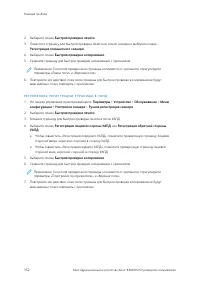
- страница 352 – Р Е Г У Л И Р О В К А Р Е Г И С Т Р А Ц И И С Т Р А Н И Ц Ы В У А П Д
- страница 353 – Обращение в службу технической поддержки; • Проблема с принтером
- страница 355 – Информация о соответствии стандартам; Содержание приложения:
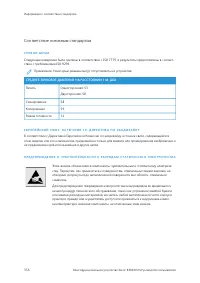
- страница 356 – Соответствие основным стандартам; У Р О В Н И Ш У М А; Примечание. Некоторые режимы могут отсутствовать на устройстве.; Е В Р О П Е Й С К И Й С О Ю З , К А Т Е Г О Р И Я 1 9 , Д И Р Е К Т И В А П О Э К О Д И З А Й Н У
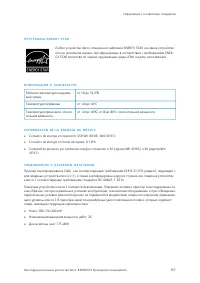
- страница 357 – Температура перевозки; I N F O R M A C I Ó N D E L A E N E R G Í A D E M É X I C O; • Consumo de energía en modo de espera: 0,1 Wh; У В Е Д О М Л Е Н И Е О Л А З Е Р Н О М И З Л У Ч Е Н И И
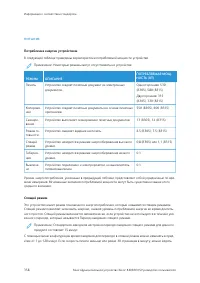
- страница 358 – П И Т А Н И Е; Потребление энергии устройством; Cпящий режим
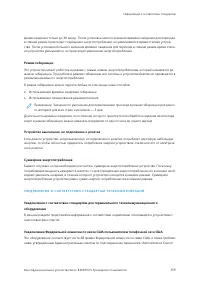
- страница 359 – Режим гибернации; • Использование времени ожидания гибернации; Устройство выключено, но подключено к розетке; У В Е Д О М Л Е Н И Я О С О О Т В Е Т С Т В И И С Т А Н Д А Р Т А М Т Е Л Е К О М М У Н И К А Ц И Й; оборудования
- страница 361 – Уведомление для пользователей телефонной сети Канады; Данное оборудование снабжено телефонными разъемами CA11A.; Avis Réservé aux Utilisateurs du Réseau Téléphonique du Canada; Cet équipement utilise des prises de téléphone CA11A.; Уведомление для пользователей телефонной сети Новой Зеландии
- страница 362 – ручной инициации вызова, а также; Verwendung dieses Produkts in Deutschland; Utilisation de ce produit en Suisse
- страница 363 – Если вы не уверены, является ли ваша модель беспроводной, см.; Уведомление о модульном компоненте; Данный аппарат не должен создавать помехи, и; Innovation, Sciences et Développement économique Canada; Cet appareil ne doit pas causer d'interférences et; Ограничения
- страница 364 – К О М И С С И И П О С В Я З И С Ш А ( Ф К С )
- страница 365 – E C O N O M I C D E V E L O P M E N T C A N A D A
- страница 366 – Xerox GmbH; П Р А В И Л А О Г Р А Н И Ч Е Н И Я С О Д Е Р Ж А Н И Я В Р Е Д Н Ы Х В Е Щ Е С Т В Д Л Я Т У Р Ц И И; «EEE yönetmeliğine uygundur.»
- страница 367 – Ограничения на копирование; С Ш А
- страница 368 – К А Н А Д А
- страница 369 – Д Р У Г И Е С Т Р А Н Ы
- страница 370 – Данные по безопасности материалов; • В других странах отправьте запрос по адресу электронной почты
- страница 371 – Вторичная переработка и утилизация
- страница 372 – Утилизация и переработка изделия
- страница 373 – Северная Америка
- страница 374 – Программа Xerox Green World Alliance; Перейдите на веб-сайт
Загрузка инструкции
ВЕРСИЯ
2.1
АВГУСТ
2022
Г
.
702P08894
Многофункциональ-
ное устройство Xerox
®
B305/B315
Руководство пользователя