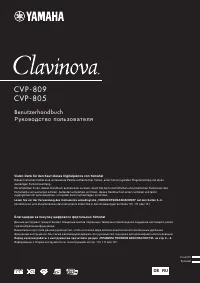
Yamaha CVP-309GP : PDF инструкция по эксплуатации

Инструкция по эксплуатации Yamaha CVP-309GP. Ниже вы найдете PDF инструкцию на русском языке.
Не нашли ответ на свой вопрос? Напишите нам, и мы оперативно вам поможем.


Содержание:
- страница 2 – ПРАВИЛА ТЕХНИКИ БЕЗОПАСНОСТИ; ВНИМАТЕЛЬНО ПРОЧТИТЕ, ПРЕЖДЕ ЧЕМ ПРИСТУПАТЬ К ЭКСПЛУАТАЦИИ; ПРЕДУПРЕЖДЕНИЕ
- страница 3 – Сохранение и резервное копирование данных; Подключения
- страница 4 – инструмента Clavinova.; О руководстве пользователя и сборнике таблиц; В настоящем руководстве имеются следующие разделы.; Руководство пользователя; возможностях инструмента.; Сборник таблиц
- страница 5 – Дополнительные принадлежности; поставки инструмента:; Настройка; были ослаблены при перемещении инструмента.
- страница 6 – Создание, использование и; Содержание
- страница 8 – Введение
- страница 9 – Добро пожаловать в чудесный мир музыки цифрового; Ощущение настоящего акустического фортепиано; отчетливый звук без неестественного обрыва при каждом нажатии.; Имитация пространственного звучания рояля; Игра на инструменте Clavinova
- страница 10 – Исполнение с большим оркестром; Упражнения
- страница 11 – Панель управления
- страница 13 – Игра на клавиатуре; Подключение кабеля питания
- страница 15 – Подключение цифрового фортепиано Clavinova; Пюпитр; Как поднять пюпитр; Наклоните пюпитр на себя, насколько это; Как опустить пюпитр; Цифровое фортепиано CVP-309; Фиксатор для нот; Поднять; Крышка; Как открыть крышку
- страница 16 – Как закрыть крышку; Использование; Крючок для наушников; Вывод звука через динамик при подключенных наушниках
- страница 19 – Ввод имени пользователя на экране загрузки; Импорт картинки для фона главного экрана
- страница 20 – Использование дисковода для гибких дисков (FDD) и дискет; Совместимость гибких дисков
- страница 21 – Использование карт памяти SmartMedia; Совместимые типы карт SmartMedia
- страница 22 – Краткое руководство; Воспроизведение демонстрационных мелодий; Чтобы вызвать экран выбора; Выберите нужный язык.
- страница 23 – Для возврата к предыдущему экрану; Для выхода из демонстрационного режима нажмите кнопку [EXIT].
- страница 24 – Работа с основными экранами; три основных экрана; Работа с экраном выбора файлов
- страница 25 – Работа с экраном функций; С помощью кнопок TAB [
- страница 26 – Если выбранная категория содержит; ] выберите чувствительность клавиатуры к нажатию.
- страница 27 – Воспроизведение тембров; Звучание с тембром фортепиано; Включение тембра фортепиано одним касанием; настройки фортепиано в одно касание.; Функция Piano Lock (Фиксация фортепианного режима); не появится предложение включить функцию Piano Lock.
- страница 29 – Ножной контроллер/Педальный переключатель; Регулировка темпа метронома; Вызовите операционный экран:
- страница 30 – Задайте параметры с помощью кнопок; Воспроизведение разных тембров; исключительно реалистичные тембры фортепиано.; Воспроизведение встроенных тембров; можно прослушать различные тембры фортепиано.; включения партии правой руки.
- страница 31 – Демонстрации тембров; Играйте на клавиатуре.; демонстрации выбранного тембра.
- страница 33 – Упражнения со встроенными мелодиями; Проигрывание мелодий перед началом упражнений; Можно также отображать ноты выбранной мелодии на экране.; Воспроизведение встроенной мелодии
- страница 36 – Изменение экрана партитуры; Вид экрана партитуры можно изменять.; Изменение размера партитуры; Чтобы изменить размер партитуры, нажмите; Вывод партитуры только для партии правой или; Чтобы скрыть партитуру партии левой или правой руки,; Настройка экрана партитуры; • Отображение названия ноты слева от ноты; Увеличение числа тактов, отображаемых на экране
- страница 37 – Задайте параметры просмотра.; Упражнения одной рукой с помощью световых; Разучивание партии правой руки (TRACK 1) с помощью
- страница 38 – Разучите заглушенную партию с помощью индикаторов.
- страница 39 – Разучивание с помощью функции Repeat Playback; Это удобно для упражнения в трудных фрагментах.; Повторное воспроизведение мелодии; Задайте диапазон для повтора.; помощью световых индикаторов» на стр. 38.
- страница 40 – Другие методы указания диапазона повтора A–B; Указание диапазона, когда воспроизведение мелодий остановлено; Запись собственного исполнения; Автоматически вызывается пустая мелодия для записи.
- страница 41 – Сохраните записанное исполнение.
- страница 43 – Исполнение песни «Mary Had a Little Lamb» с; MARY HAD A LITTLE LAMB
- страница 44 – Попробуйте играть аккорды левой рукой, а мелодию – правой.; Чтобы выбрать вкладку PRESET, нажмите кнопку TAB [
- страница 45 – Вариация фразы; Начало исполнения; Intro; точке партитуры, обозначенной как финал Ending.
- страница 46 – Во время воспроизведения стиля
- страница 47 – Как брать некоторые аккорды; • Зеленый
- страница 48 – Как играть аккорды с помощью световых индикаторов; Настройки выбранного стиля (настройка «в одно касание»); При этом не только мгновенно вызываются
- страница 50 – Вкладка ALL содержит встроенные записи.; Это позволяет быстро найти нужный музыкальный стиль.
- страница 51 – собственное сопровождение.; Подключение микрофона; Отключение микрофона; Проверьте наличие у вас обычного динамического микрофона.; громкость регулятором [INPUT VOLUME] во время пения в микрофон.
- страница 52 – Пение с экраном «Lyrics»; Транспонирование
- страница 53 – Возможно наложение различных эффектов на голос.; Обогащение голоса с помощью гармонизации вокала; Можно автоматически накладывать на голос различные эффекты.
- страница 54 – гармонизирующий эффект.; Удобные функции для пения в вашем сопровождении; Доступны следующие типы. Выберите наиболее подходящий.
- страница 55 – Транспонирует тональность воспроизведения мелодии.; Вывод партитуры на экран инструмента и слов на экран телевизора.
- страница 56 – Основные операции; При необходимости с помощью кнопок [6; Сообщения, выводимые на экран; информацией или вопросом. При появлении сообщения нажмите
- страница 57 – Быстрый выбор экрана – функция; экран, нажав всего одну дополнительную кнопку.
- страница 58 – вы обычно видите во время игры на клавиатуре.
- страница 59 – Настройка экрана выбора файлов и основные операции; • Файлы данных и папки
- страница 60 – Основные операции на экране выбора файлов; Выберите файл. Сделать это можно двумя способами.
- страница 61 – Операции с файлами и папками, выполняемые на; • Выбор пользовательских значков для файлов; Форматирование карты SmartMedia; Вставьте карту SmartMedia, которую нужно отформатировать,
- страница 62 – Сохранение файлов; После того как на соответствующем экране SONG CREATOR или
- страница 63 – Копирование файлов и папок (копирование и вставка)
- страница 64 – Выбор всех файлов; Удаление файлов и папок; Откройте экран, содержащий файл или папку, которые нужно удалить.
- страница 65 – Следуйте инструкциям на экране.; Переименование файлов и папок; Откройте экран, содержащий файл или папку, которые требуется; Выбор пользовательских значков для файлов; Действия те же, что и описанные выше в разделе «Переименование
- страница 66 – Создание новой папки; С помощью этой операции можно создавать новые папки. Папки можно; Ввод символов; Измените тип символа с помощью кнопки [1
- страница 68 – Восстановление исходных; Восстановление исходной системы; Откройте операционный экран.
- страница 69 – Сохранение и восстановление пользовательских; виде отдельного файла.
- страница 70 – езервное копирование; Процедура резервного копирования; и данные тембра
- страница 71 – Справочник; Создание, использование и редактирование тембров; Характеристики тембра; См. «Краткое руководство»
- страница 72 – Одновременное воспроизведение; Комбинации партий клавиатуры; Воспроизведение отдельного тембра (партия Right 1)
- страница 73 – Одновременная игра двумя тембрами; Можно одновременно играть двумя тембрами партии Right 1 и 2.
- страница 74 – Игра разными тембрами правой и левой рукой; Нажмите одну из кнопок VOICE для вызова экрана выбора тембра для
- страница 75 – Повышение естественности; Выбор типа iAFC и регулировка глубины эффекта; Нажмите кнопку [iAFC SETTING] для вызова операционного экрана.; Включение iAFC в CVP-309 типа рояль
- страница 76 – Калибровка настроек iAFC
- страница 77 – Изменение высоты звука; Измените значение транспонирования на экране MIXING CONSOLE; Точная настройка высоты звучания; Чтобы быстро вернуть заводскую настройку 440 Гц, нажмите кнопки [; Мелодический строй; Установите флажок с помощью кнопки [8
- страница 78 – Выберите нужную ноту с помощью кнопки [3; Встроенные типы строев
- страница 79 – Добавление эффектов к тембрам; Параметры эффектов; Выбор типа эффекта Harmony/Echo; Нужный эффект Harmony/Echo можно выбрать из нескольких типов.
- страница 80 – Типы эффекта Harmony/Echo; Harmony/Echo делятся на следующие группы.
- страница 81 – Настройки эффекта Harmony/Echo; Редактирование громкости и тонального; дает возможность управлять способом наложения эффектов.; Основные действия; Чтобы вызвать экран MIXING CONSOLE, нажмите кнопку
- страница 82 – для разных партий. Название партии указывается вверху экрана.; STYLE PART
- страница 83 – Настраиваемые параметры на экранах MIXING CONSOLE
- страница 84 – Функция Song Auto Revoice
- страница 85 – Для отмены операции нажмите кнопку [8; Тип эффекта
- страница 86 – можно изменить как ее стандартные параметры, так и вариацию.
- страница 87 – Выберите один из параметров, который хотите изменить, с помощью
- страница 88 – класса. С помощью этой функции выходной сигнал инструмента можно
- страница 89 – Используйте кнопки [3
- страница 90 – Master Compressor; партиях, и делает тихие звуки громче, а громкие тише. Если при этом
- страница 91 – чтобы подчеркнуть верхние.
- страница 92 – тембров. После создания тембра его можно сохранить на вкладке; Используйте кнопки TAB [
- страница 93 – Редактируемые параметры на экранах SOUND CREATOR; при выборе соответствующего тембра.
- страница 94 – Позволяет выбрать функцию, которая будет назначена педали.
- страница 95 – EG
- страница 96 – HARMONY; Создание собственных тембров Organ Flutes
- страница 97 – На экране выбора тембра ORGAN FLUTES нажмите кнопку [7
- страница 98 – Параметры настройки экранов SOUND CREATOR [ORGAN FLUTES]; выборе соответствующего тембра.
- страница 99 – Отключение функции автоматического выбора наборов тембров
- страница 100 – Характеристики стиля; части клавиатуры. Существует семь типов аппликатуры.; Воспроизведение мелодии «Mary Had a Little Lamb» с функцией; Настройки для выбранного стиля (Настройка «в одно касание»:
- страница 101 – Однако имейте в виду, что не у всех стилей есть ритмические каналы.
- страница 102 – Включение и выключение каналов стиля
- страница 103 – Настройки, связанные с; получить с указанного ниже экрана.; • Точка разделения клавиатуры (S) – отделяет раздел аккордов для
- страница 105 – Редактирование громкости и тембра стиля; функции Music Finder можно найти и редактировать.; можно сохранять любимые записи на экране FAVORITE (ЛЮБИМЫЕ).
- страница 106 – Создание библиотеки любимых записей
- страница 107 – Удаление записей с экрана FAVORITE; Редактирование записей; автоматически сохраняются во внутренней памяти.
- страница 108 – Сохранение записи
- страница 109 – Вызов записей функций Music Finder, сохраненных в USER/CARD
- страница 110 – Функция Style Creator; Структура стилей; Запись в реальном времени
- страница 111 – метода записи в реальном времени.; Xарактеристики записи в реальном времени; • Циклическая запись
- страница 113 – Правила записи неритмических каналов
- страница 115 – взятые из встроенных стилей.
- страница 116 – Редактирование созданного стиля; Основные операции по редактированию стилей
- страница 117 – вкладки GROOVE (ИЗМЕНЕНИЕ РИТМА) в действии 4 процедуры «Основные
- страница 119 – Редактирование данных для каждого; вкладки CHANNEL в действии 4 процедуры «Основные операции по
- страница 120 – вкладки PARAMETER в действии 4 процедуры «Основные операции по
- страница 124 – Регистрация и вызов пользовательских настроек панели —; Регистрационная память; Регистрация и сохранение; Регистрация пользовательских настроек панели; Установите нужные параметры на панели управления (тембр, стиль,
- страница 125 – Сохранение зарегистрированных настроек панели; одного файла банка регистрационной памяти.; Вызов зарегистрированных настроек панели; РЕГИСТРАЦИИ) для вызова экрана выбора REGISTRATION BANK.
- страница 126 – Удаление ненужной настройки панели/Присвоение; Выключение вызова специальных элементов; помощью функции «замораживания» Freeze. Она позволяет сохранить
- страница 128 – Сохранение настроек Registration Sequence
- страница 129 – Поддерживаемые типы мелодий; Встроенные мелодии; Обратитесь к страницам краткого руководства
- страница 130 – Воспроизведение мелодий; Запуск/остановка мелодии
- страница 131 – Циклическое воспроизведение мелодии/
- страница 132 – Постановка следующей мелодии в очередь; STYLE CONTROL, чтобы включить режим ожидания. Это позволит
- страница 133 – Настройка громкости, сочетания; стр. 84. Вызовите экран SONG CH 1–8 или SONG CH 9–16 как это описано в; Настройка громкости каждого канала; автоматически вызывалась первая мелодия (расположенная в корне
- страница 134 – Изменение тембров; Действия те же, что и в разделе «Настройка громкости каждого; Использование обучающей; Также, когда вы поете под воспроизводящуюся мелодию, используя; Выбор типа функции Guide; Вызовите экран настроек:
- страница 135 – Для игры на клавиатуре
- страница 136 – Способы записи; Включение и выключение каналов воспроизведения мелодии
- страница 137 – Быстрая запись; Позволяет легко и быстро записать собственную игру.
- страница 138 – • Начало записи игрой на клавиатуре; Многодорожечная запись
- страница 139 – Чтобы выделить нужные каналы для
- страница 140 – выбора мелодии Song Selection, затем сохраните данные на экране; Пошаговая запись; Основные операции пошаговой записи; Каналы мелодии
- страница 141 – Чтобы вызвать экран Song Creator (Создание мелодии) для записи или
- страница 142 – Запись мелодий; В этом разделе на трех примерах показано, как записывать ноты в
- страница 143 – ], чтобы выбрать паузу продолжительностью в; Удаление данных
- страница 144 – экране пошаговой записи.
- страница 145 – операции надо удерживать нажатой клавишу на клавиатуре.
- страница 146 – Чтобы выбрать часть «
- страница 147 – всей операции надо удерживать нажатой клавишу на клавиатуре.
- страница 148 – Удерживая нажатой клавиши C3 и E3 клавиатуры, нажмите
- страница 149 – Запись аккордов; аккордов с помощью функции пошаговой записи.
- страница 150 – Сыграйте аккорды F и G7 на аккордной части клавиатуры.
- страница 151 – Редактирование записи; Основные операции редактирования; Выберите мелодию для редактирования.
- страница 152 – Перезапись выбранного участка – Автоматическое; раздела «Основные операции редактирования» на стр. 152.
- страница 153 – Примеры перезаписи с различными настройками автоматической
- страница 154 – Удаление данных из заданного канала (меню удаления DELETE)
- страница 155 – и сохранить результат в новом канале. Кроме того, с ее помощью можно
- страница 156 – Редактирование нотных или аккордовых событий; Редактируйте значения параметра с помощью кнопок [4
- страница 157 – События, показанные на этом экране; Типы событий, показанных на вкладке 1–16
- страница 158 – Отображение определенных событий (FILTER); будут отображаться на экране редактирования.
- страница 159 – «Основные операции редактирования» на стр. 152. На этом экране можно
- страница 160 – Использование микрофона; Редактирование параметров функции; собственных типов эффекта Vocal Harmony.; Пение под караоке или под ваш; Упражнения в пении и правильном исполнении нот; Удобные функции для пения под собственный; Отображение партитуры на экране инструмента и текста
- страница 161 – Если нужно снова выбрать тип эффекта Vocal Harmony, используйте
- страница 162 – Параметры для редактирования на экране VOCAL HARMONY EDIT
- страница 163 – Настройка микрофона и звука эффекта
- страница 164 – ] для выбора вкладки OVERALL SETTING; Настраиваемые элементы (параметры) на вкладке OVERALL SETTING; характеристик итогового сигнала. Инструмент Clavinova оснащен
- страница 165 – VOCAL HARMONY CONTROL (Управление гармонией вокала)
- страница 166 – Эти три режима описаны ниже.
- страница 167 – Настройка функции Talk; Нажмите кнопку [EXIT] для выхода из экрана MICROPHONE SETTING.
- страница 168 – Настраиваемые элементы (параметры) на экранной вкладке
- страница 169 – Прямое подключение инструмента Clavinova к Интернету; Подключение инструмента к Интернету
- страница 170 – Доступ к специальному; Прокрутка экрана
- страница 171 – Ссылки; действительно совершить переход по ссылке, нажмите [8; или другом поле – см. “Использование ссылок” выше), нажмите кнопку
- страница 172 – Возврат на предыдущую веб-страницу
- страница 173 – Покупка и загрузка данных; Действия после приобретения и загрузки данных; Слежение за состоянием соединения с Интернетом
- страница 174 – Загружаемые данные сохраняются в папке MyDownloads на вкладке; Сохранение закладок любимых страниц; нее, чтобы быстро вызывать эту страницу в будущем.
- страница 175 – Вызов страницы по сохраненной закладке
- страница 176 – Изменение закладок; Выберите закладку, которую хотите переместить, и нажмите
- страница 177 – Изменение домашней страницы; Для возврата в браузер нажмите кнопку [7
- страница 178 – Об экране настроек Интернета; Выберите нужный элемент с помощью кнопки [1
- страница 179 – Чтобы действительно принять все настройки, сделанные на экране
- страница 180 – Wireless LAN (Беспроводная локальная сеть)
- страница 181 – Инициализация настроек Интернета; Выберите Initialize с помощью кнопки [1; Удаление cookie-файлов и закладок
- страница 182 – Словарь терминов Интернета
- страница 183 – Подключение внешних устройств к инструменту; Использование наушников; Подключение микрофона или; и видеоустройств; Использование внешних аудиоустройств
- страница 184 – Воспроизведение звука внешних
- страница 185 – Использование педального; Назначение специальных функций
- страница 186 – Назначаемые функции педали
- страница 187 – Настраиваемые параметры для каждой функции; Следующие параметры соответствуют кнопкам [2
- страница 188 – Подключение внешних; Подключение компьютера
- страница 189 – Подключение сетевого USB-адаптера или; • Совместимые USB-устройства хранения данных
- страница 192 – Пример информации, считываемой с клавиатуры
- страница 193 – Канальные сообщения; Каналы MIDI; Системные сообщения
- страница 194 – Что можно делать с помощью MIDI; Вы можете управлять инструментом с внешней; Совместимость MIDI-данных; Форматы секвенции
- страница 195 – Настройки MIDI; Предварительно запрограммированные
- страница 197 – Системные настройки MIDI; Параметры передачи MIDI-сообщений
- страница 198 – MIDI-сообщения, которые можно передавать; Параметры приема MIDI-сообщений; Инструмент Clavinova может принимать по; Передача/прием MIDI-сообщений через порт; Установка басовой ноты для
- страница 199 – Установка типа аккорда для
- страница 200 – Устранение неполадок; Неисправности общего характера
- страница 201 – Демонстрация
- страница 202 – Стиль
- страница 203 – Мелодия
- страница 204 – Партитура
- страница 205 – Цифровое фортепиано CVP-309: Сборка подставки
- страница 207 – После сборки проверьте следующее.; При перемещении собранного инструмента всегда
- страница 210 – Перенося собранный инструмент, обязательно
- страница 211 – Установка дисковода для гибких дисков (стандартного/
- страница 212 – Технические характеристики
- страница 214 – Предметный указатель; Цифры
- страница 217 – Clavinova Web site; РУКОВОДСТВО ПОЛЬЗОВAТЕЛЯ; В А Ж Н О; Р У К О В О Д С Т В О П О Л Ь З О В A Т Е Л Я
U.R.G., Pro Audio & Digital Musical Instrument Division, Yamaha Corporation
© 2008 Yamaha Corporation
LBD0
804CRX.X-01
Printed in Europe
Clavinova Web site
http://music.yamaha.com/homekeyboard
Yamaha Manual Library
http://www.yamaha.co.jp/manual/
DIC 2388
CVP-309/307
РУКОВОДСТВО ПОЛЬЗОВAТЕЛЯ
Информацию о сборке подставки для клавиатуры см. в инструкциях в конце данного руководства.
В А Ж Н О
— П р о в е р ь т е и с т о ч н и к п и т а н и я —
Убедитесь в том, что напряжение в розетке соответствует напряжению, указанному на инструменте. В некоторых случаях
инструмент может быть снабжен переключателем напряжения, который расположен рядом с сетевым кабелем на задней стенке
инструмента.
Убедитесь в том, что положение переключателя соответствует напряжению, используемому в вашем регионе. Первоначально
переключатель напряжения установлен на напряжение 240 В. С помощью плоской отвертки поверните переключатель так, чтобы
обозначение соответствующего напряжения было расположено возле указателя на панели.
C V P - 3 0 9 / 3 0 7
Р У К О В О Д С Т В О П О Л Ь З О В A Т Е Л Я
RU