Yamaha CVP-709: PDF инструкция по эксплуатации
Инструкция по эксплуатации Yamaha CVP-709. Ниже вы найдете PDF инструкцию на русском языке.
Не нашли ответ на свой вопрос? Напишите нам, и мы оперативно вам поможем.




Содержание:
- страница 5 – ПРАВИЛА ТЕХНИКИ БЕЗОПАСНОСТИ; ВНИМАТЕЛЬНО ПРОЧТИТЕ, ПРЕЖДЕ ЧЕМ ПРИСТУПАТЬ К ЭКСПЛУАТАЦИИ; ПРЕДУПРЕЖДЕНИЕ; Источник питания/кабель питания
- страница 6 – ВНИМАНИЕ
- страница 7 – УВЕДОМЛЕНИЕ; Обращение с инструментом; Информация; Об авторских правах
- страница 8 – Данные, содержащиеся в инструменте; О данном руководстве; XG
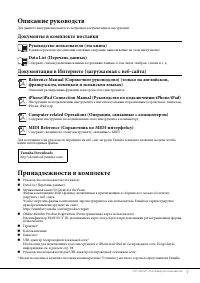
- страница 9 – Описание руководств; Документы в комплекте поставки; Принадлежности в комплекте; Yamaha Downloads
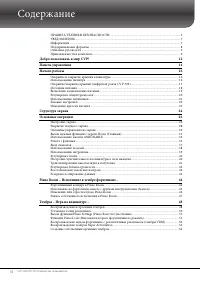
- страница 10 – Содержание; Добро пожаловать в мир CVP!; Piano Room – Исполнение в тембре фортепиано –
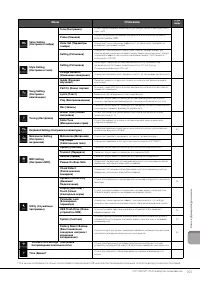
- страница 11 – Список функций экрана меню
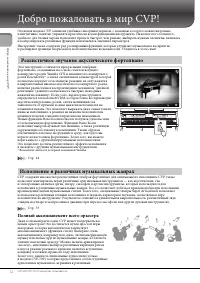
- страница 12 – Полный аккомпанемент всего оркестра; Реалистичное звучание акустического фортепиано
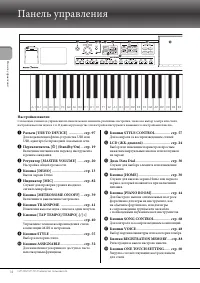
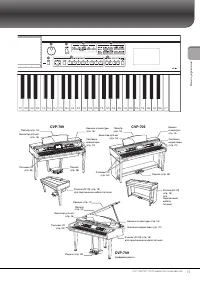
- страница 14 – Панель управления; Настройки панели
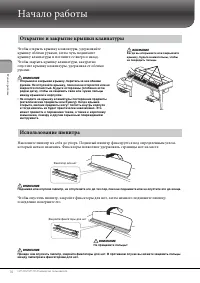
- страница 16 – Начало работы; Открытие и закрытие крышки клавиатуры
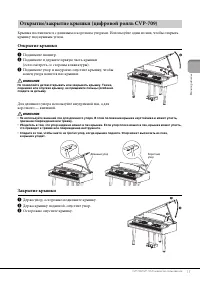
- страница 17 – Открытие крышки; Закрытие крышки; Осторожно опустите крышку.
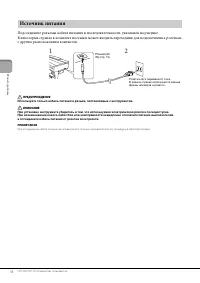
- страница 18 – Источник питания
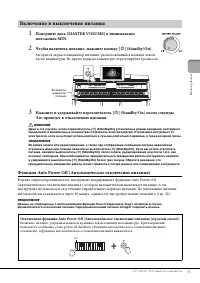
- страница 19 – Нажмите и удерживайте переключатель [; Функция Auto Power Off (Автоматическое отключение питания); Включение и выключение питания
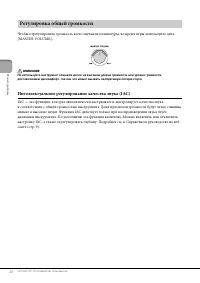
- страница 20 – Интеллектуальное регулирование качества звука (IAC); Регулировка общей громкости
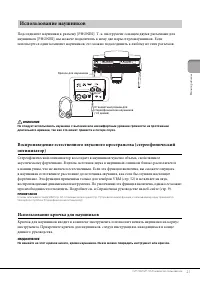
- страница 21 – Использование крючка для наушников; Использование наушников
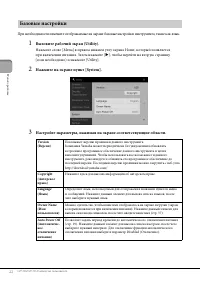
- страница 22 – Настройте параметры, нажимая на экране соответствующие области.; Базовые настройки
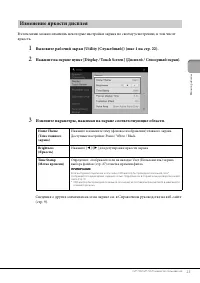
- страница 23 – Измените параметры, нажимая на экране соответствующие области.; Изменение яркости дисплея
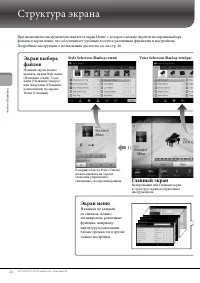
- страница 24 – Структура экрана; Главный экран
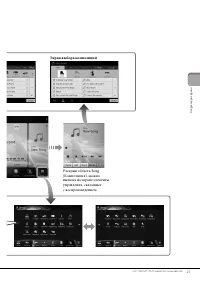
- страница 25 – Экран выбора композиций
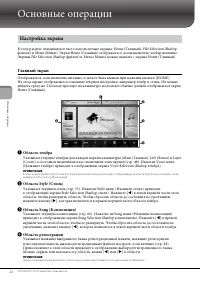
- страница 26 – Основные операции; Область тембра; ] в левой верхней части этой; Область регистрации; Настройка экрана
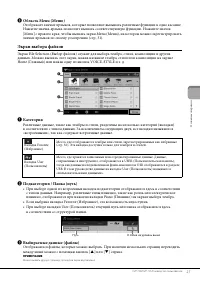
- страница 27 – Экран выбора файлов; Категория; в соответствии со структурой папки.
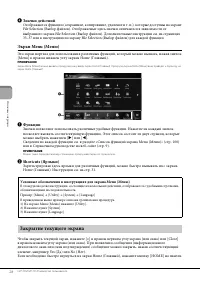
- страница 28 – Значки действий; Функции; Условные обозначения в инструкциях для экрана Menu (Меню); Закрытие текущего экрана
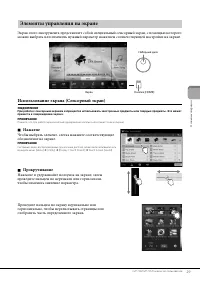
- страница 29 – Нажатие; Прокручивание; Элементы управления на экране
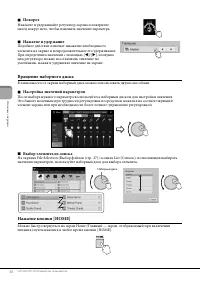
- страница 30 – Поворот; Вращение наборного диска; Настройка значений параметров
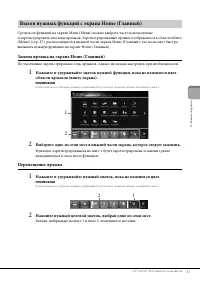
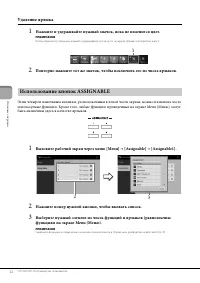
- страница 31 – Перемещение ярлыка; Нажмите и удерживайте нужный значок, пока не изменится цвет.; Нажмите нужный целевой значок, выбрав одно из семи мест.; Вызов нужных функций с экрана Home (Главный)
- страница 32 – Удаление ярлыка; Нажмите номер нужной кнопки, чтобы вызвать список.; Использование кнопок ASSIGNABLE
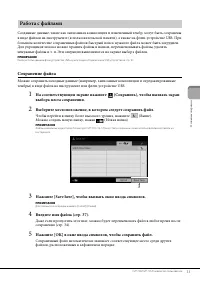
- страница 33 – Сохранение файла; На соответствующем экране нажмите; Чтобы перейти в папку более высокого уровня, нажмите; Работа с файлами
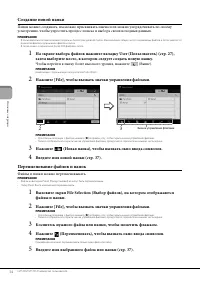
- страница 34 – Создание новой папки; Нажмите; Переименование файлов и папок; Файлы и папки можно переименовывать.; Коснитесь нужного файла или папки, чтобы пометить флажком.
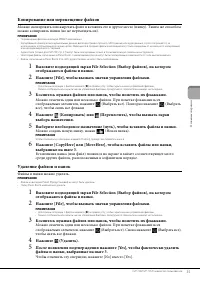
- страница 35 – Копирование или перемещение файлов; Коснитесь нужных файлов или папок, чтобы пометить их флажками.; Удаление файлов и папок; Файлы и папки можно удалять.; Коснитесь нужных файлов или папок, чтобы пометить их флажками.; чтобы снять все флажки.
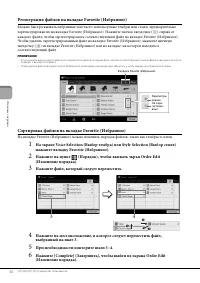
- страница 36 – Регистрация файлов на вкладке Favorite (Избранное); соответствующий файл.; Сортировка файлов на вкладке Favorite (Избранное); Нажмите на пункт
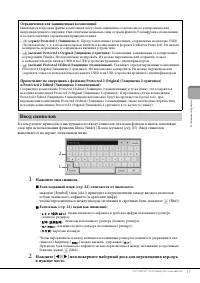
- страница 37 – ] или поверните наборный диск для перемещения курсора; Ограничения для защищенных композиций; Ввод символов
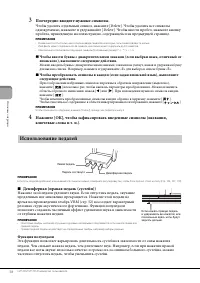
- страница 38 – Поочередно вводите нужные символы.; Функция полупедали; Использование педалей
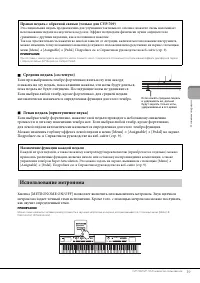
- страница 39 – Назначение функции каждой педали; Использование метронома
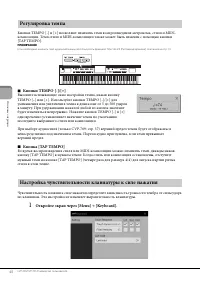
- страница 40 – Регулировка темпа
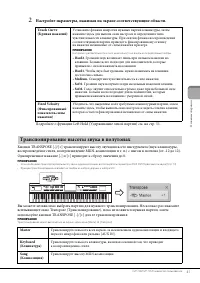
- страница 41 – Транспонирование высоты звука в полутонах; Master
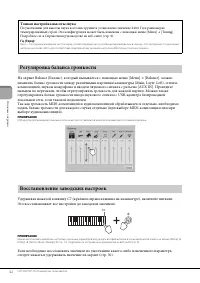
- страница 42 – Тонкая настройка высоты звука; Регулировка баланса громкости
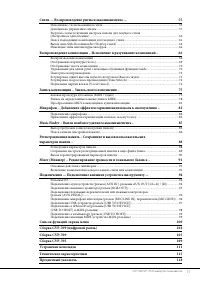
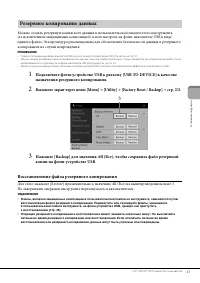
- страница 43 – Восстановление файла резервного копирования; Резервное копирование данных
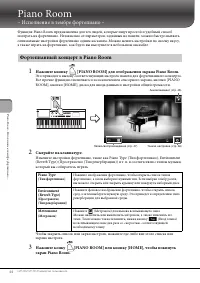
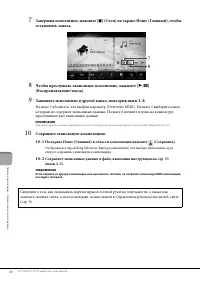
- страница 44 – Piano Room; – Исполнение в тембре фортепиано –; Нажмите кнопку; Фортепианный концерт в Piano Room; Piano Type
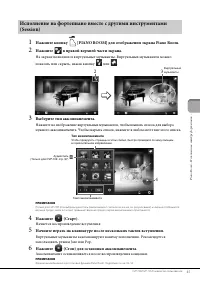
- страница 45 – Начнется воспроизведение вступления.
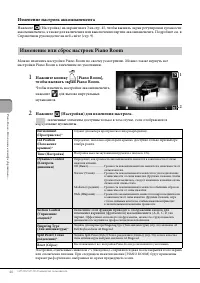
- страница 46 – Изменение настроек аккомпанемента; Чтобы изменить настройки аккомпанемента,; виртуальные музыканты.; Изменение или сброс настроек Piano Room
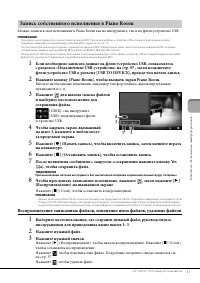
- страница 47 – устройство USB; Чтобы прослушать записанное исполнение, нажмите; Нажмите нужный значок.; , чтобы изменить имя файла. Подробные сведения о вводе символов см.; Запись собственного исполнения в Piano Room
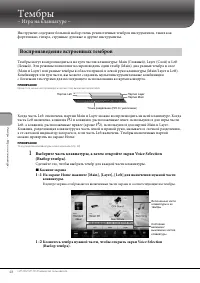
- страница 48 – Тембры; – Игра на клавиатуре –; и клавиши, расположенные левее, используются для игры части; Сделайте это, чтобы выбрать тембр для каждой части клавиатуры.
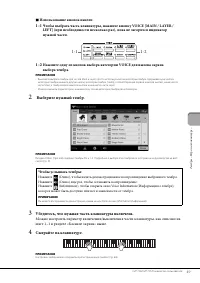
- страница 49 – Использование кнопок панели; Выберите нужный тембр.; Убедитесь, что нужная часть клавиатуры включена.; Чтобы услышать тембры:
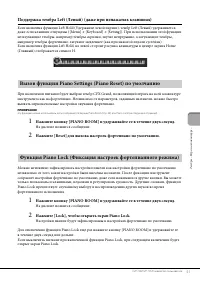
- страница 51 – На дисплее появится сообщение.; На дисплее появится сообщение.; Вызов функции Piano Settings (Piano Reset) по умолчанию
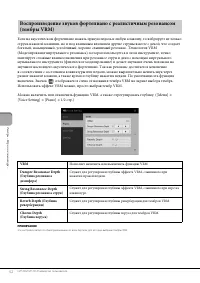
- страница 52 – Использовать эффект VRM можно, просто выбрав тембр VRM.; VRM
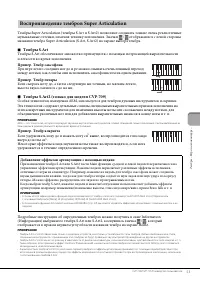
- страница 53 – отображаются с левой стороны; Пример. Тембр саксофона; Пример. Тембр кларнета; Если удерживать ноту до и нажать ноту си; Добавление эффектов артикуляции с помощью педали
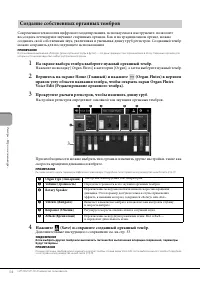
- страница 54 – На экране выбора тембра выберите нужный органный тембр.; Создание собственных органных тембров; Rotary Speaker
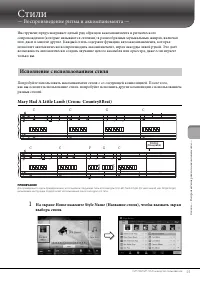
- страница 55 – Стили; — Воспроизведение ритма и аккомпанемента —; Исполнение с использованием стиля
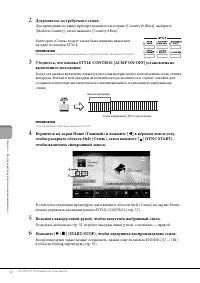
- страница 56 – Дотроньтесь до требуемого стиля.; Возьмите аккорд левой рукой, чтобы запустить выбранный стиль.
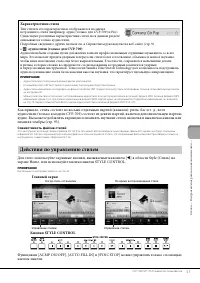
- страница 57 – Для этого используйте экранные кнопки, вызываемые нажатием [; Характеристики стиля; Действия по управлению стилем; Кнопки STYLE CONTROL
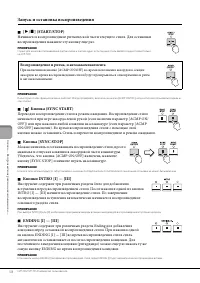
- страница 58 – Запуск и остановка воспроизведения; Воспроизведение и ритма, и автоаккомпанемента
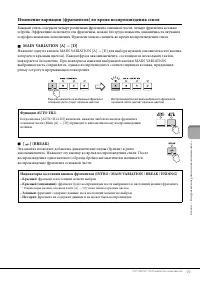
- страница 59 – Изменение вариации (фрагментов) во время воспроизведения стиля; Функция AUTO FILL
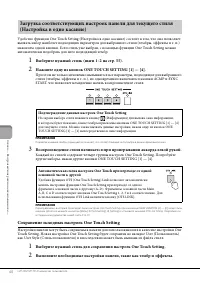
- страница 60 – Сохранение исходных настроек One Touch Setting; Выберите нужный стиль для сохранения настроек One Touch Setting.; Подтверждение данных настроек One Touch Setting
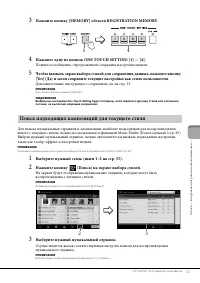
- страница 61 – Появится сообщение с предложением сохранить настройки панели.; Выберите нужный музыкальный отрывок.; Поиск подходящих композиций для текущего стиля
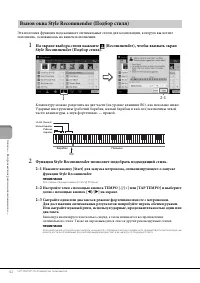
- страница 62 – На экране выбора стиля нажмите; Вызов окна Style Recommender (Подбор стиля)
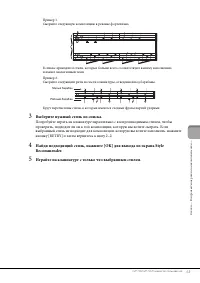
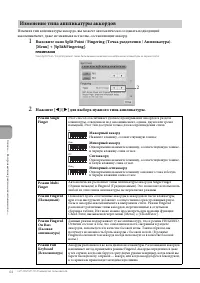
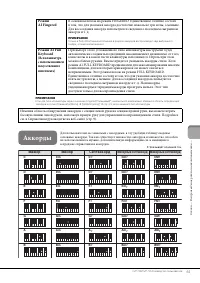
- страница 64 – Изменение типа аппликатуры аккордов; Мажорный аккорд; Минорный аккорд
- страница 65 – Мажор; Аккорды
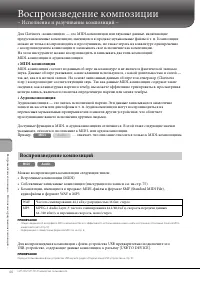
- страница 66 – Воспроизведение композиции; – Исполнение и разучивание композиций –; • Аудиокомпозиция; ... означает, что описание относится только к MIDI-композициям.; Воспроизведение композиций
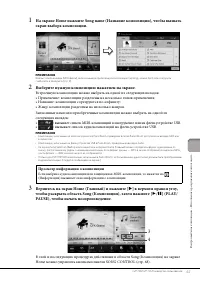
- страница 67 – Выберите нужную композицию нажатием на экране.; Применение: композиции разделены на несколько типов применения; Просмотр информации о композиции
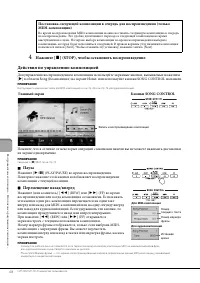
- страница 68 – Действия по управлению композицией; Пауза
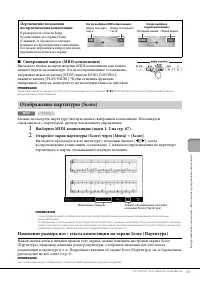
- страница 69 – Вы можете просмотреть всю партитуру с помощью кнопок [
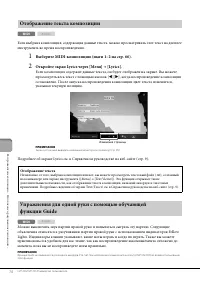
- страница 70 – Отображение текста композиции; Отображение текста
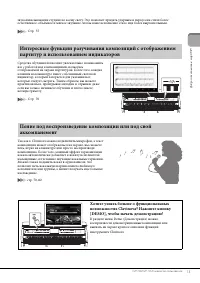
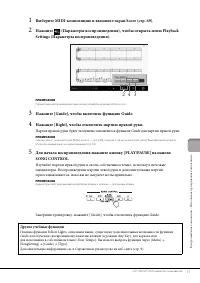
- страница 71 – Другие учебные функции
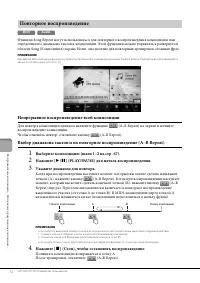
- страница 72 – Непрерывное воспроизведение всей композиции; Для повтора композиции целиком включите функцию; Выбор диапазона тактов и их повторное воспроизведение (A–B Repeat); Укажите диапазон для повтора.; Повторное воспроизведение
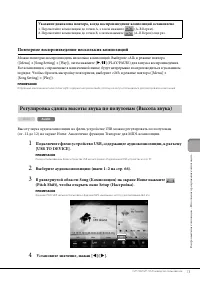
- страница 73 – Повторное воспроизведение нескольких композиций; В развернутой области Song (Композиция) на экране Home нажмите; Регулировка сдвига высоты звука по полутонам (Высота звука)
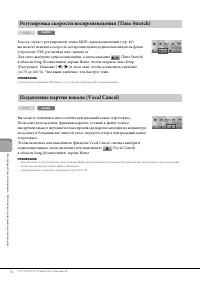
- страница 74 – ] в этом окне, чтобы установить значение; Регулировка скорости воспроизведения (Time Stretch)
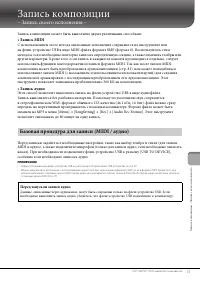
- страница 75 – Запись композиции; – Запись своего исполнения –; • Запись MIDI; Перед запуском записи аудио
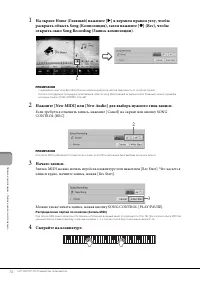
- страница 76 – Сыграйте на клавиатуре.
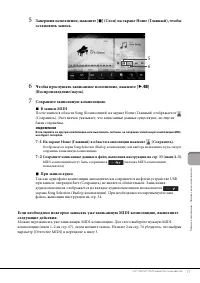
- страница 77 – Чтобы прослушать записанное исполнение, нажмите [; На экране Home (Главный) в области композиции нажмите; При записи аудио
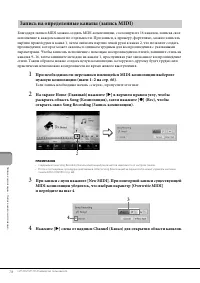
- страница 78 – Если запись необходимо начать «с нуля», пропустите этот шаг.; Запись на определенные каналы (запись MIDI)
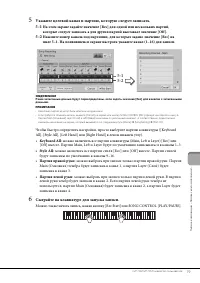
- страница 79 – будут записаны по умолчанию в каналы 9–16.; Сыграйте на клавиатуре для запуска записи.
- страница 80 – Сохраните записанную композицию.
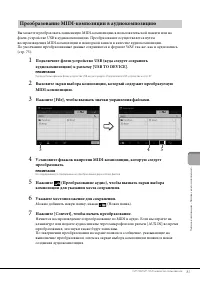
- страница 81 – Можно добавить новую папку, нажав; Преобразование MIDI-композиции в аудиокомпозицию
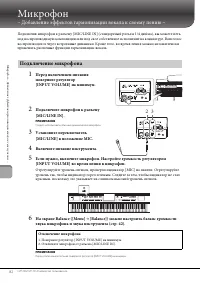
- страница 82 – Микрофон; – Добавление эффектов гармонизации вокала к своему пению –; Включите питание инструмента.; Подключение микрофона; Отключение микрофона
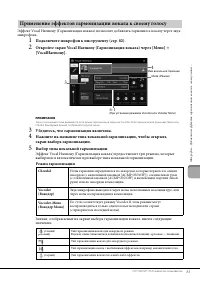
- страница 83 – Выбор типа вокальной гармонизации.; Применение эффектов гармонизации вокала к своему голосу; Chordal
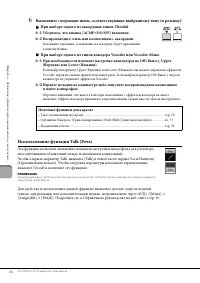
- страница 84 – При выборе одного из аккордных типов Chordal; Воспроизведите стиль или композицию с аккордами.; При выборе одного из типов вокодера Vocoder или Vocoder-Mono; Полезные функции для караоке
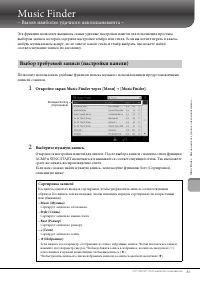
- страница 85 – Music Finder; – Вызов наиболее удачного аккомпанемента –; Выберите нужную запись.; Выбор требуемой записи (настройки панели); Сортировка записей
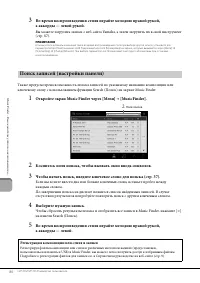
- страница 86 – Коснитесь поля поиска, чтобы вызвать окно ввода символов.; Регистрация композиции или стиля в записи
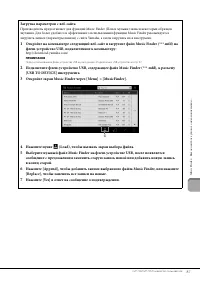
- страница 87 – Загрузка параметров с веб-сайта; Нажмите пункт
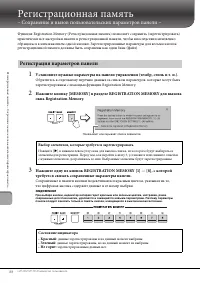
- страница 88 – Регистрационная память; – Сохранение и вызов пользовательских параметров панели –; Регистрация параметров панели; Выбор элементов, которые требуется зарегистрировать
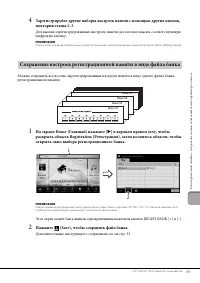
- страница 89 – Сохранение настроек регистрационной памяти в виде файла банка
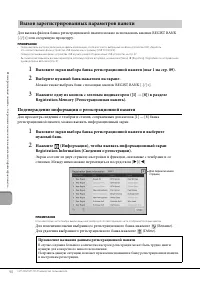
- страница 90 – Выберите нужный банк нажатием на экране.; Подтверждение информации о регистрационной памяти; Для изменения имени выбранного регистрационного банка нажмите; Вызов зарегистрированных параметров панели; Присвоение названия данным регистрационной памяти
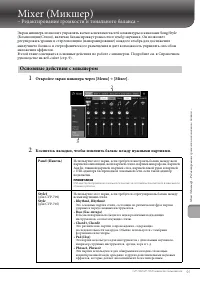
- страница 91 – – Редактирование громкости и тонального баланса –; Коснитесь вкладки, чтобы изменить баланс между нужными партиями.; Основные действия с микшером; Style1
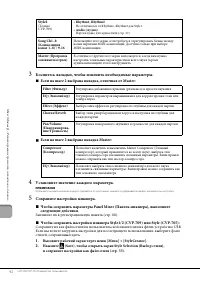
- страница 92 – Сохраните настройки микшера.
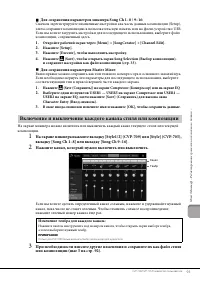
- страница 93 – Для сохранения параметров микшера Song Ch 1–8 / 9–16:; Для сохранения параметров Master Mixer:; Нажмите канал, который нужно включить или выключить.; Включение и выключение каждого канала стиля или композиции; Изменение тембра для каждого канала:
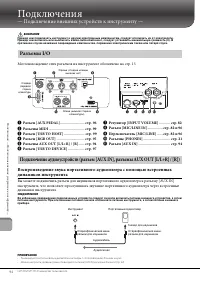
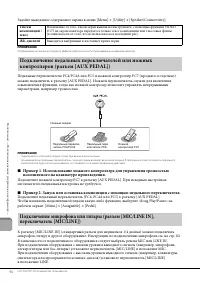
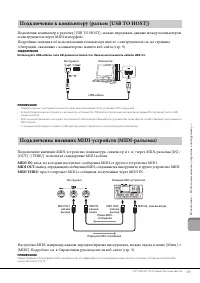
- страница 94 – Подключения; — Подключение внешних устройств к инструменту —
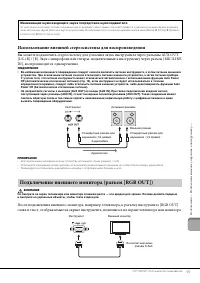
- страница 95 – Использование внешней стереосистемы для воспроизведения
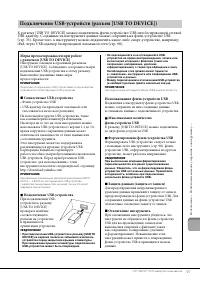
- страница 97 – Совместимые USB-устройства; Подключение USB-устройства; Использование флеш-устройств USB; Максимальное количество; Отключение инструмента
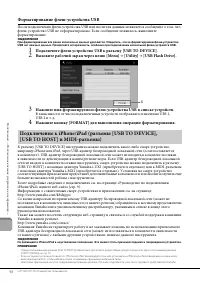
- страница 98 – Форматирование флеш-устройства USB; Нажмите кнопку [FORMAT] для выполнения операции форматирования.
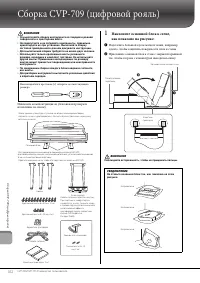
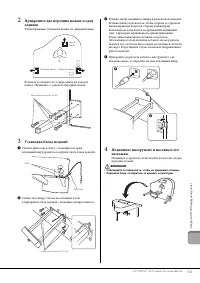
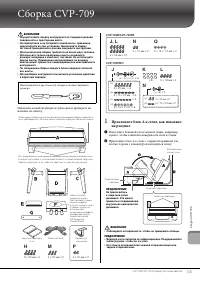
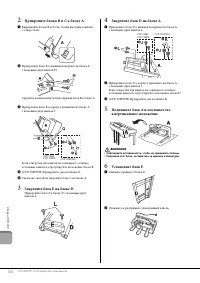
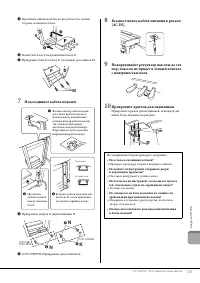
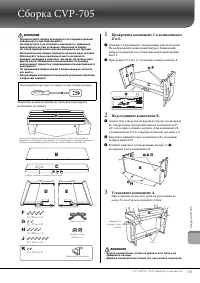
- страница 103 – Установка блока педалей.
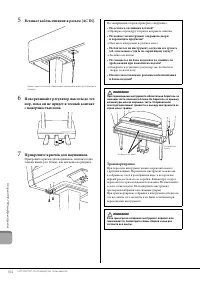
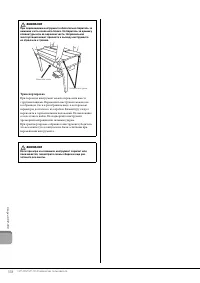
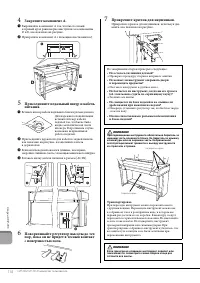
- страница 104 – Прикрепите крючок для наушников.; Транспортировка
- страница 106 – Прикрепите блоки B и C к блоку A.; Закрепите блок E на блоке D.
- страница 107 – Подсоедините кабель педалей.
- страница 109 – Подсоедините компонент В.; Установите компонент А.
- страница 110 – Закрепите компонент A.
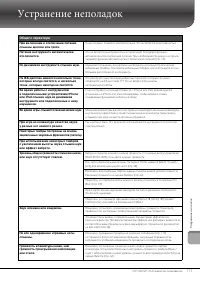
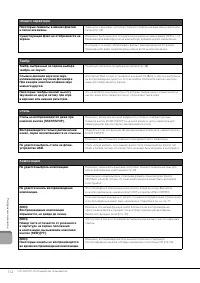
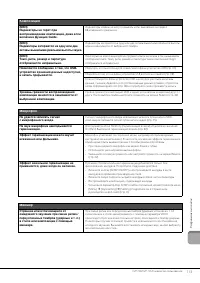
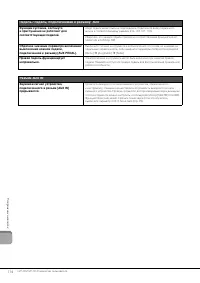
- страница 111 – Устранение неполадок
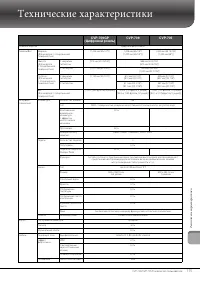
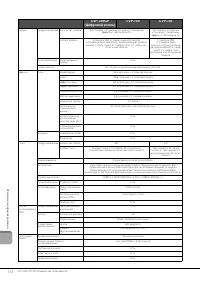
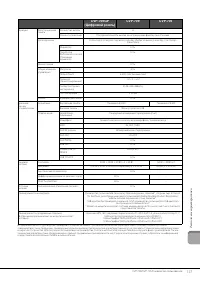
- страница 115 – Технические характеристики
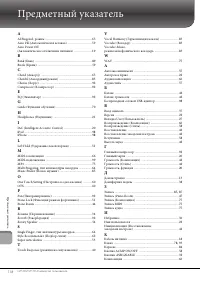
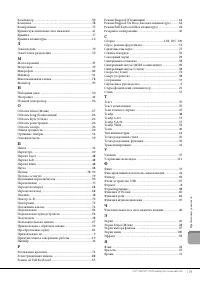
- страница 118 – Предметный указатель
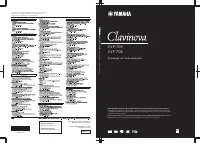
C V P - 70 9
C V P - 705
Р у к о в о д с т в о
п о л ь з о в а те л я
Благодарим за покупку фортепиано Clavinova производства корпорации Yamaha!
Внимательно прочитайте это руководство, чтобы в полной мере воспользоваться всеми передовыми
и удобными функциями инструмента. Мы так же рекомендуем держать это руководство под рукой для
дальнейшего использования.
Перед началом работы с инструментом прочитайте раздел «МЕРЫ БЕЗОПАСНОСТИ» на стр. 5 – 6.
Информацию о сборке инструмента см. в инструкциях в конце данного руководства.
RU
CV
P-7
0
9 CV
P-7
0
5
Рук
ово
дс
тв
о
пользова
те
ля
ZN97370
Manual Development Department
© 2015 Yamaha Corporation
Published 06/2015 LBAP*.*- **B0
Printed in Vietnam
Yamaha Global Site
http://www.yamaha.com/
Yamaha Downloads
http://download.yamaha.com/
ZN97370
Подробные сведения об инструменте можно получить у местного
представителя корпорации Yamaha или уполномоченного
дистрибьютора, указанного в следующем списке.