ZOOM H6: PDF инструкция по эксплуатации
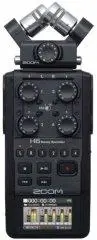
Инструкция по эксплуатации ZOOM H6. Ниже вы найдете PDF инструкцию на русском языке.
Не нашли ответ на свой вопрос? Напишите нам, и мы оперативно вам поможем.
1
2
3
4
5

6
7
8
9
10
11
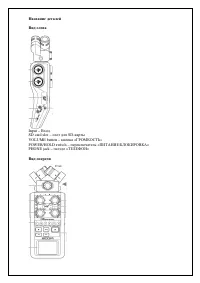
12
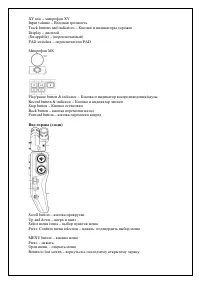
13
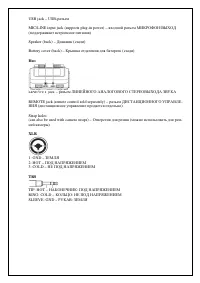
14
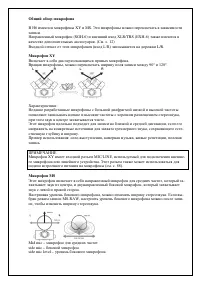
15
16
17
18
19
20
21

22
23
24
25
26
27
28
29
30
31
32

33
34
35
36
37
38
39
40
41
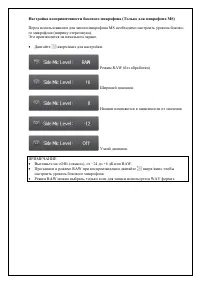
42
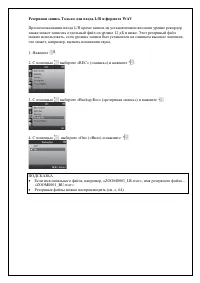
43
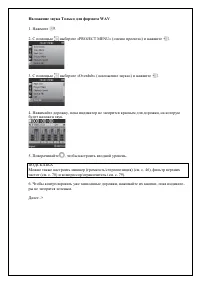
44
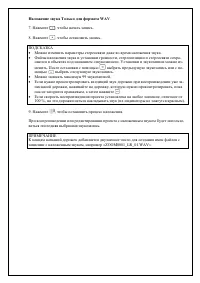
45
46

47
48
49
50
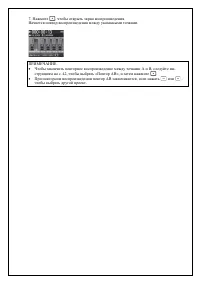
51
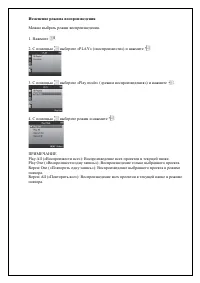
52
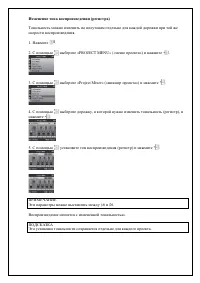
53
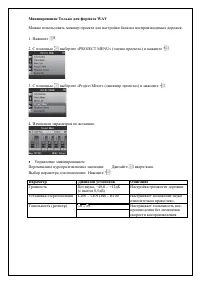
54
55
56
57
58
59
60
61
62
63
64
65
66
67
68
69
70
71
72
73
74
75
76
77
78
79
80
81
82
83
84
85

86
87
88
89
90
91
92
93
94
95
96
97
98
99
100
101
102
103
104
105
106
107
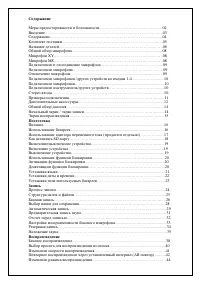
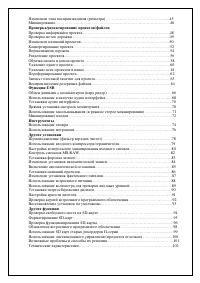
Содержание:
- страница 5 – щание без разрешения владельцев запрещено законом.
- страница 6 – иваются с помощью специальных ручек.; Полезные рабочие характеристики; более долгое время записи.
- страница 7 – Питание..........................................................................................16; Запись; Изменение режима воспроизведения........................................................44
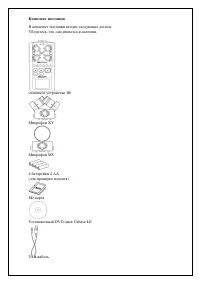
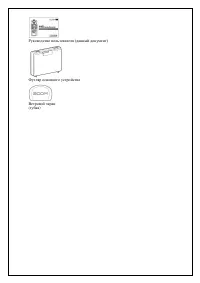
- страница 9 – Комплект поставки
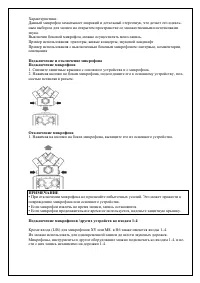
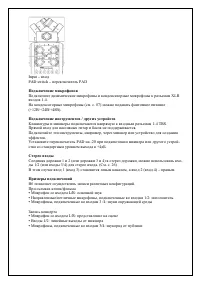
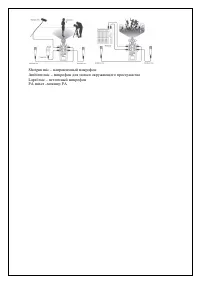
- страница 15 – Снимите защитные крышки с основного устройства и с микрофона.; Отключение микрофона; Если микрофон извлечь во время записи, запись остановится.; Подключение микрофонов /других устройств ко входам 1-4; сти с них запись независимо на дорожки 1-4.
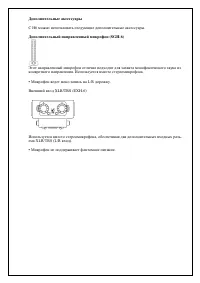
- страница 18 – Дополнительные аксессуары; Микрофон ведет моно запись на L/R дорожку.
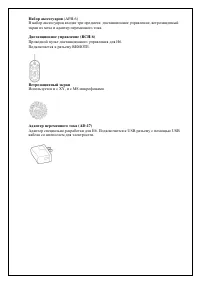
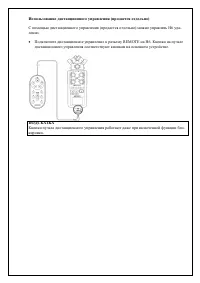
- страница 19 – Набор аксессуаров; Проводной пульт дистанционного управления для Н6.; Ветрозащитный экран
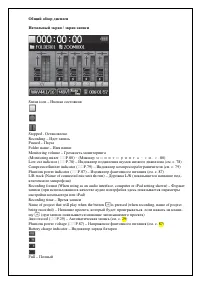
- страница 20 – мониторинга
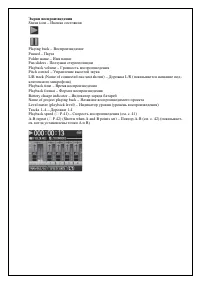
- страница 22 – Экран воспроизведения
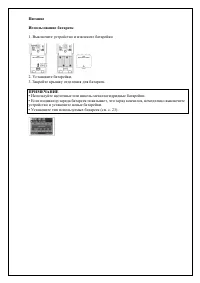
- страница 23 – Используйте щелочные или никель-металлогидридные батарейки.
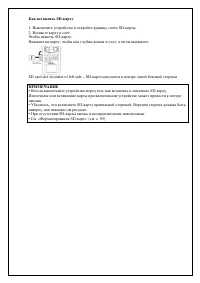
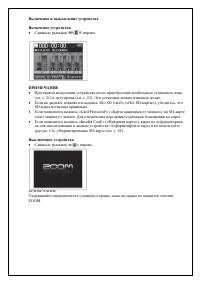
- страница 26 – ПРИМЕЧАНИЕ; карта вставлена правильно.; Выключение устройства; Сдвиньте рычажок
- страница 27 – Отключение
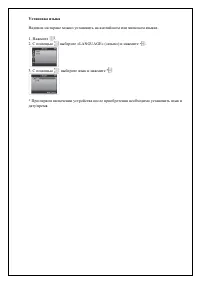
- страница 28 – Установка языка; С помощью выберите язык и нажмите
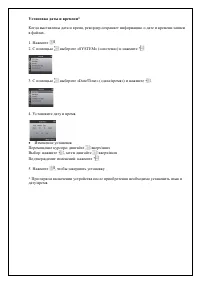
- страница 29 – Установка даты и времени*
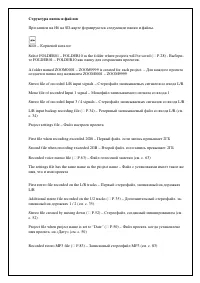
- страница 33 – Структура папок и файлов
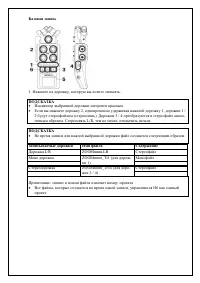
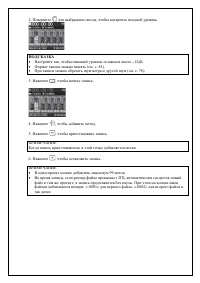
- страница 35 – ПОДСКАЗКА; Настройте так, чтобы пиковый уровень оставался около –12дБ
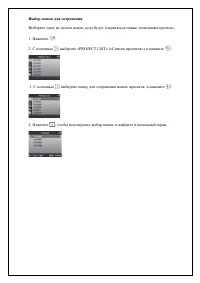
- страница 36 – Выбор папки для сохранения; , чтобы подтвердить выбор папки, и выйдите в начальный экран.
- страница 37 – Автоматическая запись
- страница 39 – Предварительная запись звука
- страница 40 – Отсчет перед записью; С помощью выберите «Pre Count» («предварительный отсчет») и нажмите
- страница 42 – Резервная запись Только для входа L/R и формата WAV
- страница 43 – Наложение звука Только для формата WAV; будет наложен звук.
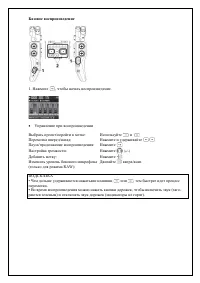
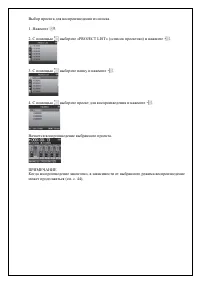
- страница 45 – Базовое воспроизведение
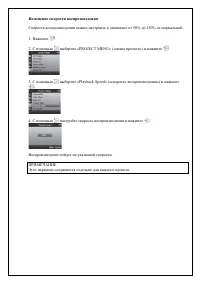
- страница 48 – Изменение скорости воспроизведения
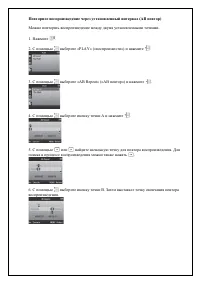
- страница 51 – Изменение режима воспроизведения; Можно выбрать режим воспроизведения.
- страница 52 – Изменение тона воспроизведения (регистра); С помощью установите тон воспроизведения (регистр) и нажмите
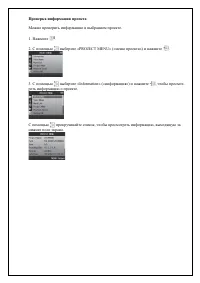
- страница 55 – Проверка информации проекта; реть информацию о проекте.
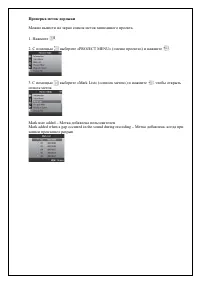
- страница 56 – Проверка меток дорожки; С помощью выберите «Mark List» («список меток») и нажмите
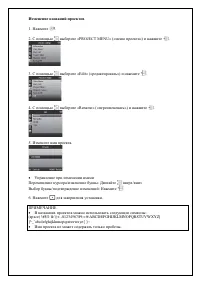
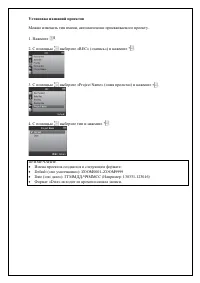
- страница 57 – Изменение названий проектов; Управление при изменении имени
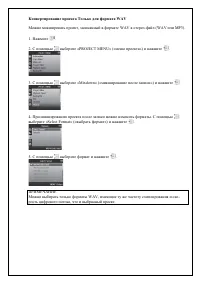
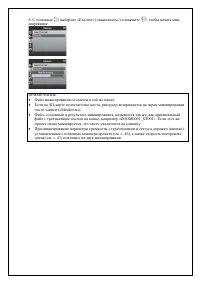
- страница 58 – Конвертирование проекта Только для формата WAV
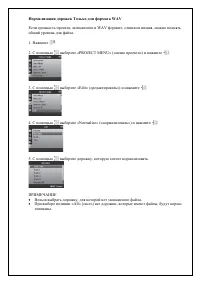
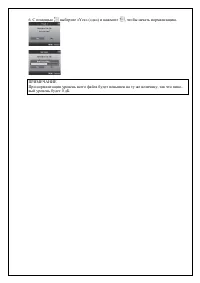
- страница 60 – Нормализация дорожек Только для формата WAV
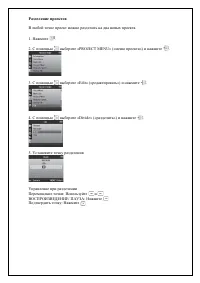
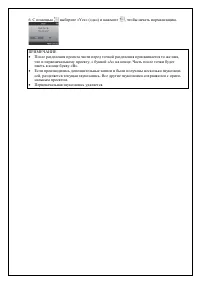
- страница 62 – Разделение проектов; Управление при разделении
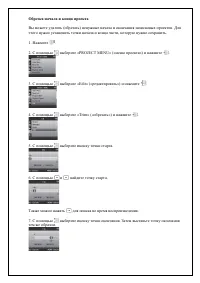
- страница 64 – Обрезка начала и конца проекта; найдите точку старта.
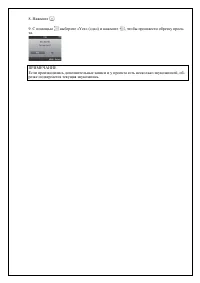
- страница 65 – С помощью выберите «Yes» («да») и нажмите
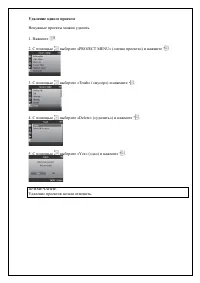
- страница 66 – Удаление одного проекта
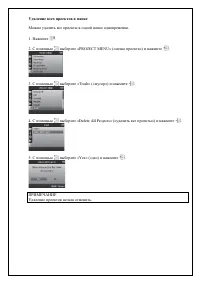
- страница 67 – Удаление всех проектов в папке
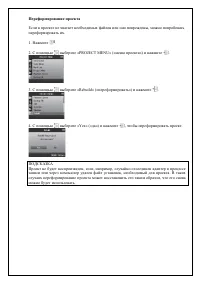
- страница 68 – Переформирование проекта
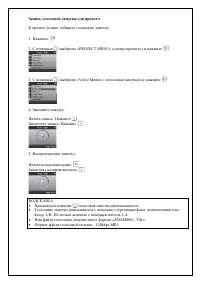
- страница 69 – Запись голосовой заметки для проекта
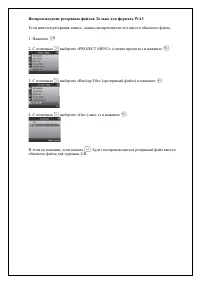
- страница 70 – , будет воспроизводиться резервный файл вместо
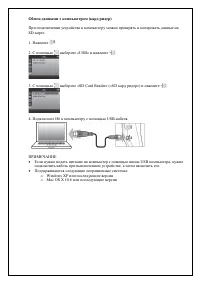
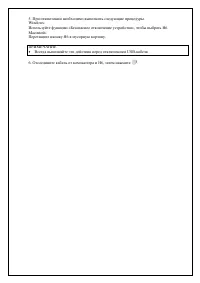
- страница 71 – Обмен данными с компьютером (кард ридер)
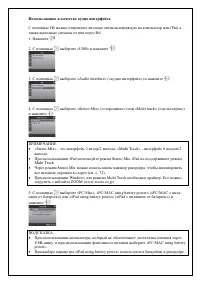
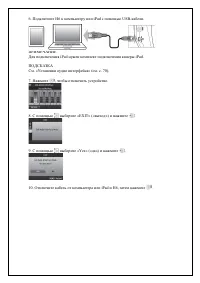
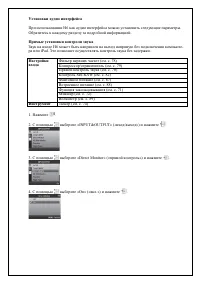
- страница 73 – Использование в качестве аудио интерфейса
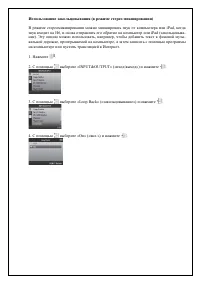
- страница 76 – Использование закольцовывания (в режиме стерео микширования)
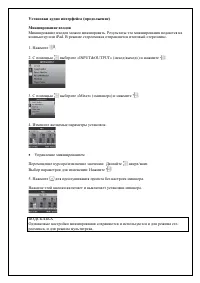
- страница 77 – Измените желаемые параметры установок.
- страница 78 – Стандартная тональность выставляется в диапазоне 435Гц–445Гц.
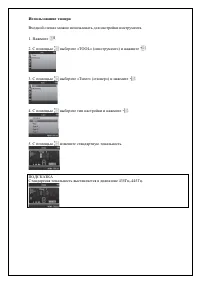
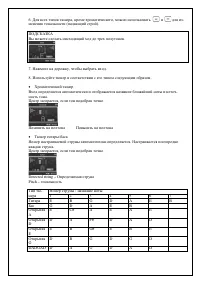
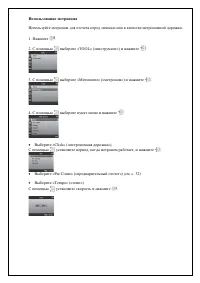
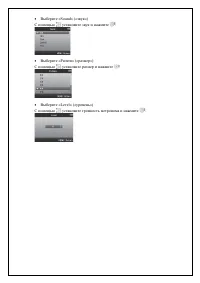
- страница 80 – Использование метронома; С помощью установите период, когда метроном работает, и нажмите
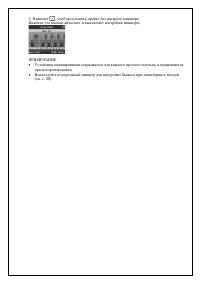
- страница 85 – , чтобы прослушать проект без настроек микшера.
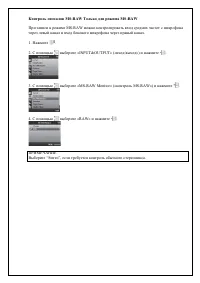
- страница 86 – Контроль сигналов MS-RAW Только для режима MS-RAW
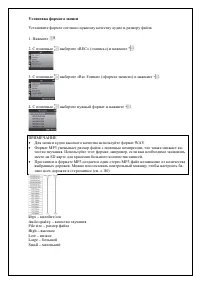
- страница 87 – Установка формата записи
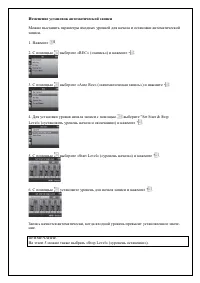
- страница 88 – Изменение установок автоматической записи; Level» («установить уровень начала и окончания») и нажмите
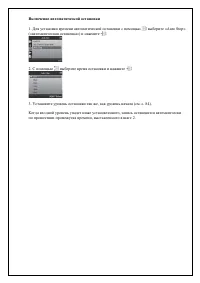
- страница 89 – Включение автоматической остановки
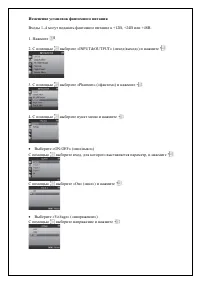
- страница 91 – Изменение установок фантомного питания; С помощью выберите «On» («вкл») и нажмите
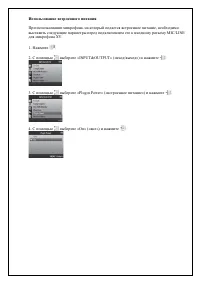
- страница 92 – Использование встроенного питания
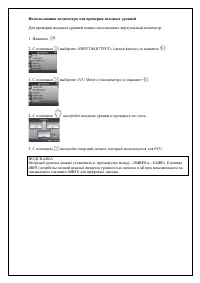
- страница 93 – Использование волюметра для проверки входных уровней; настройте входные уровни и проверьте их здесь.
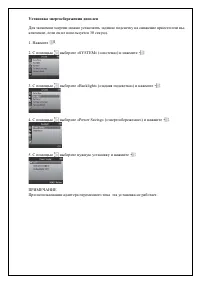
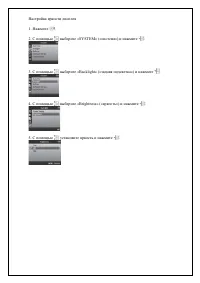
- страница 94 – Установка энергосбережения дисплея; . С помощью выберите нужную установку и нажмите
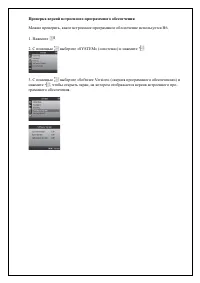
- страница 96 – Проверка версий встроенного программного обеспечения
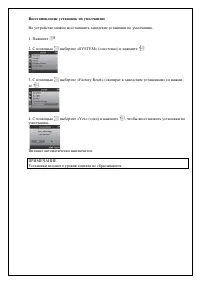
- страница 97 – Восстановление установок по умолчанию; , чтобы восстановить установки по
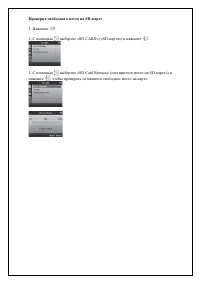
- страница 98 – Проверка свободного места на SD-карте; , чтобы проверить оставшееся свободное место на карте.
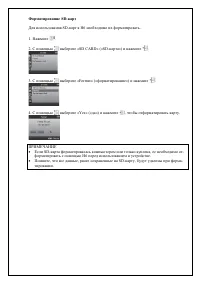
- страница 99 – Форматирование SD-карт; чтобы отформатировать карту.
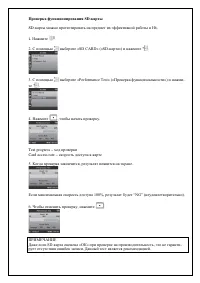
- страница 100 – Проверка функционирования SD-карты
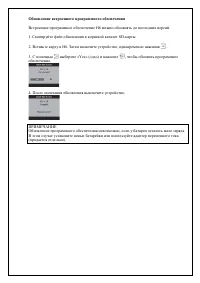
- страница 101 – Обновление встроенного программного обеспечения; Скопируйте файл обновления в корневой каталог SD-карты.
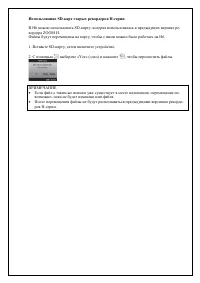
- страница 102 – Использование SD-карт старых рекордеров Н-серии; возможно, пока не будет изменено имя файла.
Загрузка инструкции
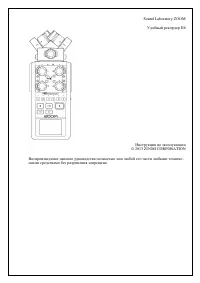
Sound Laboratory ZOOM
Удобный рекордер Н6
Инструкция по эксплуатации
© 2013 ZOOM CORPORATION
Воспроизведение данного руководства полностью или любой его части любыми техниче-
скими средствами без разрешения запрещено