Asus Eee PC 900: PDF инструкция по эксплуатации
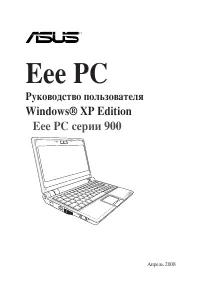
Инструкция по эксплуатации Asus Eee PC 900. Ниже вы найдете PDF инструкцию на русском языке.
Не нашли ответ на свой вопрос? Напишите нам, и мы оперативно вам поможем.
1
2
3
4

5
6
7
8
9
10
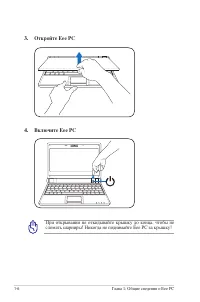
11

12
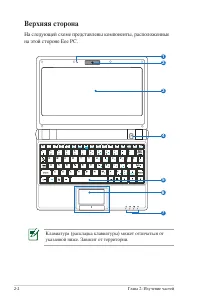
13
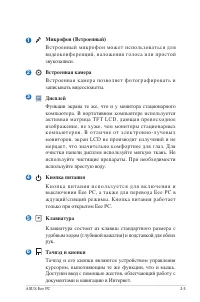
14
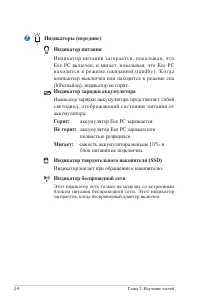
15
16
17
18
19
20

21

22
23
24
25

26
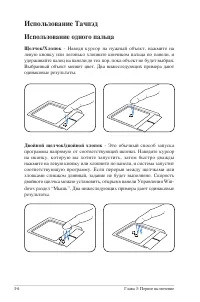
27
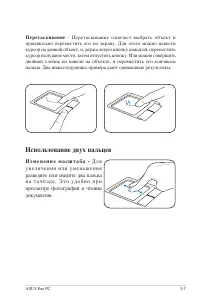
28
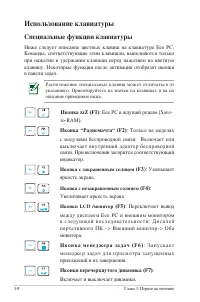
29
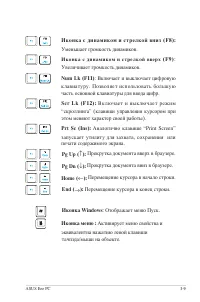
30

31
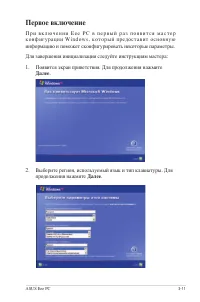
32
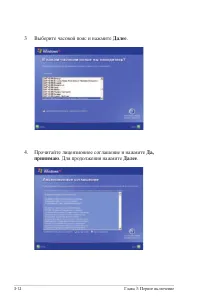
33
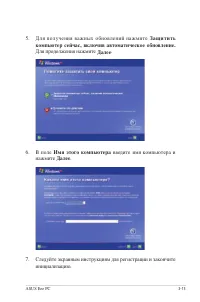
34
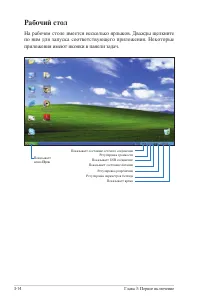
35

36

37
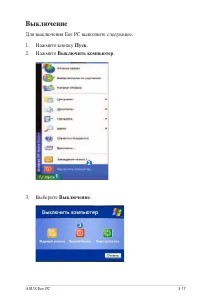
38
39
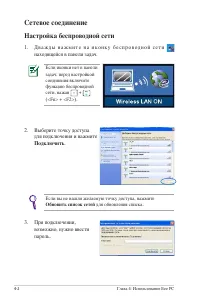
40
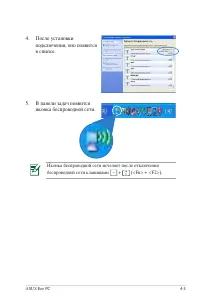
41
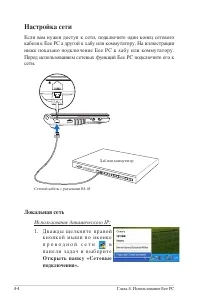
42
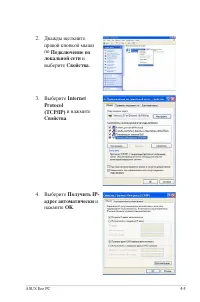
43
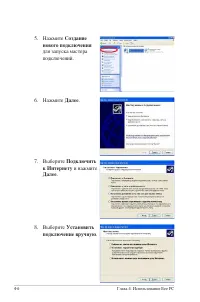
44

45
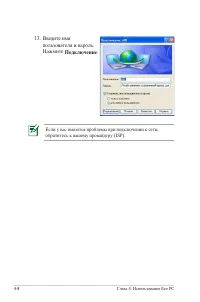
46
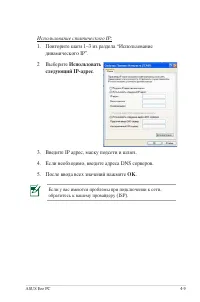
47
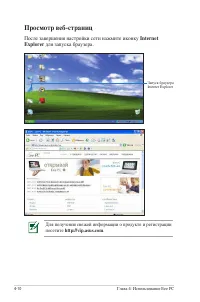
48
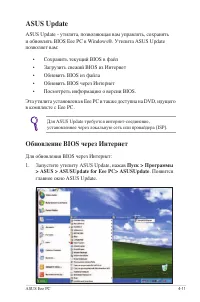
49
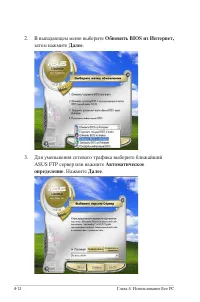
50
51
52
53
54
55
56
57
58
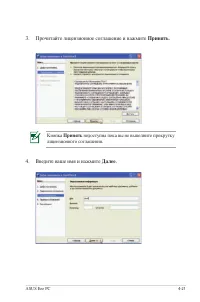
59
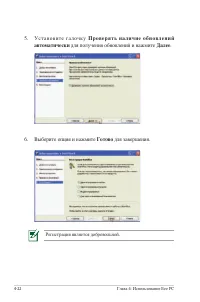
60
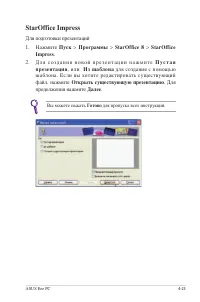
61
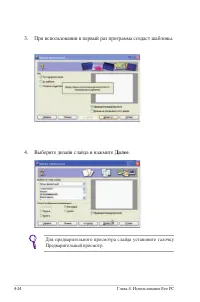
62
63
64
65
66
67
68
69
70
71
72
73
74

75

76

77
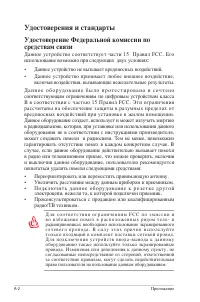
78

79
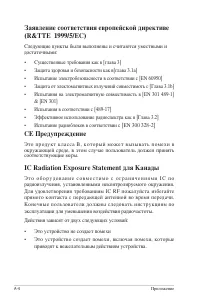
80

81
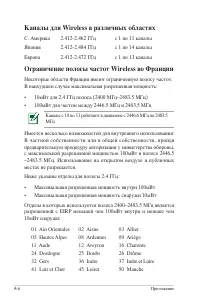
82
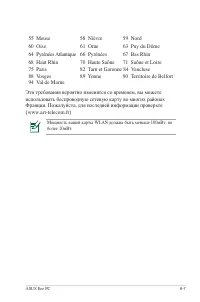
83
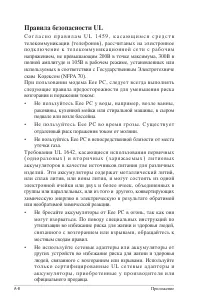
84
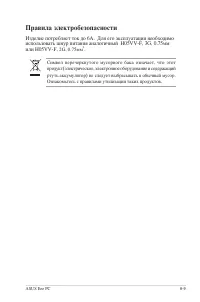
85

86
87
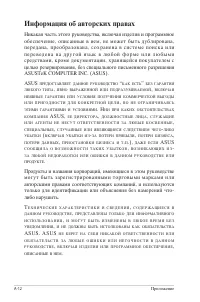
88
89

Содержание:
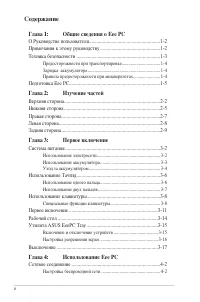
- страница 2 – Содержание; Общие сведения о Eee PC
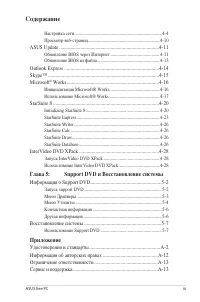
- страница 3 – Microsoft; Support DVD и Восстановление системы
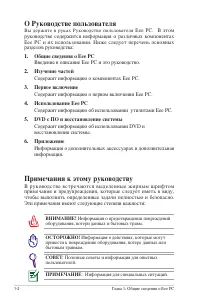
- страница 6 – О Руководстве пользователя; Общие сведения о Eee PC; ПРИМЕЧАНИЕ; Примечания к этому руководству
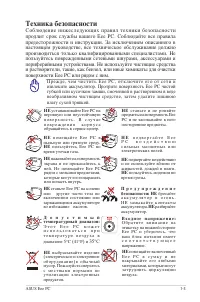
- страница 7 – Техника безопасности
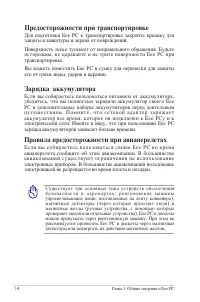
- страница 8 – Предосторожности при транспортировке
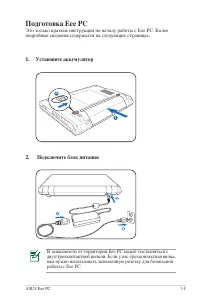
- страница 9 – Подготовка Eee PC; Установите аккумулятор
- страница 12 – Верхняя сторона; На следующей схеме представлены компоненты, расположенные
- страница 13 – Встроенная камера
- страница 14 – Индикатор питания; Индикатор твердотельного накопителя (SSD)
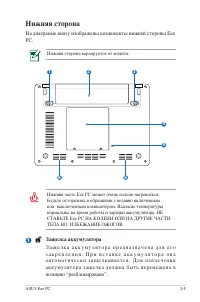
- страница 15 – Нижняя сторона; Защелка аккумулятора
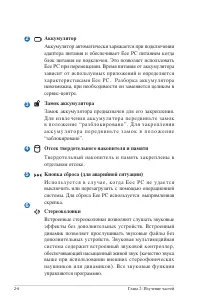
- страница 16 – Аккумулятор
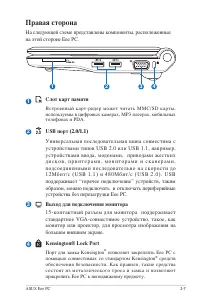
- страница 17 – Правая сторона; Слот карт памяти
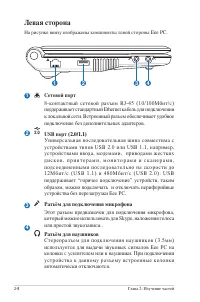
- страница 18 – Левая сторона; Cетевой порт
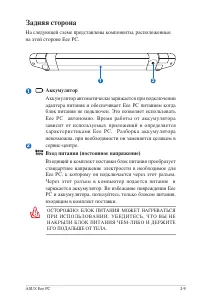
- страница 19 – Задняя сторона
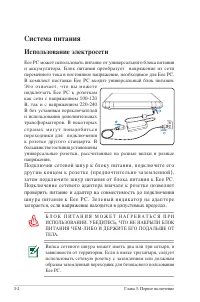
- страница 22 – Cистема питания; Использование электросети
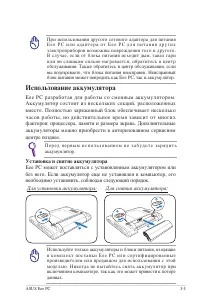
- страница 23 – Использование аккумулятора; Для установки аккумулятора:; Установка и снятие аккумулятора
- страница 24 – Уход за аккумулятором
- страница 25 – Аварийное выключение и сброс
- страница 26 – Использование Тачпэд; Использование одного пальца; Двойной щелчок/двойной хлопок
- страница 27 – Перетаскивание; Использование двух пальцев; И з м е н е н и е м а с ш т а б а -; Д л я
- страница 28 – Использование клавиатуры; Специальные функции клавиатуры; Иконка; Иконка с закрашенным солнцем; И к о н к а м е н е д ж е р а з а д а ч ( F 6 )
- страница 29 – Иконка с динамиком и стрелкой вверх; Иконка Windows
- страница 31 – П р и в к л ю ч е н и и E e e P C в п е р в ы й р а з п о я в и т с я м а с т е р; Выберите регион, используемый язык и тип клавиатуры. Для; Далее
- страница 33 – Для получения важных обновлений нажмите; Защитить; Для продолжения нажмите; введите имя компьютера и; Следуйте экранным инструкциям для регистрации и закончите
- страница 34 – Рабочий стол; На рабочем столе имеется несколько ярлыков. Дважды щелкните
- страница 35 – Утилита ASUS EeePC Tray; П р е д у с т а н о в л е н н а я у т и л и т а A S U S E e e P C T r a y п о з в о л я е т; Включение и отключение устройств; Отключить WLAN; Отключить камеру; опции отображаются серым цветом.
- страница 36 – Настройка разрешения экрана; Для настройки разрешения экрана нажмите иконку утилиты ASUS; LCD; При выборе
- страница 39 – Сетевое соединение; Настройка беспроводной сети; Д в а ж д ы н а ж м и т е н а и к о н к у б е с п р о в о д н о й с е т и; Подключить; Обновить список сетей
- страница 40 – подключения, оно появится
- страница 41 – Настройка сети; Использование динамического IP:; Открыть папку «Сетевые; Локальная сеть
- страница 43 – для запуска мастера
- страница 44 – соединения и нажмите; Введите название; пользователя и пароль.
- страница 45 – Подключение
- страница 46 – Использование статического IP:; OK; Выберите; Использовать
- страница 47 – После завершения настройки сети нажмите иконку; Internet; для запуска браузера.
- страница 48 – ASUS Update; и обновлять BIOS Eee PC в Windows®. Утилита ASUS Update; Обновление BIOS через Интернет; главное окно ASUS Update.
- страница 49 – В выпадающем меню выберите; Обновить BIOS из Интернет,; затем нажмите; Для уменьшения сетевого трафика выберите ближайший; Автоматическое
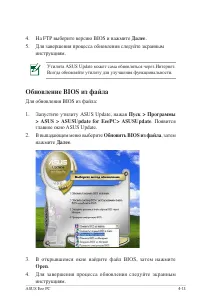
- страница 50 – Обновление BIOS из файла; Обновить BIOS из файла
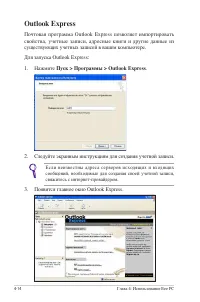
- страница 51 – Outlook Express; Почтовая программа Outlook Express позволяет импортировать; Появится главное окно Outlook Express.
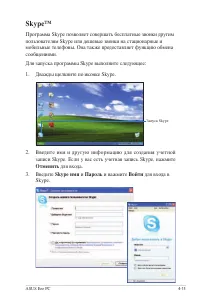
- страница 52 – SkypeTM; Отменить
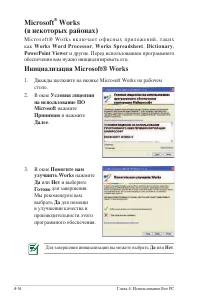
- страница 53 – Да; Нет; Инициализация Microsoft® Works
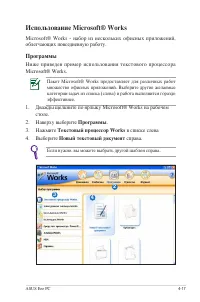
- страница 54 – Использование Microsoft® Works; Программы
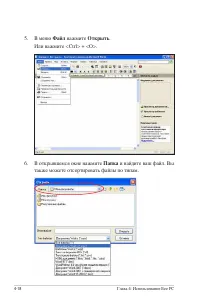
- страница 55 – В открывшемся окне нажмите; Папка; и найдите ваш файл. Вы; Файл; нажмите; Открыть
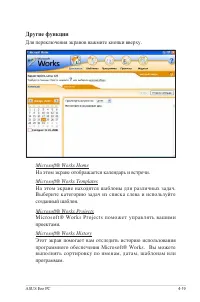
- страница 56 – Другие функции; Microsoft® Works Home
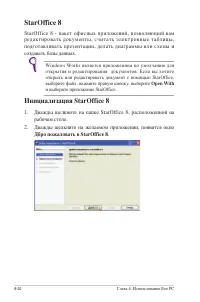
- страница 57 – StarOffice 8; Open With; Инициализация StarOffice 8; Дбро пожаловать в StarOffice 8
- страница 58 – Прочитайте лицензионное соглашение и нажмите; Принять; Введите ваше имя и нажмите
- страница 59 – Установите галочку; Проверять наличие обновлений; для получения обновлений и нажмите; Выберите опция и нажмите; Готово
- страница 60 – Д л я с о з д а н и я н о в о й п р е з е н т а ц и и н а ж м и т е; StarOffice Impress; Для подготовки презентаций
- страница 61 – При использовании в первый раз программа создаст шаблоны.
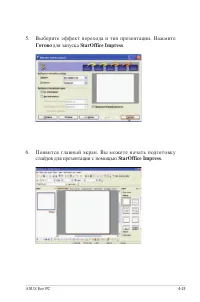
- страница 62 – Выберите эффект перехода и тип презентации. Нажмите; для запуска; Появится главный экран. Вы можете начать подготовку
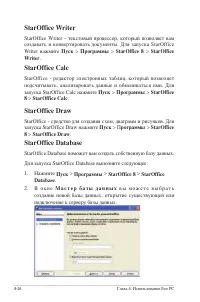
- страница 63 – StarOffice Writer
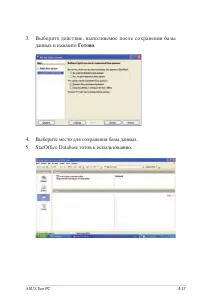
- страница 64 – Выберите действие, выполняемое после сохранения базы
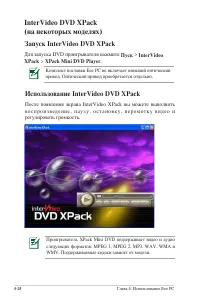
- страница 65 – InterVideo DVD XPack; Запуск InterVideo DVD XPack; Для запуска DVD проигрывателя нажмите; Использование InterVideo DVD XPack; После появления экрана InterVideo XPack вы можете выполнять
- страница 67 – Информация о Support DVD; На Support DVD, поставляемом в комплекте с Eee PC, находятся; Запуск support DVD; Вставьте support DVD во внешний оптический привод. Если
- страница 68 – Меню Драйверы
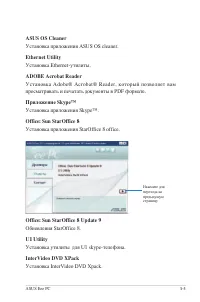
- страница 69 – Меню Утилиты; В меню Утилиты показаны приложения, поддерживающие Eee PC.; InstAll - Мастер установки для утилит; Установка всех утилит.; The ASUS Update - утилита, позволяющая вам обновлять Eee PC; Драйвер сенсорной панели; Установка драйвера тачпэда.
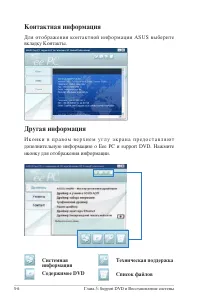
- страница 71 – Контактная информация; Для отображения контактной информации ASUS выберите; Другая информация; И к о н к и в п р а в о м в е р х н е м у г л у э к р а н а п р е д о с т а в л я ю т; Список файлов
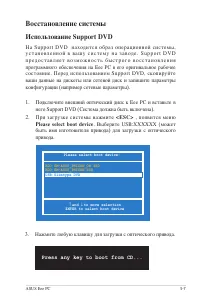
- страница 72 – Восстановление системы; Использование Support DVD; Please select boot device
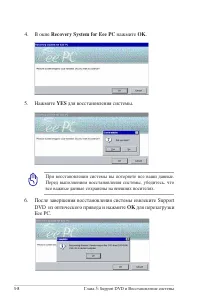
- страница 73 – Recovery System for Eee PC; После завершения восстановления системы извлеките Support; для перезагрузки; YES; для восстановления системы.
- страница 77 – Удостоверения и стандарты; Удостоверение Федеральной комиссии по
- страница 78 – Федеральная комиссия по связи требования к; Э т о о б о р у д о в а н и е с о в м е с т и м о с о г р а н и ч е н и я м и F C C п о
- страница 79 – Заявление соответствия европейской директиве
- страница 81 – Каналы для Wireless в различных областях
- страница 82 – Эти требования вероятно изменятся со временем, вы можете
- страница 83 – Правила безопасности UL
- страница 84 – Правила электробезопасности; Изделие потребляет ток до 6A. Для его эксплуатации необходимо
- страница 87 – Информация об авторских правах; ASUS
- страница 88 – Copyright © 2008 ASUSTeK COMPUTER INC. Все права; Ограничение ответственности
Загрузка инструкции
Eee PC
Руководство пользователя
Windows® XP Edition
Eee PC серии 900
Апрель 2008