Asus MeMO Pad FHD 10 LTE (ME302KL): PDF инструкция по эксплуатации

Инструкция по эксплуатации Asus MeMO Pad FHD 10 LTE (ME302KL). Ниже вы найдете PDF инструкцию на русском языке.
Не нашли ответ на свой вопрос? Напишите нам, и мы оперативно вам поможем.
1
2
3
4
5
6
7
8
9
10
11
12
13
14
15
16
17

18
19
20
21
22
23
24
25
26

27
28
29
30
31
32
33
34
35
36
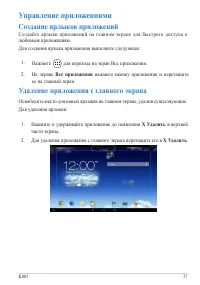
37
38
39
40
41
42
43
44
45
46
47
48
49
50
51
52
53
54
55
56
57
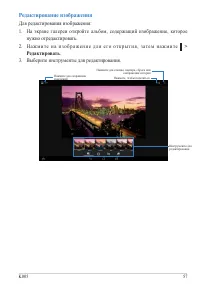
58
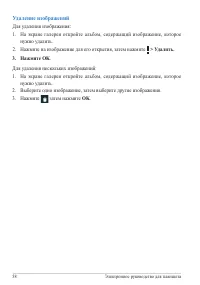
59
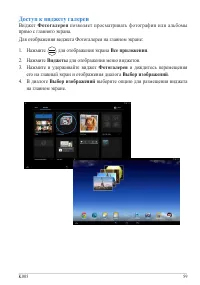
60
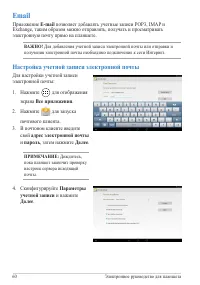
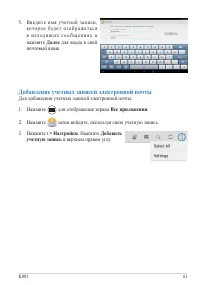
61
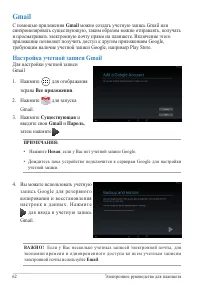
62
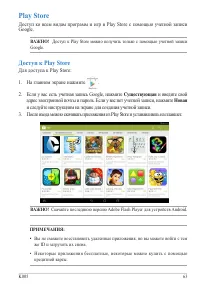
63
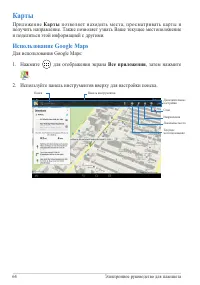
64
65
66
67
68
69
70
71
72
73
74
75
76
77
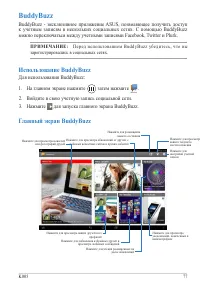
78
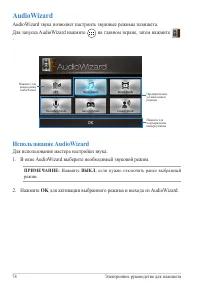
79

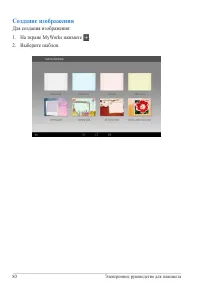
80
81
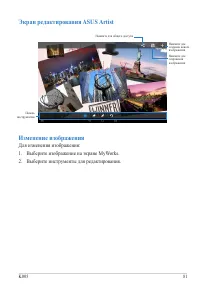
82
83
84
85
86
87

88
89
90
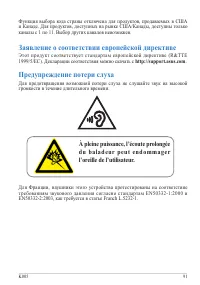
91
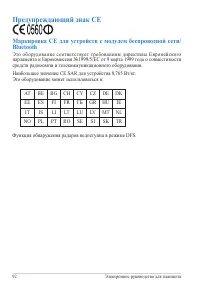
92
93
94
95
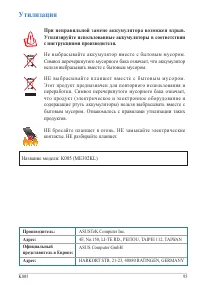
96
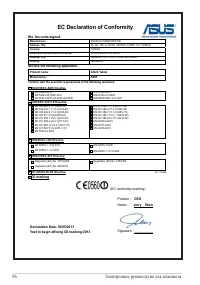
97

98
Содержание:
- страница 2 – Электронное руководство для планшета; Первое издание
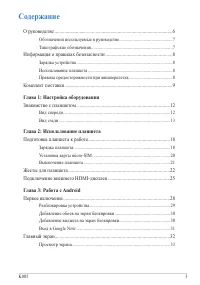
- страница 3 – Содержание; Глава 1: Настройка оборудования
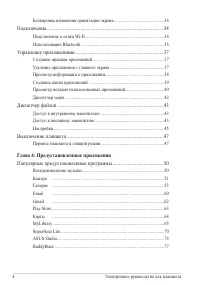
- страница 4 – Глава 4: Предустановленные приложения
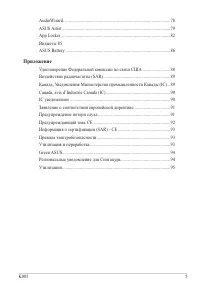
- страница 5 – Приложение
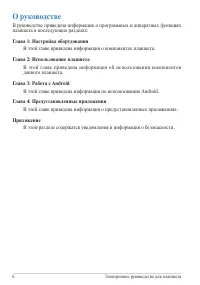
- страница 6 – О руководстве; планшета в последующих разделах:; В этой главе приведена информация о компонентах планшета.; Глава 2: Использование планшета; В этой главе приведена информация об использовании компонентов; Глава 3: Работа с Android; В этой главе приведена информация по использованию Android.
- страница 7 – Обозначения используемые в руководстве; Информация, которой Вы должны следовать при выполнении задач.; Типографские обозначения; Жирный; Указывает разделы в этом руководстве.
- страница 8 – Информация о правилах безопасности; Зарядка устройства; занимает больше времени.; Не оставляйте планшет подключенным к источнику питания, когда; Использование планшета; сообщите об этом авиакомпании.; Планшет можно пропускать через рентгеновский сканер, но не
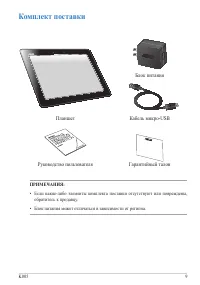
- страница 9 – Комплект поставки; обратитесь к продавцу.; Блок питания
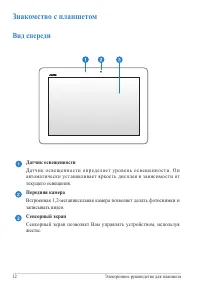
- страница 12 – Датчик освещенности; Д ат ч и к о с в е щ е н н о с т и о п р е д е л я е т у р о в е н ь о с в е щ е н н о с т и . О н; Передняя камера; Сенсорный экран позволяет Вам управлять устройством, используя; Знакомство с планшетом; Вид спереди
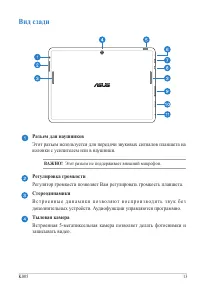
- страница 13 – Вид сзади; Разъем для наушников; колонки с усилителем или в наушники.; Этот разъем не поддерживает внешний микрофон.; Регулировка громкости; В с т р о е н н ы е д и н а м и к и п о з в о л я ю т в о с п р о и з в о д и т ь з в у к б е з; Тыловая камера
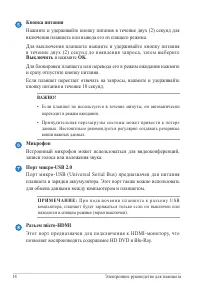
- страница 14 – П Р И М Е Ч А Н И Е :
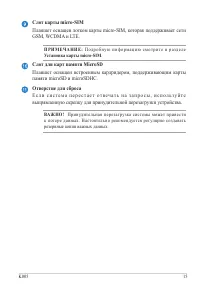
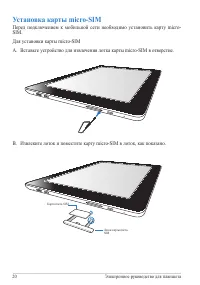
- страница 15 – П од р о б н у ю и н ф о р м а ц и ю с м о т р и т е в р а зд е л е; Установка карты micro-SIM; Слот для карт памяти MicroSD; Планшет оснащен встроенным кардридером, поддерживающим карты; Отверстие для сброса; Е с л и с и с т е м а п е р е с т а е т о т в е ч а т ь н а з а п р о с ы , и с п о л ь з у й т е; Принудительная перезагрузка системы может приве сти
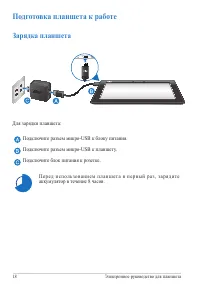
- страница 18 – Подготовка планшета к работе; Зарядка планшета; П е р ед и с п ол ь з о ва н и е м п л а н ш е т а в п е р в ы й р а з , з а р я д и т е
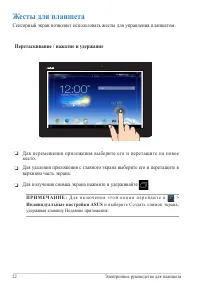
- страница 22 – Жесты для планшета; Для перемещения приложения выберите его и перетащите на новое; Д л я в к л ю ч е н и я э т о й о п ц и и п е р е й д и т е в; Индивидуальные настройки ASUS; и выберите Создать снимок экрана,; Перетаскивание / нажатие и удержание
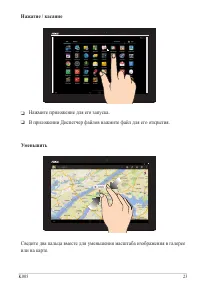
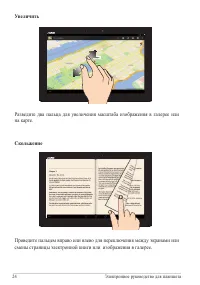
- страница 24 – Увеличить; смены страницы электронной книги или изображения в галерее.
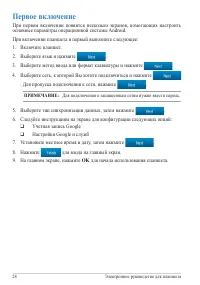
- страница 28 – Первое включение; Для подключения к защищенным сетям нужно ввести пароль.; OK
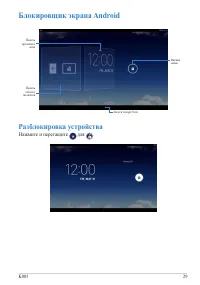
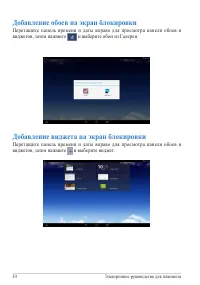
- страница 30 – Добавление виджета на экран блокировки; виджетов, затем нажмите и выберите виджет.; Добавление обоев на экран блокировки; виджетов, затем нажмите
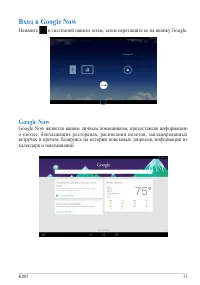
- страница 31 – Вход в Google Now; Нажмите; Google Now; календаря и напоминаний.
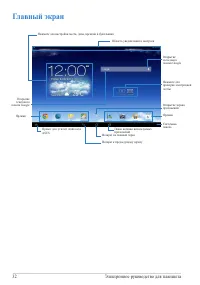
- страница 32 – Главный экран
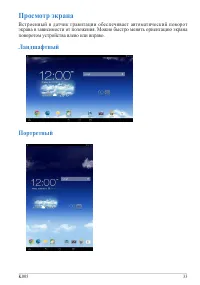
- страница 33 – Просмотр экрана; поворотом устройства влево или вправо.; Ландшафтный
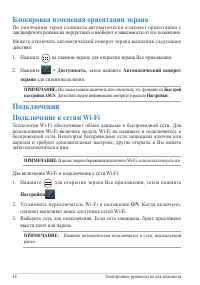
- страница 34 – Блокировка изменения ориентации экрана; Автоматический поворот; Вы также можете включить или отключить эту функцию из; Быстрой; . Дополнительную информацию смотрите в разделе; Подключения; Подключение к сетям Wi-Fi; В целях энергосбережения выключите Wi-Fi, если не используете его.; Настройки; ON; Планшет автоматически подключается к сети, используемой
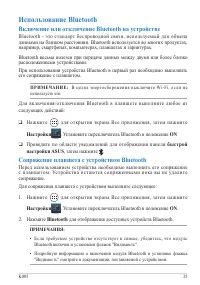
- страница 35 – Использование Bluetooth; Включение или отключение Bluetooth на устройстве; В целях энерго с бережения выключите Wi-Fi, е сли не; Сопряжение планшета с устройством Bluetooth
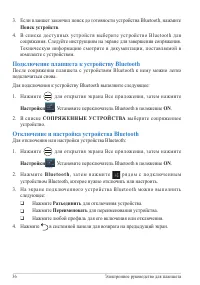
- страница 36 – Подключение планшета к устройству Bluetooth
- страница 37 – Управление приложениями; Создание ярлыков приложений; для перехода на экран Все приложения.; Все приложения; нажмите иконку приложения и перетащите; Удаление приложения с главного экрана; Нажмите и удерживайте приложение до появления; в верхней; X Удалить
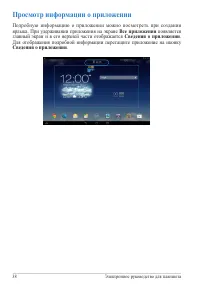
- страница 38 – Просмотр информации о приложении; ярлыка. При удерживании приложения на экране; Все приложения; появляется; Сведения о приложении
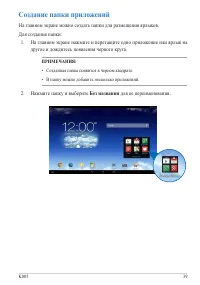
- страница 39 – Создание папки приложений; другое и дождитесь появления черного круга.; Без названия; для ее переименования.
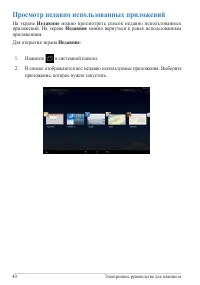
- страница 40 – Просмотр недавно использованных приложений; На экране; можно просмотреть список недавно использованных; Недавние; можно вернуться к ранее использованным; Недавние
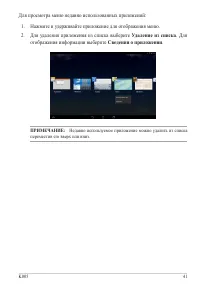
- страница 41 – Удаление из списка; отображения информации выберите; Сведения о приложении; Недавно используемое приложение можно удалить из списка; Для просмотра меню недавно использованных приложений:
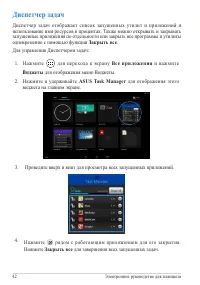
- страница 42 – Диспетчер задач; Закрыть все
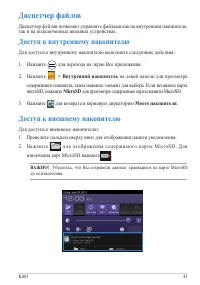
- страница 43 – Диспетчер файлов; Доступ к внутреннему накопителю; Внутренний накопитель; Доступ к внешнему накопителю; Убедитесь, что Вы сохранили данные, хранящиеся на карте MicroSD; Моего накопителя
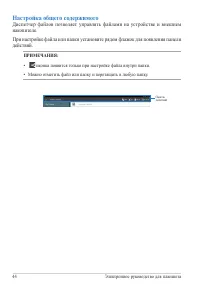
- страница 44 – Настройка общего содержимого
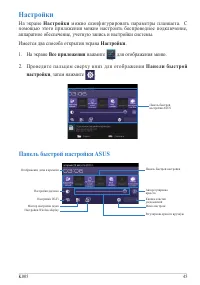
- страница 45 – можно сконфигурировать параметры планшета. С; нажмите; для отображения меню.; Панели быстрой; Панель быстрой настройки ASUS
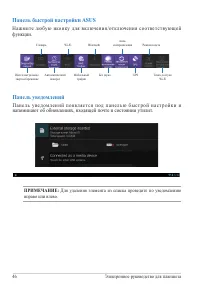
- страница 46 – Нажмите любую иконку для включения/отключения соответ ствующей; Панель уведомлений; П а н е л ь у в ед ом л е н и й п оя в л я е т с я п од п а н е л ь ю б ы с т р о й н а с т р о й к и и; Для удаления элемента из списка проведите по уведомлению
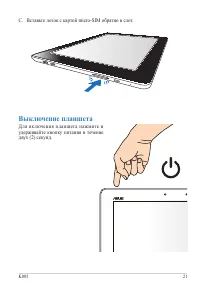
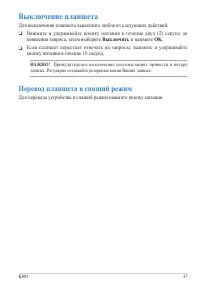
- страница 47 – Выключить; Принудительное выключение системы может привести к потере; Перевод планшета в спящий режим
- страница 50 – Популярные предустановленные программы; Воспроизведение музыки; м у з ы к а л ь н о й ко л л е к ц и и и п о з в о л я е т в о с п р о и з в од и т ь с ох р а н е н н ы е; для воспроизведения файлов.
- страница 51 – Режим камеры; Камера; на главном экране, затем нажмите; Фотографии и видеофайлы автоматически будут сохранены в
- страница 52 – Режим видео
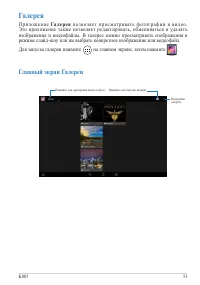
- страница 53 – Галерея; П р и л оже н и е; Га л е р е я; п о з вол я е т п р о с мат р и ват ь ф ото г р а ф и и и в и д е о .; Главный экран Галереи
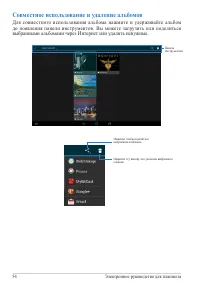
- страница 54 – Совместное использование и удаление альбомов; выбранными альбомами через Интернет или удалить ненужные.
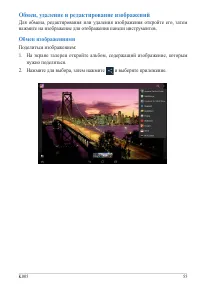
- страница 55 – Обмен, удаление и редактирование изображений; нажмите на изображение для отображения панели инструментов.; Обмен изображениями; и выберите приложение.
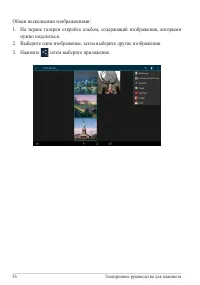
- страница 56 – затем выберите приложение.
- страница 57 – Редактирование изображения; нужно отредактировать.; Редактировать; Выберите инструменты для редактирования.
- страница 58 – Удаление изображений; Нажмите на изображение для его открытия, затем нажмите
- страница 59 – Доступ к виджету галереи
- страница 60 – Для добавления учетной записи электронной почты или отправки и; Настройка учетной записи электронной почты; пока планшет закончит проверку
- страница 61 – Далее; Добавление учетных записей электронной почты; Добавить
- страница 62 – Новая; Если у Вас несколько учетных записей электронной почты, для; Gmail; Настройка учетной записи Gmail; Существующая
- страница 63 – Доступ к Play Store; Для доступа к Play Store:; Если у вас есть учетная запись Google, нажмите; и введите свой; и следуйте инструкциям на экране для создания учетной записи.; же ID и загрузить их снова.
- страница 64 – Карты; Использование Google Maps
- страница 65 – MyLibrary - интегрир о ван н ый и н т ер ф ей с дл я кол лекции Ваших книг,; В с е; Главный экран MyLibrary
- страница 66 – Чтение электронных книг; следующую ст раницу или справа налево для возврат а на предыдущую; Перелистывание страниц; предыдущую страницу, проведите пальцем слева направо.
- страница 67 – Размещение закладок; вернуться к этой странице позже.
- страница 68 – Комментирование на странице; поделиться по электронной почте или прослушать слово или фразу.; Комментирование слова
- страница 69 – Для выделения фразы нажмите и удерживайте нужное слово
- страница 70 – затем нажмите; Ввод; Главный экран SuperNote Lite
- страница 71 – Создание нового блокнота; Новый блокнот; Введите имя и выберите; Планшет; или; Телефон; Интерфейс записной книжки SuperNote Lite; Настройки режима и инструменты меняются в зависимости от
- страница 72 – Настройка блокнотов; выбрать несколько инструментов для настройки блокнотов.; З ап и с ь; Режим только для чтения
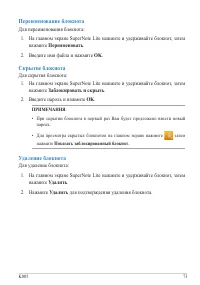
- страница 73 – Переименование блокнота; Переименовать; Скрытие блокнота; Заблокировать и скрыть; ПРИМЕЧАНИЯ; • Для просмотра скрытых блокнотов на главном экране нажмите; Показать заблокированный блокнот; Удалить; Удаление блокнота
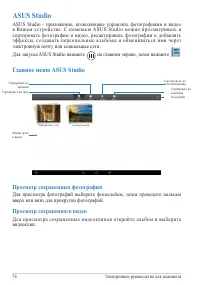
- страница 74 – в Вашем устройстве. С помощью ASUS Studio можно про сматривать и; Главное меню ASUS Studio; Просмотр сохраненных фотографий; вверх или вниз для прокрутки фотографий.; Просмотр сохраненного видео
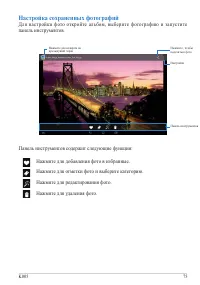
- страница 75 – Настройка сохраненных фотографий; Панель инструментов содержит следующие функции:
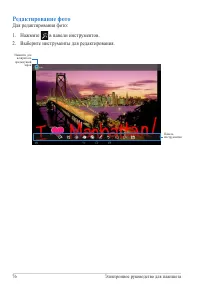
- страница 76 – Редактирование фото
- страница 77 – Перед использованием BuddyBuzz убедите сь, что вы; Использование BuddyBuzz; Для использования BuddyBuzz:; Главный экран BuddyBuzz
- страница 78 – Использование AudioWizard; ВЫКЛ; , если нужно отключить ранее выбранный; для активации выбранного режима и выхода из AudioWizard.
- страница 79 – ASU S A rtist - э то экск л ю з и в н о е п р и л оже н и е , п о з воляющее создавать; Экран MyWorks
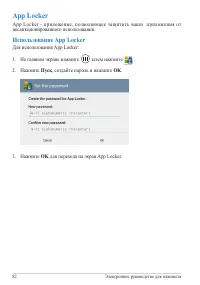
- страница 82 – Использование App Locker; Пуск
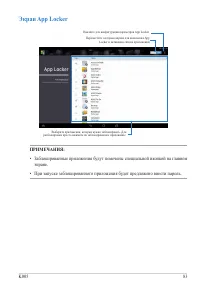
- страница 83 – Экран App Locker
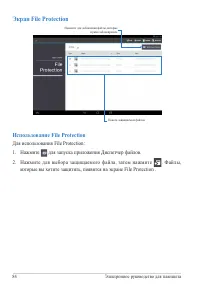
- страница 84 – Экран File Protection; Использование File Protection; которые вы хотите защитить, появятся на экране File Protection .
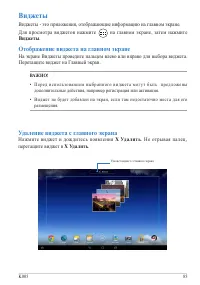
- страница 85 – на главном экране, затем нажмите; Виджеты; Отображение виджета на главном экране; Перетащите виджет на Главный экран.; • П е р ед и с п ол ь зо ва н и е м в ы б р а н н о го в и д же т а м о г у т б ы т ь п р ед л оже н ы; Удаление виджета с главного экрана; Нажмите виджет и дождитесь появления; X Удалить; перетащите виджет в
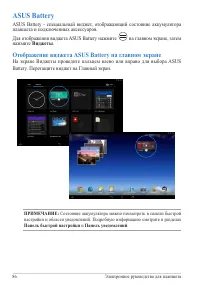
- страница 86 – ASUS Battery; на главном экране, затем; Отображение виджета ASUS Battery на главном экране; Battery. Перетащите виджет на Главный экран.; Состояние аккумулятора можно посмотреть в панели быстрой; Панель быстрой настройки
- страница 88 – Удостоверение Федеральной комиссии по связи США; помехи, вызывающие нежелательные режимы его работы.
- страница 89 – можно найти на сайте; К а н а д а , У в е д о м л е н и я М и н и с т е р с т в а; Информацию о воздействии радиочастоты (RF); М и н и с т е р с т в ом п р ом ы ш л е н н о с т и К а н а д ы ( I C ) . Ус т р о й с т в о д о л ж н о
- страница 90 – Informations concernant l’exposition aux fréquences radio (RF); IC уведомление; могут быть причиной помех и/или повреждения устройства.
- страница 91 – Предупреждение потери слуха; громкости в течение длительного времени.; À pleine puissance, l’écoute prolongée; каналы с 1 по 11. Выбор других каналов невозможен.; Заявление о соответствии европейской директиве
- страница 92 – Предупреждающий знак CE; Маркировка CE для устройств с модулем беспроводной сети/
- страница 93 – Для обе спечения элект робе зопасно сти корпус уст ройства (за
- страница 94 – Green ASUS; п р од у к т о в , и с ход я и з п р и н ц и п о в з а щ и т ы зд о р о в ь я п о л ь з о в ат е л е й и; Региональные уведомление для Сингапура; Этот продукт соответствует стандартам IDA.
- страница 95 – Утилизация; При неправильной замене аккумулятора возможен взрыв.; ASUSTeK Computer Inc.; Официальный; ASUS Computer GmbH
Загрузка инструкции
support.asus.com