Asus MeMO Pad ME181C: PDF инструкция по эксплуатации
Инструкция по эксплуатации Asus MeMO Pad ME181C. Ниже вы найдете PDF инструкцию на русском языке.
Не нашли ответ на свой вопрос? Напишите нам, и мы оперативно вам поможем.
1
2

3
4
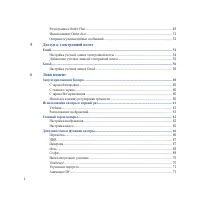
5
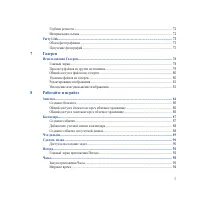
6
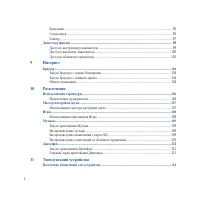
7
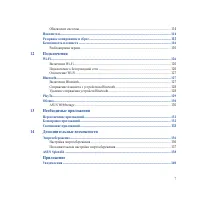
8

9
10
11
12

13
14
15
16
17
18
19
20
21

22
23
24
25
26
27
28
29
30
31
32
33
34
35
36
37
38
39
40
41
42
43

44
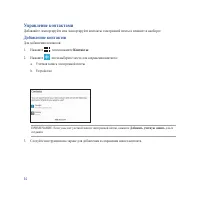
45
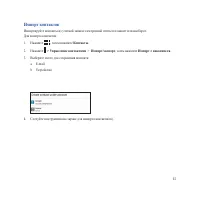
46
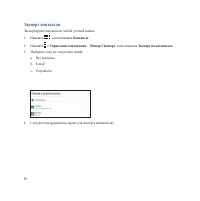
47

48
49
50
51
52
53
54
55
56
57
58

59
60
61
62
63
64
65
66
67
68
69
70
71
72
73
74
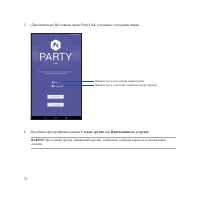
75
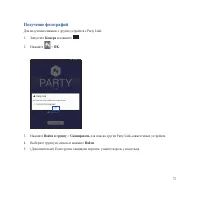
76

77
78
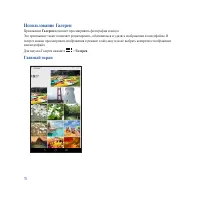
79
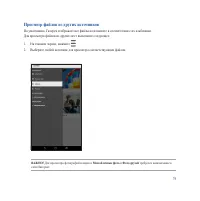
80
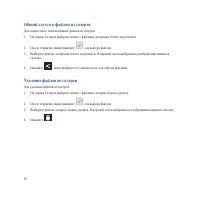
81
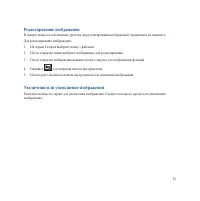
82

83

84
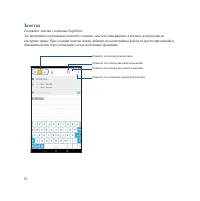
85
86
87
88
89
90
91
92
93
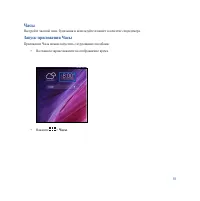
94
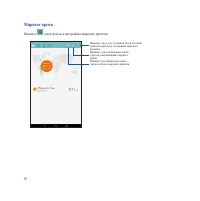
95
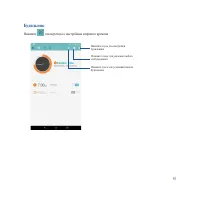
96
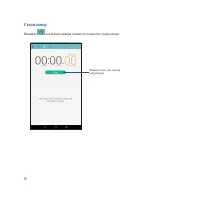
97
98
99
100
101
102

103
104
105

106
107
108
109
110
111
112

113

114
115
116
117
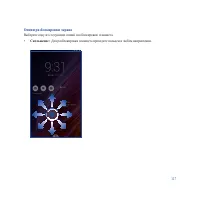
118
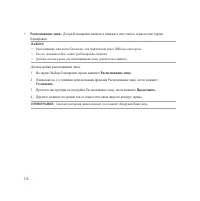
119
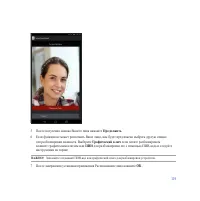
120
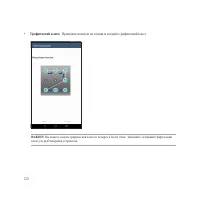
121
122
123
124

125
126
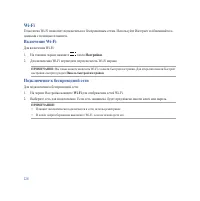
127
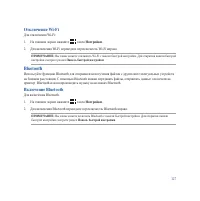
128
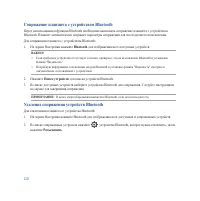
129
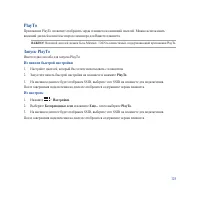
130
131

132
133
134

135

136
137
138
139

140
141
142
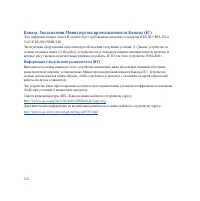
143
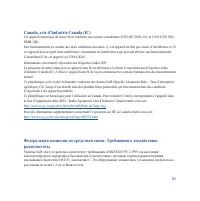
144
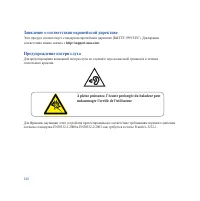
145
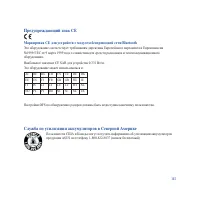
146
147
148
149
150
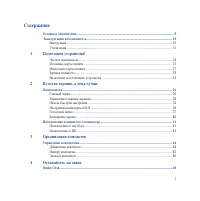
Содержание:
- страница 3 – Содержание; Условные обозначения; Подготовка устройства!
- страница 4 – HDR
- страница 5 – Party Link; Галерея; Заметка
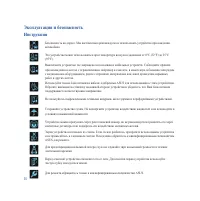
- страница 10 – Эксплуатация и безопасность; Инструкция
- страница 11 – Утилизация
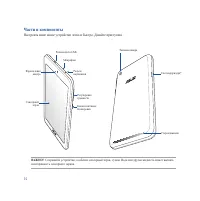
- страница 14 – Части и компоненты
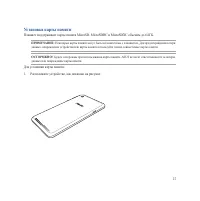
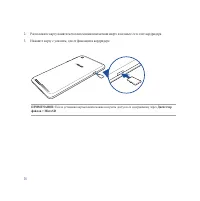
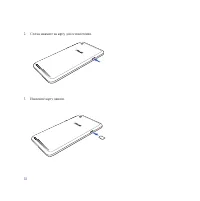
- страница 15 – Установка карты памяти
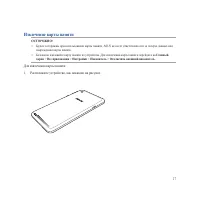
- страница 17 – Извлечение карты памяти
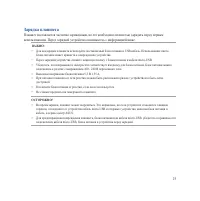
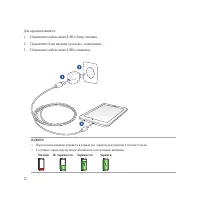
- страница 19 – Зарядка планшета
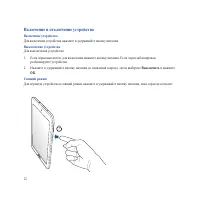
- страница 22 – Включение и отключение устройства; Включение устройства; Для включения устройства нажмите и удерживайте кнопку питания.; Выключение устройства; разблокируйте устройство.; Выключить; и нажмите; OK
- страница 23 – Первое включение; Учетная запись Google
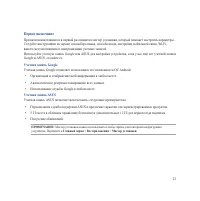
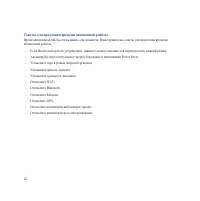
- страница 24 – Советы для продления времени автономной работы
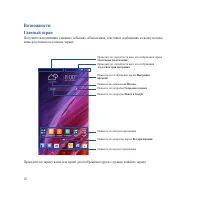
- страница 26 – Возможности; непосредственно на главном экране.
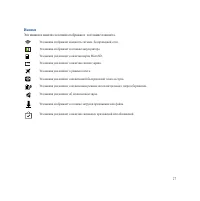
- страница 27 – Иконки; Эти иконки в панели состояния отображают состояние планшета.
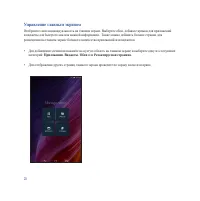
- страница 28 – Управление главным экраном; Приложения; или; Редактируемая страница
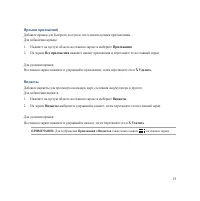
- страница 29 – Ярлыки приложений; нажмите иконку приложения и перетащите ее на главный экран.; Виджеты
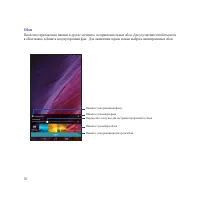
- страница 30 – Обои
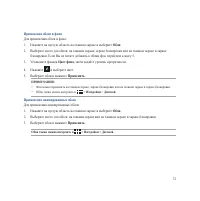
- страница 31 – Установите флажок; Цвет фона; Выберите обои и нажмите; Применить; Применение анимированных обоев
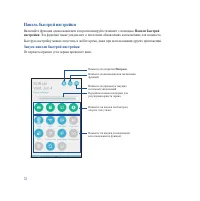
- страница 32 – Панель быстрой настройки; Панели быстрой; Запуск панели быстрой настройки; От верхнего правого угла экрана проведите вниз.
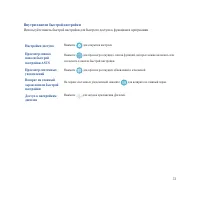
- страница 33 – Внутри панели быстрой настройки
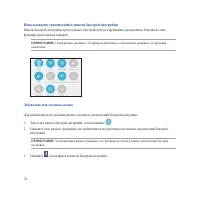
- страница 34 – Использование уведомлений в панели быстрой настройки; функций представлена кнопкой.; Добавление или удаление кнопок; Запустите панель быстрой настройки, затем нажмите
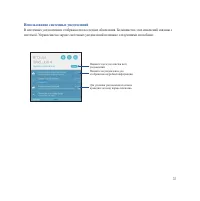
- страница 35 – Использование системных уведомлений
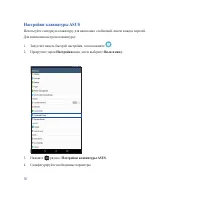
- страница 36 – Настройки; вниз, затем выберите; Язык и ввод; рядом с; Настройки клавиатуры ASUS; Сконфигурируйте необходимые параметры.
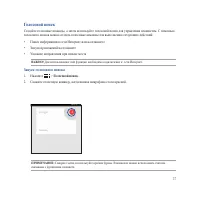
- страница 37 – Запуск голосового поиска; Голосовой поиск
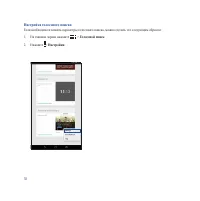
- страница 38 – Настройка голосового поиска
- страница 40 – Настройка экрана блокировки; Блокировка экрана; На следующем экране нажмите; Экран блокировки
- страница 41 – Подключение планшета к компьютеру; Подключение к ноутбуку
- страница 44 – Управление контактами; Добавление контактов; Контакты; , затем выберите место для сохранения контакта:
- страница 45 – Импорт контактов; Выберите место для сохранения контакта:
- страница 46 – Экспорт контактов
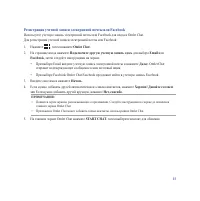
- страница 48 – Omlet Chat; сообщения и хранить данные в облачном хранилище.; Регистрация в Omlet Chat; почты или учетной записи Facebook.; Регистрация номера мобильного телефона; Введите свое имя и нажмите; На главном экране Omlet Chat нажмите
- страница 49 – Регистрация учетной записи электронной почты или Facebook
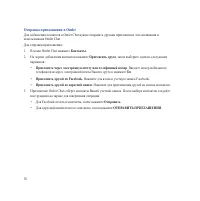
- страница 50 – Отправка приглашения в Omlet; Go
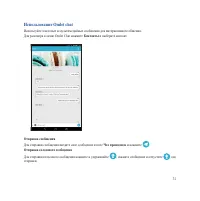
- страница 51 – Использование Omlet chat; Для отправки сообщения введите свое сообщение в поле; Что произошло; Отправка голосового сообщения; Для отправки голосового сообщения нажмите и удерживайте
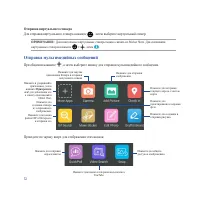
- страница 52 – Отправка виртуального стикера; Для отправки виртуального стикера нажмите; Отправка мультимедийных сообщений; При общении нажмите; Проведите по экрану вверх для отображения этих иконок:
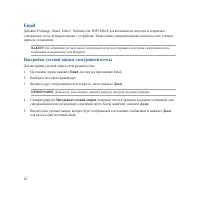
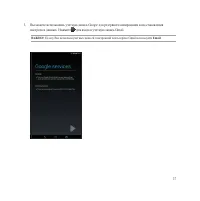
- страница 54 – записей с планшетом.; Настройка учетной записи электронной почты; Email; для запуска приложения Email.; Далее; Далее; для входа в свой почтовый ящик.
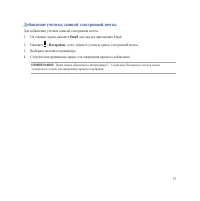
- страница 55 – Добавление учетных записей электронной почты; , затем добавьте учетную запись электронной почты.
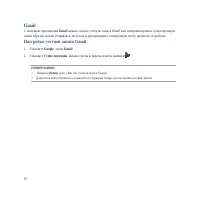
- страница 56 – С помощью приложения; Gmail; Настройка учетной записи Gmail; Google; , введите логин и пароль и затем нажмите .
- страница 57 – настроек и данных. Нажмите для входа в учетную запись Gmail.
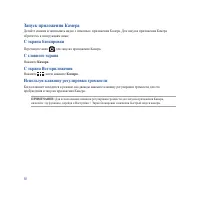
- страница 60 – Запуск приложения Камера; С экрана блокировки; С экрана Все приложения; Камера; Используя клавишу регулировки громкости
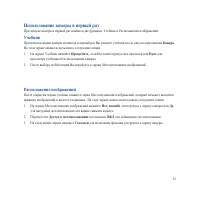
- страница 61 – Использование камеры в первый раз; Учебник
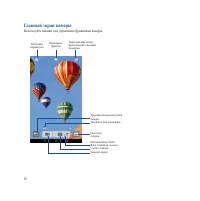
- страница 62 – Главный экран камеры; Используйте иконки для управления функциями камеры.
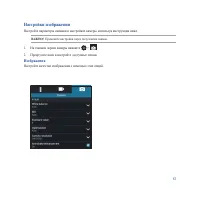
- страница 63 – Настройки изображения; На главном экране камеры нажмите; Изображения; Настройте качество изображения с помощью этих опций.
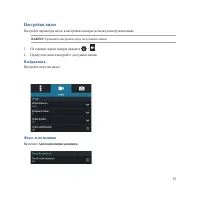
- страница 65 – Настройки видео; Настройте качество видео.
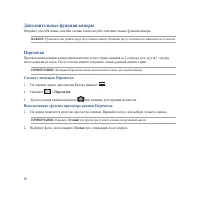
- страница 66 – Дополнительные функции камеры; Съемка с помощью Перемотка; На главном экране приложения Камера нажмите; Перемотка; Для получения снимков нажмите; Использование средства просмотра режима Перемотка; Готово; для сохранения его в галерею.
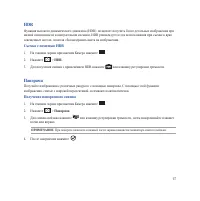
- страница 67 – Съемка с помощью HDR; Получение панорамного снимка; Панорама
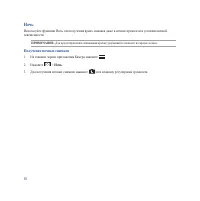
- страница 68 – Получение ночных снимков; Ночь; Для получения ночных снимков нажмите
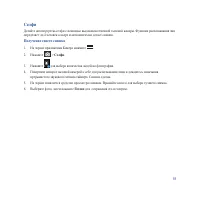
- страница 69 – определяет до 4 человек в кадре и автоматически делает снимок.; Получение своего снимка; На экране приложения Камера нажмите; Селфи; для выбора количества людей на фотографии.
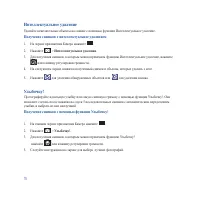
- страница 70 – Получение снимков с интеллектуальное удалением; Интеллектуальное удаление; Получение снимков с помощью функции Улыбочку!
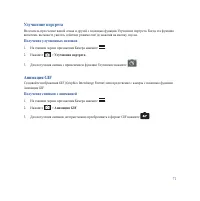
- страница 71 – Получение улучшенных снимков; Улучшение портрета; Для получения снимка с применением функции Улучшение нажмите; Анимация GIF; Анимация GIF
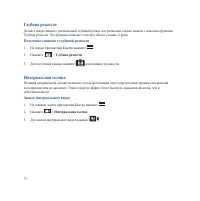
- страница 72 – Получение снимков с глубиной резкости; Глубина резкости; Интервальная съемка; Интервальная съемка
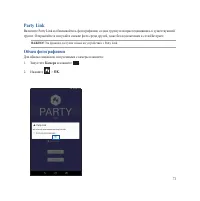
- страница 73 – Обмен фотографиями
- страница 74 – Для обмена фотографиями нажмите; Создать группу; Присоединитесь к группе
- страница 75 – Получение фотографий; для поиска других Party Link-совместимых устройств.; Войти
- страница 78 – Использование Галереи; Приложение; позволяет просматривать фотографии и видео.
- страница 79 – Просмотр файлов из других источников; Выберите любой источник для просмотра соответствующих файлов.
- страница 80 – Общий доступ к файлам из галереи; Удаление файлов из галереи; После открытия папки нажмите
- страница 81 – Редактирование изображения; для открытия панели инструментов.; Увеличение или уменьшение изображения
- страница 84 – обмениваться ими через социальные сети или облачные хранилища.
- страница 85 – Следующие иконки указывают на выбранный режим ввода.
- страница 86 – Создание блокнота; SuperNote; Общий доступ к блокнотам через облачное хранилище; Включить синхронизацию; Общий доступ к заметкам через облачное хранилище
- страница 87 – На всплывающем окне нажмите; Поделиться; Создание события; Календарь; для создания нового события.
- страница 88 – Добавление учетной записи в календарь; Создание события для учетной записи; Мой календарь; для просмотра учетных записей календаря.
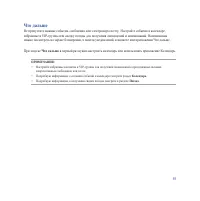
- страница 89 – При запуске; Что дальше
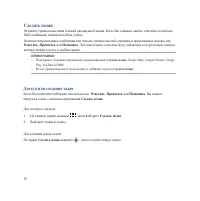
- страница 90 – Доступ или создание задач
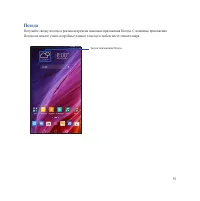
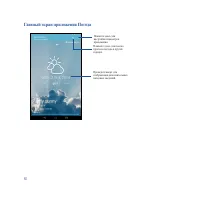
- страница 91 – Погода
- страница 93 – Запуск приложения Часы; Приложение Часы можно запустить следующими способами:; Часы
- страница 94 – Мировое время
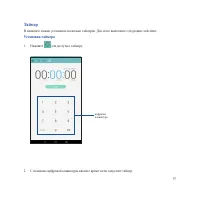
- страница 97 – Таймер; Установка таймера; для доступа к таймеру.
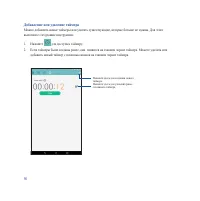
- страница 98 – Добавление или удаление таймера; выполните следующие инструкции:
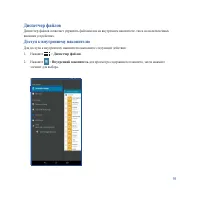
- страница 99 – Доступ к внутреннему накопителю; Диспетчер файлов; для просмотра содержимого планшета, затем нажмите
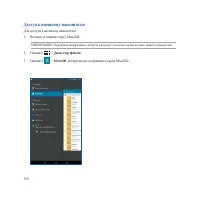
- страница 100 – Доступ к внешнему накопителю; для просмотра содержимого карты MicroSD.
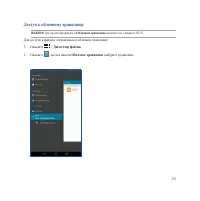
- страница 101 – Доступ к облачному хранилищу
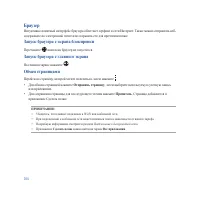
- страница 104 – Браузер; Запуск браузера с экрана блокировки; Отправить страницу
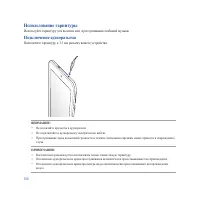
- страница 106 – Использование гарнитуры; Подключение аудиоразъема; Подключите гарнитуру к 3,5 мм разъему вашего устройства.
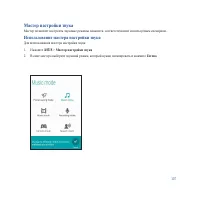
- страница 107 – Мастер настройки звука; Использование мастера настройки звука; ASUS
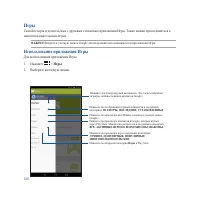
- страница 108 – многопользовательским играм.; Использование приложения Игры; Игры
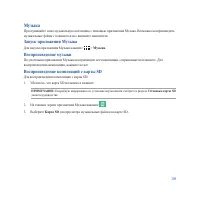
- страница 109 – музыкальные файлы с планшета или с внешнего накопителя.; Запуск приложения Музыка; Для запуска приложения Музыка нажмите; Музыка; Воспроизведение музыки; воспроизведения композиции, нажмите на нее.; Воспроизведение композиций с карты SD; На главном экране приложения Музыка нажмите; Карта SD; для просмотра музыкальных файлов на карте SD.
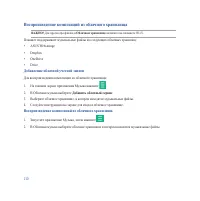
- страница 110 – Добавление облачной учетной записи; Для воспроизведения композиции из облачного хранилища:; Добавить облачный сервис; Воспроизведение композиций из облачного хранилища; Запустите приложение Музыка, затем нажмите
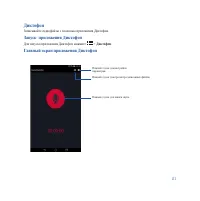
- страница 111 – Записывайте аудиофайлы с помощью приложения Диктофон.; Запуск приложения Диктофон; Для запуска приложения Диктофон нажмите; Диктофон; Главный экран приложения Диктофон
- страница 114 – Получение обновлений для устройства; Устанавливайте обновления для Android и приложений.; Обновление системы; На экране Настройки прокрутите вниз и выберите; Справка; Накопитель
- страница 115 – Резервное копирование и сброс; Настройки > Резервное копирование и сброс
- страница 116 – Безопасность планшета; или доступа к информации.; Разблокировка экрана; затем нажмите; Настройки > Блокировка экрана
- страница 120 – Проведите пальцем по точкам и создайте графический ключ.
- страница 123 – Конфигурация других параметров безопасности; ВКЛ
- страница 127 – Bluetooth; Включение Bluetooth; затем
- страница 128 – Сопряжение планшета с устройством Bluetooth; Поиск устройств; Удаление сопряжения устройств Bluetooth; Разъединить
- страница 129 – внешний дисплей в качестве второго монитора для Вашего планшета.; Запуск PlayTo; Имеется два способа для запуска PlayTo:; Из панели быстрой настройки; PlayTo; Из настроек; PlayTo
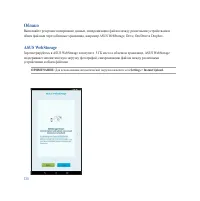
- страница 130 – Облако; ASUS WebStorage; устройствами и обмен файлами.
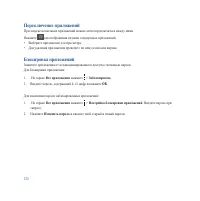
- страница 132 – Переключение приложений; для отображения недавно запущенных приложений.; Блокировка приложений; Для изменения пароля заблокированных приложений:; . Введите пароль при; Изменить пароль; и введите свой старый и новый пароли.
- страница 133 – Скачивание приложений; приобрести с помощью кредитной карты.; Play Store; После успешного входа можно скачивать приложения из Play Store.
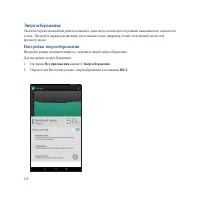
- страница 136 – Настройка энергосбережения; нажмите; Энергосбережение; Переместите Интеллектуальное энергосбережение в положение
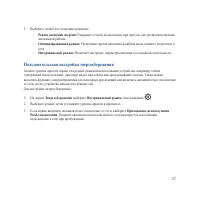
- страница 137 – Выберите любой из следующих режимов:; Режим экономии энергии:; Увеличивает время автономной работы когда планшет подключен к; Пользовательская настройка энергосбережения; выберите; Настраиваемый режим; подключение к сети при пробуждении.
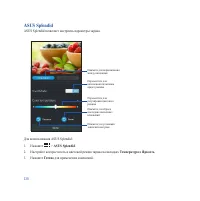
- страница 138 – ASUS Splendid позволяет настроить параметры экрана.; ASUS Splendid; Настройте контрастность и цветовой режим экрана на вкладках; Температура; для применения изменений.
- страница 140 – Уведомления; Удостоверение Федеральной комиссии по связи США; нежелательные режимы его работы.
- страница 142 – Информация о воздействии радиочастоты (RF)
- страница 143 – радиочастоты; расстоянии не менее 1,5 см от Вашего тела.
- страница 144 – Заявление о соответствии европейской директиве; соответствия можно скачать с; Предупреждение потери слуха; À pleine puissance, l’écoute prolongée du baladeur peut
- страница 146 – IC уведомление; мощности во всех диапазонах частот мобильного устройства.
Загрузка инструкции
ASUS
Планшет