Asus ROG G751JM: PDF инструкция по эксплуатации

Инструкция по эксплуатации Asus ROG G751JM. Ниже вы найдете PDF инструкцию на русском языке.
Не нашли ответ на свой вопрос? Напишите нам, и мы оперативно вам поможем.
1
2
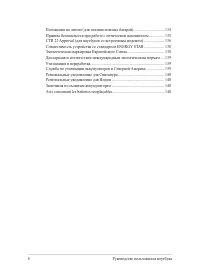
3
4
5
6
7
8
9
10
11
12
13

14
15
16
17
18
19
20
21
22
23
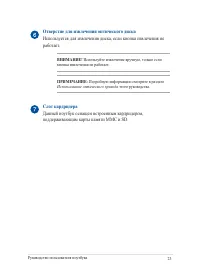
24
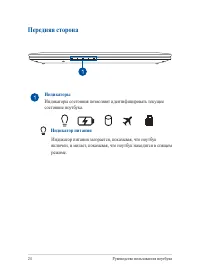
25
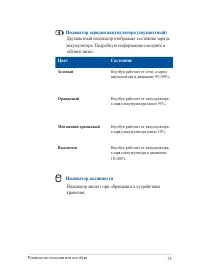
26
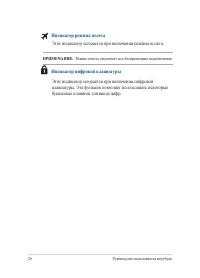
27
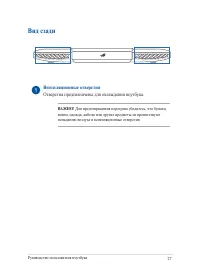
28

29

30
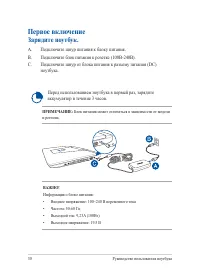
31
32
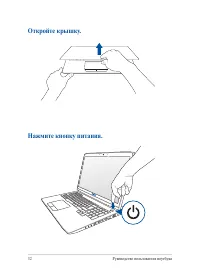
33
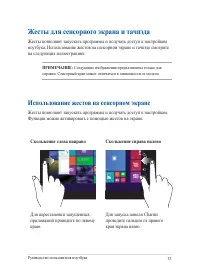
34
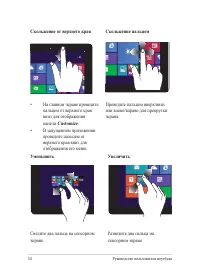
35
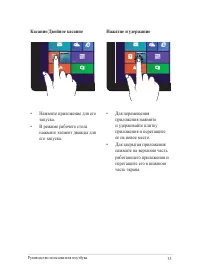
36
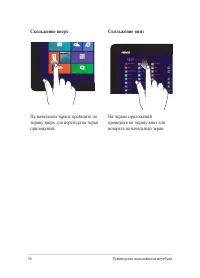
37
38
39
40
41
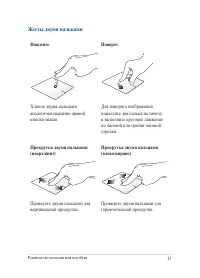
42
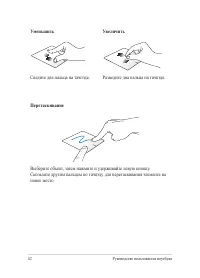
43
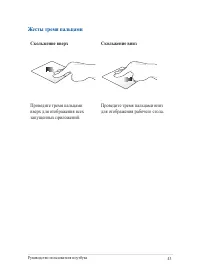
44
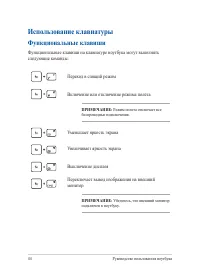
45
46
47
48
49
50
51
52
53
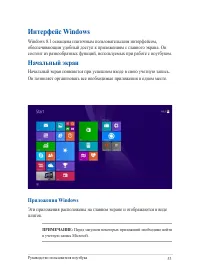
54
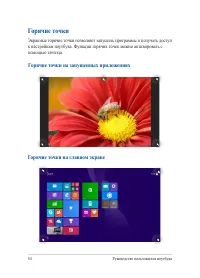
55
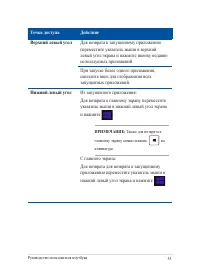
56
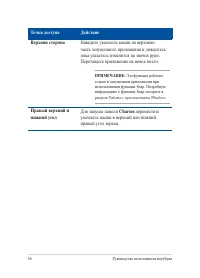
57
58
59
60
61
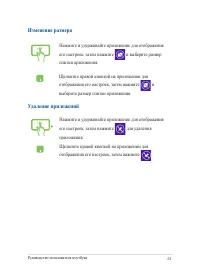
62
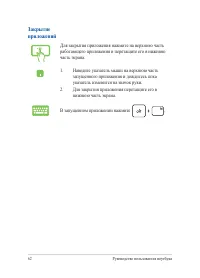
63
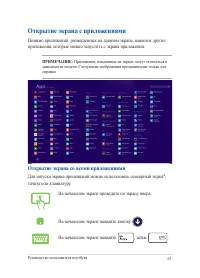
64
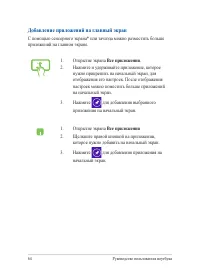
65
66
67
68
69
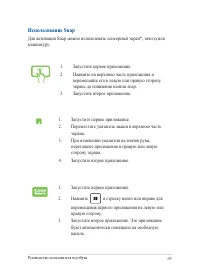
70
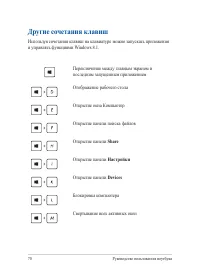
71
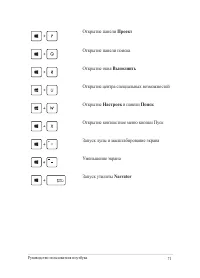
72
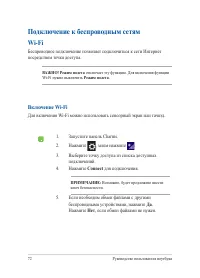
73
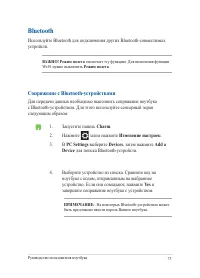
74
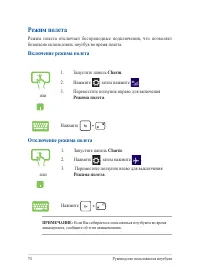
75
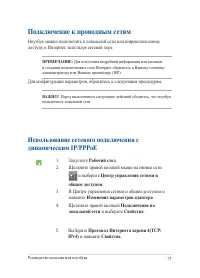
76
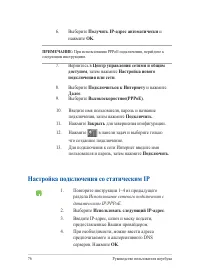
77
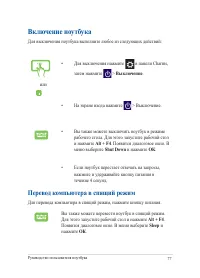
78
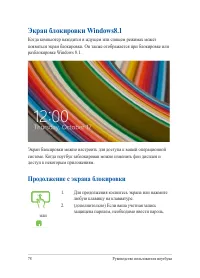
79
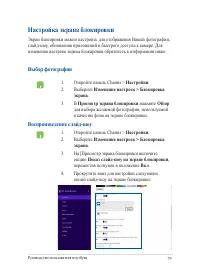
80
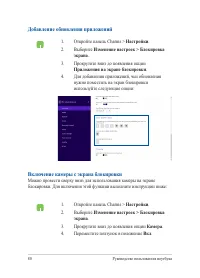
81
82
83
84
85
86
87
88
89
90
91
92
93
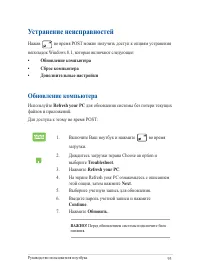
94
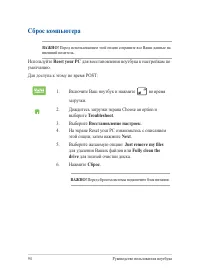
95
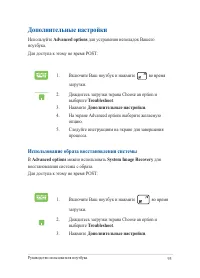
96
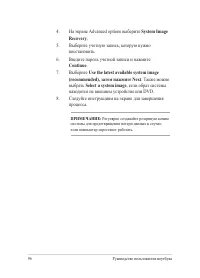
97
98
99
100
101
102
103
104
105
106
107
108
109
110

111
112
113
114
115
116
117
118

119

120
121
122
123
124
125
126
127
128
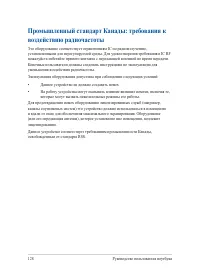
129
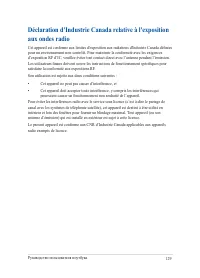
130
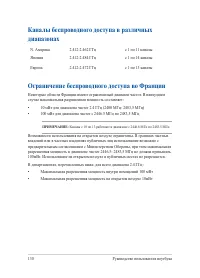
131
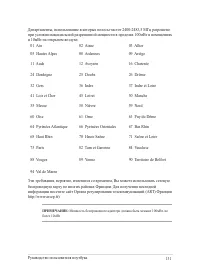
132
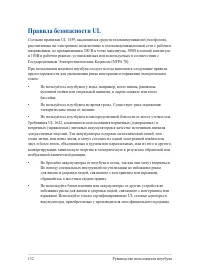
133
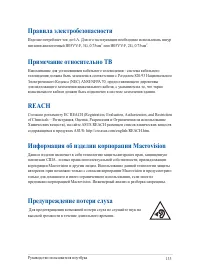
134
135
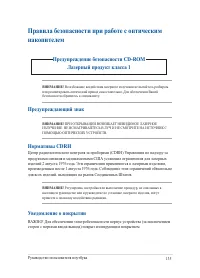
136
137
138
139
140
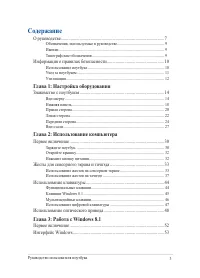
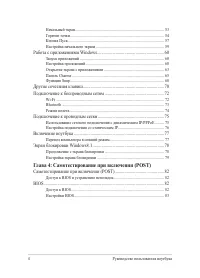
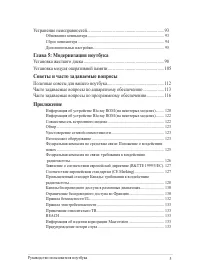
Содержание:
- страница 3 – Содержание; Глава 1: Настройка оборудования
- страница 5 – Глава 5: Модернизация ноутбука
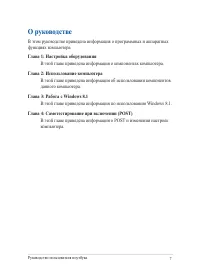
- страница 7 – О руководстве; функциях компьютера; В этой главе приведена информация о компонентах компьютера.; Глава 2: Использование компьютера; В этой главе приведена информация об использовании компонентов
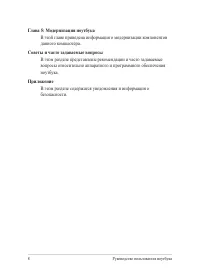
- страница 8 – В этой главе приведена информация о модернизации компонентов; Советы и часто задаваемые вопросы; В этом разделе представлены рекомендации и часто задаваемые; Приложение; В этом разделе содержатся уведомления и информация о
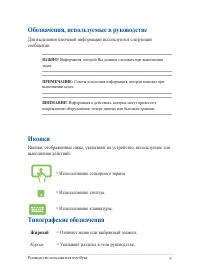
- страница 9 – Обозначения, используемые в руководстве; Для выделения ключевой информации используются следующие; Типографские обозначения; Жирный; Курсив; Иконки
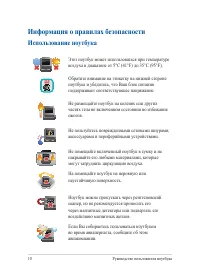
- страница 10 – Информация о правилах безопасности; Использование ноутбука
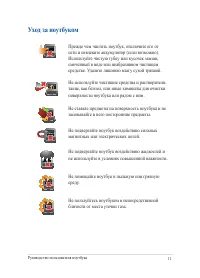
- страница 11 – Уход за ноутбуком
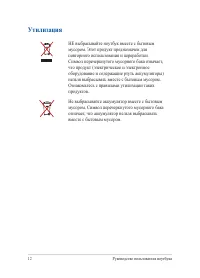
- страница 12 – Утилизация
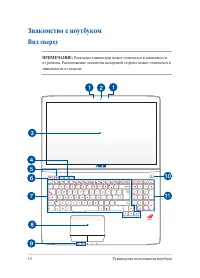
- страница 14 – Знакомство с ноутбуком; Вид сверху
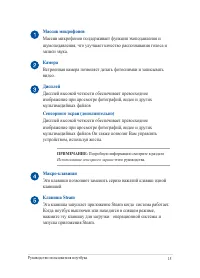
- страница 15 – Массив микрофонов; Клавиша Steam
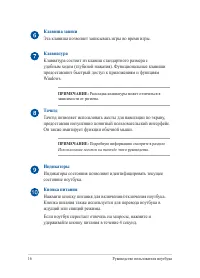
- страница 16 – Клавиша записи; Тачпэд; Индикаторы
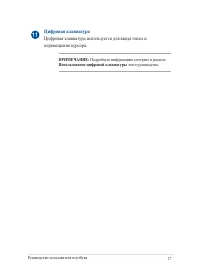
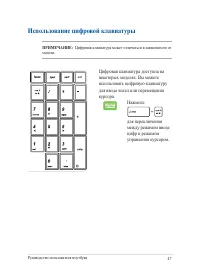
- страница 17 – Цифровая клавиатура; Цифровая клавиатура используется для ввода чисел и
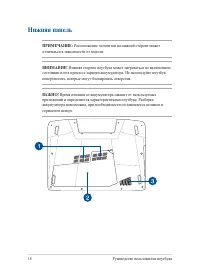
- страница 18 – Нижняя панель
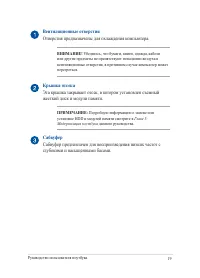
- страница 19 – Вентиляционные отверстия; Отверстия предназначены для охлаждения компьютера.; Крышка отсека; Эта крышка закрывает отсек, в котором установлен съемный; Сабвуфер; Сабвуфер предназначен для воспроизведения низких частот с
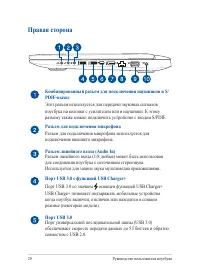
- страница 20 – Правая сторона; Комбинированный разъем для подключения наушников и S/
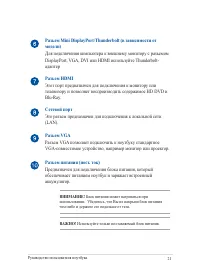
- страница 21 – Разъем Mini DisplayPort/Thunderbolt (в зависимости от
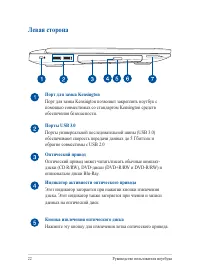
- страница 22 – Левая сторона; Порт для замка Kensington
- страница 23 – Отверстие для извлечения оптического диска; Используется для извлечения диска, если кнопка извлечения не; Слот кардридера; Данный ноутбук оснащен встроенным кардридером,
- страница 24 – Передняя сторона; Индикаторы состояния позволяют идентифицировать текущее; Индикатор питания; Индикатор питания загорается, показывая, что ноутбук
- страница 25 – Индикатор зарядки аккумулятора (двухцветный); Двухцветный индикатор отображает состояние заряда; Цвет; Индикатор активности; Индикатор мигает при обращении к устройствам
- страница 26 – Индикатор режима полета; Этот индикатор загорается при включении режима полета.; Индикатор цифровой клавиатуры; Этот индикатор загорается при включении цифровой
- страница 27 – Вид сзади; Отверстия предназначены для охлаждения ноутбука.
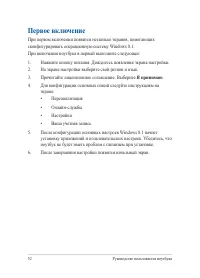
- страница 30 – Первое включение; Подключите шнур питания к блоку питания.
- страница 33 – Жесты для сенсорного экрана и тачпэда; Скольжение слева направо; Использование жестов на сенсорном экране
- страница 34 – Скольжение от верхнего края
- страница 35 – Касание/Двойное касание
- страница 36 – Скольжение вверх; На начальном экране проведите по
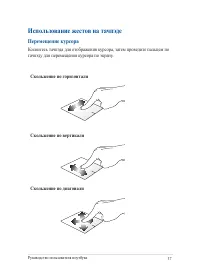
- страница 37 – Использование жестов на тачпэде; Перемещение курсора; тачпэду для перемещения курсора по экрану.; Скольжение по горизонтали
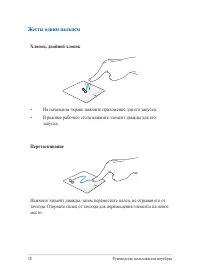
- страница 38 – Жесты одним пальцем; Хлопок, двойной хлопок; На начальном экране нажмите приложение для его запуска.; Перетаскивание; Нажмите элемент дважды, затем переместите палец, не отрывая его от
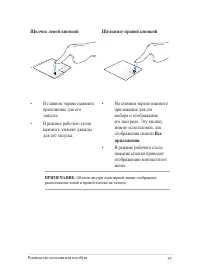
- страница 39 – Щелчок левой кнопкой
- страница 41 – Жесты двумя пальцами; Нажмите
- страница 42 – Уменьшить; Сведите два пальца на тачпэде.; Выберите объект, затем нажмите и удерживайте левую кнопку.
- страница 43 – Жесты тремя пальцами; Проведите тремя пальцами
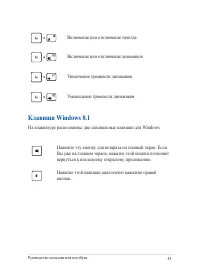
- страница 44 – Функциональные клавиши; Использование клавиатуры
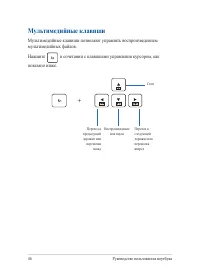
- страница 46 – Мультимедийные клавиши; Мультимедийные клавиши позволяют управлять воспроизведением
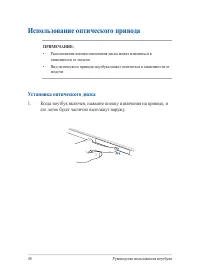
- страница 48 – Использование оптического привода; Установка оптического диска; Когда ноутбук включен, нажмите кнопку извлечения на приводе, и
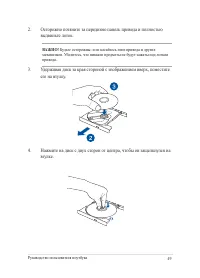
- страница 49 – Осторожно потяните за переднюю панель привода и полностью; Удерживая диск за края стороной с изображением вверх, поместите
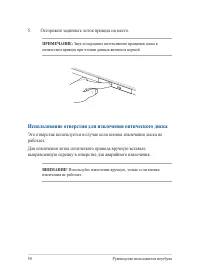
- страница 50 – Осторожно задвиньте лоток привода на место.; Использование отверстия для извлечения оптического диска; выпрямленную скрепку в отверстие для аварийного извлечения.
- страница 52 – Я принимаю
- страница 53 – Интерфейс Windows; Windows 8.1 оснащена плиточным пользовательским интерфейсом,; Начальный экран; Приложения Windows
- страница 54 – Горячие точки; Горячие точки на запущенных приложениях
- страница 55 – Точка доступа; Для возврата к запущенному приложению; Нижний левый угол
- страница 56 – Правый верхний и
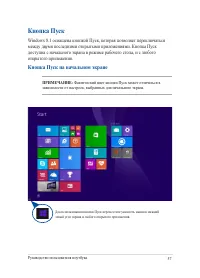
- страница 57 – Кнопка Пуск; между двумя последними открытыми приложениями. Кнопка Пуск; Кнопка Пуск на начальном экране
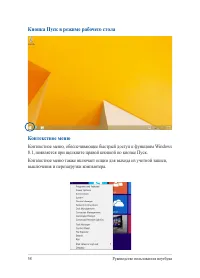
- страница 58 – Кнопка Пуск в режиме рабочего стола; выключения и перезагрузки компьютера.
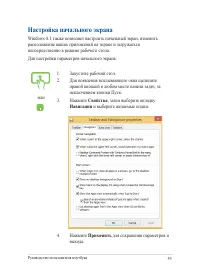
- страница 59 – Настройка начального экрана; Свойства
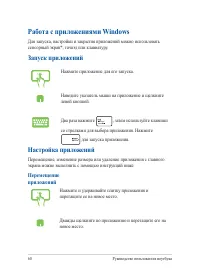
- страница 60 – Запуск приложений; Перемещение
- страница 61 – и выберите размер; Удаление приложений; выберите размер плитки приложения.
- страница 62 – Закрытие
- страница 63 – Открытие экрана с приложениями; Открытие экрана со всеми приложениями
- страница 64 – Добавление приложений на главный экран; Все приложения
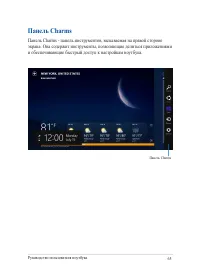
- страница 65 – Панель Charms - панель инструментов, вызываемая на правой стороне
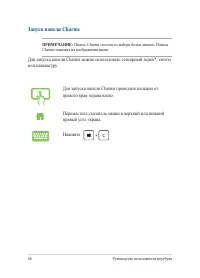
- страница 66 – Запуск панели Charms; Для запуска панели Charms проведите пальцем от
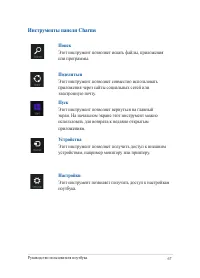
- страница 67 – Поиск; Инструменты панели Charms
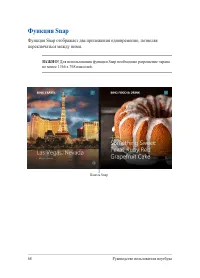
- страница 68 – Функция Snap; Функция Snap отображает два приложения одновременно, позволяя
- страница 69 – Использование Snap
- страница 70 – Другие сочетания клавиш; Share
- страница 71 – Проект
- страница 72 – Подключение к беспроводным сетям; Connect; Да
- страница 73 – Bluetooth; Сопряжение с Bluetooth-устройствами
- страница 74 – Включение режима полета; Charm
- страница 75 – Подключение к проводным сетям; Использование сетевого подключения с
- страница 76 – Настройка подключения со статическим IP
- страница 77 – Включение ноутбука; Перевод компьютера в спящий режим; Sleep
- страница 78 – Экран блокировки Windows8.1; Продолжение с экрана блокировки
- страница 79 – Настройка экрана блокировки; Воспроизведение слайд-шоу
- страница 80 – Добавление обновления приложений
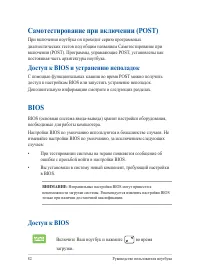
- страница 82 – Доступ к BIOS и устранению неполадок; BIOS; Доступ к BIOS
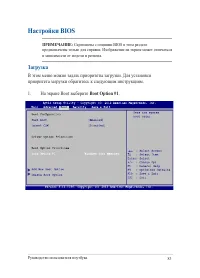
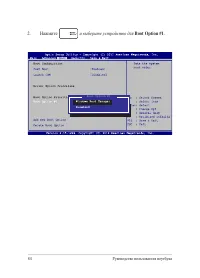
- страница 83 – Настройки BIOS; Загрузка; В этом меню можно задать приоритеты загрузки. Для установки
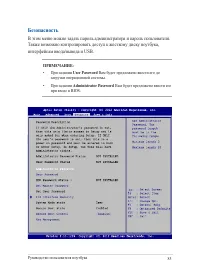
- страница 85 – Безопасность; Также возможно контролировать доступ к жесткому диску ноутбука,
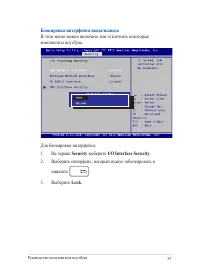
- страница 87 – Блокировка интерфейса ввода/вывода; В этом меню можно включить или отключить некоторые; Security; выберите; I/O Interface Security; Выберите интерфейс, который нужно заблокировать и; Lock
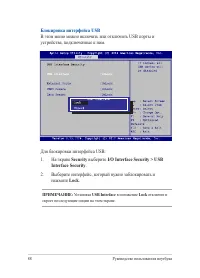
- страница 88 – Блокировка интерфейса USB; В этом меню можно включить или отключить USB порты и; Interface Security
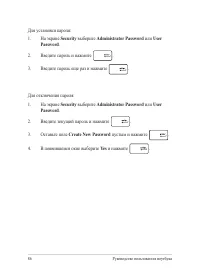
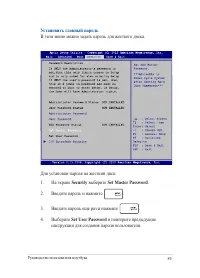
- страница 89 – Установить главный пароль
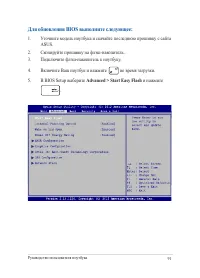
- страница 91 – Для обновления BIOS выполните следующее:; Уточните модель ноутбука и скачайте последнюю прошивку с сайта; Advanced > Start Easy Flash; и нажмите
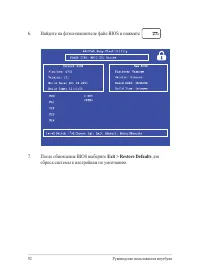
- страница 92 – Найдите на флэш-накопителе файл BIOS и нажмите; Exit > Restore Defaults; для
- страница 93 – Устранение неисправностей; Обновление компьютера
- страница 94 – Сброс компьютера
- страница 95 – Дополнительные настройки; Использование образа восстановления системы
- страница 96 – System Image
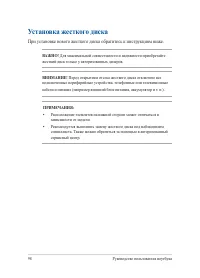
- страница 98 – Установка жесткого диска
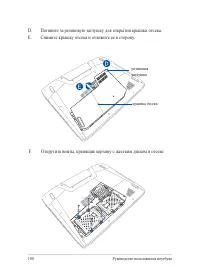
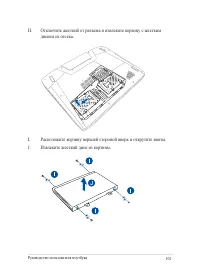
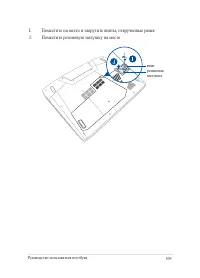
- страница 100 – Потяните за резиновую заглушку для открытия крышки отсека.; Открутите винты, крепящие корзину с жестким диском в отсеке
- страница 101 – Отключите жесткий от разъема и извлеките корзину с жестким
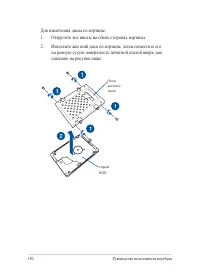
- страница 102 – на ровную сухую поверхность печатной платой вверх, как
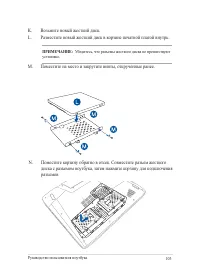
- страница 103 – Возьмите новый жесткий диск.; Поместите корзину обратно в отсек. Совместите разъем жесткого
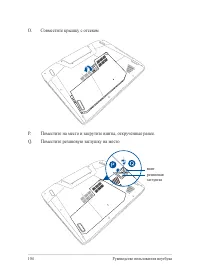
- страница 104 – Совместите крышку с отсеком
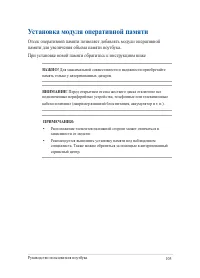
- страница 105 – Установка модуля оперативной памяти
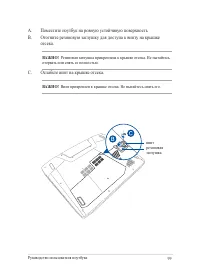
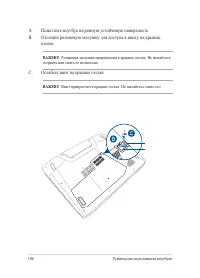
- страница 106 – Отогните резиновую заглушку для доступа к винту на крышке; Ослабьте винт на крышке отсека
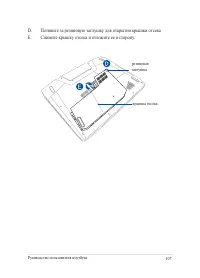
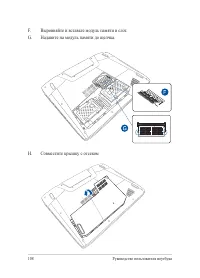
- страница 107 – Потяните за резиновую заглушку для открытия крышки отсека
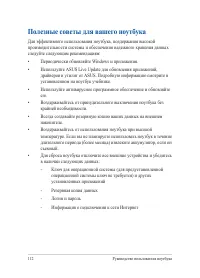
- страница 112 – Полезные советы для вашего ноутбука
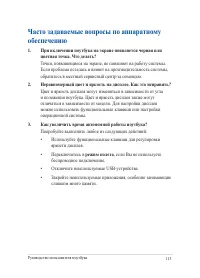
- страница 113 – Часто задаваемые вопросы по аппаратному; При включении ноутбука на экране появляется черная или
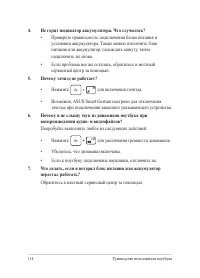
- страница 114 – Не горит индикатор аккумулятора. Что случилось?
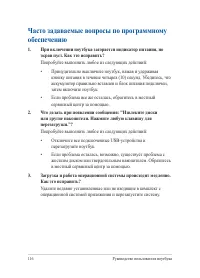
- страница 116 – Часто задаваемые вопросы по программному; При включении ноутбука загорается индикатор питания, но
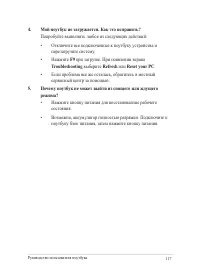
- страница 117 – Мой ноутбук не загружается. Как это исправить?
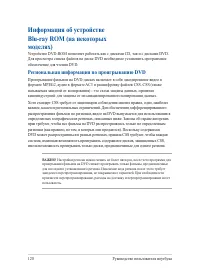
- страница 120 – Информация об устройстве; Региональная информация по проигрыванию DVD
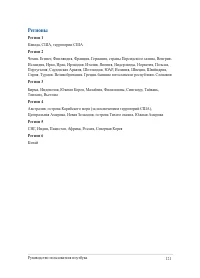
- страница 121 – Регионы
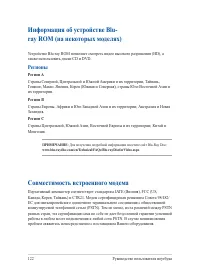
- страница 122 – Информация об устройстве Blu-
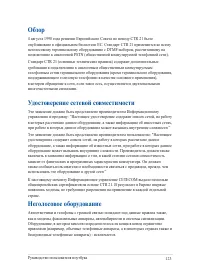
- страница 123 – Обзор; Удостоверение сетевой совместимости
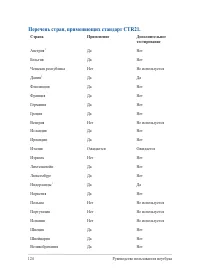
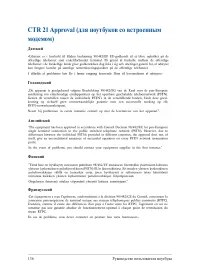
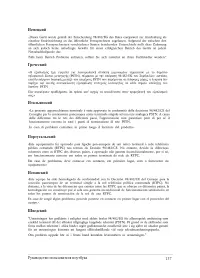
- страница 124 – Перечень стран, применяющих стандарт CTR21.
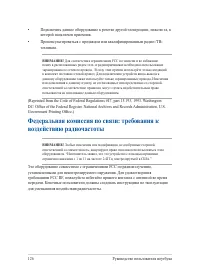
- страница 126 – Федеральная комиссия по связи: требования к
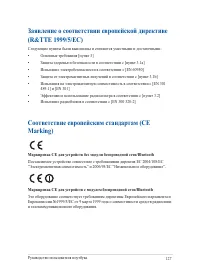
- страница 127 – Заявление о соответствии европейской директиве; Соответствие европейским стандартам (CE
- страница 128 – Промышленный стандарт Канады: требования к
- страница 130 – Ограничение беспроводного доступа во Франции; Каналы беспроводного доступа в различных
- страница 132 – Правила безопасности UL
- страница 133 – Правила электробезопасности
- страница 135 – Правила безопасности при работе с оптическим; Предупреждение безопасности CD-ROM; Уведомление о покрытии
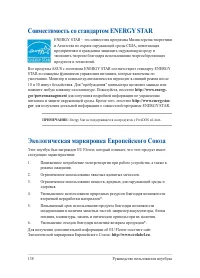
- страница 138 – Совместимость со стандартом ENERGY STAR; Экологическая маркировка Европейского Союза
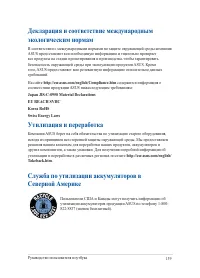
- страница 140 – Региональные уведомление для Сингапура; Региональные уведомление для Индии; Замечания по съемным аккумуляторам; Avis concernant les batteries remplaçables
Загрузка инструкции
Ноутбук
Электронное руководство
Первое издание
Июнь 2014
R9481