Asus Transformer Pad (TF701T): PDF инструкция по эксплуатации

Инструкция по эксплуатации Asus Transformer Pad (TF701T). Ниже вы найдете PDF инструкцию на русском языке.
Не нашли ответ на свой вопрос? Напишите нам, и мы оперативно вам поможем.
1
2
3
4

5
6
7
8
9
10
11

12
13
14
15
16

17

18
19
20
21
22
23
24
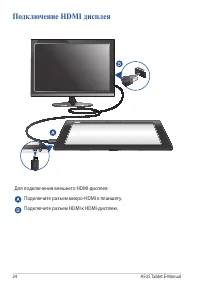
25
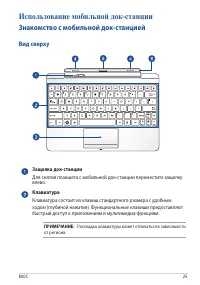
26
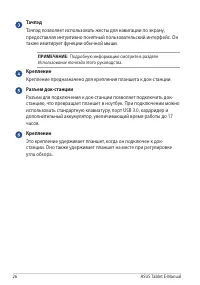
27
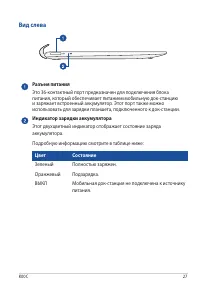
28
29
30
31
32
33
34
35
36
37
38
39
40
41
42
43
44
45
46
47
48
49
50
51
52
53
54
55
56
57
58
59

60
61
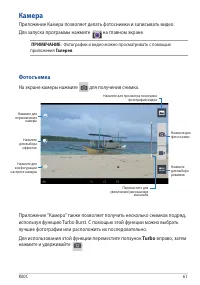
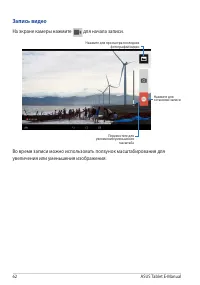
62
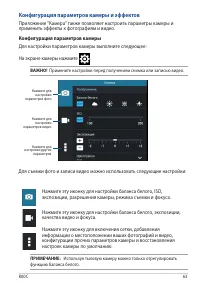
63
64
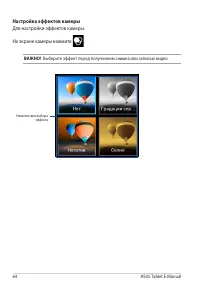
65
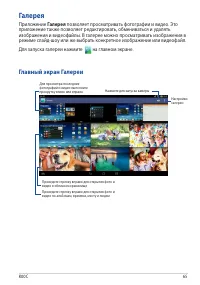
66
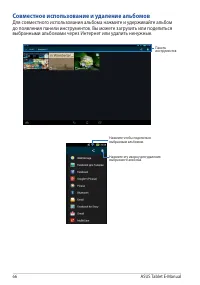
67

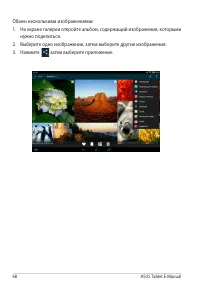
68
69
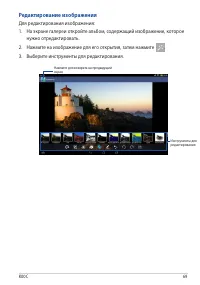
70
71
72
73
74
75
76
77
78
79
80
81
82
83
84
85
86
87
88
89
90
91

92
93
94
95
96
97
98
99
100
101
102
Содержание:
- страница 3 – Содержание; Глава 1: Настройка оборудования
- страница 4 – Глава 3: Работа с Android
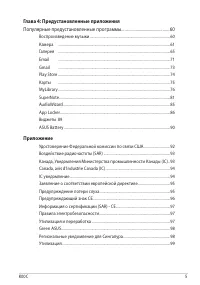
- страница 5 – Глава 4: Предустановленные приложения; Приложение
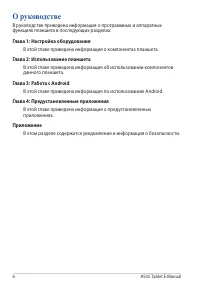
- страница 6 – О руководстве
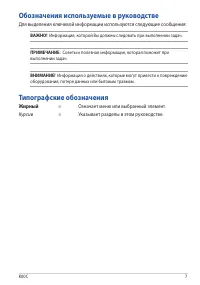
- страница 7 – Обозначения используемые в руководстве; Типографские обозначения; Жирный; Означает меню или выбранный элемент.
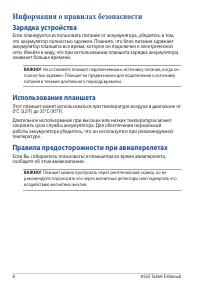
- страница 8 – Информация о правилах безопасности; Зарядка устройства; занимает больше времени.; Использование планшета; сократить срок службы аккумулятора. Для обеспечения нормальной; Правила предосторожности при авиаперелетах; сообщите об этом авиакомпании.
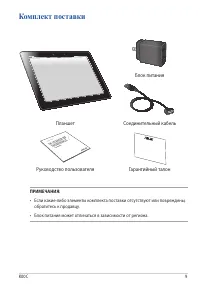
- страница 9 – Комплект поставки; Блок питания; Руководство пользователя
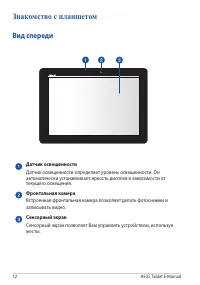
- страница 12 – Датчик освещенности; Датчик освещенности определяет уровень освещенности. Он; Фронтальная камера; Знакомство с планшетом; Вид спереди
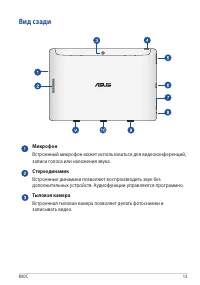
- страница 13 – Вид сзади; Микрофон
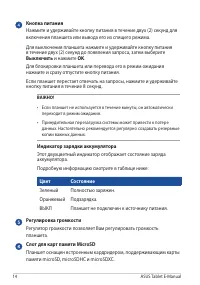
- страница 14 – Цвет
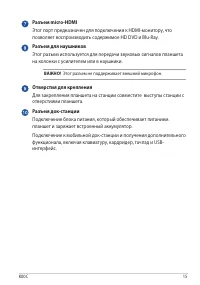
- страница 15 – Разъем для наушников; Отверстия для крепления
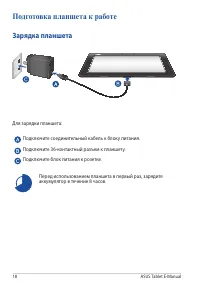
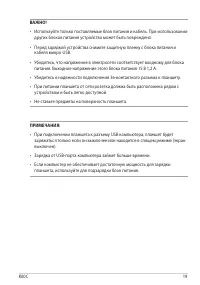
- страница 18 – Подготовка планшета к работе; Зарядка планшета
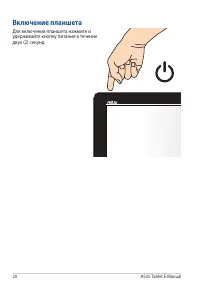
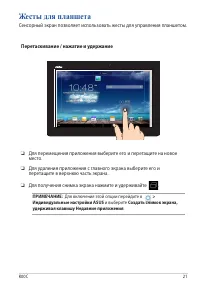
- страница 21 – Жесты для планшета; Для перемещения приложения выберите его и перетащите на новое; Индивидуальные настройки ASUS; Создать снимок экрана,; Перетаскивание / нажатие и удержание
- страница 25 – Использование мобильной док-станции; Знакомство с мобильной док-станцией; Вид сверху; Для снятия планшета с мобильной док-станции переместите защелку; Клавиатура
- страница 26 – Тачпэд; Крепление предназначено для крепления планшета к док-станции.; Крепление
- страница 27 – Вид слева; Разъем питания
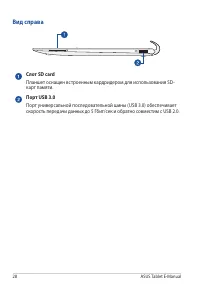
- страница 28 – Вид справа; Слот SD card; Планшет оснащен встроенным кардридером для использования SD-
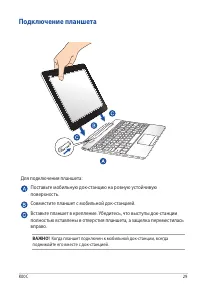
- страница 29 – Подключение планшета; Для подключения планшета:
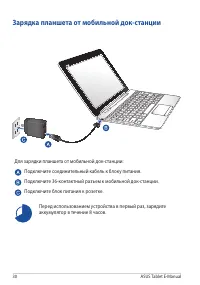
- страница 30 – Зарядка планшета от мобильной док-станции; Для зарядки планшета от мобильной док-станции:
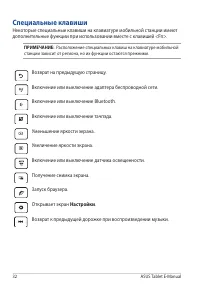
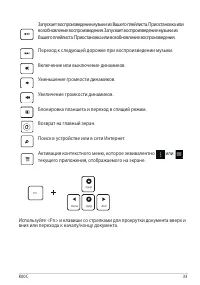
- страница 32 – Специальные клавиши; Настройки
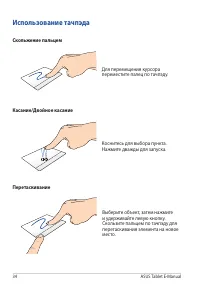
- страница 34 – Использование тачпэда; Скольжение пальцем
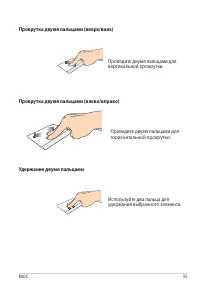
- страница 35 – Удержание двумя пальцами
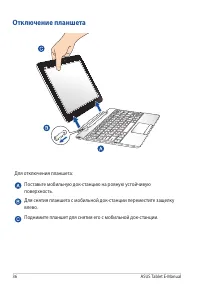
- страница 36 – Отключение планшета; Для отключения планшета:
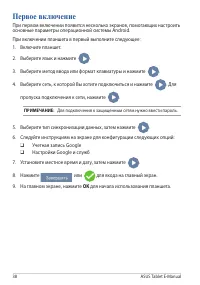
- страница 38 – Первое включение; OK
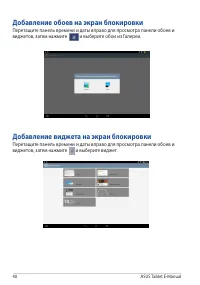
- страница 40 – Добавление виджета на экран блокировки; виджетов, затем нажмите и выберите виджет.; Добавление обоев на экран блокировки; виджетов, затем нажмите
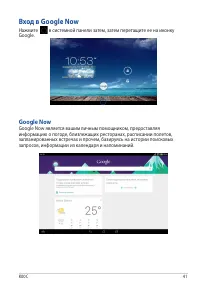
- страница 41 – Вход в Google Now; Нажмите; Google Now; Google Now является вашим личным помощником, предоставляя
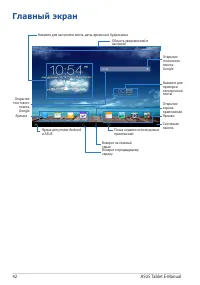
- страница 42 – Главный экран
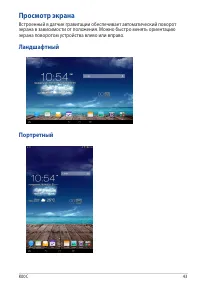
- страница 43 – Просмотр экрана; экрана поворотом устройства влево или вправо.; Ландшафтный
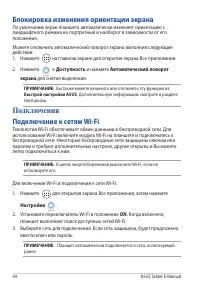
- страница 44 – Блокировка изменения ориентации экрана; Автоматический поворот; Быстрой настройки ASUS; Подключения; Подключение к сетям Wi-Fi; ON
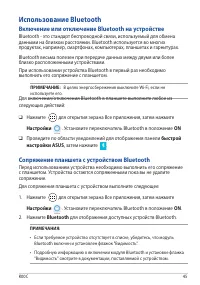
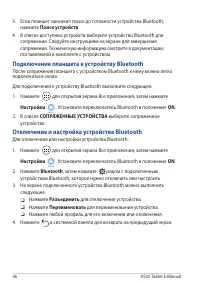
- страница 45 – Использование Bluetooth; Включение или отключение Bluetooth на устройстве; Сопряжение планшета с устройством Bluetooth
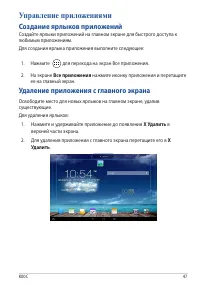
- страница 47 – Управление приложениями; Создание ярлыков приложений; Все приложения; Удаление приложения с главного экрана; X Удалить
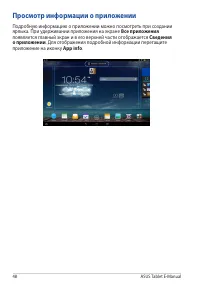
- страница 48 – Просмотр информации о приложении; ярлыка. При удерживании приложения на экране; появляется главный экран и в его верхней части отображается; Сведения; . Для отображения подробной информации перетащите; App info
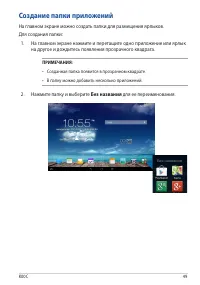
- страница 49 – Создание папки приложений; На главном экране можно создать папки для размещения ярлыков.; Нажмите папку и выберите; Без названия; для ее переименования.
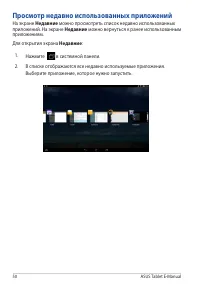
- страница 50 – Просмотр недавно использованных приложений; Недавние
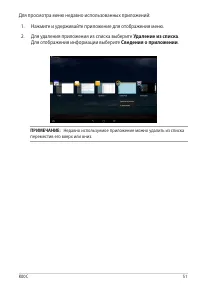
- страница 51 – Удаление из списка; Для отображения информации выберите; Сведения о приложении; Для просмотра меню недавно использованных приложений:
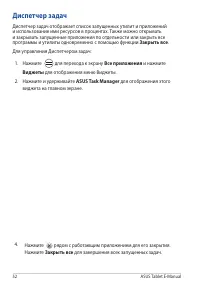
- страница 52 – Диспетчер задач; Закрыть все
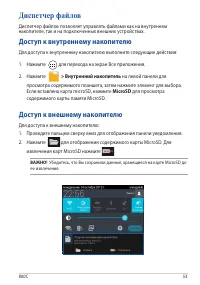
- страница 53 – Диспетчер файлов; Доступ к внутреннему накопителю; Внутренний накопитель; Доступ к внешнему накопителю
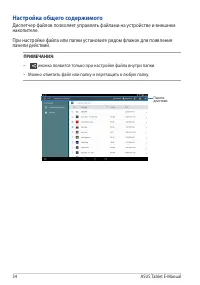
- страница 54 – Настройка общего содержимого
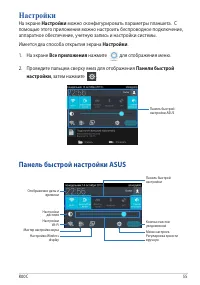
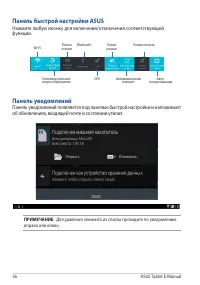
- страница 55 – Панели быстрой; Панель быстрой настройки ASUS
- страница 56 – Нажмите любую иконку для включения/отключения соответствующей; Панель уведомлений; об обновлениях, входящей почте и состоянии утилит.
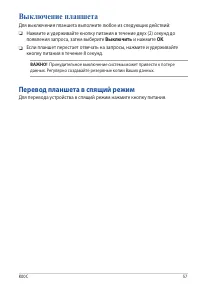
- страница 57 – Выключение планшета; Выключить; Перевод планшета в спящий режим
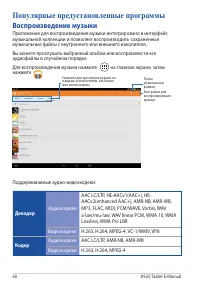
- страница 60 – Популярные предустановленные программы; Воспроизведение музыки; Декодер; Кодер; Аудиокодеки
- страница 61 – Фотосъемка; На экране камеры нажмите; Turbo; нажмите и удерживайте; Камера; Для запуска программы нажмите; Галерея
- страница 62 – Запись видео
- страница 63 – Конфигурация параметров камеры и эффектов; Конфигурация параметров камеры
- страница 64 – Настройка эффектов камеры; Для настройки эффектов камеры:
- страница 65 – позволяет просматривать фотографии и видео. Это; Главный экран Галереи
- страница 66 – Совместное использование и удаление альбомов; выбранными альбомами через Интернет или удалить ненужные.
- страница 67 – Обмен, удаление и редактирование изображений; нажмите на изображение для отображения панели инструментов.; Обмен изображениями; Поделиться изображением:
- страница 69 – Редактирование изображения; Для редактирования изображения:
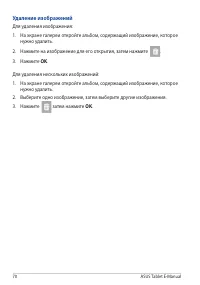
- страница 70 – Удаление изображений; Для удаления изображения:; Для удаления нескольких изображений:
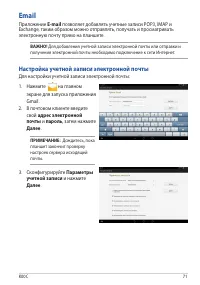
- страница 71 – Email; Настройка учетной записи электронной почты
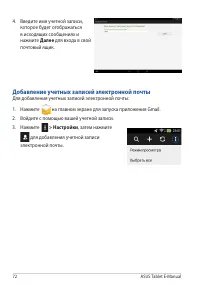
- страница 72 – Далее; для входа в свой; Добавление учетных записей электронной почты; Для добавления учетных записей электронной почты:; на главном экране для запуска приложения Gmail.
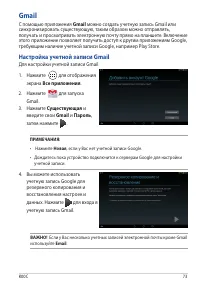
- страница 73 – Новая; Настройка учетной записи Gmail
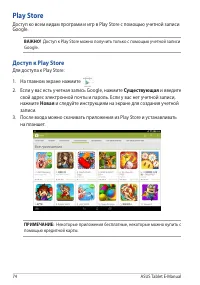
- страница 74 – Доступ к Play Store; Для доступа к Play Store:; Если у вас есть учетная запись Google, нажмите; Существующая; и введите; и следуйте инструкциям на экране для создания учетной
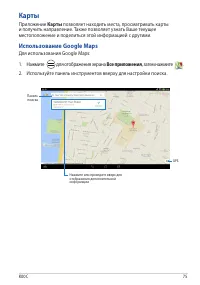
- страница 75 – Карты; Использование Google Maps
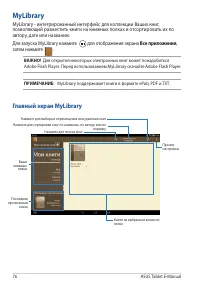
- страница 76 – MyLibrary; MyLibrary - интегрированный интерфейс для коллекции Ваших книг,; затем нажмите; Главный экран MyLibrary
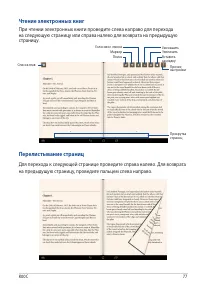
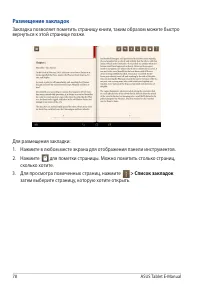
- страница 78 – Размещение закладок; вернуться к этой странице позже.
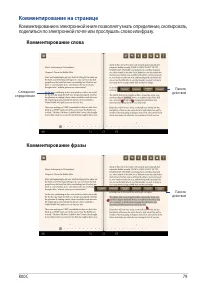
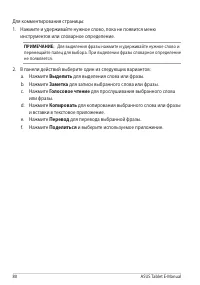
- страница 79 – Комментирование на странице; поделиться по электронной почте или прослушать слово или фразу.; Комментирование слова
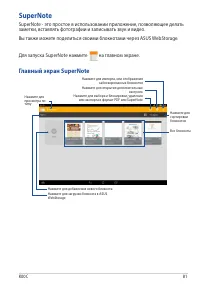
- страница 81 – заметки, вставлять фотографии и записывать звук и видео.; Главный экран SuperNote
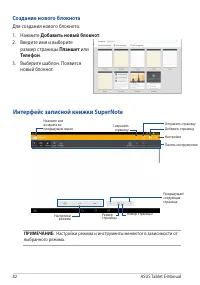
- страница 82 – Создание нового блокнота; Для создания нового блокнота:; Добавить новый блокнот; Введите имя и выберите; Планшет; или; Телефон; Интерфейс записной книжки SuperNote
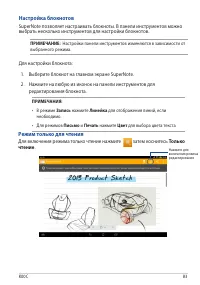
- страница 83 – Настройка блокнотов; Запись; Линейка; Письмо; Режим только для чтения; Только
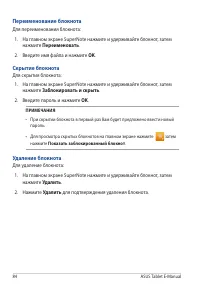
- страница 84 – ПРИМЕЧАНИЯ; Показать заблокированный блокнот; Удаление блокнота
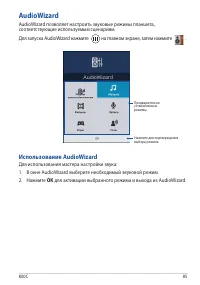
- страница 85 – AudioWizard; Использование AudioWizard
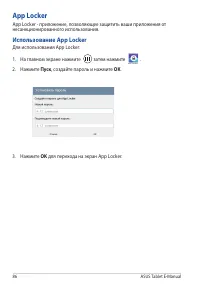
- страница 86 – Использование App Locker; Пуск
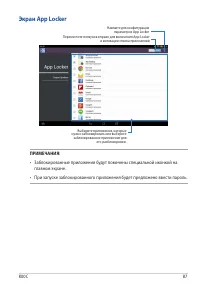
- страница 87 – Экран App Locker
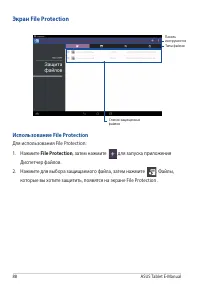
- страница 88 – Экран File Protection; Использование File Protection; Для использования File Protection:; File Protection; для запуска приложения
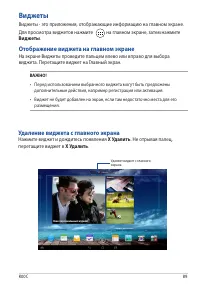
- страница 89 – Для просмотра виджетов нажмите; Виджеты; Отображение виджета на главном экране; Удаление виджета с главного экрана; Нажмите виджет и дождитесь появления; перетащите виджет в
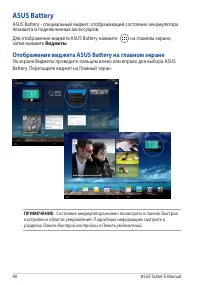
- страница 90 – ASUS Battery; планшета и подключенных аксессуаров.; Отображение виджета ASUS Battery на главном экране
- страница 92 – Удостоверение Федеральной комиссии по связи США
- страница 93 – Канада, Уведомления Министерства; Информация о воздействии радиочастоты (RF)
- страница 94 – L’identiiant IC de cet appareil est 3568A-K00C.; Informations concernant l’exposition aux fréquences radio (RF); des appareils portables.; IC уведомление; повторяющихся кодов, требуемых технологией.
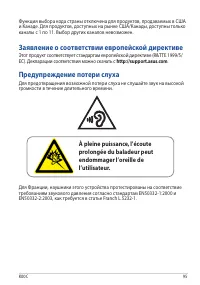
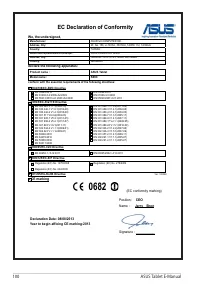
- страница 95 – Предупреждение потери слуха; громкости в течение длительного времени.; Заявление о соответствии европейской директиве; EC). Декларации соответствия можно скачать с
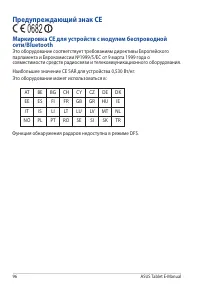
- страница 96 – Предупреждающий знак CE; Маркировка CE для устройств с модулем беспроводной
- страница 98 – Green ASUS; продуктов, исходя из принципов защиты здоровья пользователей и; Региональные уведомление для Сингапура; Этот продукт соответствует стандартам IDA.
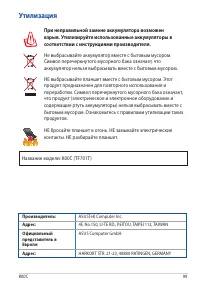
- страница 99 – Утилизация
Загрузка инструкции
РУКОВОДСТВО
ПОЛЬЗОВАТЕЛЯ
R8803
Планшет