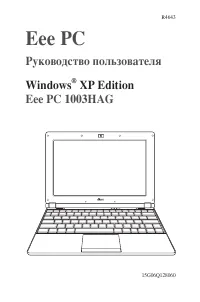
Asus U36JC: PDF инструкция по эксплуатации
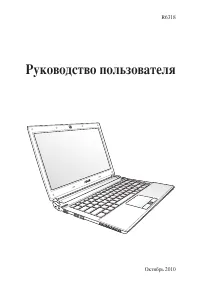
Инструкция по эксплуатации Asus U36JC. Ниже вы найдете PDF инструкцию на русском языке.
Не нашли ответ на свой вопрос? Напишите нам, и мы оперативно вам поможем.
1
2
3
4
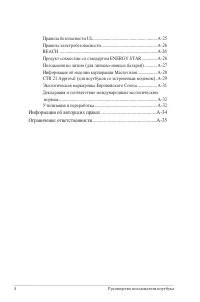
5

6
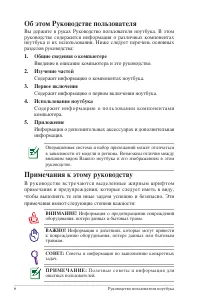
7
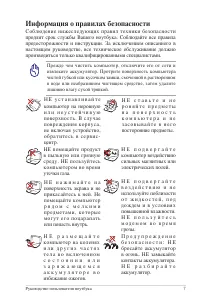
8
9
10
11
12
13

14
15
16
17
18
19
20
21
22
23
24

25

26
27
28
29
30
31
32
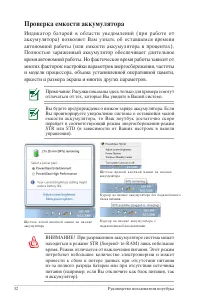
33
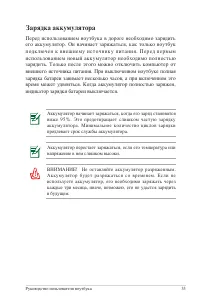
34
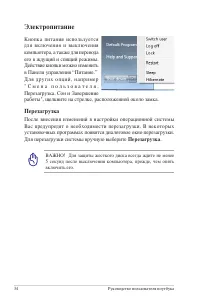
35
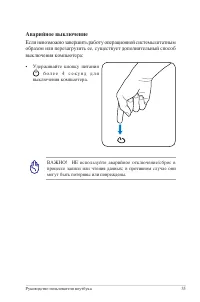
36
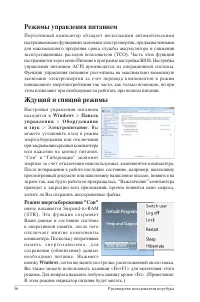
37
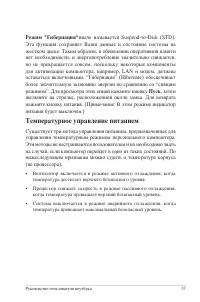
38
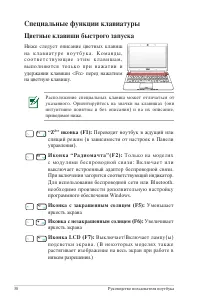
39
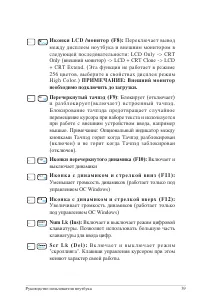
40
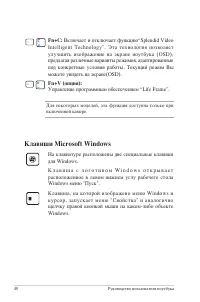
41
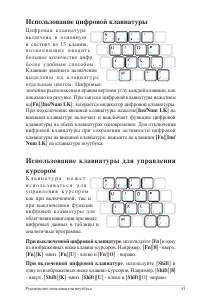
42
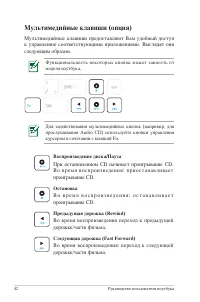
43
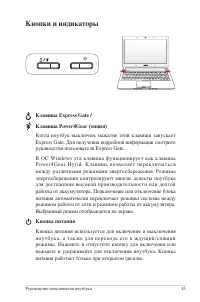
44
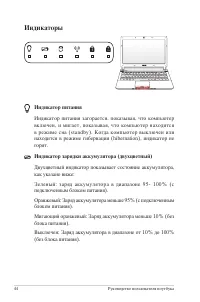
45
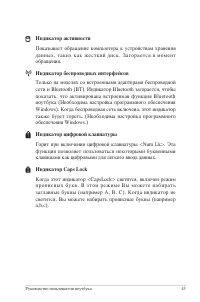
46

47

48
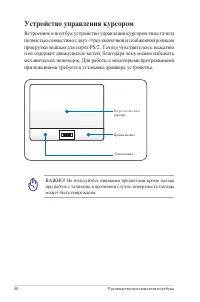
49
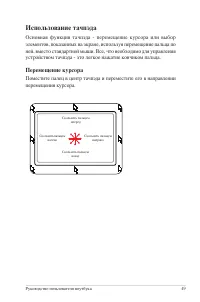
50

51
52
53
54
55
56
57
58
59
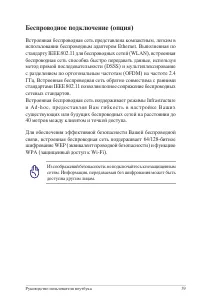
60
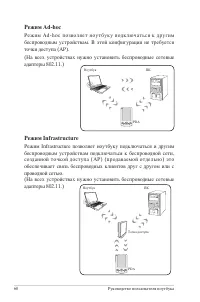
61
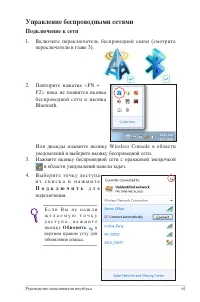
62
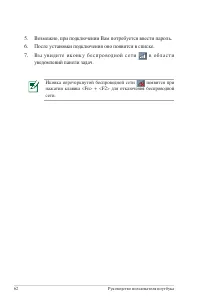
63
64
65
66

67

68

69
70
71
72
73
74
75
76
77
78
79
80
81
82
83
84
85
86
87
88
89
90
91
92
93
94
95
96
97
98
99
100
101
102
103
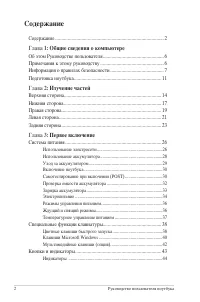
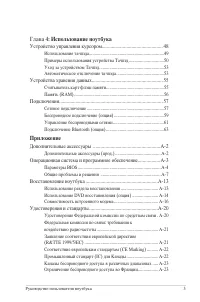
Содержание:
- страница 2 – Содержание; Общие сведения о компьютере
- страница 3 – Использование ноутбука
- страница 6 – Об этом Руководстве пользователя; Общие сведения о компьютере; Примечания к этому руководству
- страница 7 – Информация о правилах безопасности
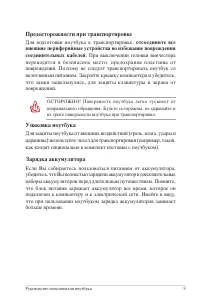
- страница 9 – Предосторожности при транспортировке; Для подготовки ноутбука к транспортировке,; отсоедините все; . При выключении головки винчестера; Упаковка ноутбука
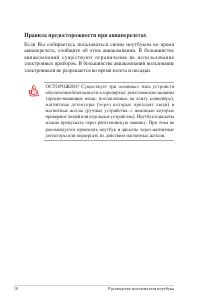
- страница 10 – Правила предосторожности при авиаперелетах
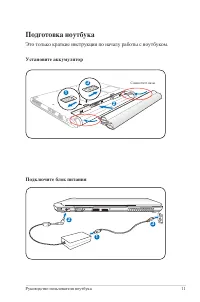
- страница 11 – Подготовка ноутбука; Это только краткие инструкции по началу работы с ноутбуком
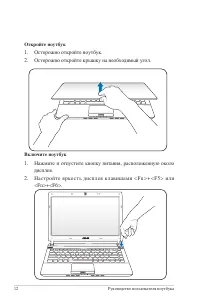
- страница 12 – Нажмите и отпустите кнопку питания, расположенную около
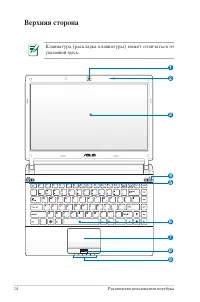
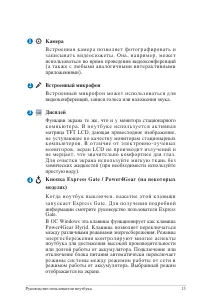
- страница 15 – Камера
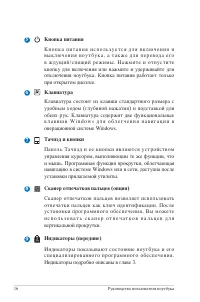
- страница 16 – Кнопка питания
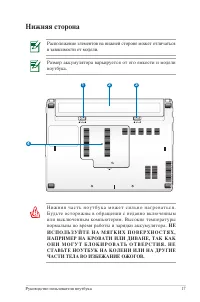
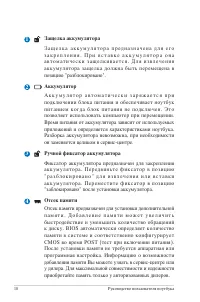
- страница 17 – Нижняя сторона
- страница 18 – Защелка аккумулятора
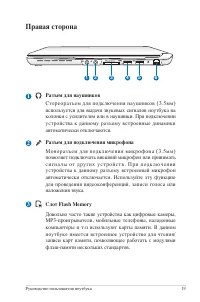
- страница 19 – Правая сторона; Разъем для наушников
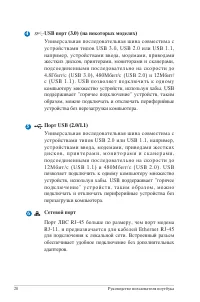
- страница 20 – Cетевой порт
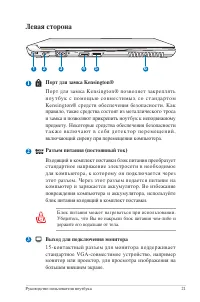
- страница 21 – Левая сторона; Порт для замка Kensington®
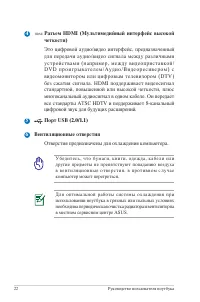
- страница 22 – Разъем HDMI (Мультимедийный интерфейс высокой; Отверстия предназначены для охлаждения компьютера.
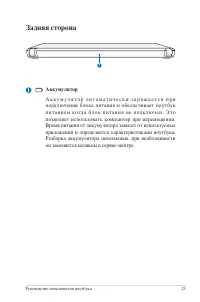
- страница 23 – Задняя сторона; Аккумулятор
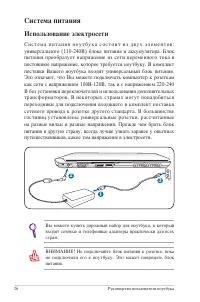
- страница 26 – Cистема питания; Использование электросети
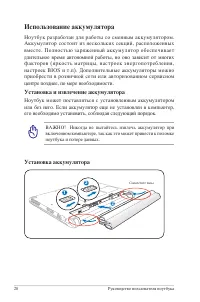
- страница 28 – Установка аккумулятора; Использование аккумулятора; Установка и извлечение аккумулятора
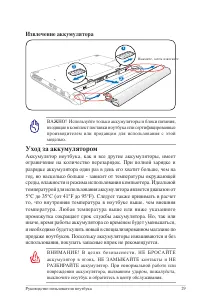
- страница 29 – Извлечение аккумулятора; Уход за аккумулятором
- страница 30 – Включение ноутбука
- страница 31 – Технология самонаблюдения и сообщения об ошибках
- страница 32 – Проверка емкости аккумулятора
- страница 33 – Зарядка аккумулятора
- страница 34 – Электропитание; Перезагрузка
- страница 35 – Аварийное выключение
- страница 36 – Ждущий и спящий режимы
- страница 37 – Температурное управление питанием; Пуск
- страница 38 – Специальные функции клавиатуры; Цветные клавиши быстрого запуска
- страница 39 – Переключает вывод; ПРИМЕЧАНИЕ: Внешний монитор; Включает и; И к о н к а с д и н а м и к о м и с т р е л к о й в н и з ( F 1 1 ) :; Включает и выключает режим цифровой
- страница 40 – Клавиши Microsoft Windows; Включает и отключает функцию“Splendid Video
- страница 41 – Использование цифровой клавиатуры; При подключении внешней клавиатуры нажатие[
- страница 43 – Кнопки и индикаторы; Клавиша Express Gate /
- страница 44 – Индикатор питания; Индикаторы
- страница 45 – Индикатор активности
- страница 48 – Устройство управления курсором
- страница 49 – Использование тачпэда; Перемещение курсора
- страница 50 – Примеры использования устройства Тачпэд; Наведя курсор на нужный объект, нажмите на
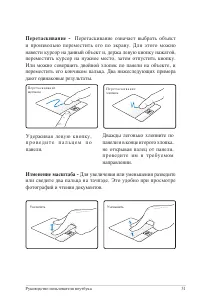
- страница 51 – Перетаскивание означает выбрать объект; Изменение масштаба -; Для увеличения или уменьшения разведите
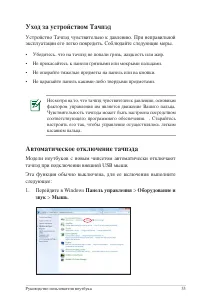
- страница 53 – Уход за устройством Тачпэд; Автоматическое отключение тачпэда; Панель управления
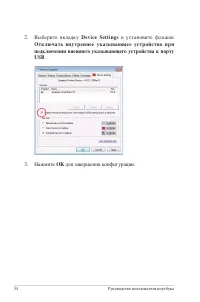
- страница 54 – Выберите вкладку; Device Settings; и установите флажок; ОК; для завершения конфигурации.
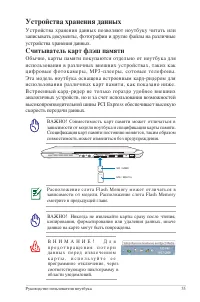
- страница 55 – Считыватель карт флэш памяти; Устройства хранения данных
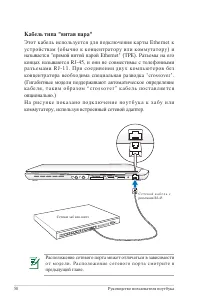
- страница 57 – Подключения; Сетевое подключение
- страница 60 – Режим Infrastructure
- страница 61 – Управление беспроводными сетями; Подключение к сети; П о д к л ю ч и т ь
- страница 62 – в о б л а с т и
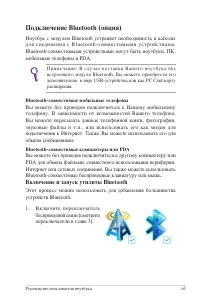
- страница 63 – Включение и запуск утилиты Bluetooth; Включите переключатель
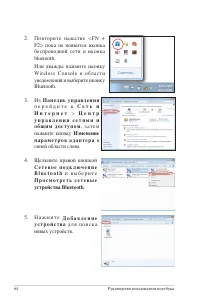
- страница 64 – п е р е й д и т е в
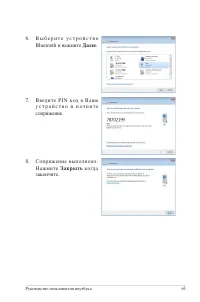
- страница 65 – Далее
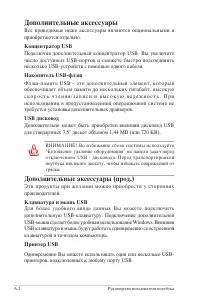
- страница 69 – Дополнительные аксессуары; Концентратор USВ
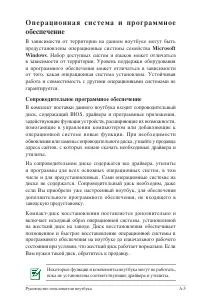
- страница 70 – Microsoft; . Набор доступных систем и языков может отличаться; Сопроводительное программное обеспечение
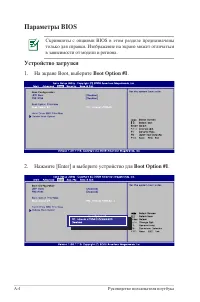
- страница 71 – Параметры BIOS; Устройство загрузки
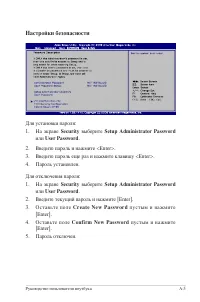
- страница 72 – Настройки безопасности
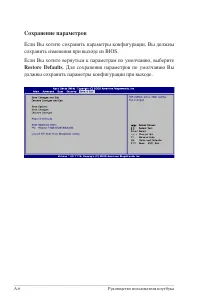
- страница 73 – Сохранение параметров; Restore Defaults; . Для сохранения параметров по умолчанию Вы
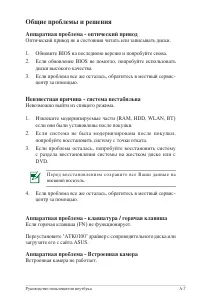
- страница 74 – Общие проблемы и решения; Аппаратная проблема - оптический привод
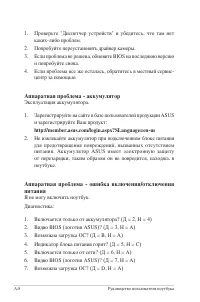
- страница 75 – Если проблема все же осталась, обратитесь в местный сервис-; Аппаратная проблема - аккумулятор; Эксплуатация аккумулятора.
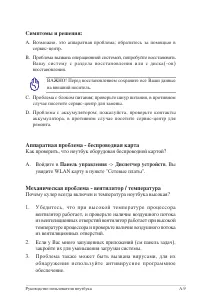
- страница 76 – Аппаратная проблема - беспроводная карта; Как проверить, что ноутбук оборудован беспроводной картой?; Панель управления; Механическая проблема - вентилятор / температура; Почему кулер всегда включен и температура ноутбука высокая?
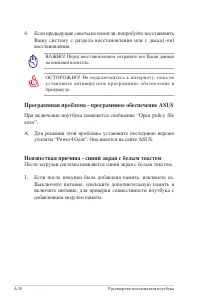
- страница 77 – Если предыдущие советы не помогли, попробуйте восстановить; Программная проблема - программное обеспечение ASUS; A. Для решения этой проблемы установите последнюю версию; Неизвестная причина - синий экран с белым текстом; После загрузки системы появляется синий экран с белым текстом.
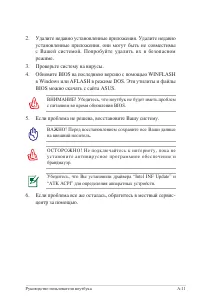
- страница 78 – Удалите недавно установленные приложения. Удалите недавно
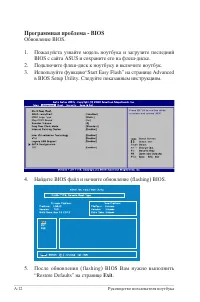
- страница 79 – Программная проблема - BIOS; Пожалуйста узнайте модель ноутбука и загрузите последний; Exit
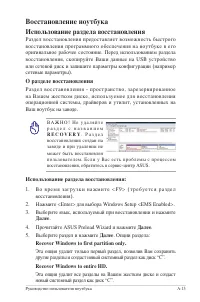
- страница 80 – Восстановление ноутбука; Использование раздела восстановления; О разделе восстановления; В о в р е м я з а г р у з к и н а ж м и т е < F 9 > ( т р е б у е т с я р а з д е л
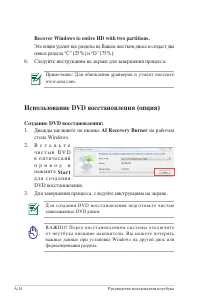
- страница 81 – Recover Windows to entire HD with two partitions.; Следуйте инструкциям на экране для завершения процесса.; Создание DVD восстановления:; Дважды щелкните по иконке; AI Recovery Burner; на рабочем; S t a r t
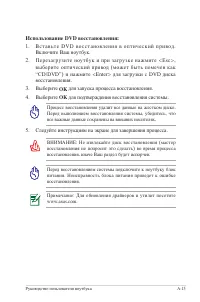
- страница 82 – Использование DVD восстановления:
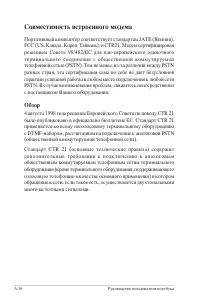
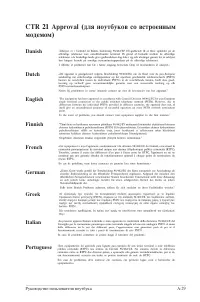
- страница 83 – Совместимость встроенного модема; Обзор
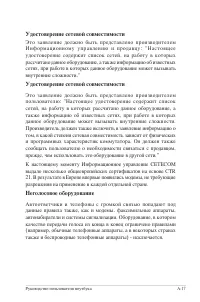
- страница 84 – Удостоверение сетевой совместимости
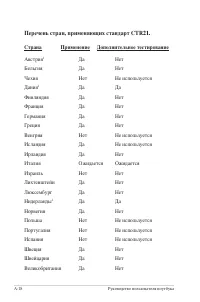
- страница 85 – Перечень стран, применяющих стандарт CTR21.; Страна
- страница 87 – Удостоверения и стандарты
- страница 88 – Следующие пункты были выполнены и считаются уместными и
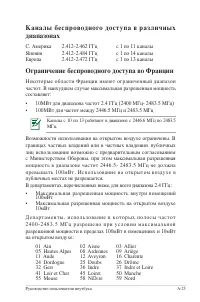
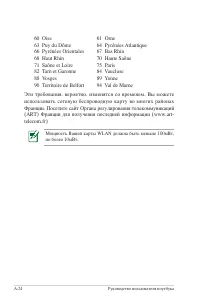
- страница 90 – Япония; Ограничение беспроводного доступа во Франции; Максимальная разрешенная мощность внутри помещений
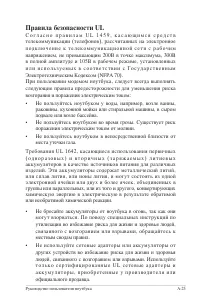
- страница 92 – Правила безопасности UL
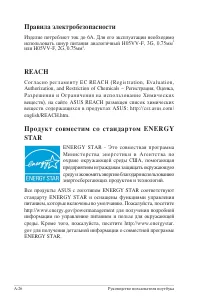
- страница 93 – Правила электробезопасности; Изделие потребляет ток до 6A. Для его эксплуатации необходимо; REACH
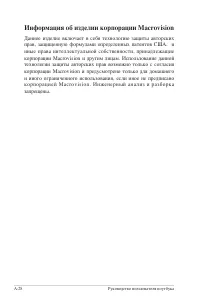
- страница 95 – Информация об изделии корпорации Macrovision
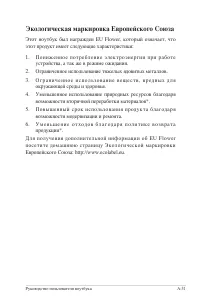
- страница 98 – Экологическая маркировка Европейского Союза
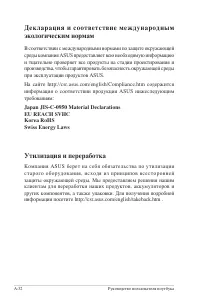
- страница 99 – Утилизация и переработка
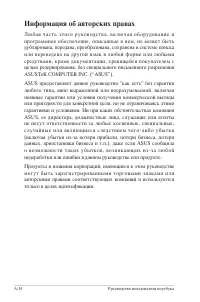
- страница 101 – Информация об авторских правах
- страница 102 – Ограничение ответственности
Загрузка инструкции
Руководство пользователя
Октябрь 2010
R6318