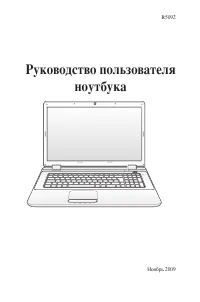
Asus U38N: PDF инструкция по эксплуатации
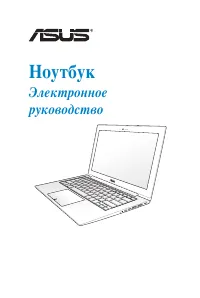
Инструкция по эксплуатации Asus U38N. Ниже вы найдете PDF инструкцию на русском языке.
Не нашли ответ на свой вопрос? Напишите нам, и мы оперативно вам поможем.
1
2
3
4
5
6
7
8
9
10
11

12
13
14
15
16
17
18
19

20
21
22
23
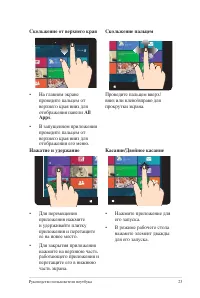
24
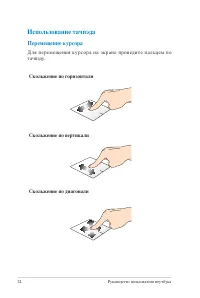
25
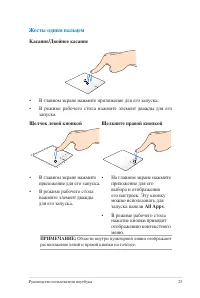
26
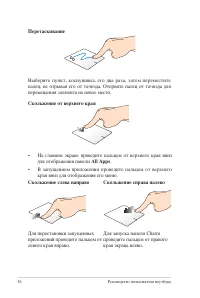
27
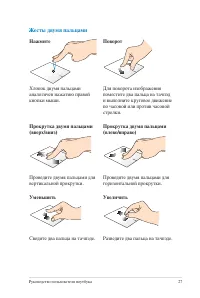
28
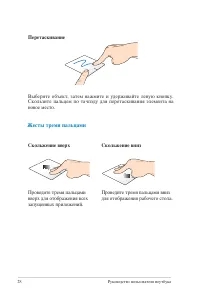
29
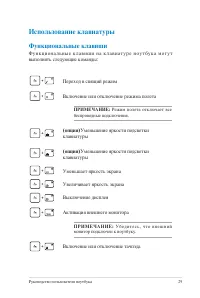
30
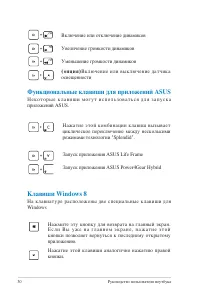
31
32
33
34
35
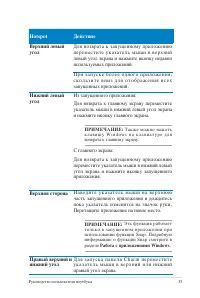
36
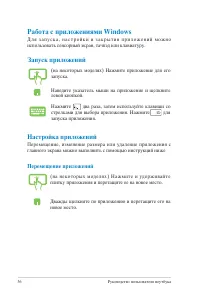
37
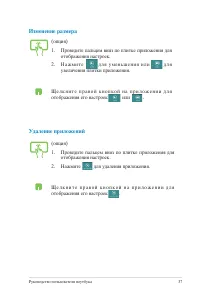
38
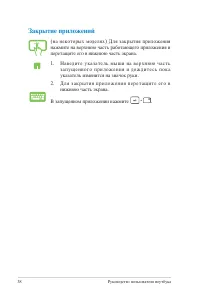
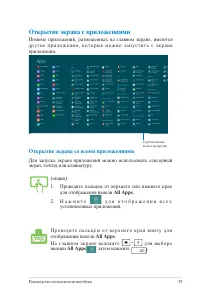
39
40
41
42
43
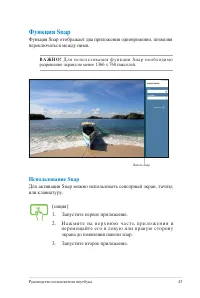
44
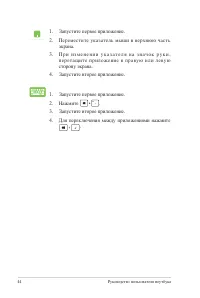
45
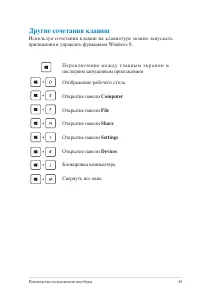
46
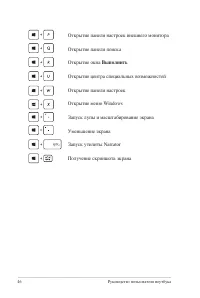
47
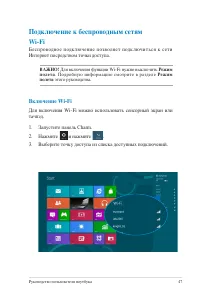
48
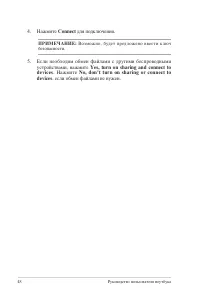
49
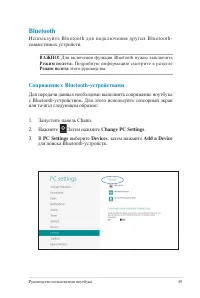
50
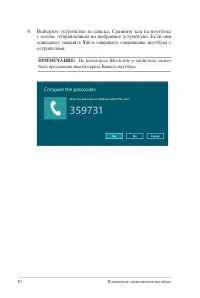
51
52
53

54
55
56
57
58
59
60

61
62
63
64
65
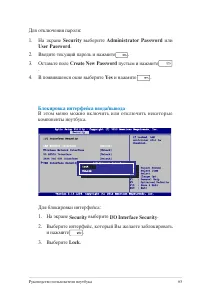
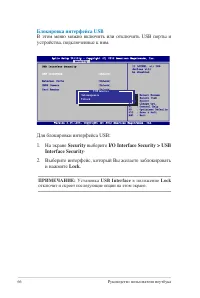
66
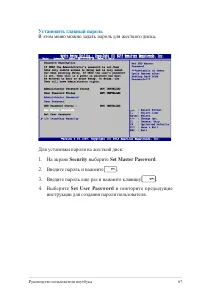
67
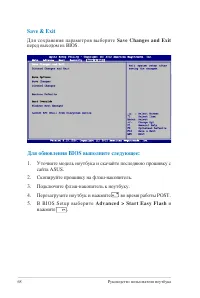
68
69
70
71
72
73
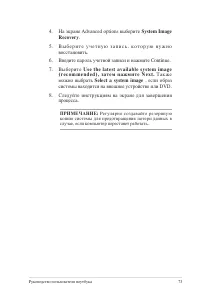
74

75

76
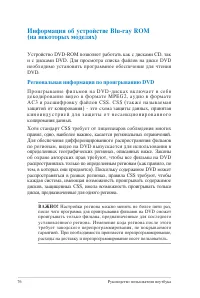
77
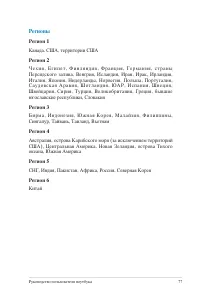
78
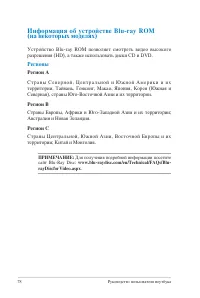
79
80
81
82
83
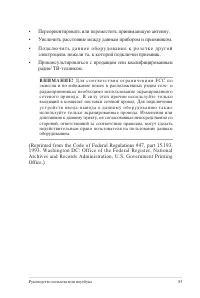
84
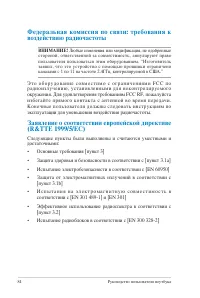
85
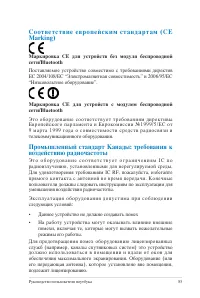
86
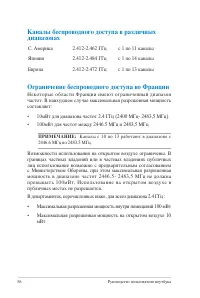
87
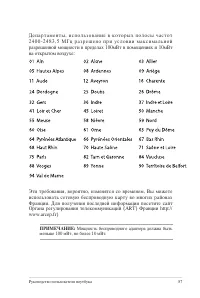
88
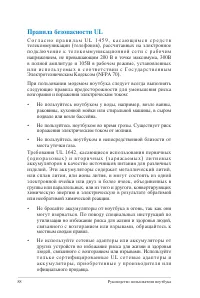
89
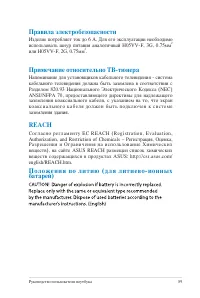
90
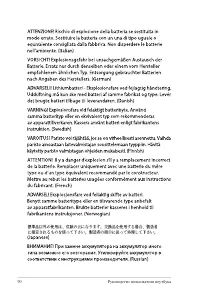
91
92
93
94

95

96
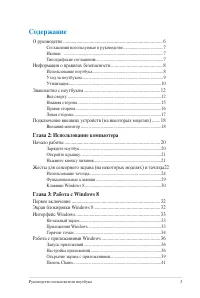
Содержание:
- страница 3 – Содержание; Глава 2: Использование компьютера; Жесты для сенсорного экрана (на некоторых моделях) и тачпэда; Глава 3: Работа с Windows 8
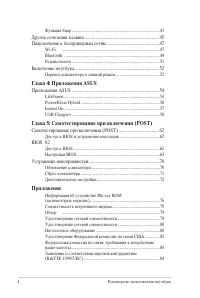
- страница 4 – Глава 4: Приложения ASUS; BIOS 6; Приложение
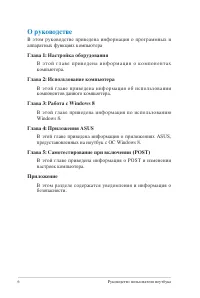
- страница 6 – О руководстве; Глава 1: Настройка оборудования
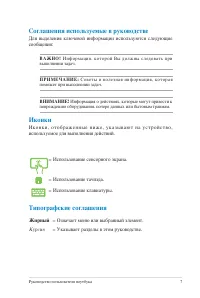
- страница 7 – Соглашения используемые в руководстве; Для выделения ключевой информации используются следующие; П Р И М Е Ч А Н И Е :; Иконки; И к о н к и , о т о б р а ж е н н ы е н и ж е , у к а з ы в а ю т н а у с т р о й с т в о ,; Типографские соглашения; Жирный; Курсив
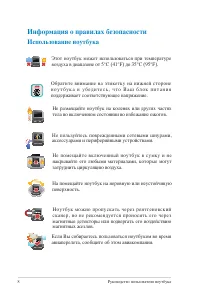
- страница 8 – Информация о правилах безопасности; Использование ноутбука
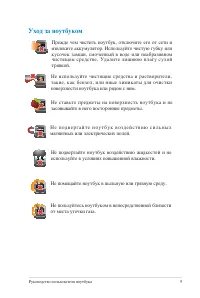
- страница 9 – Уход за ноутбуком
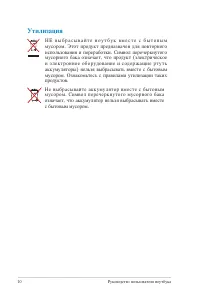
- страница 10 – Утилизация
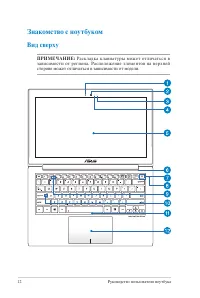
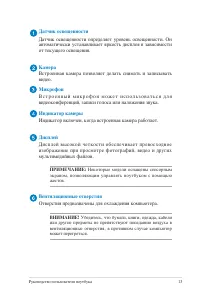
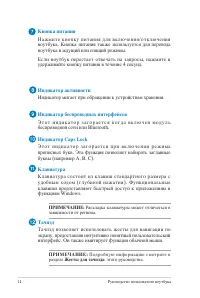
- страница 12 – Знакомство с ноутбуком; Вид сверху
- страница 14 – Жесты для тачпэда
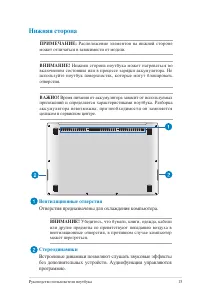
- страница 15 – Нижняя сторона; Вентиляционные отверстия; Отверстия предназначены для охлаждения компьютера.; Стереодинамики; Встроенные динамики позволяют слушать звуковые эффекты
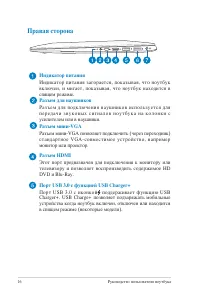
- страница 16 – Правая сторона; Индикатор питания
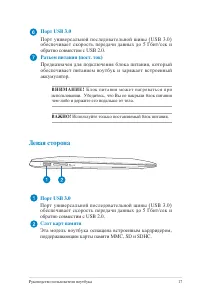
- страница 17 – Левая сторона; Слот карт памяти
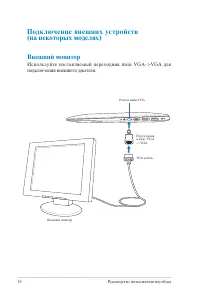
- страница 18 – Внешний монитор; Используйте поставляемый переходник mini VGA->VGA для; Подключение внешних устройств
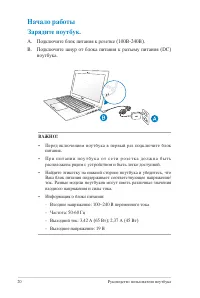
- страница 20 – Начало работы
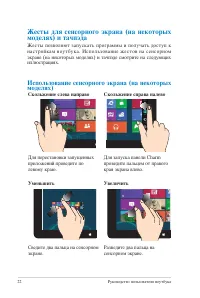
- страница 22 – Скольжение слева направо; Жесты для сенсорного экрана (на некоторых; Уменьшить; Использование сенсорного экрана (на некоторых
- страница 24 – Перемещение курсора; Д л я п е р е м е щ е н и я к у р с о р а н а э к р а н е п р о в е д и т е п а л ь ц е м п о; Скольжение по горизонтали; Использование тачпэда
- страница 25 – Жесты одним пальцем; Касание/Двойное касание
- страница 26 – Перетаскивание
- страница 27 – Жесты двумя пальцами
- страница 28 – Жесты тремя пальцами; Скольжение вверх
- страница 29 – Функциональные клавиши; Использование клавиатуры
- страница 30 – Функциональные клавиши для приложений ASUS
- страница 32 – Первое включение; Я принимаю условия использования Windows; Экран блокировки Windows 8
- страница 33 – Приложения Windows; Интерфейс Windows; Начальный экран
- страница 34 – Горячие точки; Экранные горячие точки позволяют запускать программы и; Горячие точки на запущенных приложениях
- страница 35 – Hotspot
- страница 36 – Работа с приложениями Windows; Запуск приложений; Перемещение приложений; Настройка приложений
- страница 37 – Изменение размера
- страница 38 – Закрытие приложений
- страница 39 – Открытие экрана с приложениями; Открытие экрана со всеми приложениями; All Apps
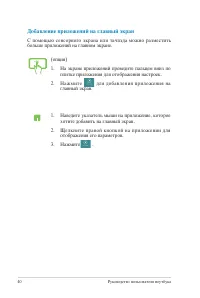
- страница 40 – Добавление приложений на главный экран
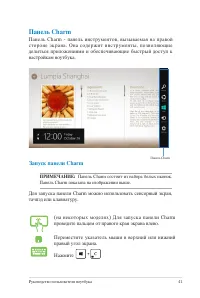
- страница 41 – Запуск панели Charm
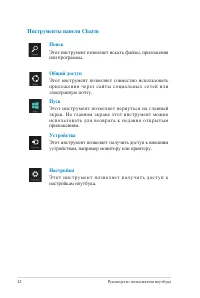
- страница 42 – Поиск; Инструменты панели Charm
- страница 43 – Функция Snap; Функция Snap отображает два приложения одновременно, позволяя; Использование Snap; Для активации Snap можно использовать сенсорный экран, тачпэд; п е р е м е щ а й т е е г о в л е в у ю и л и п р а в у ю с т о р о н у
- страница 44 – П р и и з м е н е н и и у к а з а т е л я н а з н а ч о к р у к и ,
- страница 45 – Другие сочетания клавиш; Computer
- страница 46 – Выполнить
- страница 47 – Подключение к беспроводным сетям; Беспроводное подключение позволяет подключиться к сети; Режим; Для включения Wi-Fi можно использовать сенсорный экран или
- страница 48 – Connect; Если необходим обмен файлами с другими беспроводными; Yes, turn on sharing and connect to
- страница 49 – Bluetooth; Режим полета; Сопряжение с Bluetooth-устройствами; Change PC Settings
- страница 50 – Выберите устройство из списка. Сравните код на ноутбуке; Yes; и завершите сопряжение ноутбука с
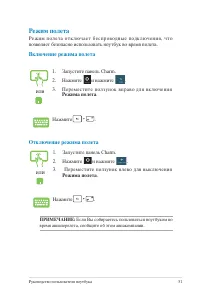
- страница 51 – Отключение режима полета; Режима полета; Режима полета; Включение режима полета
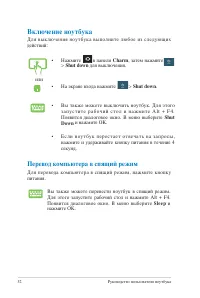
- страница 52 – Включение ноутбука; Перевод компьютера в спящий режим
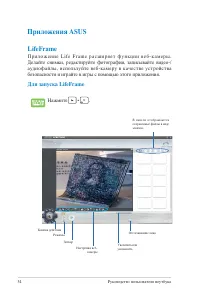
- страница 54 – LifeFrame; П р и л о ж е н и е L i f e F r a m e р а с ш и р я е т ф у н к ц и и в е б - к а м е р ы .; Для запуска LifeFrame; Приложения ASUS; Нажмите
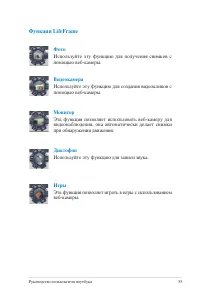
- страница 55 – Функции LifeFrame; Фото
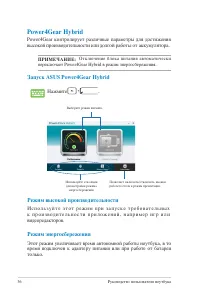
- страница 56 – Power4Gear Hybrid; Запуск ASUS Power4Gear Hybrid; Режим энергосбережения
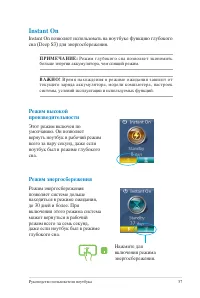
- страница 57 – Instant On; Режим высокой
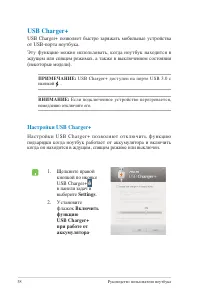
- страница 58 – Настройки USB Charger+; Settings
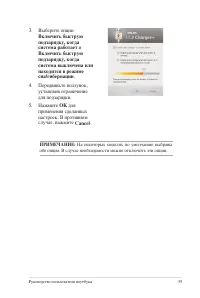
- страница 59 – установив ограничение
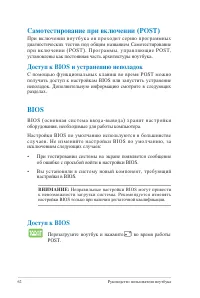
- страница 62 – Доступ к BIOS и устранению неполадок; BIOS; Доступ к BIOS
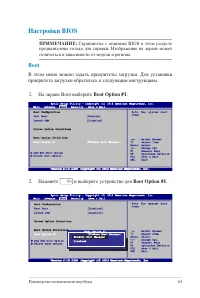
- страница 63 – Настройки BIOS; Boot; В этом меню можно задать приоритеты загрузки. Для установки
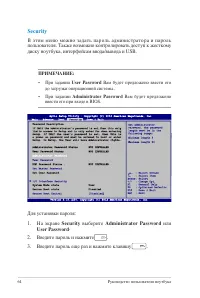
- страница 64 – Security; User Password
- страница 65 – Блокировка интерфейса ввода/вывода
- страница 66 – Блокировка интерфейса USB; В этом меню можно включить или отключить USB порты и; выберите; Interface Security; . Выберите интерфейс, который Вы желаете заблокировать; USB Interface; Lock
- страница 67 – Установить главный пароль
- страница 68 – Save Changes and Exit; Для обновления BIOS выполните следующее:; A d v a n c e d > S t a r t E a s y F l a s h
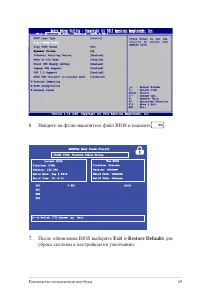
- страница 69 – Найдите на флэш-накопителе файл BIOS и нажмите; Exit > Restore Defaults; для
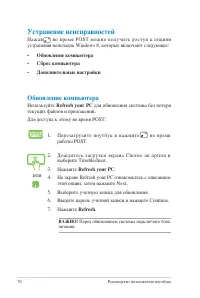
- страница 70 – Устранение неисправностей; Обновление компьютера
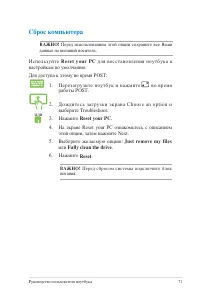
- страница 71 – Сброс компьютера; Reset your PC
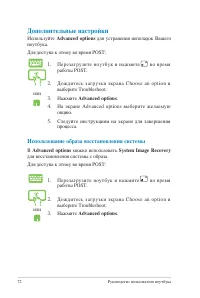
- страница 72 – Использование образа восстановления системы; Дополнительные настройки; Advanced options
- страница 73 – System Image
- страница 76 – Информация об устройстве Blu-ray ROM; Региональная информация по проигрыванию DVD
- страница 78 – Устройство Blu-ray ROM позволяет смотреть видео высокого; Регион A; С т р а н ы С е в е р н о й , Ц е н т р а л ь н о й и Ю ж н о й А м е р и к и и и х; Регион B; Страны Европы, Африки и Юго-Западной Азии и их территории; Регион C; Страны Центральной, Южной Азии, Восточной Европы и их
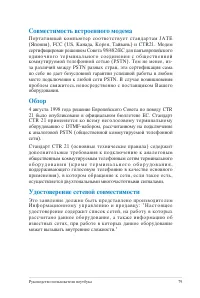
- страница 79 – Совместимость встроенного модема
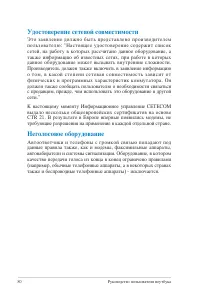
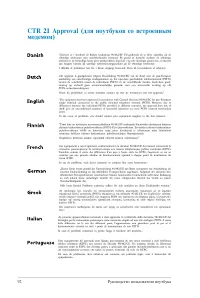
- страница 80 – Удостоверение сетевой совместимости
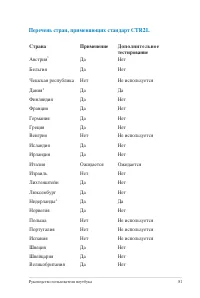
- страница 81 – Перечень стран, применяющих стандарт CTR21.; Страна
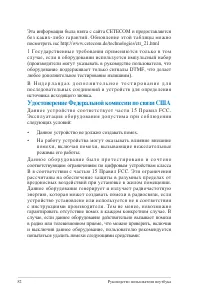
- страница 82 – Удостоверение Федеральной комиссии по связи США
- страница 84 – Федеральная комиссия по связи: требования к; Заявление о соответствии европейской директиве
- страница 85 – С о о т в е т с т в и е е в р о п е й с к и м с т а н д а р т а м ( C E; Маркировка CE для устройств без модуля беспроводной; Промышленный стандарт Канады: требования к
- страница 86 – Каналы беспроводного доступа в различных
- страница 88 – Правила безопасности UL
- страница 89 – Правила электробезопасности
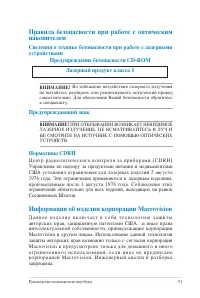
- страница 91 – Информация об изделии корпорации Macrovision
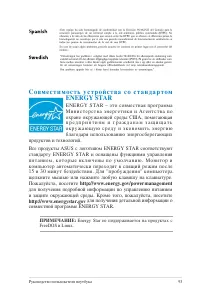
- страница 93 – С о в м е с т и м о с т ь у с т р о й с т в а с о с т а н д а р т о м
- страница 94 – Экологическая маркировка Европейского Союза
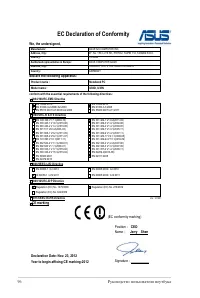
- страница 95 – Д е к л а р а ц и я и с о о т в е т с т в и е м е ж д у н а р о д н ы м; EU REACH SVHC; Утилизация и переработка
Загрузка инструкции
Ноутбук
Электронное
руководство