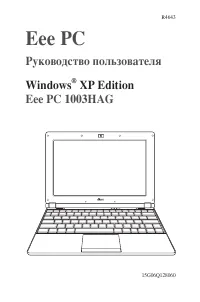
Asus X552LA: PDF инструкция по эксплуатации
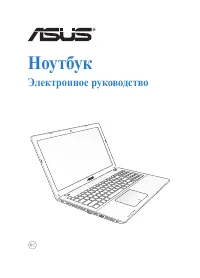
Инструкция по эксплуатации Asus X552LA. Ниже вы найдете PDF инструкцию на русском языке.
Не нашли ответ на свой вопрос? Напишите нам, и мы оперативно вам поможем.
1
2
3
4
5
6
7
8
9
10
11
12

13

14
15
16
17
18
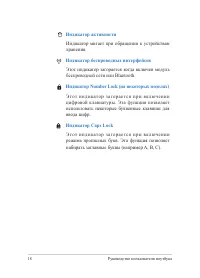
19
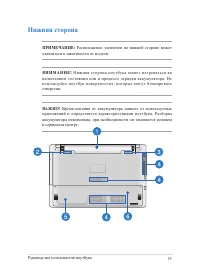
20
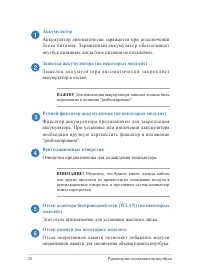
21
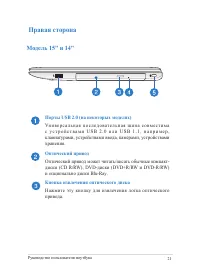
22
23
24
25
26

27

28
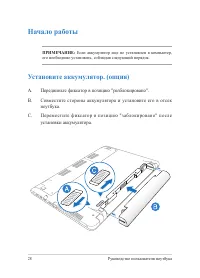
29
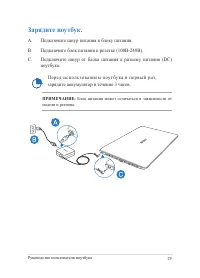
30
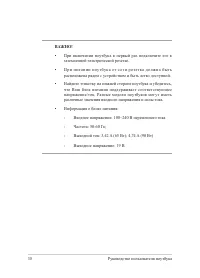
31
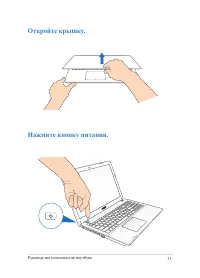
32
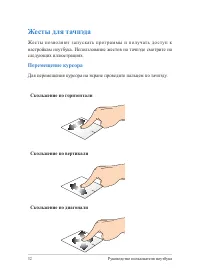
33
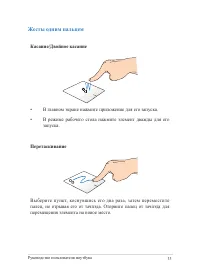
34
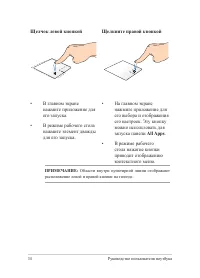
35
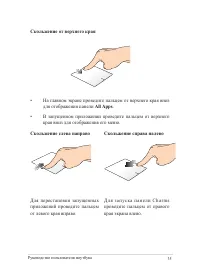
36
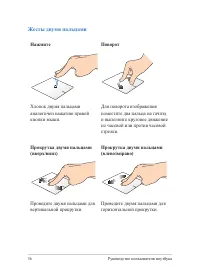
37
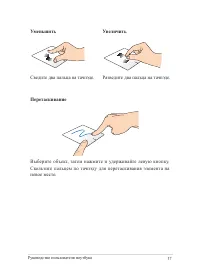
38
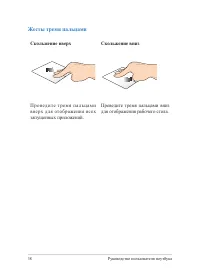
39
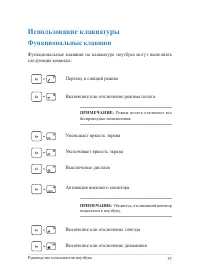
40
41
42
43
44
45
46
47
48
49
50
51
52
53
54
55
56
57
58
59
60
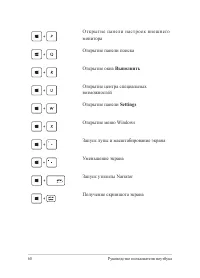
61
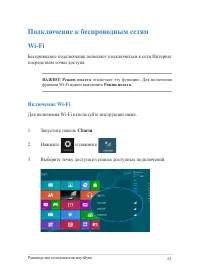
62
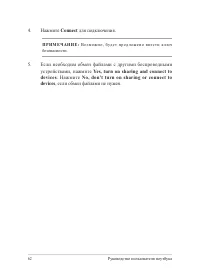
63
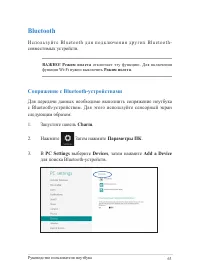
64
65
66
67
68
69
70

71
72
73
74
75
76
77

78
79
80
81
82
83
84
85
86
87
88
89
90
91
92
93

94
95
96
97
98
99
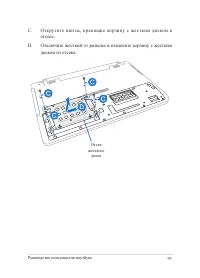
100
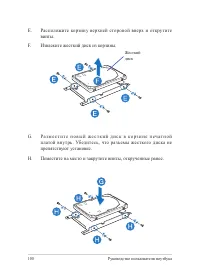
101
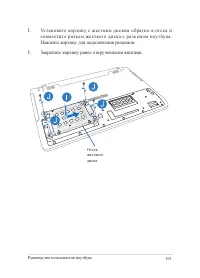
102
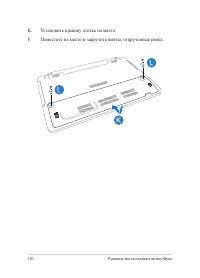
103
104
105
106

107

108
109
110
111
112
113
114
115
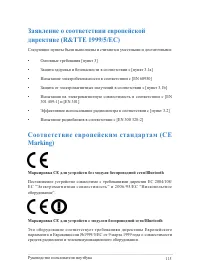
116
117
118
119
120
121
122
123
124
125
126
127
128
129
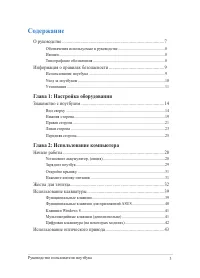
Содержание:
- страница 3 – Содержание; Глава 1: Настройка оборудования
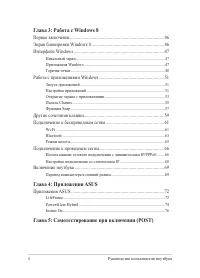
- страница 4 – Глава 3: Работа с Windows 8
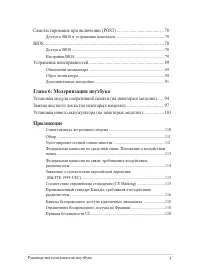
- страница 5 – Глава 6: Модернизация ноутбука
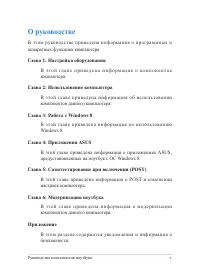
- страница 7 – О руководстве
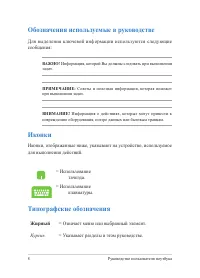
- страница 8 – Обозначения используемые в руководстве; Для выделения ключевой информации используются следующие; Иконки; Иконки, отображенные ниже, указывают на устройство, используемое; Типографские обозначения; Жирный; Курсив
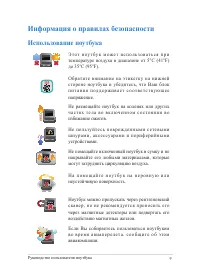
- страница 9 – Информация о правилах безопасности; Использование ноутбука
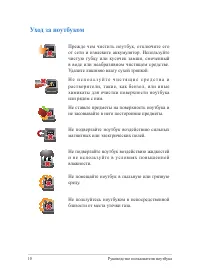
- страница 10 – Уход за ноутбуком
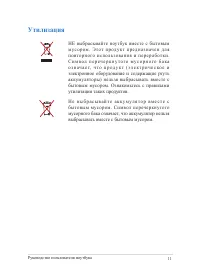
- страница 11 – Утилизация
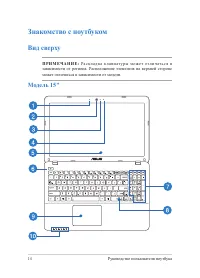
- страница 14 – Знакомство с ноутбуком; Вид сверху
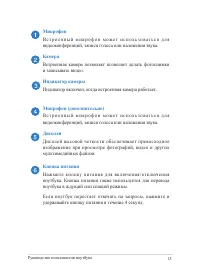
- страница 15 – Микрофон
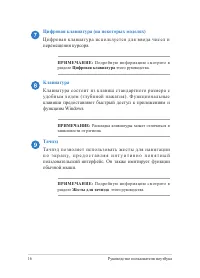
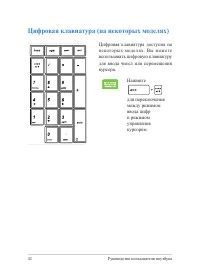
- страница 16 – Цифровая клавиатура (на некоторых моделях); Клавиатура
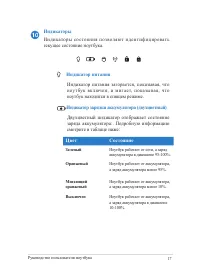
- страница 18 – Индикатор активности
- страница 19 – Нижняя сторона
- страница 20 – Аккумулятор; Ручной фиксатор аккумулятора (на некоторых моделях)
- страница 21 – Правая сторона; Ун и в е р с а л ь н а я п о с л ед о в ат е л ь н а я ш и н а с о вм е с т и м а; Оптический привод; Оптический привод может читать/писать обычные компакт-; Кнопка извлечения оптического диска; Нажмите эту кнопку для извлечения лотка оптического
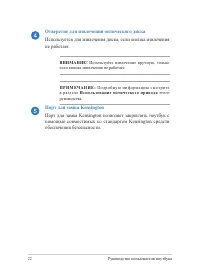
- страница 22 – Отверстие для извлечения оптического диска; Используется для извлечения диска, если кнопка извлечения; Порт для замка Kensington; Порт для замка Kensington позволяет закреплять ноутбук с
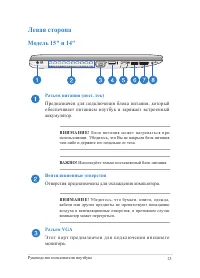
- страница 23 – Левая сторона; Предназначен для подключения блока питания, который; Вентиляционные отверстия; Отверстия предназначены для охлаждения компьютера.; Разъем VGA; Э тот п о рт п р ед н а з н ач е н д л я п од к л юч е н и я в н е ш н е го
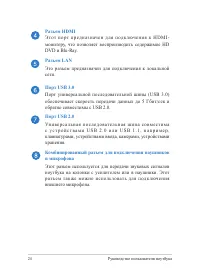
- страница 24 – Разъем HDMI
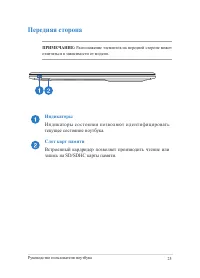
- страница 25 – Индикаторы; Индикаторы со стояния позволяют идентифицировать; Слот карт памяти; Встроенный кардридер позволяет производить чтение или; Передняя сторона
- страница 28 – Начало работы; Совместите стороны аккумулятора и установите его в отсек
- страница 29 – Подключите шнур питания к блоку питания.
- страница 32 – Перемещение курсора; Для перемещения курсора на экране проведите пальцем по тачпэду.; Скольжение по горизонтали; Же с т ы п о з вол я ют з ап у с кат ь п р о г р а м м ы и п ол у ч ат ь д о с ту п к
- страница 33 – Жесты одним пальцем; Касание/Двойное касание; В главном экране нажмите приложение для его запуска.; Перетаскивание; Выберите пункт, коснувшись его два раза, затем переместите
- страница 34 – Щелчок левой кнопкой
- страница 35 – Скольжение от верхнего края
- страница 36 – Жесты двумя пальцами; Нажмите
- страница 37 – Уменьшить; Сведите два пальца на тачпэде.; Выберите объект, затем нажмите и удерживайте левую кнопку.
- страница 38 – Жесты тремя пальцами; Скольжение вверх; П р о в е д и т е т р е м я п а л ь ц а м и
- страница 39 – Функциональные клавиши; Использование клавиатуры
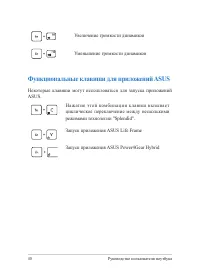
- страница 40 – Функциональные клавиши для приложений ASUS
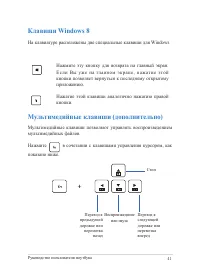
- страница 41 – Клавиши Windows 8
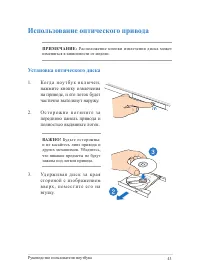
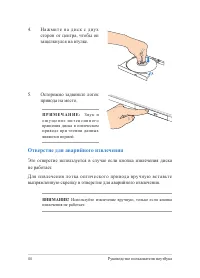
- страница 43 – Использование оптического привода; Установка оптического диска
- страница 44 – Отверстие для аварийного извлечения; выпрямленную скрепку в отверстие для аварийного извлечения.
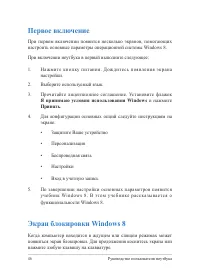
- страница 46 – Первое включение; Я принимаю условия использования Windows; Экран блокировки Windows 8
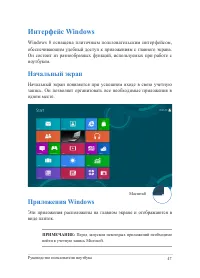
- страница 47 – Интерфейс Windows; Начальный экран; Приложения Windows
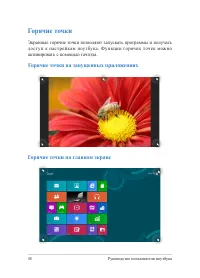
- страница 48 – Горячие точки; до ступ к настройкам ноутбука. Функции горячих точек можно; Горячие точки на запущенных приложениях
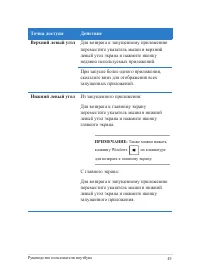
- страница 49 – Точка доступа
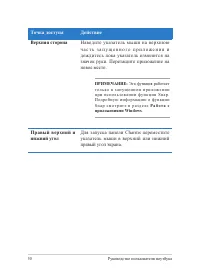
- страница 50 – Правый верхний и
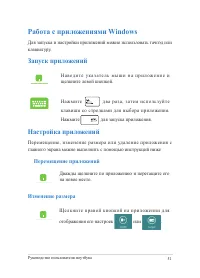
- страница 51 – Работа с приложениями Windows; Запуск приложений; Перемещение приложений; Настройка приложений; Изменение размера
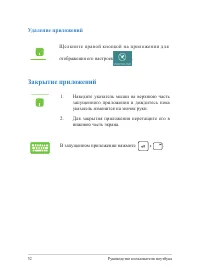
- страница 52 – Удаление приложений; Закрытие приложений
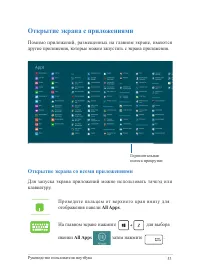
- страница 53 – Открытие экрана с приложениями; Открытие экрана со всеми приложениями; All Apps
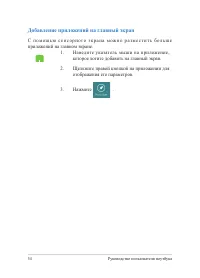
- страница 54 – Добавление приложений на главный экран
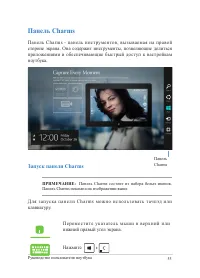
- страница 55 – Панель Charms; Запуск панели Charms
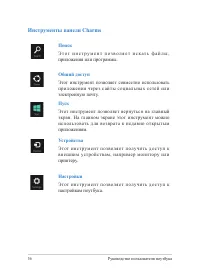
- страница 56 – Поиск; Инструменты панели Charms
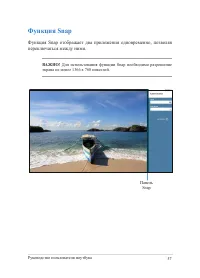
- страница 57 – Функция Snap; Функция Snap отображает два приложения одновременно, позволяя
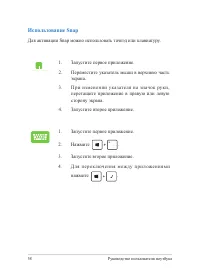
- страница 58 – Использование Snap
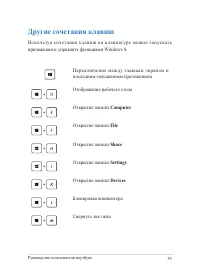
- страница 59 – Другие сочетания клавиш; Computer
- страница 60 – Выполнить
- страница 61 – Подключение к беспроводным сетям; Charm
- страница 62 – Connect; Если необходим обмен файлами с другими беспроводными; Yes, turn on sharing and connect to
- страница 63 – Bluetooth; Сопряжение с Bluetooth-устройствами
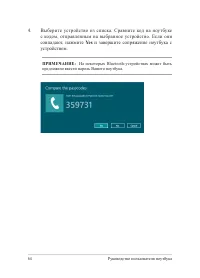
- страница 64 – Выберите устройство из списка. Сравните код на ноутбуке; Yes; и завершите сопряжение ноутбука с
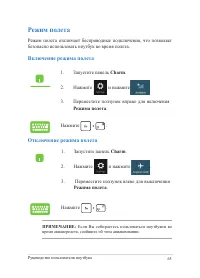
- страница 65 – Включение режима полета
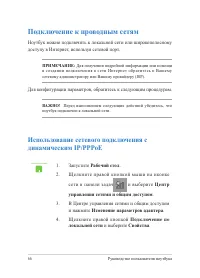
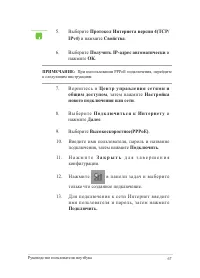
- страница 66 – Подключение к проводным сетям; Использование сетевого подключения с
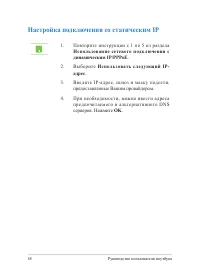
- страница 68 – Настройка подключения со статическим IP; Повторите инструкции с 1 по 5 из раздела; Использование сетевого подключения с; Выберите; Использовать следующий IP-; предоставленные Вашим провайдером.; OK
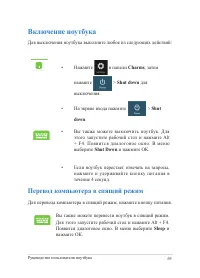
- страница 69 – Включение ноутбука; Перевод компьютера в спящий режим
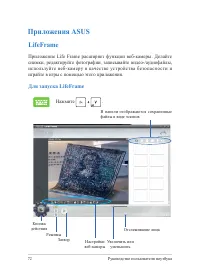
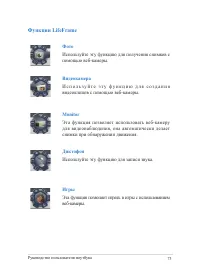
- страница 72 – LifeFrame; Приложение Life Frame расширяет функции веб-камеры. Делайте; Для запуска LifeFrame
- страница 73 – Функции LifeFrame; Фото
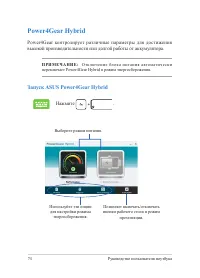
- страница 74 – Power4Gear Hybrid; Power4Gear контролирует различные параметры для достижения; Запуск ASUS Power4Gear Hybrid
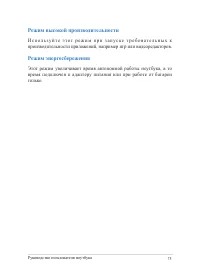
- страница 75 – Режим высокой производительности; И с п о л ь з у й т е э т о т р е ж и м п р и з а п у с к е т р е б о в а т е л ь н ы х к; Режим энергосбережения; Этот режим увеличивает время автономной работы ноутбука, в то
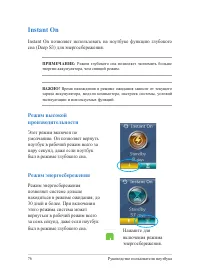
- страница 76 – Instant On; Режим высокой
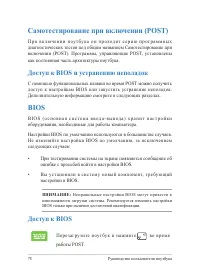
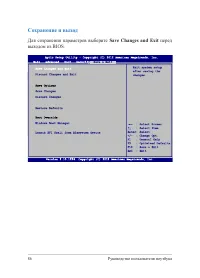
- страница 78 – Доступ к BIOS и устранению неполадок; BIOS; Доступ к BIOS
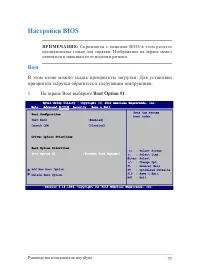
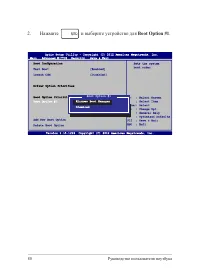
- страница 79 – Настройки BIOS; Boot; В этом меню можно задать приоритеты загрузки. Для установки
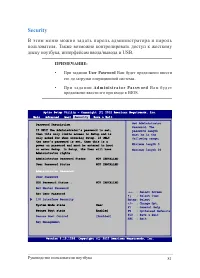
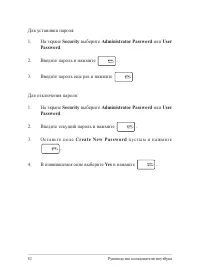
- страница 81 – Security; В э том м е н ю м ож н о з а д ат ь п а р ол ь а д м и н и с т р ато р а и п а р ол ь
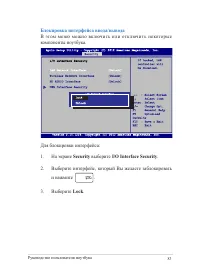
- страница 83 – Блокировка интерфейса ввода/вывода; В этом меню можно включить или отключить некоторые; выберите; I/O Interface Security; Выберите интерфейс, который Вы желаете заблокировать; Lock
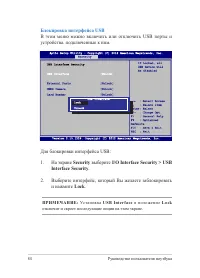
- страница 84 – Блокировка интерфейса USB; В этом меню можно включить или отключить USB порты и; Interface Security
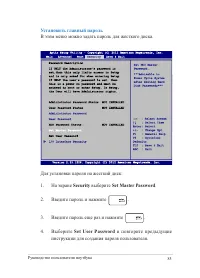
- страница 85 – Установить главный пароль
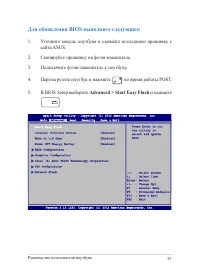
- страница 87 – Для обновления BIOS выполните следующее:; Уточните модель ноутбука и скачайте последнюю прошивку с; Advanced > Start Easy Flash; и нажмите
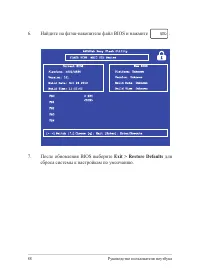
- страница 88 – Найдите на флэш-накопителе файл BIOS и нажмите; Exit > Restore Defaults; для
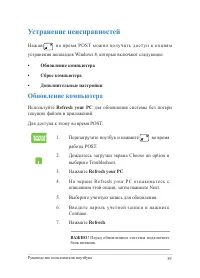
- страница 89 – Устранение неисправностей; Обновление компьютера
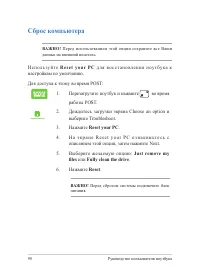
- страница 90 – Сброс компьютера
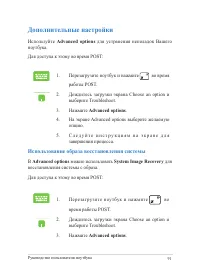
- страница 91 – Дополнительные настройки; Использование образа восстановления системы; Advanced options
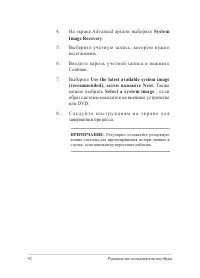
- страница 92 – System
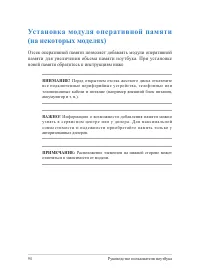
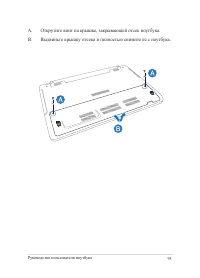
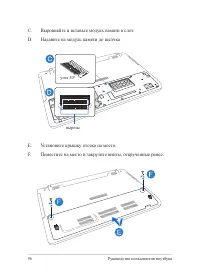
- страница 94 – Уст ановка модуля оперативной памяти; памяти для увеличения объема памяти ноутбука. При установке
- страница 96 – Выровняйте и вставьте модуль памяти в слот.; Установите крышку отсека на место.
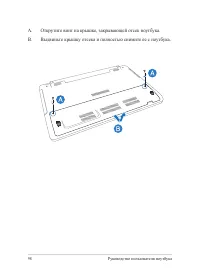
- страница 97 – Замена жесткого диска (на некоторых моделях); При замене жесткого диска обратитесь к инструкциям ниже.
- страница 99 – Открутите винты, крепящие корзину с же стким диском в
- страница 101 – Уст ановите кор зину с же стким диском обратно в от с ек и
- страница 103 – Установка нового аккумулятора
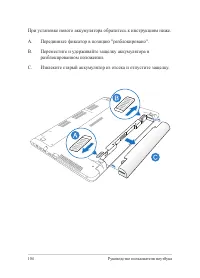
- страница 104 – Переместите и удерживайте защелку аккумулятора в
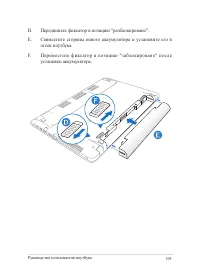
- страница 105 – Совместите стороны нового аккумулятора и установите его в
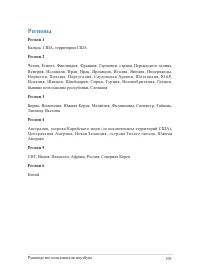
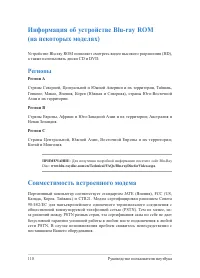
- страница 108 – Информация об устройстве Blu-ray ROM; Региональная информация по проигрыванию DVD
- страница 109 – Регионы
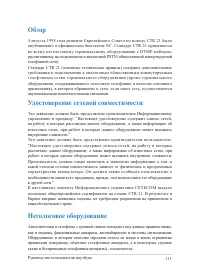
- страница 111 – Обзор; Удостоверение сетевой совместимости; Неголосовое оборудование
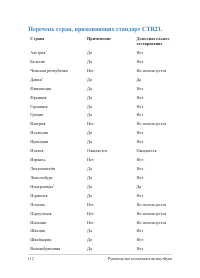
- страница 112 – Перечень стран, применяющих стандарт CTR21.
- страница 114 – Федеральная комиссия по связи: требования к
- страница 115 – Заявление о соответствии европейской; Соответствие европейским стандартам (CE
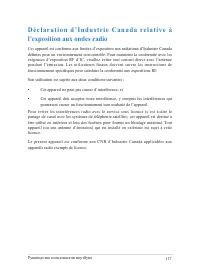
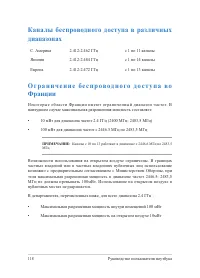
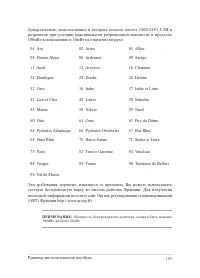
- страница 116 – Промышленный стандарт Канады: требования
- страница 120 – Правила безопасности UL
- страница 123 – Правила безопасности при работе с оптическим; Предупреждение безопасности CD-ROM; Уведомление о покрытии
- страница 126 – Экологическая маркировка Европейского Союза
- страница 127 – Утилизация и переработка; Этот продукт соответствует стандартам IDA.
Загрузка инструкции
Ноутбук
Электронное руководство